
Linux搭建mysql、apache、php服务总结
本随笔文章,由个人博客(鸟不拉屎)转移至博客园
写于:2018 年 04 月 22 日
原地址:https://niaobulashi.com/archives/linux-mysql-apache-php.html
阿里云ESC实例配置
对于新手,比如我,了解云服务无非就是阿里云和腾讯云,对于国外的服务器了解甚少。学生时代估计会有很实惠的打折优惠吧,反正我没遇到过(我大学的时候只知道玩,也没关注过这些~)。废话说了这么多,现在开始吧…
实名认证
阿里云进行实名认证之后,入口:产品?弹性计算?云服务器ECS,选择合适的参数配置规格点击购买即可。
查看实例
购买成功之后,可以从管理控制台?云计算基础服务?实例中查看。
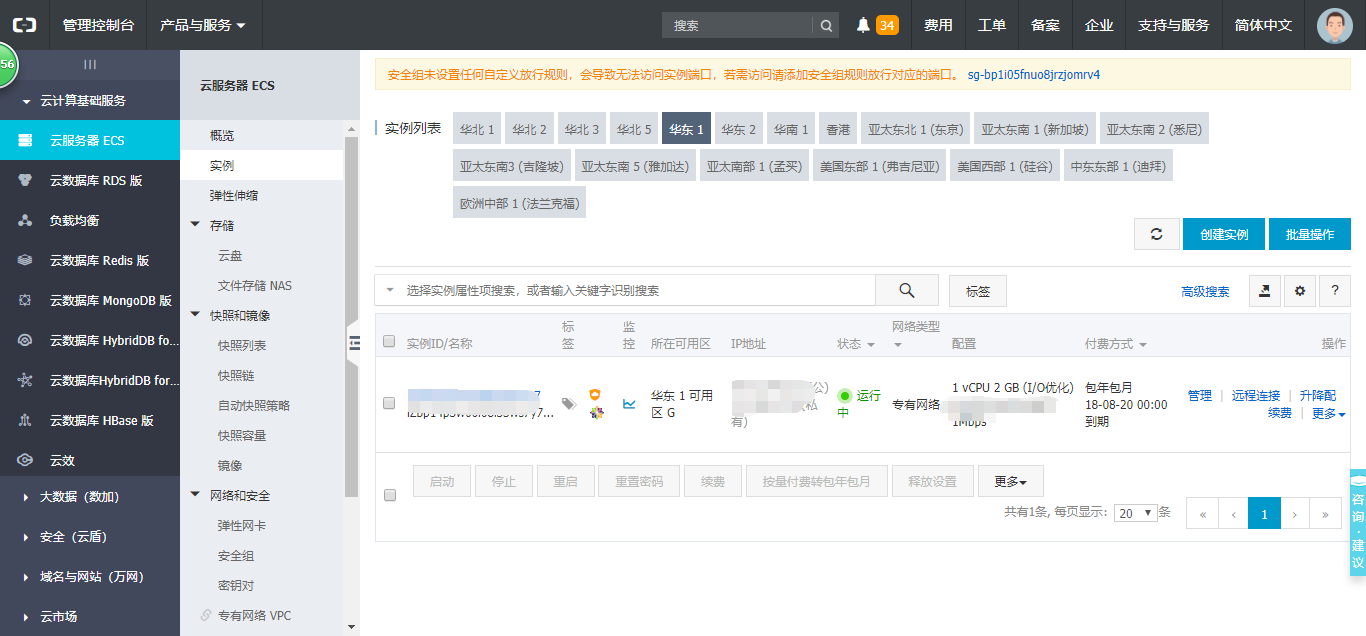
重启
初始状态下点击更多,重置密码,该密码即为root密码,哦对了,设置完还需要重启,也在更多,点击重启即可,大概需要40秒吧。
SecureCRT登录
登陆服务,个人推荐使用SecureCRT进行管理配置开发,键入root密码,好,现在进入Linux命令行的世界啦~
新建用户
Root用户拥有决定的权限,主要用户安全软件服务,修改系统环境属性等,不利于开发使用,所以让我们先给自己新建一个用户吧。
使用Root新建用户
下列是root用户下键入的命令行:
[root@XXX ~]# adduser testuser		#创建用户testuser

[root@XXX ~]# passwd testuser		 #为用户testuser创建密码
此时在/home目录下已经创建了一个用户目录testuser
[root@XXX ~]# userdel testuser		#删除用户testuser

[root@XXX ~]# rm –rf * testuser	   #删除用户testuser所在的目录
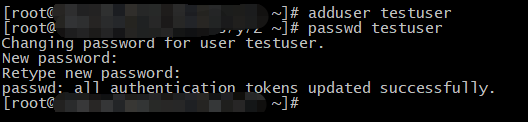
注意各种密码要拿个别人看不到的小本本或者云笔记记着哦,找密码什么的最烦了。
安装MySQL
首先我都是先把数据库搭建好,个人偏爱mysql,navicat进行客户端管理,以下操作在root用户下进行。
下载前准备
下载之前先检查是否已经安装过mysql

无输出内容说明系统没有检测到安装过mysql。
若检查到存在安装文件,则先卸载,卸载前先停止mysql服务。
[root@XXX ~]# service mysql status	#查看mysql服务启动状态

[root@XXX ~]# service mysql stop	  #停止mysql服务
卸载之前的版本
[root@XXX ~]# rpm –qa|grep –i mysql

[root@XXX ~]# rpm –e xxxx[之前安装的版本] --nodeps	#卸载mysql版本
下载
直接使用yum命令下载mysql8.0来进行安装,安装过程会有问题,这里我们需要使用rpm命令先来进行下载。下载路径为:http://dev.mysql.com/get/mysql-community-release-el7-5.noarch.rpm
在Linux中下载命令为:
[root@XXX ~]# rpm -Uvh http://dev.mysql.com/get/mysql-community-release-el7-5.noarch.rpm

下载完成之后查看一下都有哪些mysql的文件,使用命令:
[root@XXX ~]# yum repolist enabled | grep "mysql.*-community.*"
效果如图:

安装
下面就可以使用yum进行安装。输入命令如下:
[root@XXX ~]# yum install mysql-community-server
效果如图
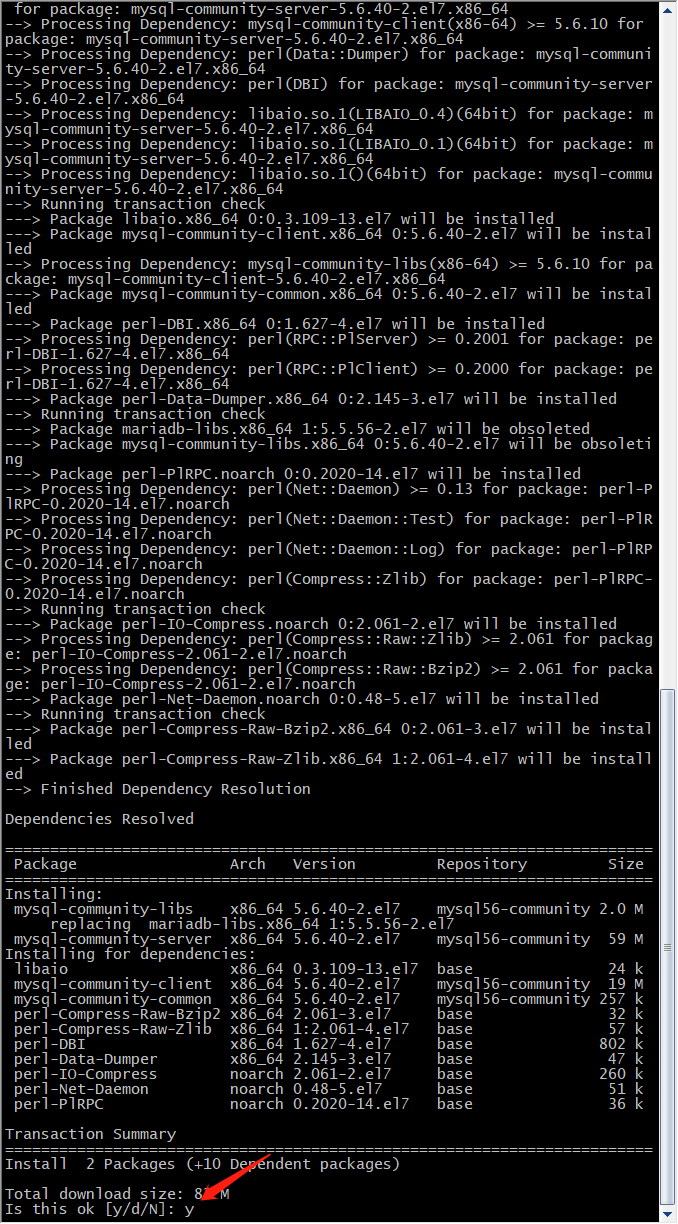
安装过程中会提示安装一些相关的软件,这里点击”y”回车就可以了,如图:
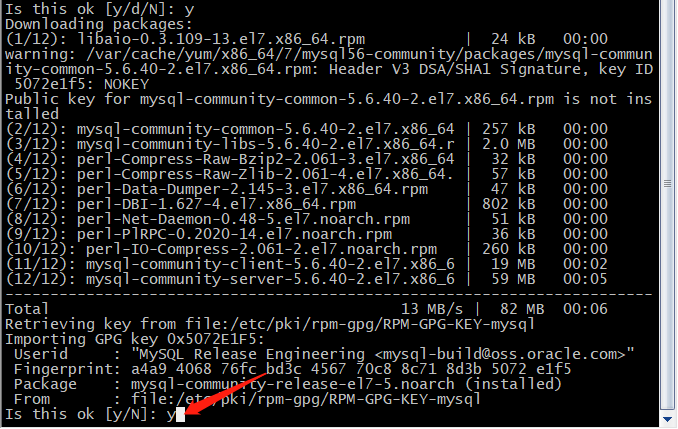
还有一个文件需要安装,继续点击”y”回车,如图:
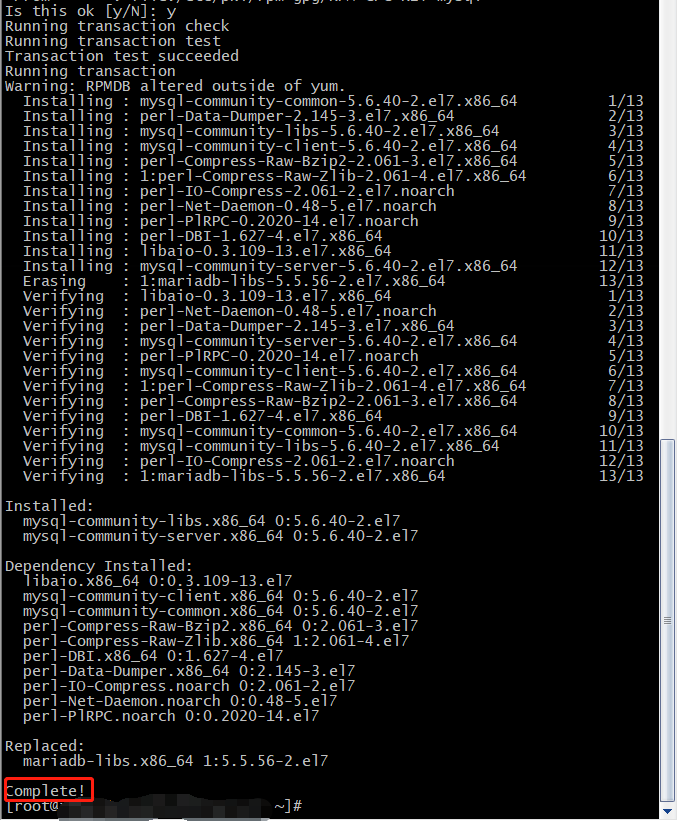
这样mysql就安装成功啦。
基础信息配置
在配置信息之前,我们先去阿里云实例进行安全组配置,开放3306mysql服务端口。

不过还没有结束,还需要进行一些配置信息哦。
首先将mysql服务启动,开启mysql的进程,使用命令:
service mysqld start,效果图如下:

查看mysql服务进程信息,使用命令:
service mysqld status,效果图如下:
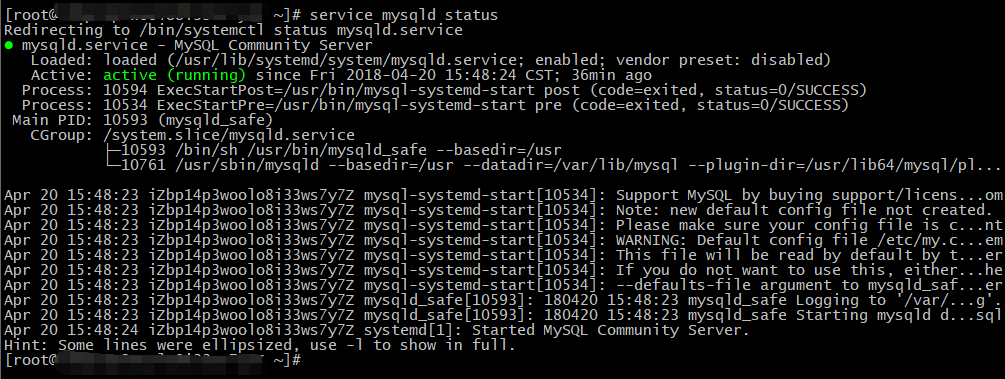
Mysql服务启动之后,还选哟一些基本信息的配置。输入设置命令:
[root@XXX ~]# mysql_secure_installation
效果如图:
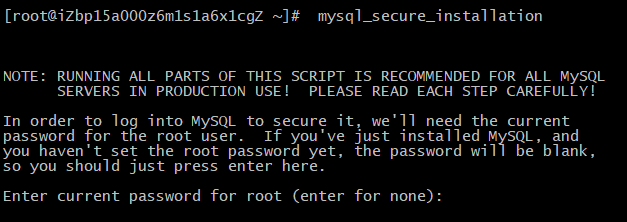
这里需要注意一下:
初次安装时,只需要回车即可,如果以前安装过,这里会提示需要输入root密码,键入root密码回车。这点请稍微注意一下。。
下列几处需要设置的地方如图:
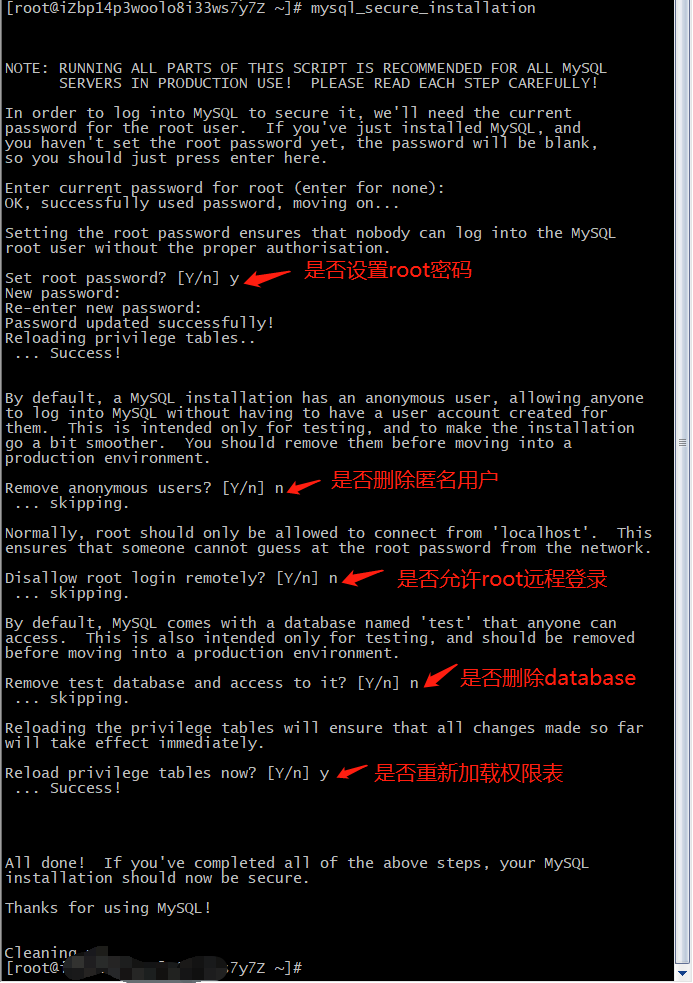
登陆mysql,命令如下:
[root@XXX ~]# mysql –u root –p
输入数据库root的密码回车,如下图:
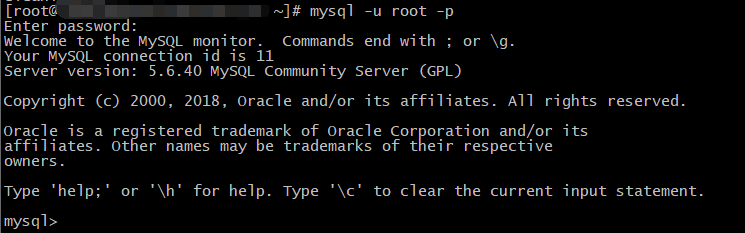
Mysql就正式安装设置完毕啦,是不是so easy!
Navicat连接数据库
很显然命令行方式很不适合开发使用,可视化也不强,个人推荐使用Navicat Premium数据库连接工具连接mysql数据库,方便!
输入连接信息,如图下:
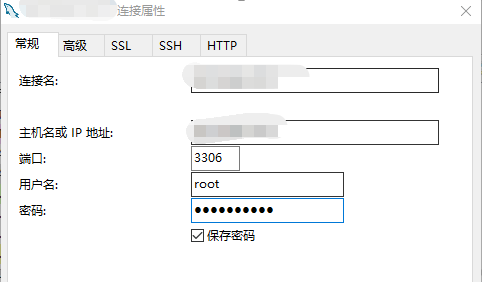
点击连接测试,如图下:
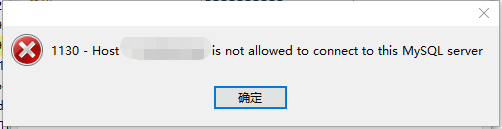
会出现”Host is not allowed to connect to this MySQL server”
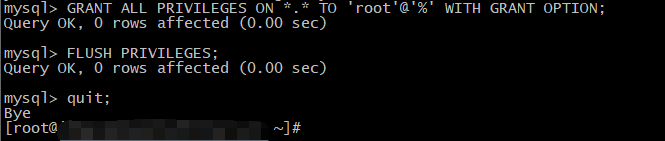
如何解决这个问题呢?很明显这是不允许远程登录,只能在localhost主机进行登录。所以需要授权,命令方法如下:
[root@XXX ~]# mysql –u root -p

Enter password:

mysql> GRANT ALL PRIVILEGES ON *.* TO 'root'@'%' WITH GRANT OPTION;

mysql> FLUSH PRIVILEGES;

mysql> QUIT;
如下图所示:
回来再点击“连接测试”,会出现下图报错:
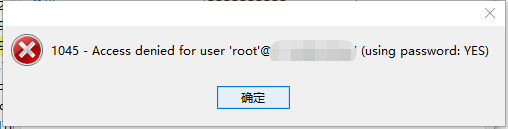
不着急,现在就解决这个问题。
在SecureCRT中登录mysql,查询mysql.user表信息,将密码为空的数据删除掉即可,删除空账号和空密码的数据,命令如下:
[root@XXX ~]# mysql –u root –p

Enter password:

mysql> use mysql;

mysql> select Host,User,Password from user;
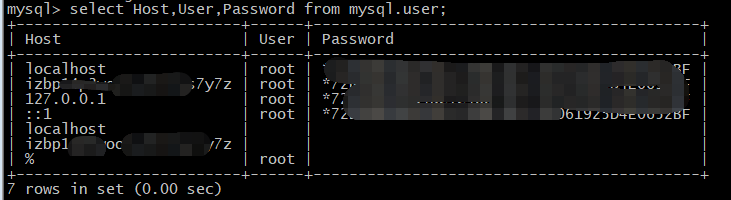
删除User和Password为空的数据,放心,可以删的,命令如下:
delete from mysql.user where Password=’’;
在刚刚的mysql_secure_installation中我们已经配置了root的登录密码,在这里我们也还可以设置root密码,命令如下:
Update mysql.user set password=password('root密码') where Host='%';
最后请一定要做的操作是:刷新权限
Flush privileges;
退出:quit;
再回来连接测试,如下图:
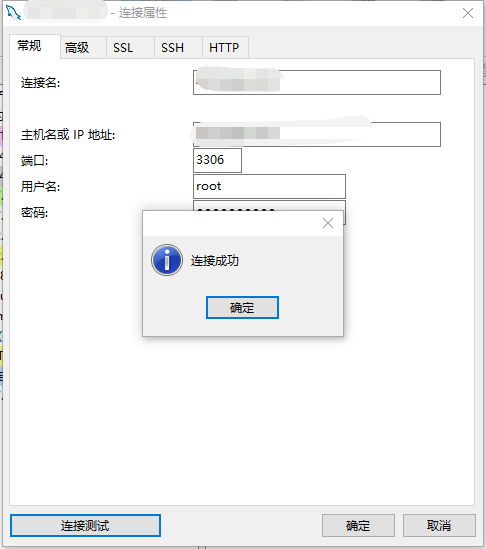
Mysql现在是彻底弄好啦。请尽情的增删改查吧骚年~
解决中文乱码
进入目录
[root@XXX ~]# cd /usr/share/mysql

[root@XXX ~]# vi my-default.cnf
添加如下配置信息:
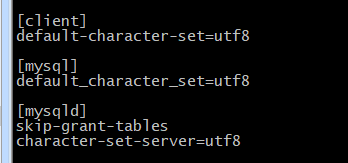
重启mysql服务
[root@XXX ~]# service mysqld restart
安装Apache
检查、删除、安装
[root@XXX ~]# rpm –qa|grep httpd     #检查是否安装apache

[root@XXX ~]# rpm –e 包名 –nodeps    #若有则删除

[root@XXX ~]# yum install httpd #安装,根据提示,输入Y即可

需要确认安装一些组件,输入Y即可:

启动、测试
启动命令如下:
[root@XXX ~]# service httpd start

查看apache服务停启情况如下:
[root@XXX ~]# Service httpd status
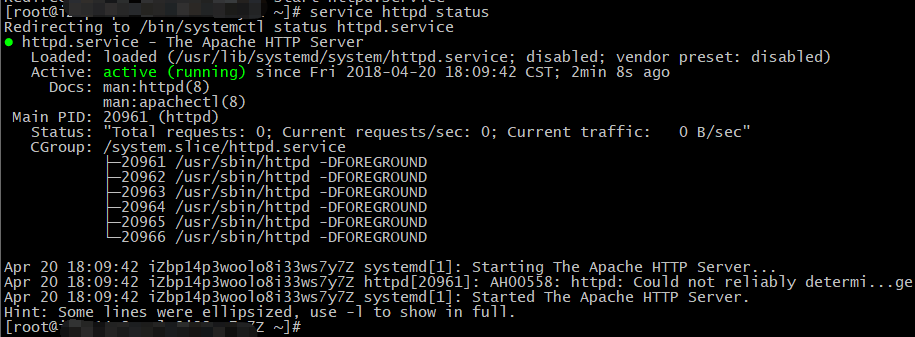
此时需要注意一点的是,安全组规则需要添加端口80的安全组:

在浏览器中输入服ip,如下表示apache安装成功:
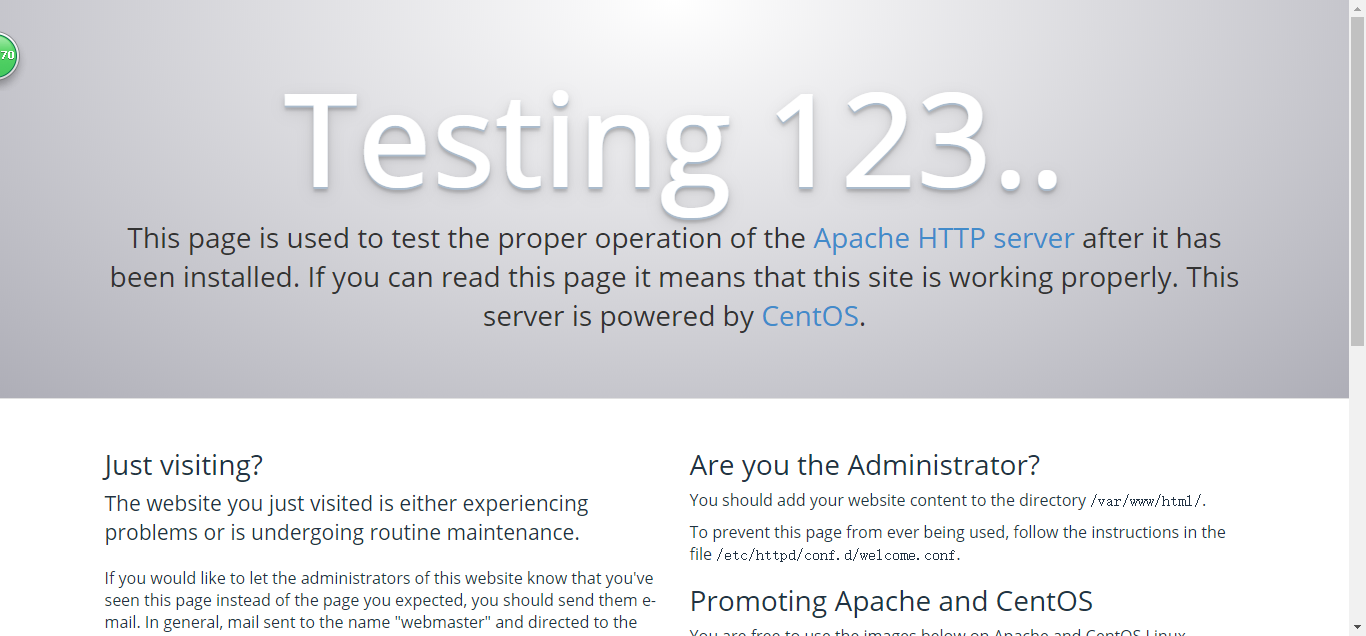
安装PHP
安装PHP
[root@XXX ~]#yum install php
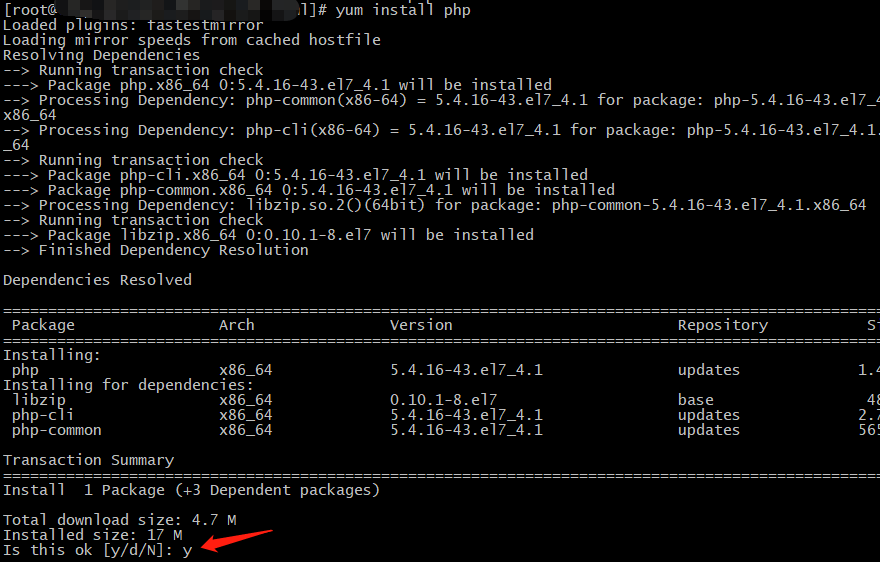
输入”y”回车
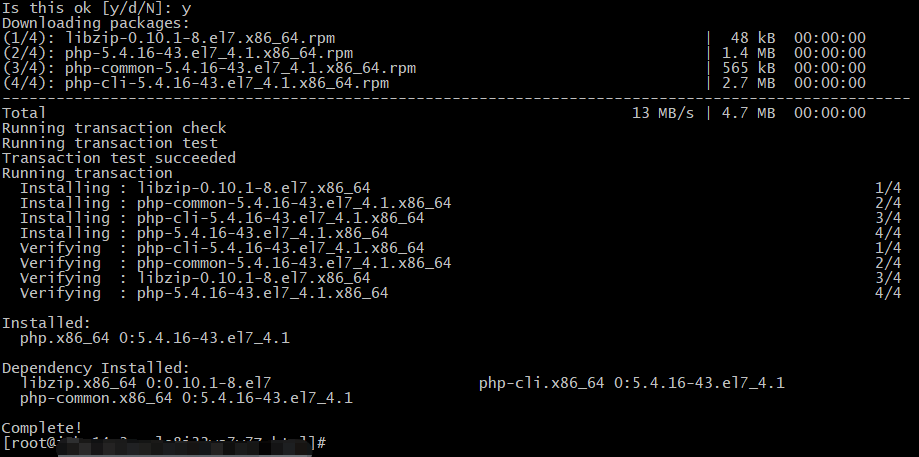
安装成功
安装组件,支持mysql
yum install php-mysql php-gd libjpeg* php-imap php-ldap php-odbc php-pear php-xml php-xmlrpc php-mbstring php-mcrypt php-bcmath php-mhash libmcrypt
根据提示,输入Y即可
启动HTTPD
重启httpd
service httpd restart
在浏览器中访问ip
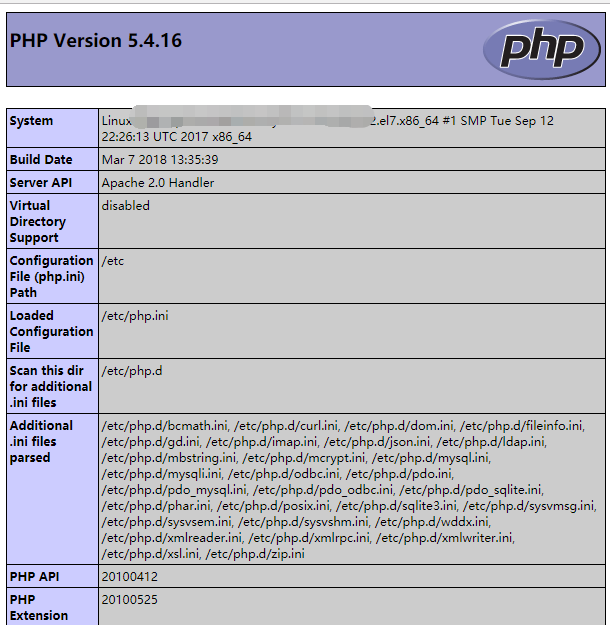
OK啦
参考文章
Linux搭建mysql、apache、php服务总结的更多相关文章
- Linux搭建基于Apache的HTTP服务器
Linux搭建基于Apache的HTTP服务器 实验目标: 通过本实验掌握基于Linux的WWW服务器搭建. 实验步骤: 1.安装http服务 2.防火墙放通http服务 3.编辑测试网页 4.开 ...
- Linux搭建SVN服务器(服务端)
Linux搭建SVN服务器(服务端) 1 安装SVN SVN客户端:TortoiseSVN,官网下载:https://tortoisesvn.net/downloads.html(客户端) # yum ...
- Linux 搭建Mysql主从节点复制
Linux环境 Centos 6.6 64位 准备两台服务器,搭建一主一从,实现Mysql的读写分离和数据备份 主节点 192.168.43.10 leader 从节点 192.168.43.20 d ...
- Linux搭建lamp(Apache+PHP+Mysql环境)centos7.2版详细教程
我们更多的网站服务器是选择了Linux系统,这里建议你选择centos,这也是阿里云ecs推荐的系统,在服务器上比较推荐centos,特别对于新手,首选CentOS,并不是centos比Debian和 ...
- 虚拟机下linux安装mysql,apache和php
由于腿伤了,卧床在家折腾下linux,尝试用虚拟机装mysql,apche和php.中间各种波折,装了好几天,觉得有些经验还是要记录下来,让自己别忘了:) 按照下面这篇文章的方法,基本可以顺利安装成功 ...
- Linux搭建MySQL主从
实现目标 搭建两台MySQL服务器(一主一从),一台作为主服务器,一台作为从服务器,主服务器进行写操作,从服务器进行读操作. 工作流程概述 主服务器: 开启二进制日志 配置唯一的server-id 获 ...
- linux搭建mysql 5.6.28
1.下载rmp文件 http://dev.mysql.com/downloads/mysql/ 2.安装 rpm -ivh MySQL-server--.linux_glibc2..x86_64.rp ...
- Linux中的apache的服务命令
1. 启动apachesudo service httpd start 2. 停止服务apachesudo service httpd stop 3. 重新启动apachesudo service h ...
- linux搭建mysql集群
一.公共配置 请在三个虚拟机上分别配置此处的配置项. 1. 安装虚拟机 虚拟机操作系统安装CentOS 6.5的x86_64版本. 2. 拷贝mysql cluster 下载以下版本的MySQL-Cl ...
随机推荐
- Qgis里的查询过滤
查询过虑实现方式 通过给getFeatures()传递 QgsFeatureRequest对象,实现数据的过虑,下边是一个查询的例子: request = QgsFeatureRequest() re ...
- DB2 编目并访问远程数据库
之后将逐步对项目上的DB2相关经验做个总结,梳理一下知识结构. 要远程操作数据库,首先要进行编目,分三个步骤: 1. 在客户端建立服务器端数据库的节点,编目远程节点. 格式如下: 1. CATALOG ...
- nodejs实战的github地址,喜欢的你还等啥
第一章.第二章:使用Express + MongoDB搭建多人博客:https://github.com/nswbmw/N-blog 第三章:使用Redis搭建漂流瓶服务器:https://githu ...
- 金融新手投标模块布局小Demo
<!DOCTYPE html> <html lang="en"> <head> <meta charset="UTF-8&quo ...
- 若是将Map作为Key,存入Redis,该如何操作?
1.先封装HashMap Map<String,Object> map=new HashMap<String,Object>(); map.put("name&quo ...
- sqlplus常用的几种登录方式
1. sqlplus / as sysdba 操作系统认证,sys管理员登录,/后面要有空格. 2. sqlplus "/ as sysdba" 操作系统认证,sys管理员登录,/ ...
- Ext自定义控件 - 自学ExtJS
本文所有思想表达均为个人意见,如有疑义请多批评,如有雷同不甚荣幸. 转载请注明出处:Nutk'Z http://www.cnblogs.com/nutkz/p/3448801.html 在用到ExtJ ...
- eclipse官方下载地址
下载地址: https://www.eclipse.org/downloads/packages/release/Luna/SR2 选择不同版本
- MySQL 5.7基于GTID的主从复制
since i've broken down the replication enviornment by "reset master;" yesterday.th ...
- linux系统基础之--进程计划(基于centos7.4 1708)