
Express+Less+Gulp配置高效率开发环境
版权声明:本文由金朝麟原创文章,转载请注明出处:
文章原文链接:https://www.qcloud.com/community/article/627049001486519548
来源:腾云阁 https://www.qcloud.com/community
原来用的
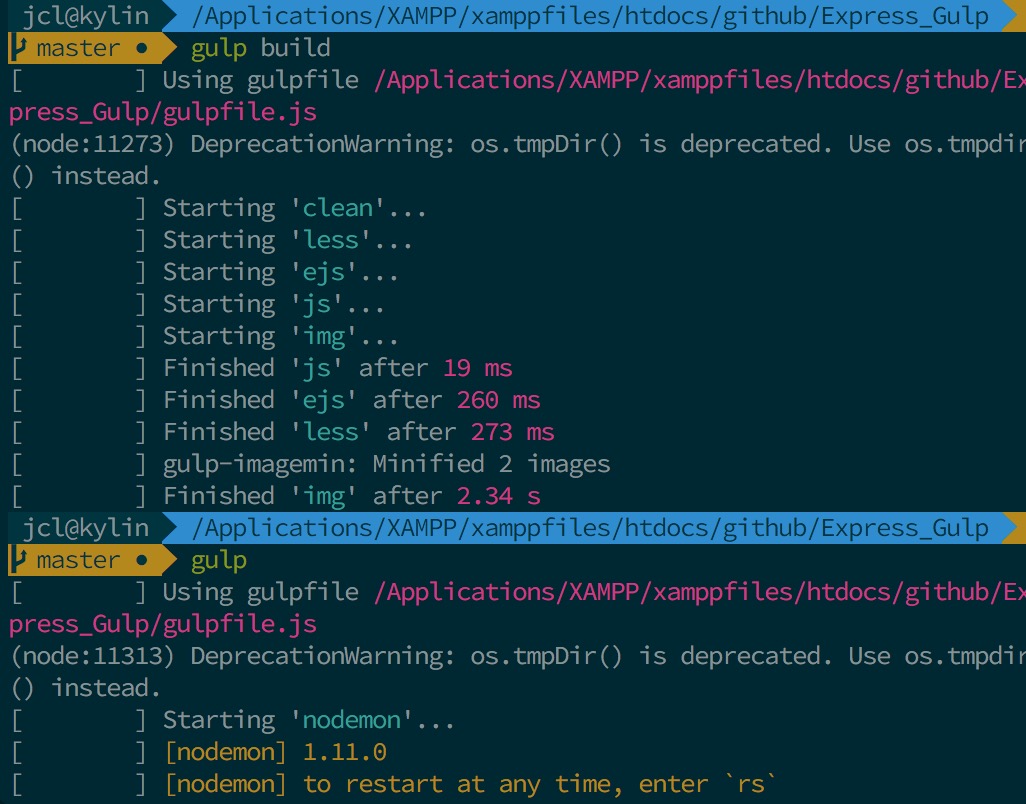
React+Webpack时,那种同步压缩修改、实时动态刷新页面的感觉真的太棒了。但如果使用Express+ejs+less的话,配置webpack非常繁琐,所以,一番折腾后,于是有了Express+Less+Gulp的配置方案,效果见下图,项目地址:https://github.com/ycjcl868/Express_Gulp

目的
我使用Express+Ejs+Less开发,想开发时对所有资源进行压缩并同步到浏览器端,Google搜索一遍,都不是太符合我的项目要求。于是看着Gulp文档结合npmjs.com终于折腾完毕。
配置
下面说下我的配置方法:
我的目录结构:
├── app.js   # Express Server

├── bin

│   └── www  # 启动Server

├── dist     # 编译压缩目录(部署目录)

│   ├── css

│   ├── img

│   ├── js

│   ├── views

│   └── lib  # 第三方库目录(bower安装)

├── .bowerrc # bower前端安装库

├── gulpfile.js  # Gulp配置文件

├── package.json

├── public       # 开发目录

│   ├── img

│   ├── js

│   └── less

├── routes

│   ├── index.js

│   └── users.js

└── views      # html

    ├── error.ejs

    └── index.ejs
package.json文件内容:
{

  "name": "voteapp",

  "version": "1.0.0",

  "description": "",

  "main": "app.js",

  "dependencies": {

    "body-parser": "~1.13.2",

    "cookie-parser": "~1.3.5",

    "debug": "~2.2.0",

    "ejs": "~2.3.3",

    "express": "~4.13.1",

    "morgan": "~1.6.1",

    "serve-favicon": "~2.3.0"

  },

  "devDependencies": {

    "browser-sync": "^2.18.6",

    "del": "^2.2.2",

    "gulp": "^3.9.1",

    "gulp-cache": "^0.4.5",

    "gulp-clean-css": "^2.3.2",

    "gulp-concat": "^2.6.1",

    "gulp-ejs": "^2.3.0",

    "gulp-htmlmin": "^3.0.0",

    "gulp-imagemin": "^3.1.1",

    "gulp-less": "^3.3.0",

    "gulp-livereload": "^3.8.1",

    "gulp-nodemon": "^2.2.1",

    "gulp-uglify": "^2.0.0",

    "gulp-watch": "^4.3.11"

  },

  "scripts": {

    "test": "echo \"Error: no test specified\" && exit 1"

  },

  "author": "",

  "license": "ISC"

}
gulpfile.js文件
'use strict';

var gulp = require('gulp');

var minify = require('gulp-clean-css');

var browserSync = require('browser-sync');

var nodemon = require('gulp-nodemon');

var cache = require('gulp-cache');

var uglify = require('gulp-uglify');

var htmlmin = require('gulp-htmlmin');

var imagemin = require('gulp-imagemin');

var less = require('gulp-less');

var path = require('path');

var livereload = require('gulp-livereload');

var concat = require('gulp-concat');

var jshint = require('gulp-jshint');

var cssBase64 = require('gulp-base64');

var del = require('del');

// 删除文件

gulp.task('clean', function(cb) {

    del(['dist/css/*', 'dist/js/*', 'dist/img/*','dist/views/*'], cb)

});

// 压缩ejs

gulp.task('ejs', function() {

  return gulp.src('views/**/*.ejs')

      .pipe(htmlmin({collapseWhitespace: true}))

      .pipe(gulp.dest('dist/views/'));

});

// 压缩less

gulp.task('less', function () {

  return gulp.src('public/less/**/*.less')

      .pipe(less({

          paths: [ path.join(__dirname, 'less', 'includes') ]

      }))

      .pipe(cssBase64())

      .pipe(minify())

      .pipe(gulp.dest('dist/css/'));

});

// 压缩js

gulp.task('js', function () {

    return gulp.src('public/js/**/*.js')

        .pipe(jshint())

        .pipe(jshint.reporter('default'))

        .pipe(uglify({ compress: true }))

        .pipe(gulp.dest('dist/js/'))

});

// 压缩img

gulp.task('img', function() {

  return gulp.src('public/img/**/*')        //引入所有需处理的Img

    .pipe(imagemin({ optimizationLevel: 3, progressive: true, interlaced: true }))      //压缩图片

    // 如果想对变动过的文件进行压缩,则使用下面一句代码

    // .pipe(cache(imagemin({ optimizationLevel: 3, progressive: true, interlaced: true })))

    .pipe(gulp.dest('dist/img/'))

    // .pipe(notify({ message: '图片处理完成' }));

});

// 浏览器同步,用7000端口去代理Express的3008端口

gulp.task('browser-sync', ['nodemon'], function() {

  browserSync.init(null, {

    proxy: "http://localhost:3008",

        files: ["dist/views/*.*","dist/css/*.*","dist/js/*.*","dist/img/*.*"],

        browser: "google chrome",

        port: 7000

  });

});

// 开启Express服务

gulp.task('nodemon', function (cb) {

  var started = false;

  return nodemon({

    script: 'bin/www'

  }).on('start', function () {

    // to avoid nodemon being started multiple times

    // thanks @matthisk

    if (!started) {

      cb();

      started = true;

    }

  });

});

gulp.task('build',['clean','less','ejs','js','img'],function () {

});

gulp.task('default',['browser-sync'],function(){

  // 将你的默认的任务代码放这

    // 监听所有css文档

    gulp.watch('public/less/*.less', ['less']);

    // 监听所有.js档

    gulp.watch('public/js/*.js', ['js']);

    // 监听所有图片档

    gulp.watch('public/img/**/*', ['img']);

    // 监听ejs

    gulp.watch('views/**/*.ejs', ['ejs']);

   // 创建实时调整服务器 -- 在项目中未使用注释掉

  var server = livereload();

   // 监听 dist/ 目录下所有文档,有更新时强制浏览器刷新(需要浏览器插件配合或按前文介绍在页面增加JS监听代码)

  gulp.watch(['public/dist/**']).on('change', function(file) {

    server.changed(file.path);

  });

});
app.js文件
var express = require('express');

var path = require('path');

var favicon = require('serve-favicon');

var logger = require('morgan');

var cookieParser = require('cookie-parser');

var bodyParser = require('body-parser');

var routes = require('./routes/index');

var users = require('./routes/users');

var app = express();

// view engine setup

app.set('views', path.join(__dirname, 'dist/views'));

app.set('view engine', 'ejs');

// uncomment after placing your favicon in /public

//app.use(favicon(path.join(__dirname, 'public', 'favicon.ico')));

app.use(logger('dev'));

app.use(bodyParser.json());

app.use(bodyParser.urlencoded({ extended: false }));

app.use(cookieParser());

app.use(express.static(path.join(__dirname, 'dist')));

app.use('/', routes);

app.use('/users', users);

// catch 404 and forward to error handler

app.use(function(req, res, next) {

  var err = new Error('Not Found');

  err.status = 404;

  next(err);

});

// error handlers

// development error handler

// will print stacktrace

if (app.get('env') === 'development') {

  app.use(function(err, req, res, next) {

    res.status(err.status || 500);

    res.render('error', {

      message: err.message,

      error: err

    });

  });

}

// production error handler

// no stacktraces leaked to user

app.use(function(err, req, res, next) {

  res.status(err.status || 500);

  res.render('error', {

    message: err.message,

    error: {}

  });

});

module.exports = app;
然后先在根目录下执行安装:npm install,使用时先运行gulp build将文件压缩、打包、编译,然后再执行gulp开启自动更新服务器。
Express+Less+Gulp配置高效率开发环境的更多相关文章
- Notepad++ 使用nppexec插件配置简易开发环境
notepad++ 采用nppexec插件来配置简易开发环境,而不需要笨重的IDE以及麻烦.重复的命令行.控制台输入: 以下为本人最近用到的脚本配置: //编程语言脚本中$(NAME_PART).x ...
- VC 6中配置OpenGL开发环境
2010,2012中配置类似 http://hi.baidu.com/yanzi52351/item/f9a600dffa4caa4ddcf9be1d VC 6中配置OpenGL开发环境 这里,我习惯 ...
- Macbook Pro配置PHP开发环境
Macbook Pro配置PHP开发环境 安装环境如下: Mac OS 10.10.1 Apache 2.4.9 PHP 5.5.14 MySQL 5.6.22 Apache配置 在Mac OS 10 ...
- eclipse配置c开发环境
// */ // ]]> eclipse配置c开发环境 1. eclipse配置c开发环境 1.1. 缘起 1.2. cygwin 1.3. eclipse 1.4. 配置 1 eclipse配 ...
- [转]Aptana Studio 3配置Python开发环境图文教程
转载URL:http://www.cr173.com/html/49260_1.html 一.安装Aptana Studio 3 安装完运行时建议将相关默认工作目录设定在英文的某个目录下.避免可能出现 ...
- Windows下配置Java开发环境
学习Java第一步是配置本地开发环境,学习最基本的桌面开发,下面以win7为例配置Java开发环境,即:JDK+JRE+Eclipse,安装JDK的时候会默认安装JRE,根据提示安装就可以了. 首先去 ...
- 配置rt-thread开发环境(配置系统,生成系统镜像)
配置rt-thread开发环境 ===========Python============= 1.Python的下载地址:http://www.python.org/ftp/python/ 链接中有各 ...
- Notepad++配置Python开发环境
1. 安装Python 1 下载 我选择了32位的2.7版本.https://www.python.org/ftp/python/2.7.8/python-2.7.8.msi 2. 安装 安装的时候可 ...
- Linux下配置PHP开发环境
转载于: http://www.uxtribe.com/php/405.html 该站下有系列PHP文章. 在Linux下搭建PHP环境比Windows下要复杂得多.除了安装Apache,PHP等软件 ...
随机推荐
- Win10无法使用内置管理员用户打开edge解决方案
https://jingyan.baidu.com/article/4f7d5712d23f1b1a2119274b.html
- T4生成多文件时,不生成自己
如:我用的网上的生成多文件的一个include文件. 生成多文件时,默认会生成一个以自己名字命名的文件如: 有一个demo.tt文件,生成时会出来一个demo.cs文件(默认情况下) 解决方法: Fo ...
- Yii2查询之where条件拼装
目录 1 语法 2 哈希格式 3 运算符格式 3.1 对比 3.2 and 3.3 or 3.4 not 3.5 between和not between 3.6 in和not in 3.7 like ...
- TensorFlow:tf.reduce_mean(input_tensor, axis=None, keep_dims=False, name=None, reduction_indices=None)
转载:https://www.cnblogs.com/yuzhuwei/p/6986171.html 1.概述 在深度学习里研究的物体的关系,都是比较复杂的.比如一个图片32X32大小的,它的像素信息 ...
- Service 保活法之一
我们都知道,在Android中,Service有两种启动方式: startService 以startService()启动服务,系统将通过传入的Intent在底层搜索相关符合Intent里面信息的s ...
- ping telnet ssh netstat
1.pingping命令工作在OSI参考模型的第三层-网络层.ping命令会发送一个数据包到目的主机,然后等待从目的主机接收回复数据包,当目的主机接收到这个数据包时,为源主机发送回复数据包,这个测试命 ...
- 基于Java对图片进行二值化处理
一直以来对Java的图形处理能力表无力,但好像又不是那么一回事,之前用PHP做过一些应用,涉及到验证码的识别,其中有个图片二值化的步骤,今天换成Java来实现下 在java的扩展包javax.imag ...
- js粘贴事件paste简单解析及遇到的坑
在用户执行粘贴操作的时候,js能够获得剪切板的内容,本文讨论一下这个问题. 目前只有Chrome支持获取剪切板中的图片数据.还好需要这个功能的产品目前只支持Chrome和Safari,一些Chrome ...
- springmvc+jquery实现省市区地址下拉框联动
参考资料:http://www.cnblogs.com/whgw/archive/2012/05/11/2496667.html 1.jsp页面实现 <%@ page language=&quo ...
- eclipse中开发js会卡,去掉.project中的validate即可
注释掉 <buildCommand> <name>org.eclipse.ui.externaltools.ExternalToolBuilder</name> & ...