
主流服务器虚拟化技术简单使用——Hyper-V(一)
Tips:因为博客园排版的原因,图片显示不清晰,可以放大网页查看清晰图片。
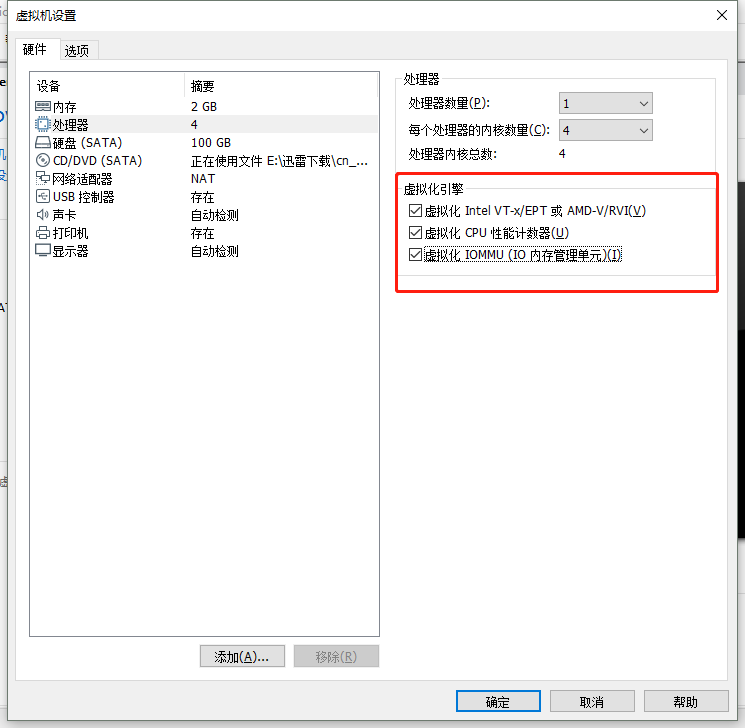
如果系统使用物理机,需要在BIOS里面开启Intel VT-x(或AMD-V),如果是VMware workstation,还须将处理器的虚拟化引擎中的三项开启。
本机主要硬件配置(使用VMware workstation模拟)
CPU:i5-6200U(2核)
内存:4G
硬盘:SATA 100Gx2
网卡:Intel(R) 82574Lx2
安装Windows Server
这里我使用的是Windows Server 2019,可以在Windows评估中心:https://www.microsoft.com/en-us/evalcenter/evaluate-windows-server免费下载试用,试用期180天。不过我在2018/10/15访问 Windows Server 评估中心的时候,提示因为某些用户升级2019后丢失了一些文件,所以暂停了Windows Server 2019的下载。这里提供一个2019 评估版的百度网盘:https://pan.baidu.com/s/1Um3eTc4lWXo6c48I9I7Z9g 密码:e4wa,也可以前往msdn下载。
Tips:使用Hyper-V不需要激活Windows Server,在评估中心可以看到 Microsoft Hyper-V Server *是无限期评估,与Windows Server *相比,两者都能提供Hyper-V,但是Microsoft Hyper-V Server *没有GUI,只有CMD和PowerShell ,所有操作都需要通过命令的方式。
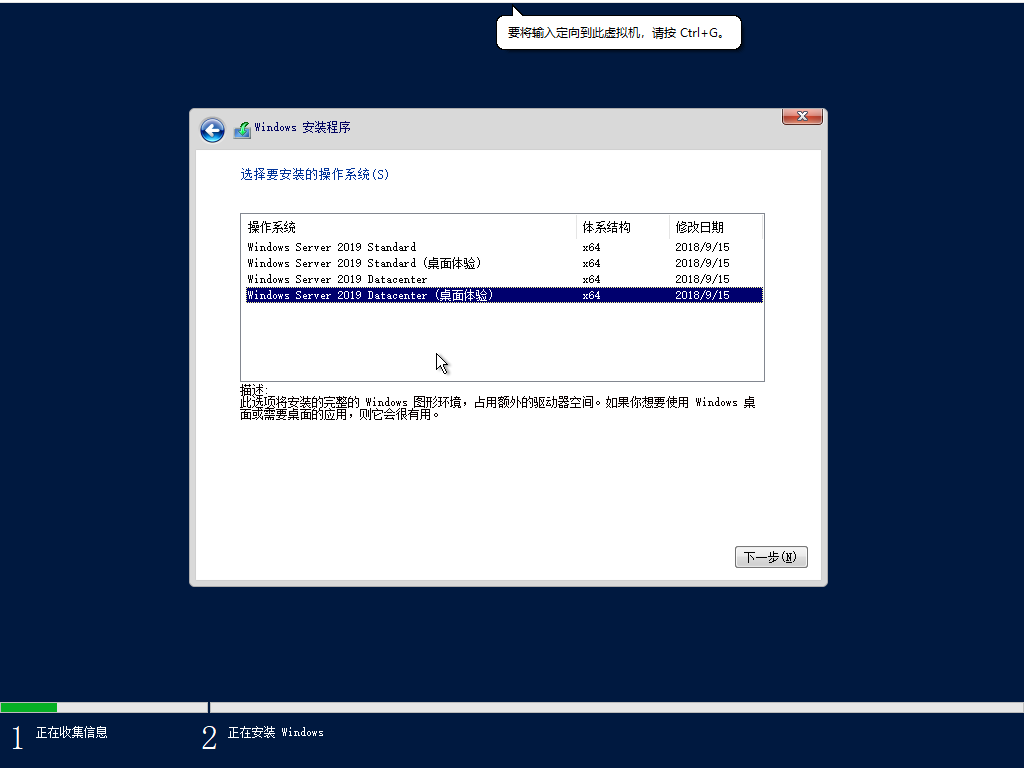
安装Windows Server和安装Windows的方式完全相同,安装时选择Datecenter(桌面体验)
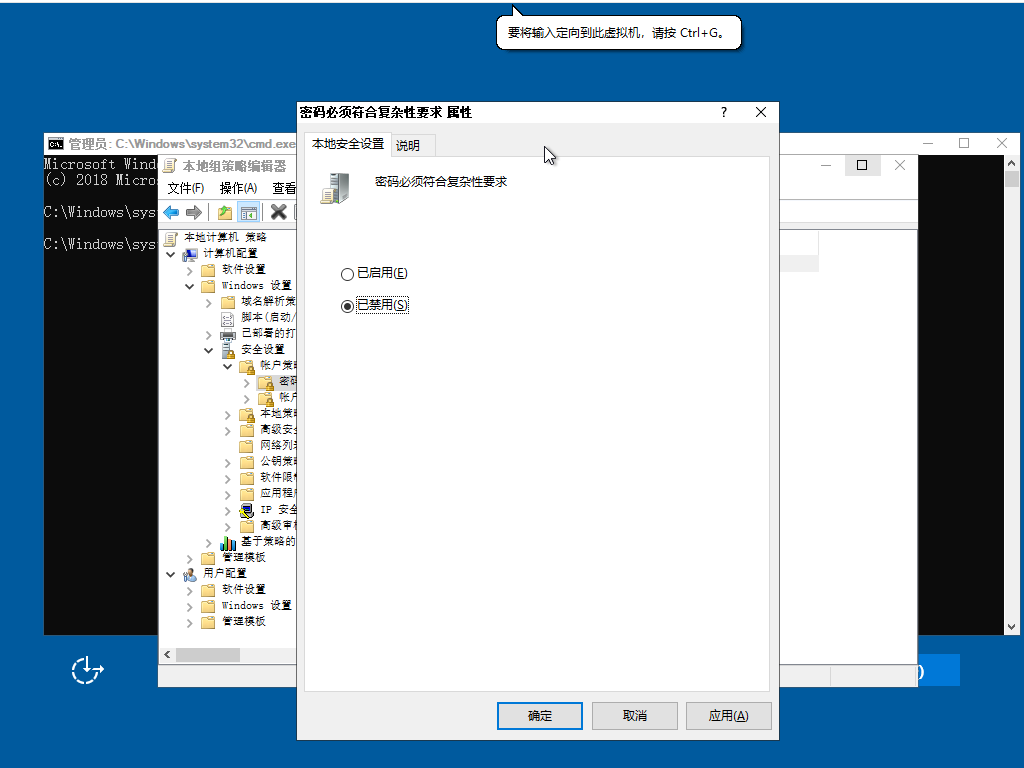
默认需要设置强密码

按Shift+F10进入CMD,输入gpedit.msc,进入组策略。

依次进入:计算机配置-Windows设置-安全设置-账户策略-密码策略,设置“密码必须符合复杂性要求”属性为“已禁用”,即可设置弱密码。
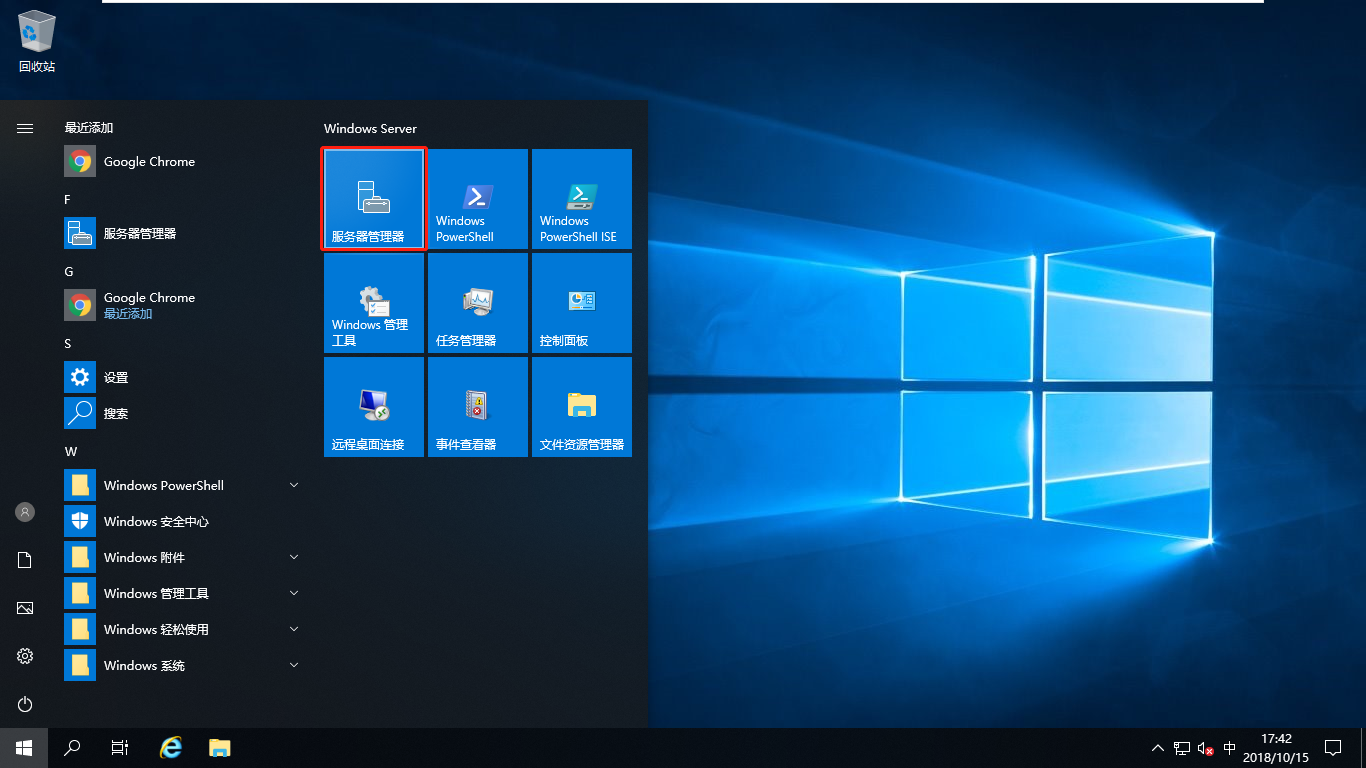
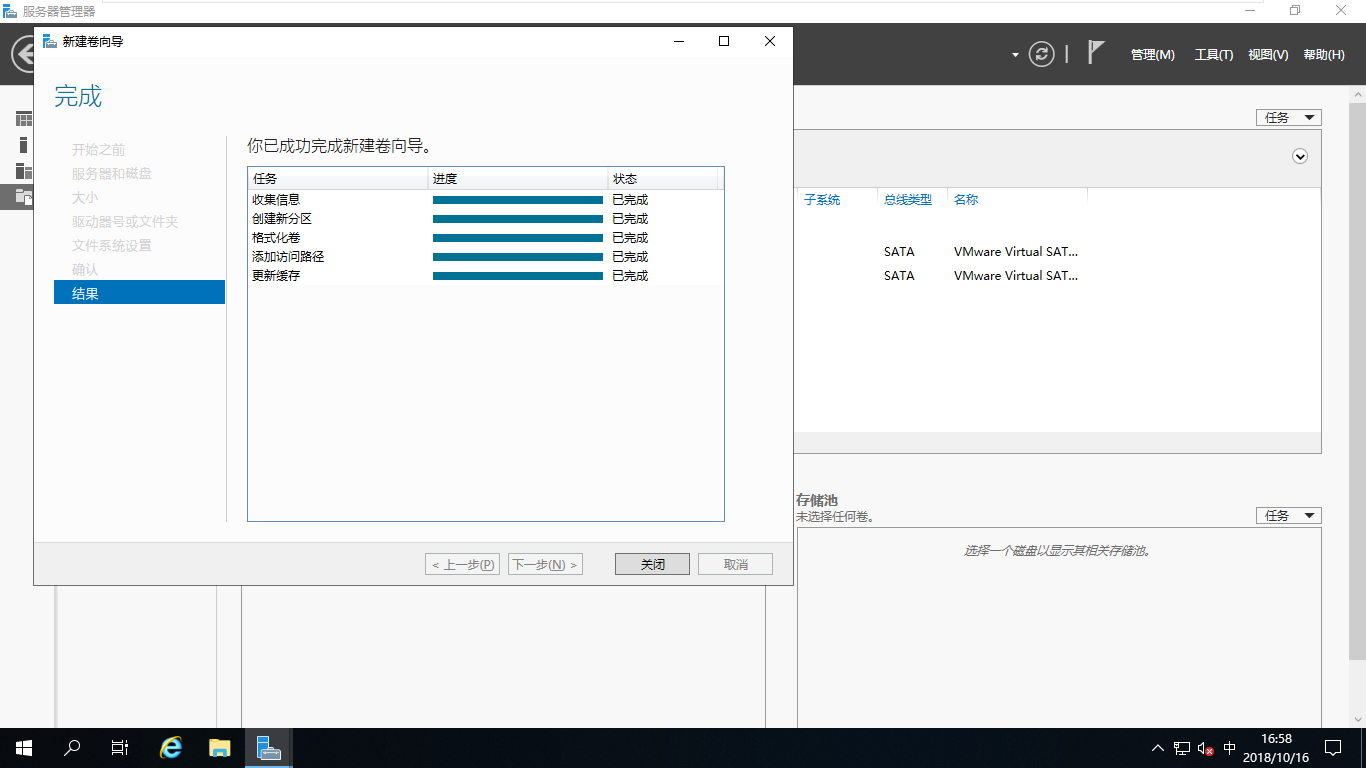
如果计算机有多块硬盘,可以在系统安装完成后,按如下操作挂载硬盘。
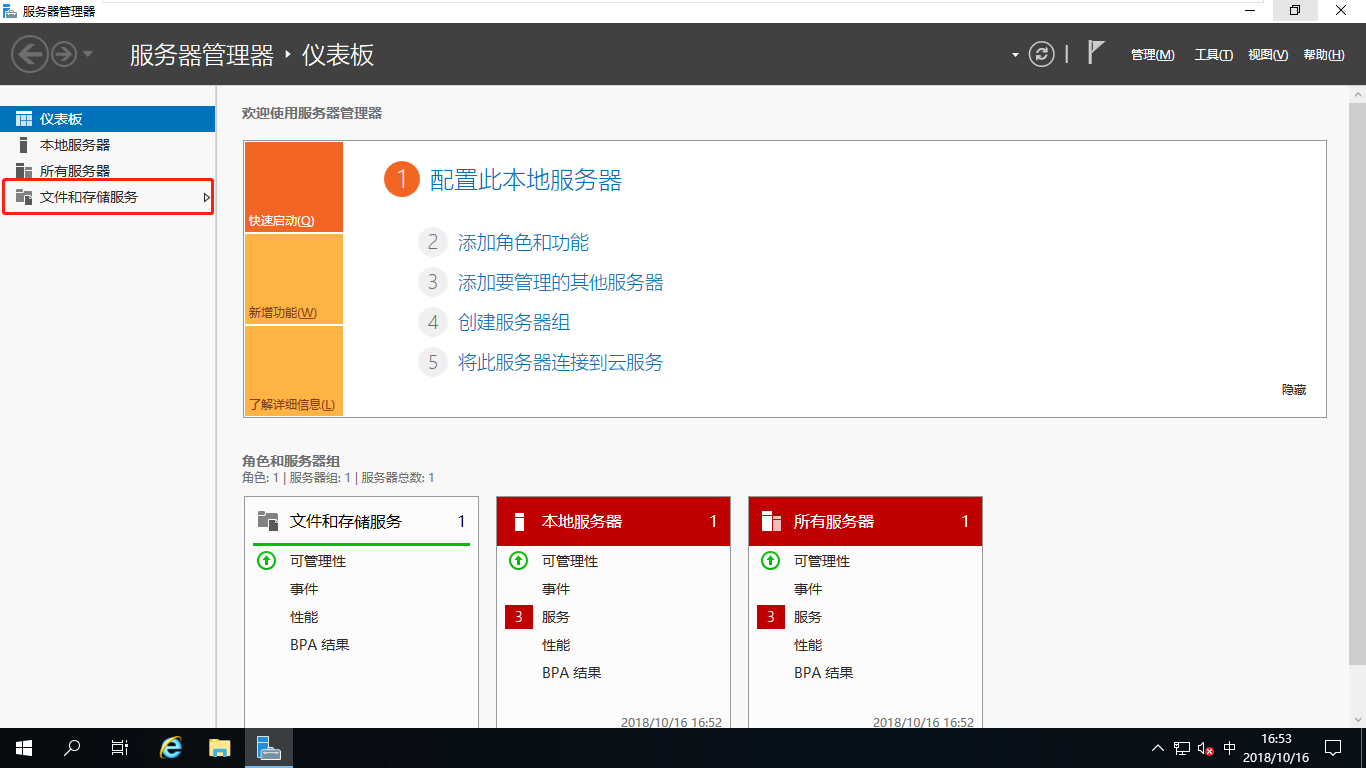

全部维持默认选项
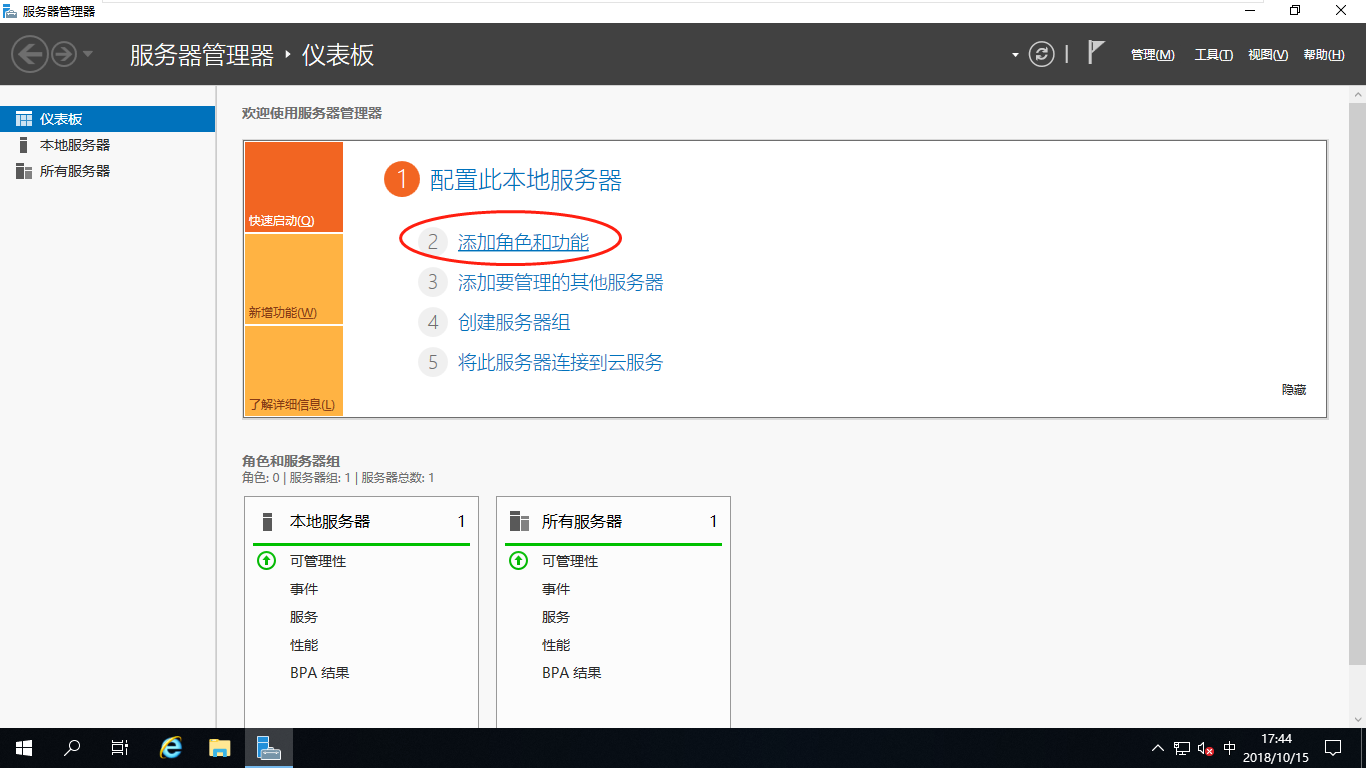
安装Hyper-V
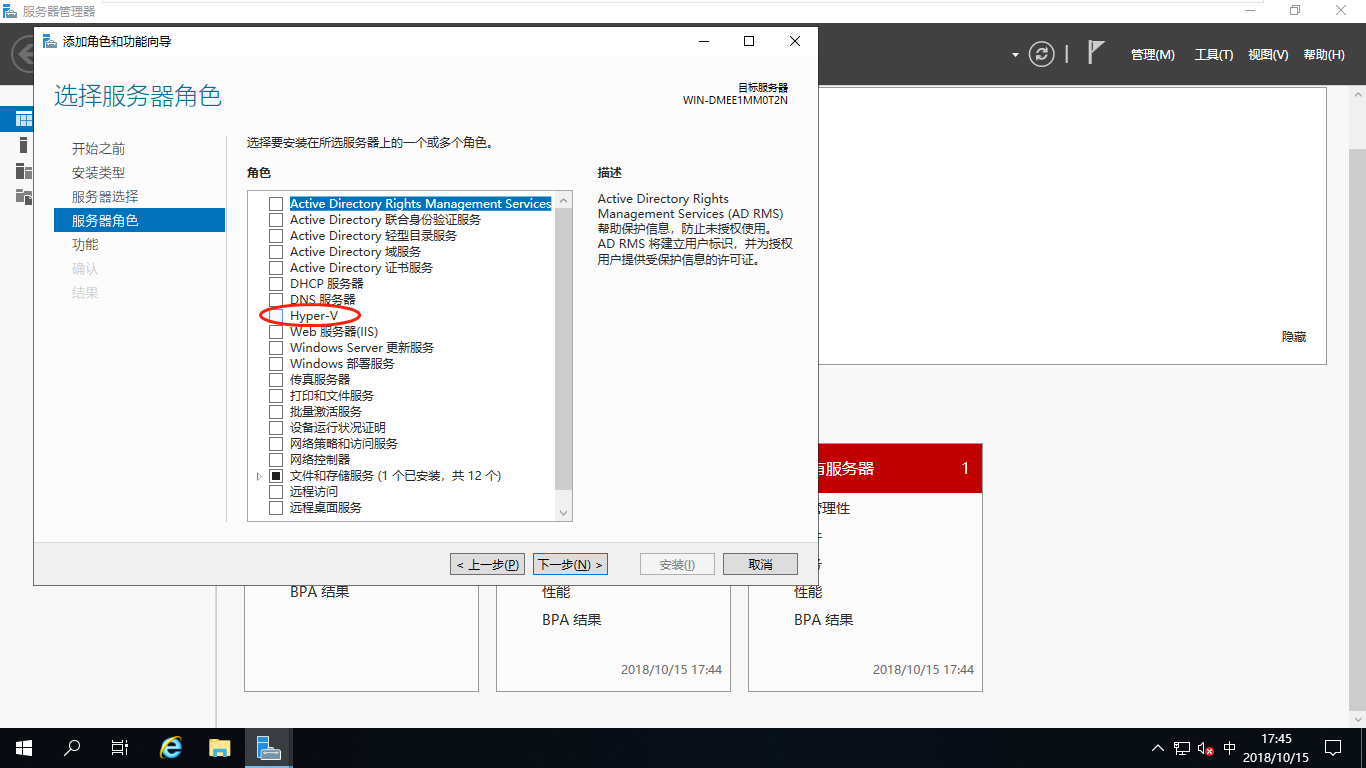
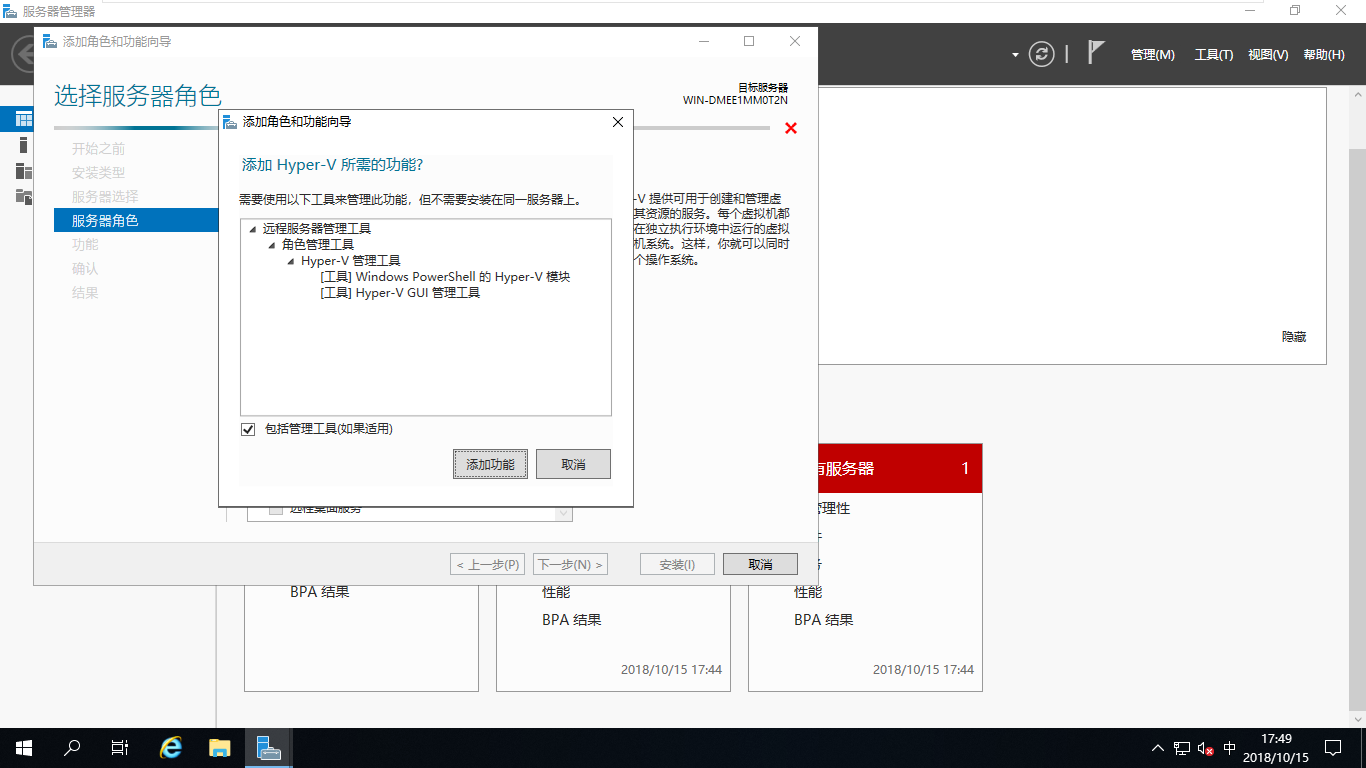
开始之前、安装类型、服务器选择均维持默认选项,服务器角色选择中选中Hyper-V
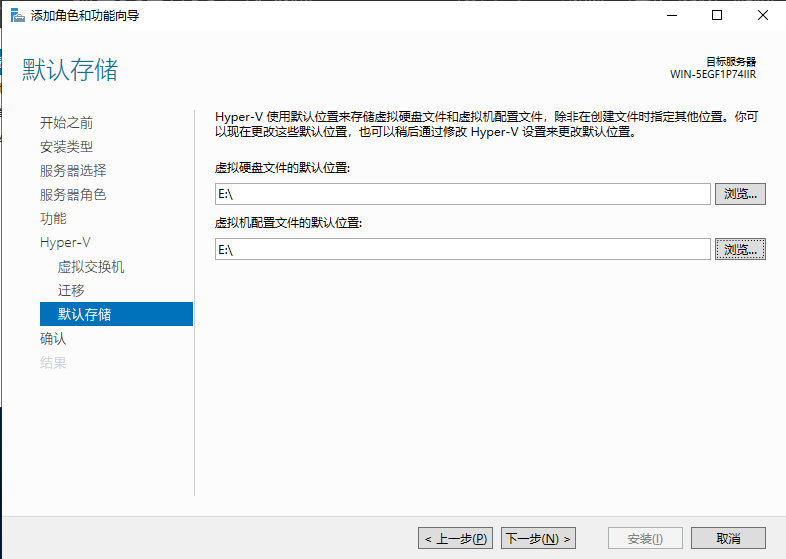
多数的选项都非常容易理解,可以根据自己的规划设定,也可以维持默认,比如可以根据自己的规划选择虚拟硬盘和虚拟机配置文件的存储位置。
“确认”中如果未选中“如果需要,自动重新启动目标服务器”,则需要安装完成后手动重启计算机。

创建虚拟交换机
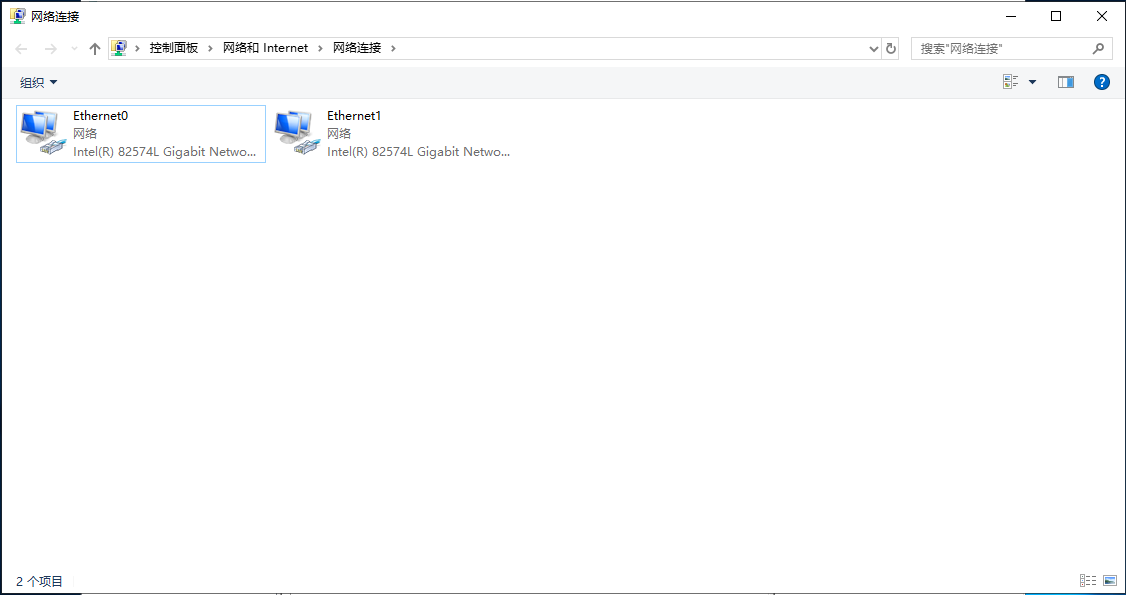
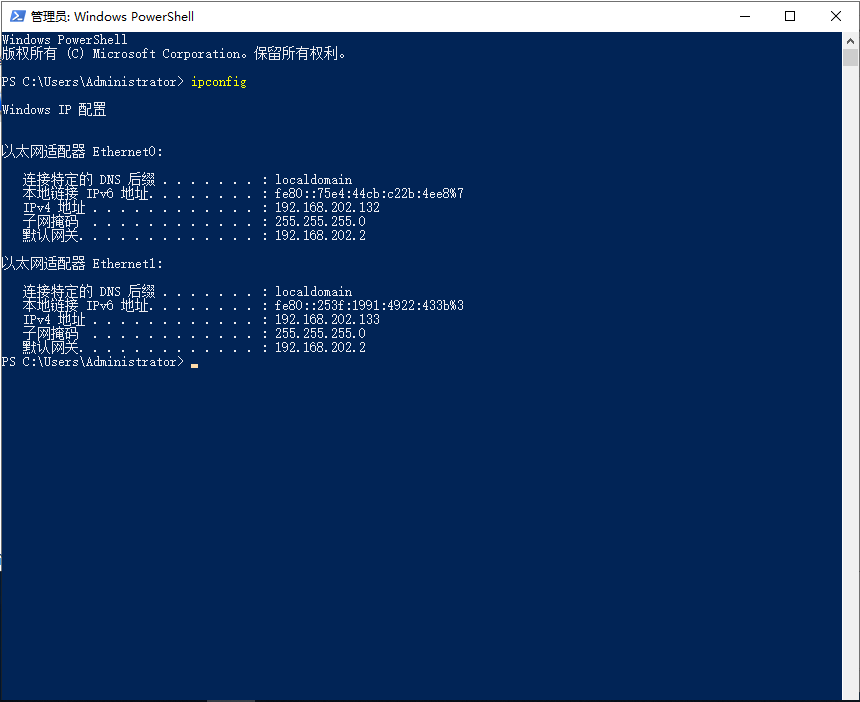
创建虚拟机之前需要配置虚拟交换机,用来为虚拟机提供网络。本机有两张物理网卡,Ethernet0 Intel(R) 82574L......Connection和Ethernet1 Intel(R) 82574L......Connection #2
打开Hyper-V

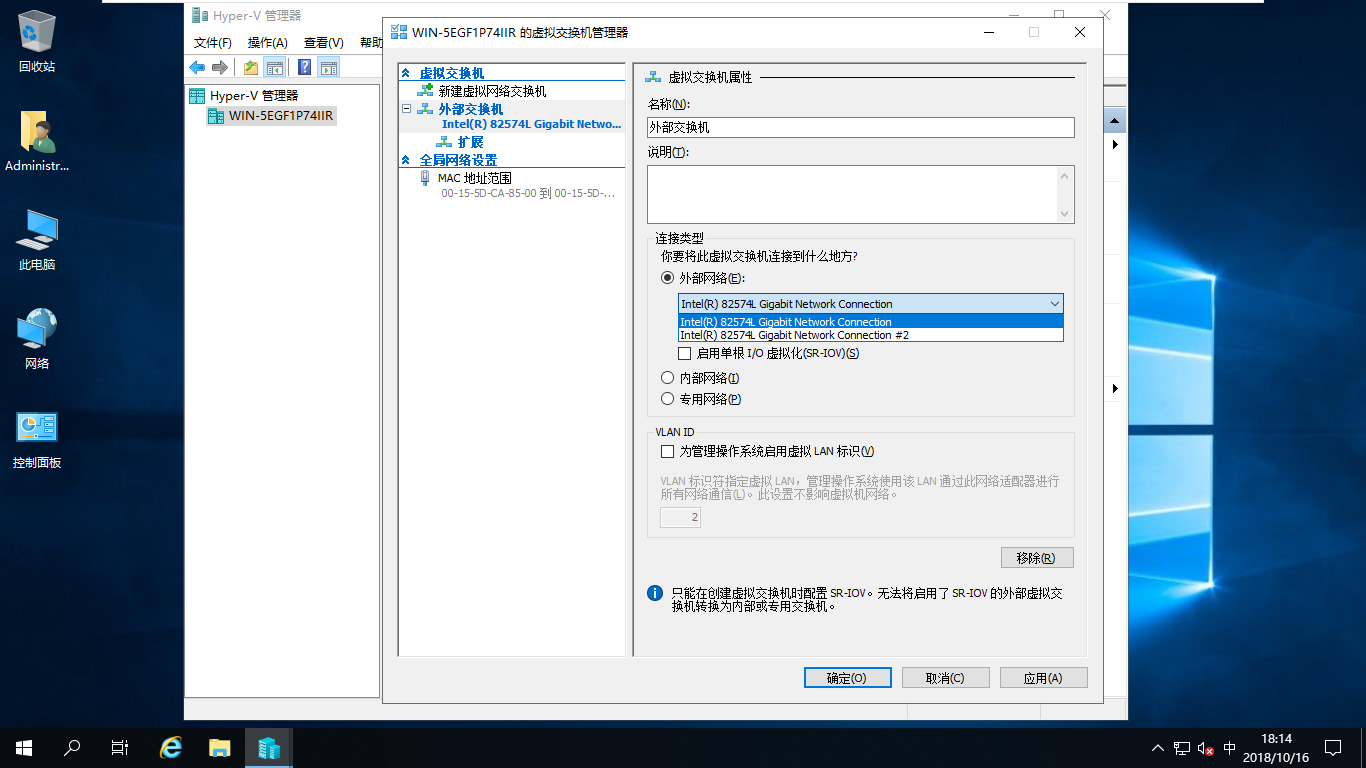
创建虚拟交换机
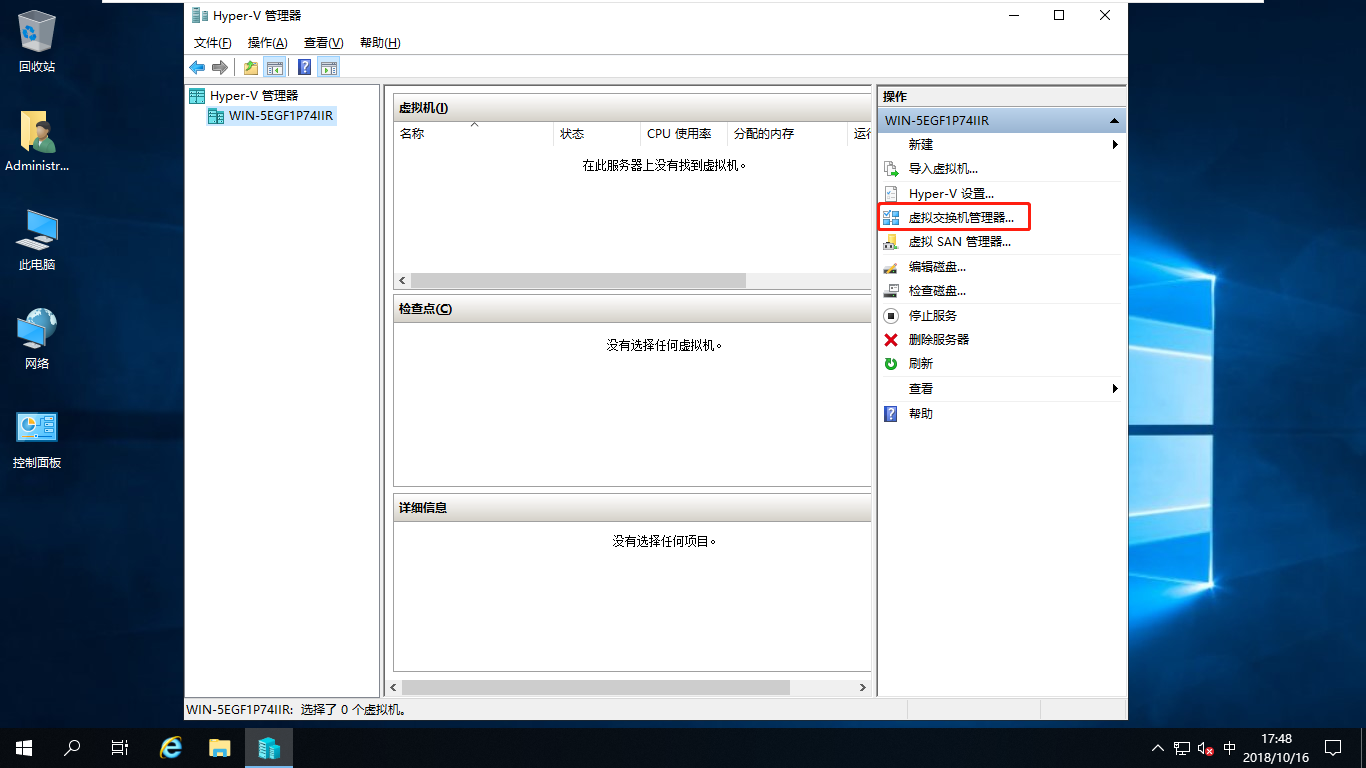
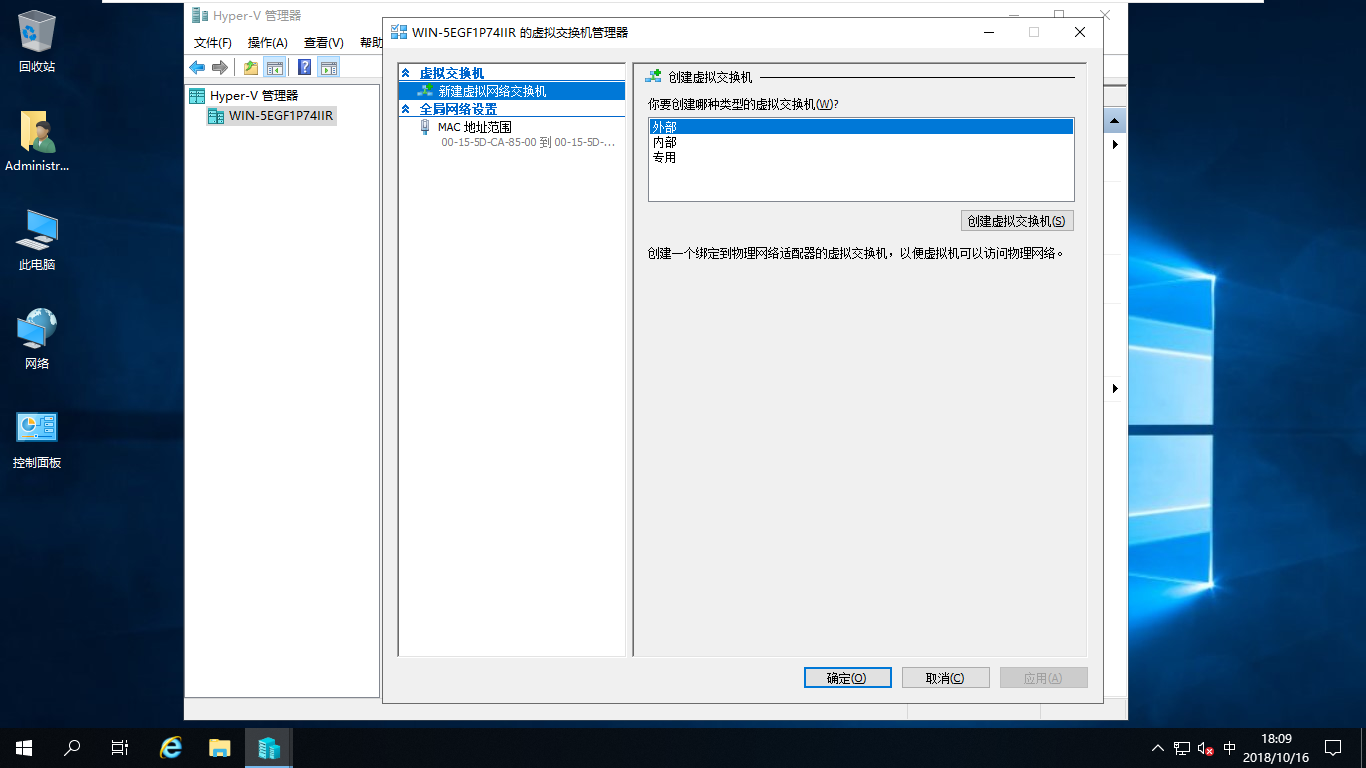
外部: 创建一个绑定到物理网络适配器的虚拟交换机,以便虚拟机可以访问物理网络;
内部 :创建一个虚拟交换机。该交换机只能由此物理计算机上运行的虚拟机使用,或者只能用于虚拟机与物理计算机之间的连接。内部虚拟交换机不提供与物理网络之间的连接。
专用: 创建一个只能由此物理计算机上运行的虚拟机使用的虚拟交换机。
以两张物理网卡例,网络模型
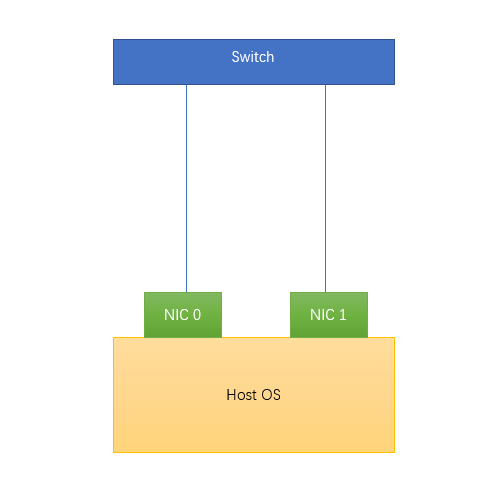
未创建虚拟网卡(vNIC)及虚拟机(Gust OS)时,两张物理网卡(NIC)与物理交换机(Switch)连接,当然也可以是路由器,这时可以根据情况自由设置这两张网卡的网络信息(IP地址,子网掩码,DNS等,可以是手动设置IP地址,也可以是DHCP)。
外部虚拟交换机:创建一台外部虚拟交换机(vSwitch),需要使用一张物理网卡与之绑定,此例中使用外部虚拟交换机(vSwitch)与NIC 0相绑定。此时Windows Server(Host OS)显示有三张网卡(NIC 0,NIC 1,vNIC),但NIC 0无法再设置网络信息。NIC 1等同于未创建虚拟交换机之前,若虚拟网卡和NIC 1采用相同设置(比如说同样使用DHCP,或者手动设置同一网段),便能够和NIC 1访问相同的网络,不过若NIC 0停止工作,则所有vNIC停止工作。
比如说NIC 1是设置的DHCP获取的192.168.1.1,vNIC也都是DHCP,那么vNIC就必定是192.168.1.*

内部虚拟交换机:内部虚拟交换机无需物理网卡绑定,Windows Server(Host OS)仍显示有三张网卡(NIC 0,NIC 1,vNIC),虽然三张网卡都可以设置网络信息,但Windows Server上的vNIC无法访问NIC 0、NIC1,只能和使用内部虚拟交换机的虚拟机通信。
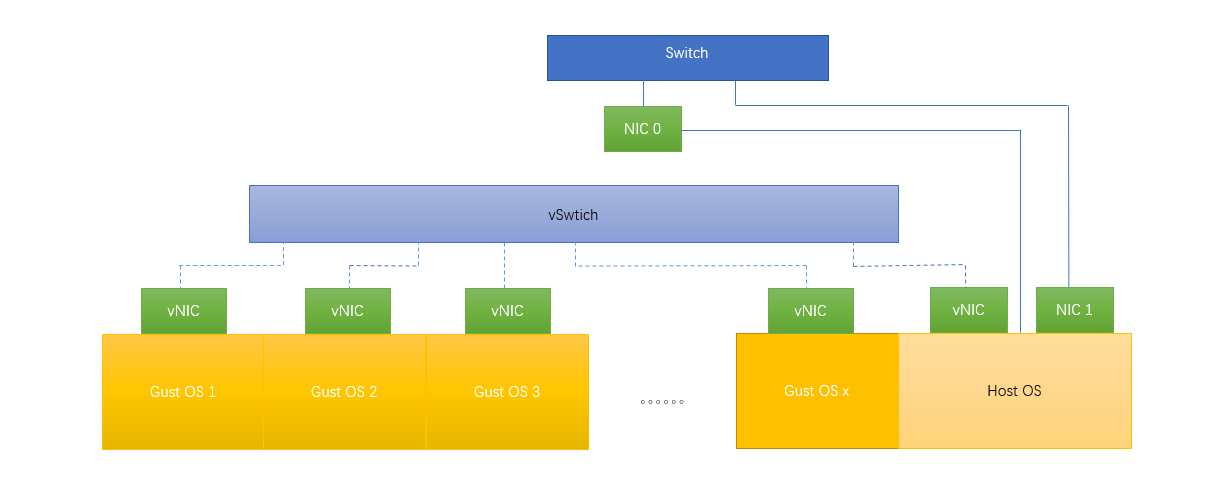
专用虚拟交换机:专用虚拟交换机无需物理网卡绑定,对于Windows Server来说,此时和未创建虚拟网卡及虚拟机时的网络情况是相同的(两张物理网卡),虚拟机可以通过同一个虚拟交换机相互通信。
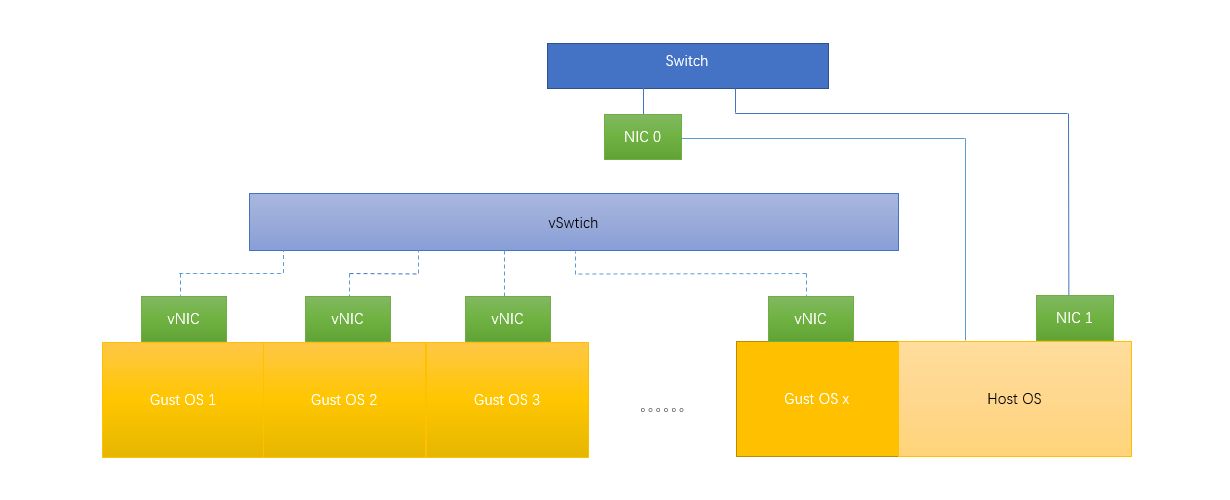
参考文章:http://koolshare.cn/thread-105764-1-1.html
这里我使用Ethernet0 Intel(R) 82574L......Connection创建一个外部交换机
再查看网卡信息

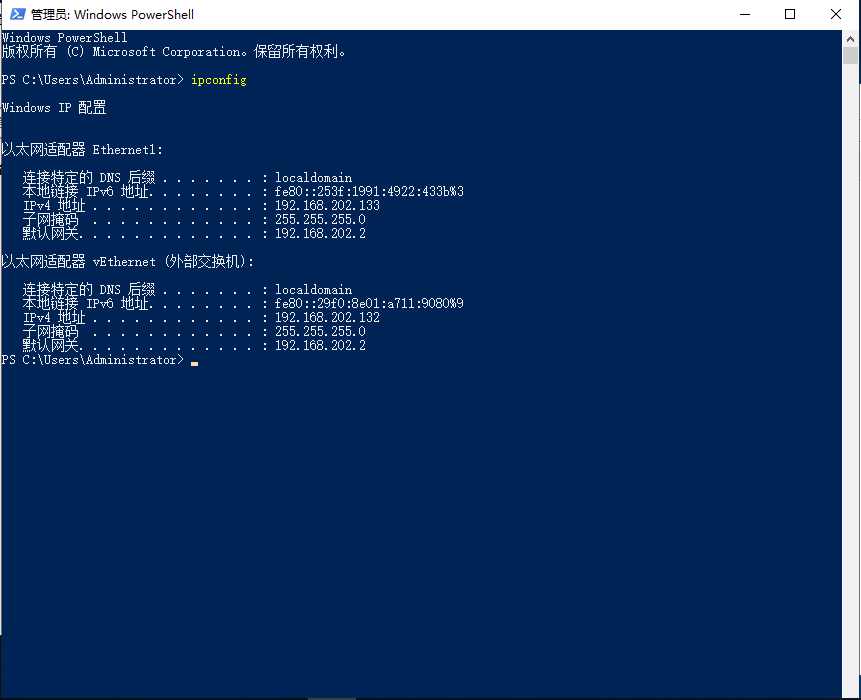
原本的Ethernet0 Intel(R) 82574L......Connection已经没有没有网络信息了,也无法设置,多了一个vEthernet(外部交换机)。这里Ethernet 1和vEthernet网络我都是使用的DHCP。
创建虚拟机
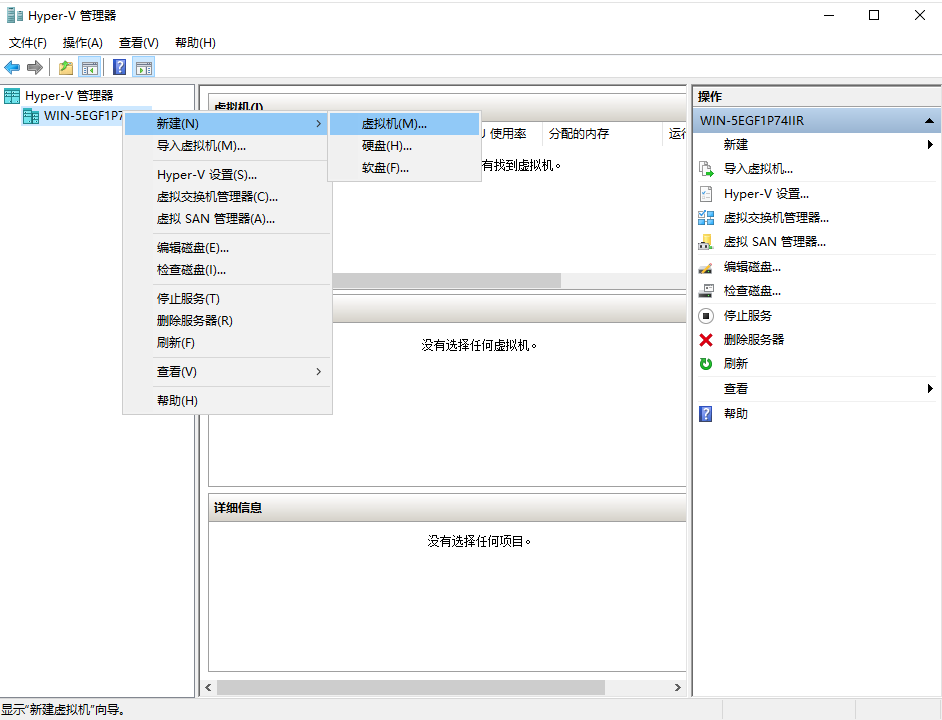
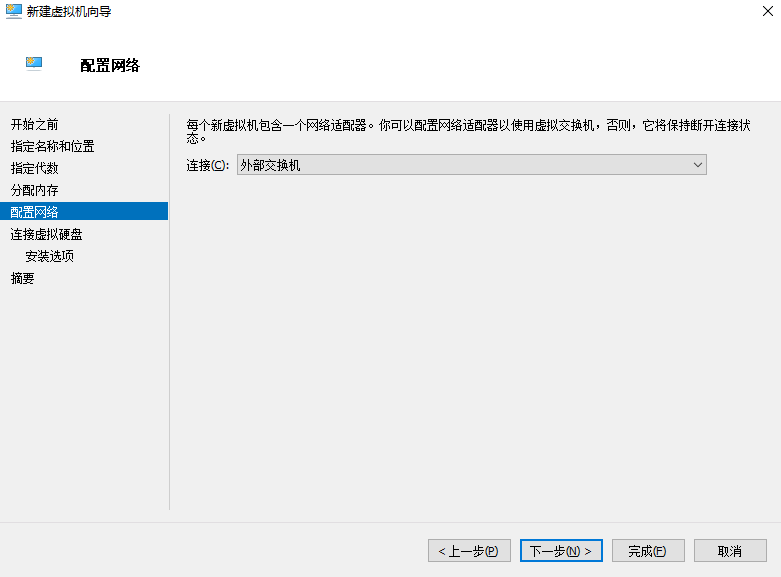
剩下的步骤提示非常清晰,在配置网络选择中之前的外部交换机。
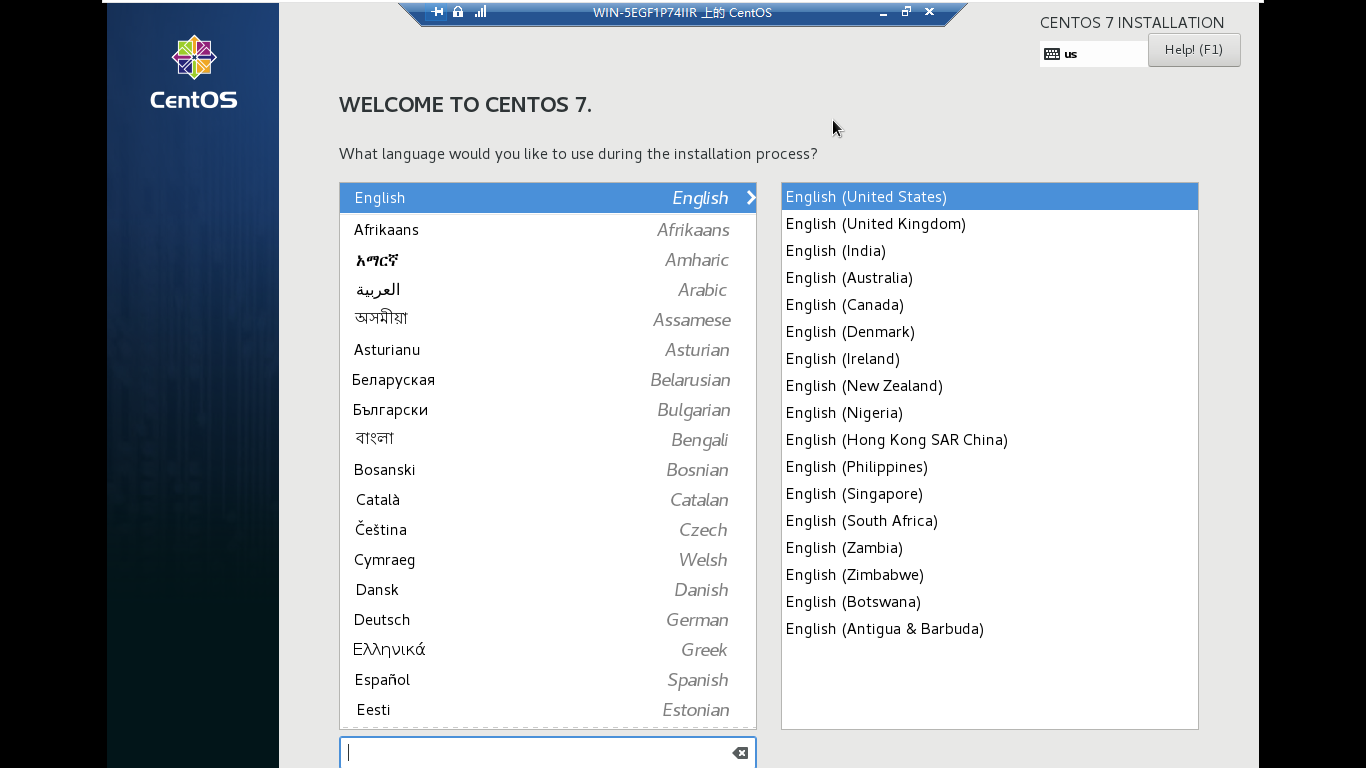
不过Hyper-V对屏幕的控制是真的很不方便,我在安装CentOS的时候就无法完整显示,而且还没有滚动条。
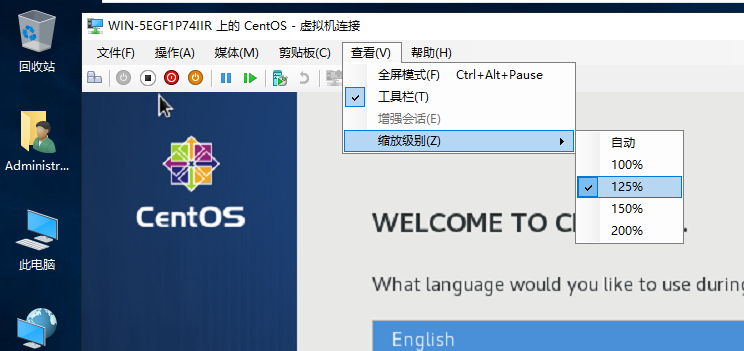
这里有个参考文档:https://www.cufe-ifc.org/question/3897487.html,不过有些方法在Windows Server 2019有些不太行的通,可以在查看中将缩放级别调至125%
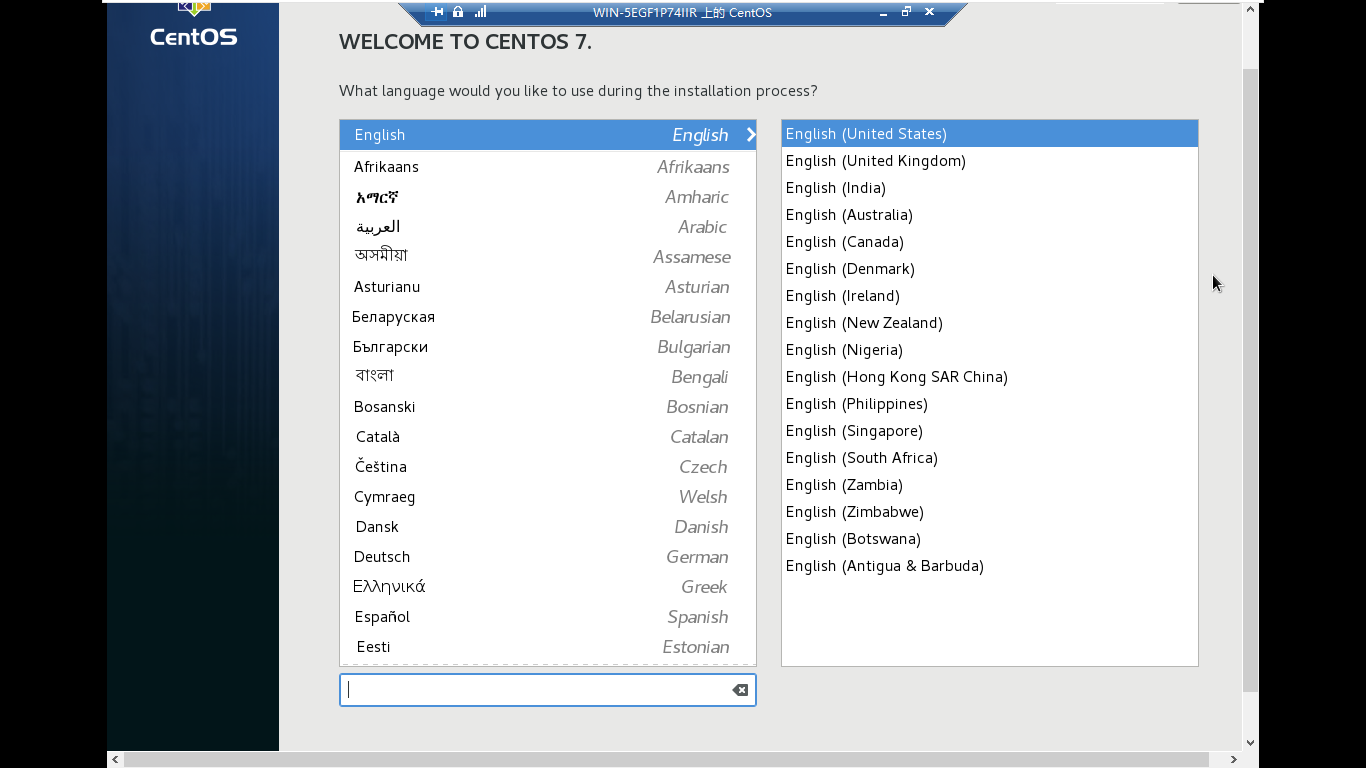
最大化后就能看到滚动条。
在使用内部交换机的时候,设置Windows Server和虚拟机的虚拟网卡之后,仍然无法ping通,这和Windows Server的防火墙策略有关系,这里我直接禁用防火墙后,能Ping通。
主流服务器虚拟化技术简单使用——Hyper-V(一)的更多相关文章
- 主流服务器虚拟化技术简单使用——Hyper-V(二)
当在多台Windows Server上部署了hyper-v的时候,需要采用合适的方法管理这些hyper-v节点. 远程桌面 最简单的方法就是逐台远程桌面登陆Windows Server,再使用每台本地 ...
- 主流服务器虚拟化技术简单使用——KVM(二)
通过Linux工具管理KVM 主流服务器虚拟化技术简单使用——KVM(一)部署了一台KVM主机,提到KVM可以通过命令行工具(virt-install.virsh)和GUI工具(virt-manage ...
- 主流服务器虚拟化技术简单使用——Xen(一)
Tips:因为博客园网页布局的原因,部分图片显示不清晰,可以放大网页查看清晰图片. 如果系统使用物理机,需要在BIOS里面开启Intel VT-x(或AMD-V),如果是VMware workstat ...
- 主流服务器虚拟化技术简单使用——KVM(一)
Tips:因为博客园排版的原因,图片显示不清晰,可以放大网页查看清晰图片. 如果系统使用物理机,需要在BIOS里面开启Intel VT-x(或AMD-V),如果是VMware workstation, ...
- 主流服务器虚拟化技术简单使用——Xen(二)
管理多台Xen主机可以使用GUI工具virt-manager和xm.xl等命令行工具. Tips:hypervisor一定要选到Xen web管理工具 Xen也有一个简易web管理工具叫xenwebm ...
- [51CTO]服务器虚拟化开源技术主流架构之争
服务器虚拟化开源技术主流架构之争 http://virtual.51cto.com/art/201812/589084.htm 大部分客户已经是KVM+OpenStack的架构了 我所见到的 工商云 ...
- 云计算大数据:Xen、KVM、VMware、hyper-v等虚拟化技术的比较
1.Xen.KVM.VMware.hyper-v等虚拟化技术的比较,xen和kvm,是开源免费的虚拟化软件. vmware是付费的虚拟化软件. hyper-v比较特别,是微软windows 2008 ...
- 虚拟化技术:Xen与KVM的对比
作为开源的虚拟化技术,对比Xen和KVM可以看到,Xen以6个无与伦比的优势领先:更好的可用资源.平台支持.可管理性.实施.动态迁移和性能基准. 可用资源:Xen的问世要比KVM早4年之久(两者分别是 ...
- 华为云计算IE面试笔记-Fusionsphere架构及组件介绍(服务器虚拟化解决方案)
eDSK 最上层则是eDSK是我们FusionSphere服务器虚拟化解决方案中的虚拟化北向统一API接口,其他的第三方系统或者是其他运营平台(FC.VMware等)可以通过eDSK轻松完成无缝对 ...
随机推荐
- 初学者教程之命名空间,范围解析及LEDB规则
2014年5月12日 Sebastian Raschka编写 这是一篇关于采用LEGB规则实现Python变量命名空间及范围解析的简短教程.下面章节将会提供简短的可以说明问题的示例代码块来简要阐述问题 ...
- 每天一个Qt类之QWidget
每天一个Qt类之QWidget QWidget类是所有用户界面对象的基类 继承QObject和QPaintDevice 被QButton.QFrame.QDialog.QComboBox.QDataB ...
- gitlab centos 安装配置运维笔记
写在前面 如果你需要一个git服务器,为企业或自己的团队托管代码而又不希望将代码仓库存储到第三方.你可以在自己的服务器上搭建一个gitlab. 本文为我在最初安装配置gitlab服务器的时候留存的笔记 ...
- [欣赏代码片段] (JavaScript) Responsive jQuery
jQuery(document).ready(function($) { /* getting viewport width*/ var responsive_viewport = $(window) ...
- C# 静态类的使用
静态类与非静态类基本相同,但存在一个区别:静态类不能实例化.也就是说,不能使用 new 关键字创建静态类类型的变量.因为没有实例变量,所以要使用类名本身访问静态类的成员. static class C ...
- UVa 12099 The Bookcase (DP)
题意:有 n 本书,每本书有一个高度和宽度,然后让你制作一个3层的书架,可以放下所有的书,并且要高*宽尽量小. 析:先把所有的书按高度进行排序,然后dp[i][j][k] 表示 前 i 本书,第二 层 ...
- PHP中文乱码解决办法[转]
一.首先是PHP网页的编码1. php文件本身的编码与网页的编码应匹配a. 如果欲使用gb2312编码,那么php要输出头:header(“Content-Type: text/htm ...
- 团体程序设计天梯赛L1-024 后天 2017-03-22 17:59 68人阅读 评论(0) 收藏
L1-024. 后天 时间限制 400 ms 内存限制 65536 kB 代码长度限制 8000 B 判题程序 Standard 作者 陈越 如果今天是星期三,后天就是星期五:如果今天是星期六,后天就 ...
- Reporting Service服务SharePoint集成模式安装配置(6、安装Reporting services Add-in for SharePoint 外接程序)
第五步骤 : 安装Reporting services Add-in for SharePoint 外接程序 RS 外接程序是在 SharePoint 服务器上运行用于 SharePoint 产品的 ...
- Tomcat应用配置
为Tomcat添加管理员 为了更好的管理tomcat服务器,我们通常会给tomcat添加用户管理员,这样就可以登录进入查看发布的项目.以下是实际操作步骤: 在Tomcat的配置目录下找到tomcat- ...