
小米路由器mini建FTP
输入命令
- df -h
复制代码
查看自己的分区路径,我自己用了一个闲置笔记本电脑硬盘转USB,插到mini,有四个区
为了方便,我选择把ftp安装在第一个分区 /extdisks/sda1/
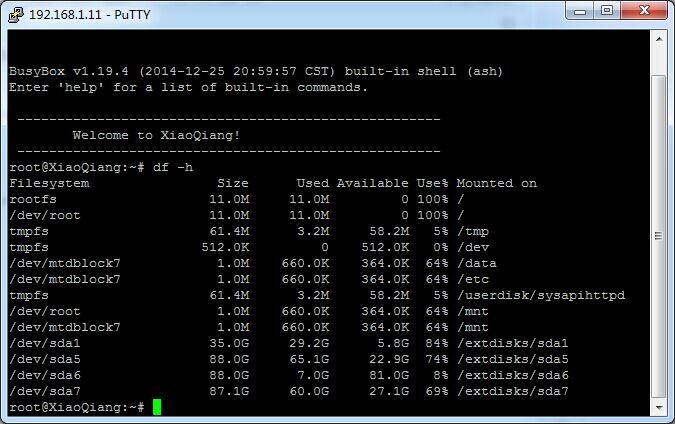
创建ftp的安装目录,输入:
- mkdir -m 0777 -p /extdisks/sda1/ftp
复制代码
(嫌麻烦的童鞋可以用winscp工具按照路径制作)
然后备份一下/etc/opkg.conf,输入:
- cp /etc/opkg.conf /etc/opkg.conf-backup
复制代码
编辑/etc/opkg.conf,输入:
- vi /etc/opkg.conf
复制代码
点一下 i 编辑,把里面的内容删除干净,然后粘贴以下内容,路径里面的x请修改成你自己的ftp目录文件名:
src/gz barrier_breaker_base http://downloads.openwrt.org/barrier_breaker/14.07/ramips/mt7620a/packages/base
src/gz barrier_breaker_luci http://downloads.openwrt.org/barrier_breaker/14.07/ramips/mt7620a/packages/luci
src/gz barrier_breaker_packages http://downloads.openwrt.org/barrier_breaker/14.07/ramips/mt7620a/packages/packages
src/gz barrier_breaker_routing http://downloads.openwrt.org/barrier_breaker/14.07/ramips/mt7620a/packages/routing
src/gz barrier_breaker_telephony http://downloads.openwrt.org/barrier_breaker/14.07/ramips/mt7620a/packages/telephony
src/gz barrier_breaker_management http://downloads.openwrt.org/barrier_breaker/14.07/ramips/mt7620a/packages/management
src/gz barrier_breaker_oldpackages http://downloads.openwrt.org/barrier_breaker/14.07/ramips/mt7620a/packages/oldpackages
dest root /extdisks/sda1/x
dest ram /tmp
lists_dir ext /extdisks/sda1/x/opkg-lists
option overlay_root /extdisks/sda1/x
dest usb /extdisks/sda1/x
保存请按一下 ESC键,然后按一下 : 键(shift+;),然后输入 wq 回车。
验证是否成功,输入:
- opkg update
复制代码
成功结果会显示以下内容:
Downloading http://downloads.openwrt.org/barrier_breaker/14.07/ramips/mt7620a/packages/base/Packages.gz.
Updated list of available packages in /extdisks/sda1/x/opkg-lists/barrier_breaker_base.
Downloading http://downloads.openwrt.org/barrier_breaker/14.07/ramips/mt7620a/packages/luci/Packages.gz.
Updated list of available packages in /extdisks/sda1/x/opkg-lists/barrier_breaker_luci.
Downloading http://downloads.openwrt.org/barrier_breaker/14.07/ramips/mt7620a/packages/packages/Packages.gz.
Updated list of available packages in /extdisks/sda1/x/opkg-lists/barrier_breaker_packages.
Downloading http://downloads.openwrt.org/barrier_breaker/14.07/ramips/mt7620a/packages/routing/Packages.gz.
Updated list of available packages in /extdisks/sda1/x/opkg-lists/barrier_breaker_routing.
Downloading http://downloads.openwrt.org/barrier_breaker/14.07/ramips/mt7620a/packages/telephony/Packages.gz.
Updated list of available packages in /extdisks/sda1/x/opkg-lists/barrier_breaker_telephony.
Downloading http://downloads.openwrt.org/barrier_breaker/14.07/ramips/mt7620a/packages/management/Packages.gz.
Updated list of available packages in /extdisks/sda1/x/opkg-lists/barrier_breaker_management.
Downloading http://downloads.openwrt.org/barrier_breaker/14.07/ramips/mt7620a/packages/oldpackages/Packages.gz.
Updated list of available packages in /extdisks/sda1/x/opkg-lists/barrier_breaker_oldpackages.
开始安装ftp,按顺序分别输入下面这几个命令:
- cd /extdisks/sda1/x/
复制代码
- wget http://downloads.openwrt.org/barrier_breaker/14.07/ramips/mt7620a/packages/base/libc_0.9.33.2-1_ramips_24kec.ipk
复制代码
- opkg -d usb install libc_0.9.33.2-1_ramips_24kec.ipk
复制代码
- opkg -d usb install vsftpd
复制代码
到这里ftp基本安装完毕,但是还需要设置一下
输入: vi /extdisks/sda1/x/etc/init.d/vsftpd
删除旧的内容,加入下面的内容
- #!/bin/sh /etc/rc.common
- # Copyright (C) 2006-2011 OpenWrt.org
- START=50
- start() {
- mkdir -m 0755 -p /var/run/vsftpd
- service_start /extdisks/sda1/x/usr/sbin/vsftpd
- }
- stop() {
- service_stop /extdisks/sda1/x/usr/sbin/vsftpd
- }
复制代码
保存退出
然后输入:
- vi /etc/vsftpd.conf
复制代码
复制以下内容到里面,提供两个版本供大家选其一,简单版和严格版。
简单版,易用,即设即用,不过安全性较低。
background=YES
listen=YES
listen_port=21
anonymous_enable=YES
anon_upload_enable=YES
anon_mkdir_write_enable=YES
idle_session_timeout=300
max_clients=5
max_per_ip=5
local_enable=YES
write_enable=YES
local_umask=022
check_shell=NO
anon_root=/extdisks/sda1/
local_root=/extdisks/sda1/
ftp_username=nobody
#dirmessage_enable=YES
#ftpd_banner=Welcome to blah FTP service.
session_support=NO
#syslog_enable=YES
#userlist_enable=YES
#userlist_deny=NO
#userlist_file=/extdisks/sda1/x/etc/vsftpd.users
#xferlog_enable=YES
#xferlog_file=/var/log/vsftpd.log
#xferlog_std_format=YES
chown_uploads=YES
chown_username=root
安全严格版,不懂请百度以下参数,配合/etc/passwd 设置用户权限,安全系数增大。
background=YES
listen_port=21
anonymous_enable=NO #匿名用户登录,默认不开启
anon_upload_enable=YES
anon_mkdir_write_enable=YES
idle_session_timeout=300
max_clients=5
max_per_ip=5
local_enable=YES #本地用户登录开启,也就可以用root等用户登录
write_enable=YES
file_open_mode=0777
local_umask=022
check_shell=NO
anon_root=/extdisks/sdax/x/ #匿名用户访问的目录
local_root=/extdisks/sdax/x/ #本地用户访问的目录
chown_uploads=YES
chown_username=ftp
ftp_username=ftp
#dirmessage_enable=YES
#ftpd_banner=Welcome to blah FTP service.
session_support=NO
#syslog_enable=YES
userlist_enable=YES
userlist_deny=NO
userlist_file=/etc/vsftpd/user_list1 #自己按需要创建文件,加入用户root,这样root才能登录,一行一个用户
chroot_list_enable=YES
chroot_list_file=/etc/vsftpd/user_list2 #自己按需要创建文件,加入用户root,这样root才能登录,一行一个用户
#xferlog_enable=YES
#xferlog_file=/var/log/vsftpd.log
#xferlog_std_format=YES
allow_writeable_chroot=YES
保存按ESC ,然后按 : 一下,输入wq 保存。
开启ftp,输入:
- /extdisks/sda1/x/etc/init.d/vsftpd start
复制代码
没有显示的话,一般情况下都成功。
验证ftp是否成功,在资源管理器输入:
ftp://路由器IP
因为安全策略的关系,会弹出你没有权限的窗口,不用担心,在画面右击登录,用root登录即可。
- vi /etc/init.d/usb_deploy_init_script.sh
复制代码
mkdir -p /tmp/xiaomi_router
在下面加入一行命令
- /extdisks/sda1/x/etc/init.d/vsftpd start
复制代码
开启外网端口,修改防火墙
- vi /etc/config/firewall
复制代码
在最后面隔空一行加入以下代码
保存退出。
重启防火墙生效,输入:
- /etc/init.d/firewall restart
复制代码
面的ftp是指ftp用户名,也代表ftp的登录名,后面的ftp名称不用理。前面的55和后面的55是默认的,代表优先权限,可以不用理。*号不用理。
/home/ftp 是ftp默认登录后可见的目录,最好自己修改成跟ftp登录路径一致。 /bin/false
代表不让这个ftp用户使用ssh登录,默认即可。
小米路由器mini建FTP的更多相关文章
- 交叉编译 小米路由器mini 的 python(MIPS)
看了很多文章,要么说的是用opkg安装python,要么说的是小米路由器的交叉编译,就是没有mini的.学习了这篇文章(http://me.deepgully.com/post/56389167868 ...
- 小米路由器mini搭建个人静态网站的方法
小米路由和小米路由mini从本质上来说差距就在1T的硬盘上,其它并没有明显差别,但是功能却差很多,例如:小米路由有自带的LAMP模式,而小米路由mini则没有,换句话说,其实这个功能是被阉割了,仔细研 ...
- 中大东校小米路由器mini实现inode上网,ipv6 wifi【中大】【东校】【inode】【ipv6】
还有不到4个月就要毕业了,前几天半夜没事捣鼓小米路由没想到竟然实现了wifi的ipv6. 正好又安利了同学一台小米路由mini,从刷机到inode到ipv6全搞了一遍. 这里将教程写出来,服务学弟妹. ...
- 小米路由器mini如何设置外网访问wan网站的方法
很多的玩友都在小米路由器mini上面搭建了自己的网站,有些朋友还需要设置对外网进行开放,我自己也在路由器上面实践了使用,下面与大家分享一下如何设置外网访问路由器网站的办法. 工具/原料 小米路由器mi ...
- 小米路由器刷Xiaomi Mi WiFi Mini openwrt
Current Stable Release - OpenWrt 18.06.1,released on August, 18th 2018. there is also PandoraBox fir ...
- 小米路由器3G R3G 刷入Breed和OpenWrt 20.02.2 的记录
小米 R3G 参数 Architecture: MIPS Vendor: Mediatek Bootloader: U-Boot System-On-Chip: MT7621 family CPU/S ...
- 小米路由Mini刷Breed, 潘多拉和LEDE
1. 下载breed,地址 http://breed.hackpascal.net/ 2. 下载小米Mini的开发板rom, 地址 http://www1.miwifi.com/miwifi_down ...
- 关于使用TP-Link桥接小米路由器
家里因为有个小卧室,小卧室的写字台上面放了一台台式电脑,而我又不想用台式电脑牵一条长线到客厅的网口或者路由器上面,因为太麻烦,所以我使用了TPLink的无线USB插在了我的主机USB上,略去TPLIN ...
- 小米路由器Mesh,信号有多牛?
导读 现如今随着居住面积的增加,以前可能住在一室一厅,如今二室一厅.三室一厅都有相对应的户型,有的小伙伴甚至住上了越层,这些户型对于路由器来说非常吃力的,毕竟单台路由器的覆盖范围有限.可能大多数人会在 ...
随机推荐
- TortoiseGit和msysGit安装及使用笔记(windows下使用上传数据到GitHub)[转]
TortoiseGit和msysGit安装及使用笔记(windows下使用上传数据到GitHub) Git-1.7.11-preview+GitExtensions244SetupComplete+T ...
- 关于 视频同步vsync 信号在不同一时候钟域採样问题
今天调试 视频 4k(3840 x 1920)的vsync信号(时钟为 297Mhz) 进入 170Mhz 的时钟域, 发现输出来的信号信号抖动特别厉害.后来才发现这是不同一时候钟域 造成的影响. 快 ...
- HDU 1853Cyclic Tour(网络流之最小费用流)
题目地址:pid=1853">HDU1853 费用流果然好奇妙. .还能够用来推断环...假设每一个点都是环的一部分并且每一个点仅仅能用到一次的话,那每一个点的初度入度都是1,这就能够 ...
- Hibernate简单的基础理论
和Hibernate有关的概念,是掌握Hibernate必须了解的知识.就个人经验来说,可以在了解如何简单开发Hibernate之后,再来学习这些概念,这样可以有个比较清楚的认识.Hibernate是 ...
- jquery之营销系统(补偿记录)
var appPath = getAppPath(); $(function(){ $("#opreateHtml").window("close"); $(& ...
- WPF之Binding的使用
引出: 在WPF中Binding可以比作数据的桥梁,桥梁的两端分别是Binding的源(Source)和目标(Target).一般情况下,Binding源是逻辑层对象,Binding目标是UI层的控件 ...
- 纯css实现幻灯片效果
<!DOCTYPE html PUBLIC "-//W3C//DTD XHTML 1.0 Strict//EN" "http://www.w3.org/TR/xht ...
- jdbc 获取connection 对象的三种方式
获取数据库连接方法一:驱动实现类 //创建mysql的Driver对象 Driver driver=new com.mysql.jdbc.Driver(); //jdbc url 定位一个数据库: S ...
- Flask学习记录之Flask-WTF
Flask-wtf时Wtforms库的flask框架扩展,能够方便的处理Web表单 一.定义一个web表单 使用flask-wtf时,每个web表单都由一个继承自flask.ext.wtf.Form的 ...
- Android-4
显式Intent 隐式Intent Intent过滤器相关选项 通过浏览器链接启动本地Activity