
react-native-vector-icons的简单使用,图片,按钮,标签视图,导航条
ICONS是可以直接使用图片名, 就能加载图片的三方,使用很方便, 你不需要在工程文件夹里塞各种图片, 节省很多空间,下面就来看看怎么使用吧!
1. 首先打开terminal进入到我们的工程文件夹下, (不会创建工程的请参考:http://blog.csdn.net/margaret_mo/article/details/51304062)
输入: npm install react-native-vector-icons --save (回车)
输入: npm install rnpm -g
输入: rnpm link (回车)
2. 在Finder中用Xcode打开工程: .../Demo/ios/Demo.xcodeproj
(1).右键工程文件Add Files to "(你工程名)"
(2).选择node_modules/react-native-vector-icons/Fonts文件
(3).点击"完成".

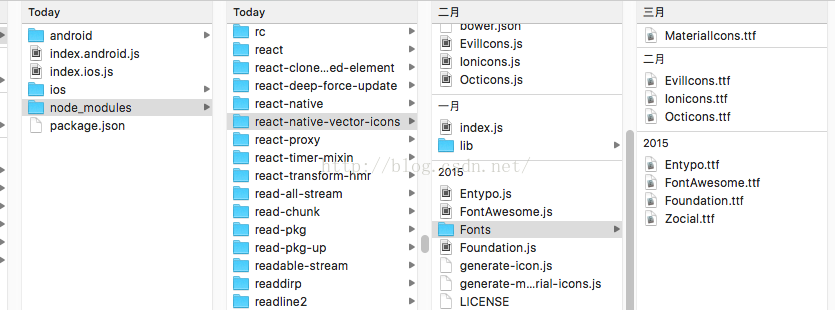
3. 在xcode的Info.plist文件中,加入: Fonts provided by application数组,并加入以下9项:
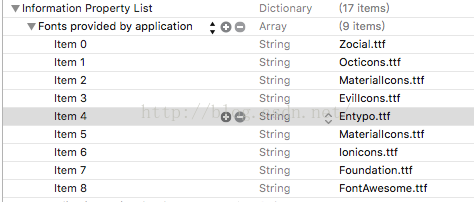
到此环境就算设置好了, 接下来就是使用ICONS了.
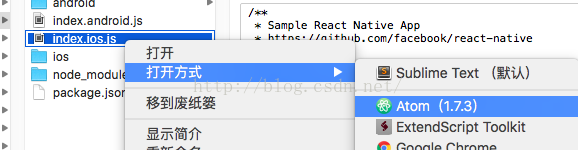
4. 在Finder中右键用Atom打开工程:
5.然后就开始编辑我们的程序了:
'use strict';

import React, {

  AppRegistry,

  Component,

  View,

  StyleSheet,

  AlertIOS,

  Text,

  TabBarIOS,

  NavigatorIOS,

} from 'react-native';

var Icon = require('react-native-vector-icons/FontAwesome');

import FindComponent from './FindComponent';

import SearchComponent from './SearchComponent';

class Demo extends Component {

  state = {

    selectedTab: 'find',

  };

  loginWithFacebook = () => {   //点击"Login with Facebook"按钮后触发的方法

    AlertIOS.alert("facebook");

  }

  render() {

    return (

      <View style={styles.container}>

        <Icon

          name="rocket"   //图片名连接,可以到这个网址搜索:http://ionicons.com/, 使用时:去掉前面的 "icon-" !!!!

          size={30}   //图片大小

          color="red"  //图片颜色

          />

        <Icon.Button    //在图片后加文字

          name="facebook"

          backgroundColor="#3b5998"

          onPress={this.loginWithFacebook} //点击该按钮后触发的方法

          >

          Login with Facebook

        </Icon.Button>

        <Icon.Button  //在图片后加, 自定义样式的文字

          name="facebook"

          backgroundColor="#3b5998">

          <Text style={{fontFamily: 'Arial', fontSize: 15}}>Login with Facebook</Text>

        </Icon.Button>

        <TabBarIOS    //和标签视图一起使用

         tintColor="#4977f0"

         barTintColor="#E6E6E6">

         <Icon.TabBarItem  //用 Icon.TabBarItem 代替 TabBarIOS.Item

           title="发现"

           iconName="home"

           selectedIconName="home"

           selected = {this.state.selectedTab === 'find'}

           onPress={() => {

             this.setState({

               selectedTab: 'find',

             });

           }}>

           <NavigatorIOS    //导航栏

             style={styles.container}

             tintColor='#FFFFFF'

             barTintColor='#4977f0'

             initialRoute={{

               title: "发现",

               titleTextColor: 'white',

               component: FindComponent

             }}/>

         </Icon.TabBarItem>

         <Icon.TabBarItem  //用 Icon.TabBarItem 代替 TabBarIOS.Item

           title="搜索"

           iconName="search"

           selectedIconName="search"

           selected = {this.state.selectedTab === 'search'}

           onPress={() => {

             this.setState({

               selectedTab: 'search',

             });

           }}>

           <NavigatorIOS

             style={styles.container}

             tintColor='#FFFFFF'

             barTintColor='#4977f0'

             initialRoute={{

               title: "搜索",

               titleTextColor: 'white',

               component: SearchComponent

             }}/>

         </Icon.TabBarItem>

       </TabBarIOS>

      </View>

    );

  }

}

const styles = StyleSheet.create({

  container: {

    flex: 1,

    justifyContent: 'center',

  },

});

AppRegistry.registerComponent('Demo', () => Demo);
在terminal中的工程文件夹下,输入react-native run-ios(回车)等待程序运行起来就能看到效果啦.
主要代码下载地址: http://download.csdn.net/detail/margaret_mo/9512769
参考网站: https://github.com/oblador/react-native-vector-icons
react-native-vector-icons的简单使用,图片,按钮,标签视图,导航条的更多相关文章
- [RN] React Native 使用开源库 react-native-image-crop-picker 实现图片选择、图片剪裁
React Native 使用开源库 react-native-image-crop-picker 实现图片选择.图片剪裁 该库可以实现启动本地相册和照相机来采集图片,并且提供多选.图片裁剪等功能,支 ...
- Expression Blend4经验分享:制作一个简单的图片按钮样式
这次分享如何做一个简单的图片按钮经验 在我的个人Silverlight网页上,有个Iphone手机的效果,其中用到大量的图片按钮 http://raimon.6.gwidc.com/Iphone/de ...
- React Native环境配置和简单使用
# 前言 学习本系列内容需要具备一定 HTML 开发基础,没有基础的朋友可以先转至 HTML快速入门(一) 学习 本人接触 React Native 时间并不是特别长,所以对其中的内容和性质了解可能会 ...
- React Native等比放大不丢失图片
9月11号 0.33版本,resizeMode中添加了center, 可以实现一样的功能.不过希望这篇文章还能帮助大家. 之前我们学习了从零学React Native之08Image组件 大家可以发现 ...
- React Native常用组件Image使用
前言 学习本系列内容需要具备一定 HTML 开发基础,没有基础的朋友可以先转至 HTML快速入门(一) 学习 本人接触 React Native 时间并不是特别长,所以对其中的内容和性质了解可能会有所 ...
- 【React Native】React Native项目设计与知识点分享
闲暇之余,写了一个React Native的demo,可以作为大家的入门学习参考. GitHub:https://github.com/xujianfu/ElmApp.git GitHub:https ...
- 从零学React Native之08Image组件
开发过程中, 几乎每个项目都会用到图片. RN就是通过Image组件显示图片.既可以加载网络图片,也可以加载本地资源图片. Image组件必须在样式中声明图片的款和高.如果没有声明,则图片将不会被呈现 ...
- React Native开发入门
目录: 一.前言 二.什么是React Native 三.开发环境搭建 四.预备知识 五.最简单的React Native小程序 六.总结 七.参考资料 一.前言 虽然只是简单的了解了一下Reac ...
- react native 之上传文件
最近遇到react native中需要上传一些图片到后台.期间,找了一些第三方上传插件,感觉不太好用,要么只支持一个平台,要么会对其他第三方造成影响,实在无奈.只能直接使用fetch上传.其中上传文件 ...
随机推荐
- 亡命之徒aaaaaa.......chao
前端是一个看似入门门槛不高,但要学好很难的领域.前端的知识体系庞杂又松散,技术演进快,如果摸不清脉络的话很容易陷入盲人摸象的困境甚至跑偏.其实只要掌握了正确的方法,学习前端和学好前端就只是个时间问题. ...
- SQLSERVER中NULL位图的作用
SQLSERVER中NULL位图的作用 首先感谢宋沄剑提供的文章和sqlskill网站:www.sqlskills.com,看下面文章之前请先看一下下面两篇文章 SQL Server误区30日谈-Da ...
- ASP.NET MVC Model绑定(三)
ASP.NET MVC Model绑定(三) 前言 看过前两篇的朋友想必对Model绑定有个大概的了解,然而MVC框架给我们提供了更高的可扩展性的提供程序编程模式,也就是本篇的主题了,会讲解一下Mod ...
- CSharpGL - Object Oriented OpenGL in C#
Object Oriented OpenGL in C#
- ABP源码分析三十九:ABP.Hangfire
ABP对HangFire的集成主要是通过实现IBackgroundJobManager接口的HangfireBackgroundJobManager类完成的. HangfireBackgroundJo ...
- 在PC上测试移动端网站和模拟手机浏览器的5大方
查了很多资料,尝试了大部分方法,下面将这一天的努力总结下分享给大家,也让大家免去看那么多文章,以下介绍的方法,都是本人亲自测试成功的方法,测试环境winxp. 一.Chrome*浏览器 chrome模 ...
- 阿里云自定义日记文件无法通过ftp下载
异常处理汇总 ~ 修正果带着你的Net飞奔吧!http://www.cnblogs.com/dunitian/p/4599258.html 有可能是个例,xftp不行(对linux支持很好),Cute ...
- .Net开源工作流Roadflow的使用与集成
序言 最近公司要整理公司内部oa系统,需要使用到工作流,所以就开始了开源工作流挑选,使用,到集成到公司内部系统的工作. 首先在网上搜了文档,自己也有补充,整理啦国内几款工作流的比较,由于没有个个击破式 ...
- .NET Core的文件系统[1]:读取并监控文件的变化
ASP.NET Core 具有很多针对文件读取的应用.比如我们倾向于采用JSON文件来定义配置,所以应用就会涉及针对配置文件读取.如果用户发送一个针对物理文件的HTTP请求,应用会根据指定的路径读取目 ...
- Linux平台 Oracle 11gR2 RAC安装Part3:DB安装
四.DB(Database)安装 4.1 解压DB的安装包 4.2 DB软件安装 4.3 ASMCA创建磁盘组 4.4 DBCA建库 4.5 验证crsctl的状态 Linux平台 Oracle 11 ...