
Jupyter + Miniconda + VsCode 学习利器
Jupyter + Miniconda + VsCode 学习利器
- Jupyter Notebook 是基于网页的用于交互计算的应用程序。
- Miniconda 是一款小巧的python环境管理工具
- 提前在Vscode安装好python拓展(创建一个".py"文件,VsCode就会提示安装python拓展)
- 电脑安装好MiniConda
优点
- 快速切换python编译内核
- 同时使用Markdown和代码,且保存运行结果
适用
- 学习、预研
- 预研pip包,方便测试及一段时间后的回顾
- 数据可视化,结合matplotlib可保留图表,方便数据分析
不适用
- 正式应用,如flask应用,Django应用等
- 生产环境等
Conda基本命令
# 创建指定python环境

$ conda create --name <name> python=3.8

# 使用环境

$ conda activate <name>

# 删除指定python环境

$ conda remove --name <name> --all

# pip升级

$ conda upgrade pip

# 查看所有环境

$ conda env list
操作说明
创建python环境
- 打开控制台,创建一个3.8版本的python环境
$ conda create --name common_3.8 python=3.8
- 查看所有环境,查看是否创建成功
$ conda env list

# conda environments:

#

base                  *  D:\Miniconda3

common_3.8               D:\Miniconda3\envs\common_3.8
创建一个Jupyter notebook
打开VsCode,新建一个文件,以".ipynb"结尾就创建了一个Jupyter notebook了,如"demo.ipynb"
右上角点击"Select Kernel",选择刚才创建的环境"common_3.8"
输入以下内容,点击代码左侧的三角形(播放)按钮运行代码
print('hello world')
- 此时,VsCode会弹出提示,点击"安装",等待内核安装完成即可
+-------------------------------------------------------------------------------+

| Visual Studio Code                                                          X |

+-------------------------------------------------------------------------------+

| !  "运行含有'Python 3.8.12('common_3.8')'的单元需要安装或更新 ipykernel。"       |

+-------------------------------------------------------------------------------+

|                                              +----+  +-----------+  +------+  |

|                                              |安装|  |选择一个内核|  |Cancel|   |

|                                              +----+  +-----------+  +----- +  |

+-------------------------------------------------------------------------------+
使用matplotlib
- 安装库
! pip install -i https://mirrors.aliyun.com/pypi/simple/ matplotlib
- 简单散点图代码
import matplotlib.pyplot as plt

fix, ax = plt.subplots()

ax.scatter(x=1, y=2, marker="x", label="A")

ax.scatter(x=2, y=1, marker="+", label="B")

ax.plot([1, 2, 3], [1, 2, 4], marker="^", label="plot")

plt.legend()

plt.show()

对比不使用Jupyter
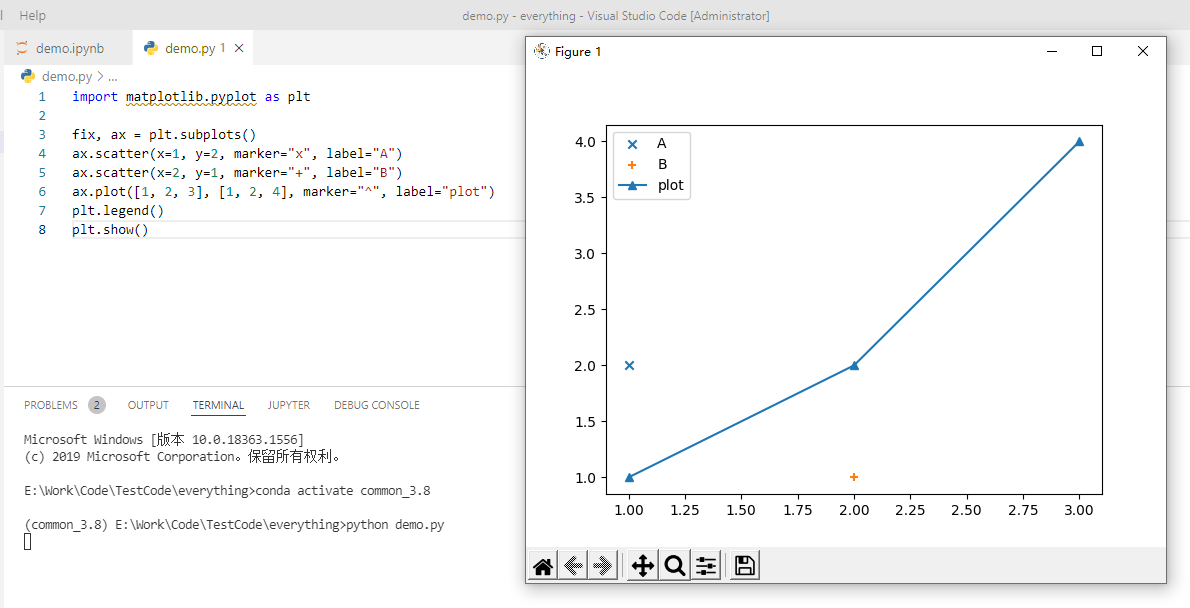
弹窗显示,且无法保存结果,在数据可视化的场景中(如:AI研究数据)时很不方便
- 安装matplotlib库
# 激活环境

conda activate common_3.8

# 安装matplotlib

pip install -i https://mirrors.aliyun.com/pypi/simple/ matplotlib
import matplotlib.pyplot as plt

fix, ax = plt.subplots()

ax.scatter(x=1, y=2, marker="x", label="A")

ax.scatter(x=2, y=1, marker="+", label="B")

ax.plot([1, 2, 3], [1, 2, 4], marker="^", label="plot")

plt.legend()

plt.show()
- 执行代码
python demo.py
使用Jupyter编写的开源项目
Jupyter + Miniconda + VsCode 学习利器的更多相关文章
- 多视图学习利器----CCA(典型相关分析)及MATLAB实现
Hello,我是你们人见人爱花见花开的小花.又和大家见面了,今天我们来聊一聊多视图学习利器------CCA. 一 典型相关分析的基本思想 当我们研究两个变量x和y之间的相关关系的时候,相关系数(相关 ...
- jupyter巨好玩-使用jupyter结合VScode写博客
打开jupyter-ipython 其实人家就叫jupyter了,后面咱可能就少提ipython了. # 打开命令行,让我们输入 jupyter notebook 当然,这个前提是你已经安装了jupy ...
- 深度学习利器:TensorFlow在智能终端中的应用——智能边缘计算,云端生成模型给移动端下载,然后用该模型进行预测
前言 深度学习在图像处理.语音识别.自然语言处理领域的应用取得了巨大成功,但是它通常在功能强大的服务器端进行运算.如果智能手机通过网络远程连接服务器,也可以利用深度学习技术,但这样可能会很慢,而且只有 ...
- 深度学习利器: TensorFlow系统架构及高性能程序设计
2015年11月9日谷歌开源了人工智能平台TensorFlow,同时成为2015年最受关注的开源项目之一.经历了从v0.1到v0.12的12个版本迭代后,谷歌于2017年2月15日发布了TensorF ...
- 蒲公英 · JELLY技术周刊 Vol.13 跟 VSCode 学习如何开发大型 IDE 项目
开发一个 IDE 很难么?这或许是件很难的事情,但当我们参考 VSCode 的技术构架来看,整个开发流程就会平滑顺畅很多,从内核开发.代码编辑器.视图结构到插件系统,在这整个技术构架中我们可以看到很多 ...
- Ubuntu18.04 + CUDA9.0 + cuDNN7.3 + Tensorflow-gpu-1.12 + Jupyter Notebook深度学习环境配置
目录 一.Ubuntu18.04 LTS系统的安装 1. 安装文件下载 2. 制作U盘安装镜像文件 3. 开始安装 二.设置软件源的国内镜像 1. 设置方法 2.关于ubuntu镜像的小知识 三.Nv ...
- Ubuntu16.04 + CUDA9.0 + cuDNN7.3 + Tensorflow-gpu-1.12 + Jupyter Notebook 深度学习环境配置
目录 一.Ubuntu16.04 LTS系统的安装 二.设置软件源的国内镜像 1. 设置方法 2.关于ubuntu镜像的小知识 三.Nvidia显卡驱动的安装 1. 首先查看显卡型号和推荐的显卡驱动 ...
- git 工作中常用命令(结合vscode学习git 命令)
作为一名前端开发,大家在工作中常常使用什么开发工具呢,我觉得我首选的是vscode,他配合git使用起来非常方便. 工作中常用三个命令: git终端常使用: git add . git commit ...
- git学习利器:《Git Pro》中文版
Git书籍有<版本控制之道git>,但是很一般.强烈推荐<Git Pro>中文版! 很多开源软件的教程也是免费开源的在线阅读的. <Git Pro>中文版在线阅读h ...
- vscode ----> 学习笔记
java开发环境 jdk配置 maven配置 file --> preferences --> settings 在search settings搜索关键词 java.home , mav ...
随机推荐
- plc扫描周期
- 092_Schema获取表字段的方式
Map<String, Schema.SObjectField> objectFields = Schema.getGlobalDescribe().get('ObjectName').g ...
- Python条件语句和基本数据类型
1.if基本语句 if 条件: 内部代码块 else: ...... 2.if支持嵌套 if 1 == 1: if 2 == 2: print('走一步') else: print('走两步') el ...
- CH32F103C8T6调试口Disable后的修复办法
1.问题描述 因为软件编程,将CH32F103的 debug disable了,无法通过仿真器下载程序. 2. 修复 2.1 解决思路 利用厂家给的串口ISP进行下载(HUSB或者COM) 2.2 硬 ...
- bpmn的依赖注入
主要对象 new BPMN对象时,流程及对象结构如下图 依赖注入 在初始化bpmn对象时有传入additionalModules进行自定义操作,具体是如何实现这种模块化的管理,主要是用到了依赖注入ht ...
- 学习笔记-Java面向对象
学习来源: B站[狂神说Java]Java零基础学习视频通俗易懂 static关键字详解 package com.oop.demo07; //static public class Student{ ...
- 解决在Android studio的Button控件下background背景设置不起作用的问题
Button控件默认的背景是深紫色的,有时候会看不清按钮上的文本,显得很不方便,想要修改背景色所以添加了background字段,但是又不起作用!!! 1.找到values文件夹下面的themes文件 ...
- vue初始化data数据
初始化data this.$data = this.$options.data() 初始化data中form this.$data.form = this.$options.data().form
- ElasticSearch入门学习笔记
ElasticSearch入门笔记 分页查询 from: 开始位置 size: 查多少条 GET /credit_enterprise_info/_search { "query" ...
- Laravel 5.1 LTS 速查表
https://cs.laravel-china.org/# Artisan // 在版本 5.1.11 新添加,见 http://d.laravel-china.org/docs/5.1/autho ...