
【OpenStack云平台】搭建openstack云平台
1. 系统镜像
安装运行环境系统要求为CentOS7.5,内核版本不低于3.10。
CentOS-7.5-x86_64-DVD-1804.iso
Chinaskill_Cloud_iaas.iso
2. 网络架构及硬件配置
| 主机名 | 内存 | 硬盘1 | 硬盘2 | IP地址(VMnet1) | IP地址(VMnet8) |
|---|---|---|---|---|---|
| controller | 4G | 100G | 无 | 192.168.100.10 | 192.168.200.10 |
| compute | 4G | 100G | 200G | 192.168.100.20 | 192.168.200.20 |
3. 基础环境部署
3.1 配置映射、主机名、网络、关闭防火墙
computer节点和compute节点:
修改/etc/hosts文件添加映射
192.168.100.10 controller
192.168.100.20 compute

3.1.1 controller节点
修改主机名:
hostnamectl set-hostname controller
配置网络:
修改BOOTPROTO=dhcp (dhcp改为static) ONBOOT=no (no改为yes)
ens33添加:
IPADDR=192.168.100.10
PREFIX=24
GATEWAY=192.168.100.1
ens34添加:
IPADDR=192.168.200.10
PREFIX=24
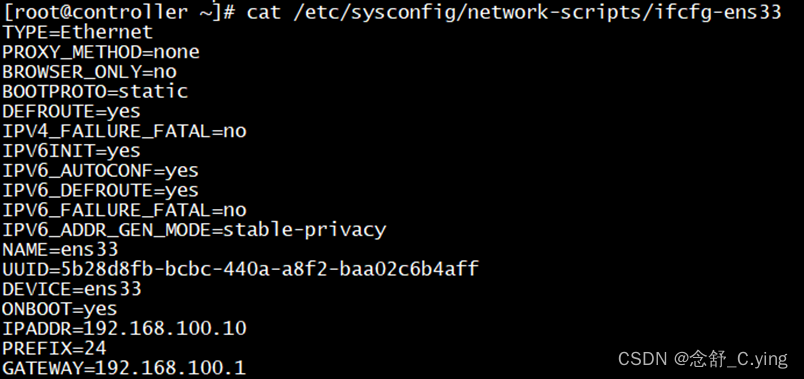
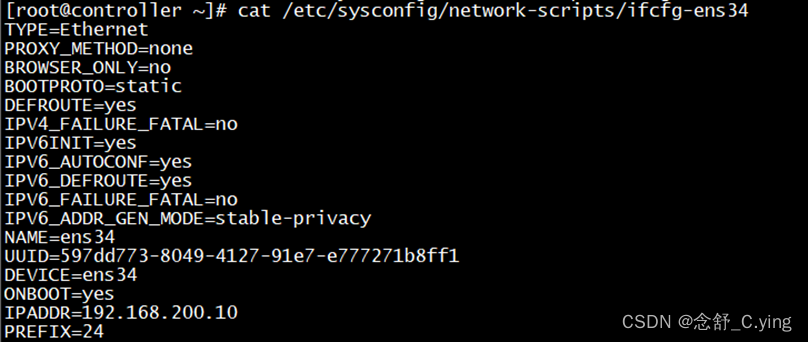
关闭防火墙及修改配置文件:
[root@controller ~]# systemctl stop firewalld	关闭防火墙

[root@controller ~]# systemctl disable firewalld

[root@controller ~]# vi /etc/selinux/config

SELINUX=enforcing  (enforcing 改为disabled)

[root@controller ~]# setenforce 0	#立即生效

[root@controller ~]# getenforce

3.1.2 compute 节点
修改主机名:
hostnamectl set-hostname compute
配置网络:
修改BOOTPROTO=dhcp (dhcp改为static) ONBOOT=no (no改为yes)
ens33添加:
IPADDR=192.168.100.20
PREFIX=24
GATEWAY=192.168.100.1
ens34添加:
IPADDR=192.168.200.20
PREFIX=24
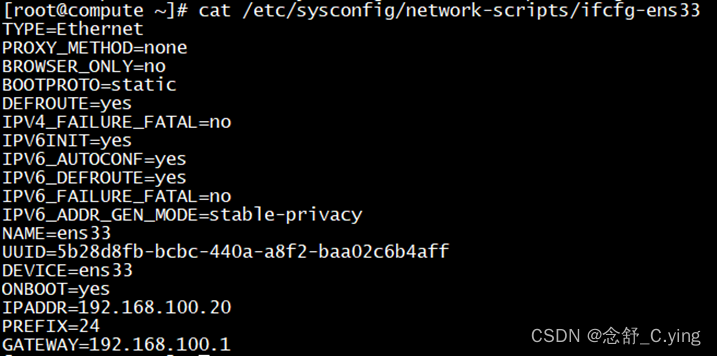

关闭防火墙及修改配置文件:
[root@compute ~]# systemctl stop firewalld	 #关闭防火墙

[root@compute ~]# systemctl disable firewalld

[root@compute ~]# vi /etc/selinux/config

SELINUX=enforcing  (enforcing 改为disabled)

[root@compute ~]# setenforce 0	 #立即生效

[root@compute ~]# getenforce
3.2 挂载镜像、配置yum源
3.2.1 controller节点
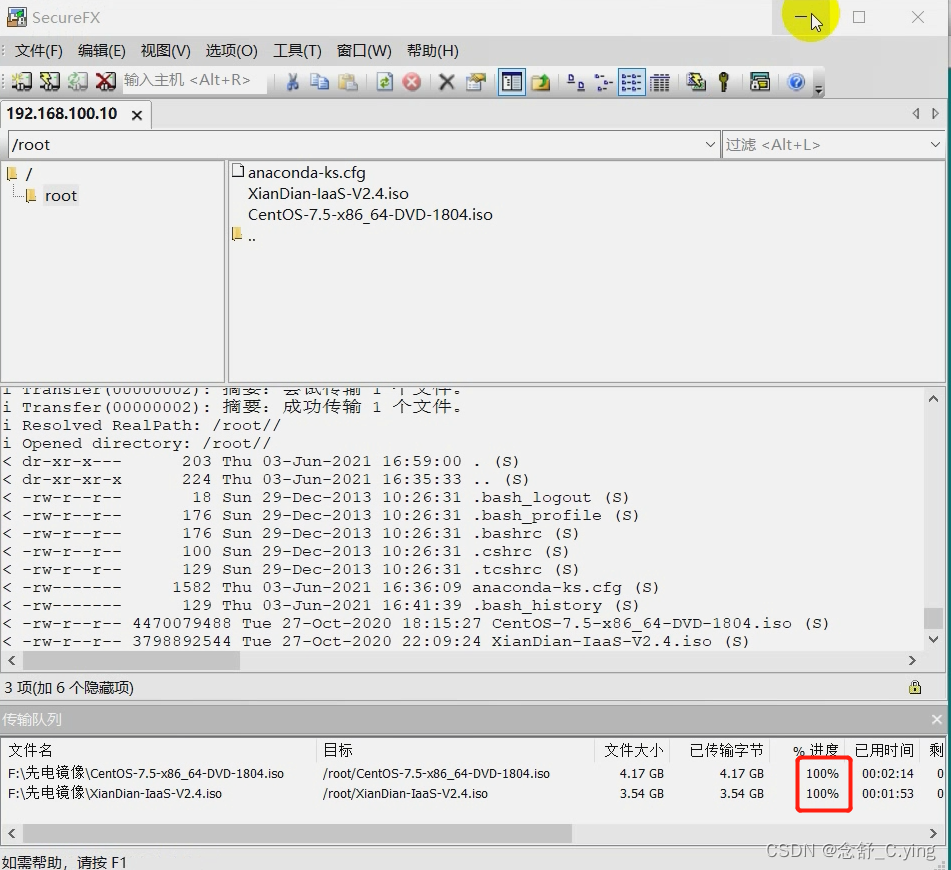
上传centos7.5镜像和chinaskills_cloud_iaas.iso镜像至controller节点。
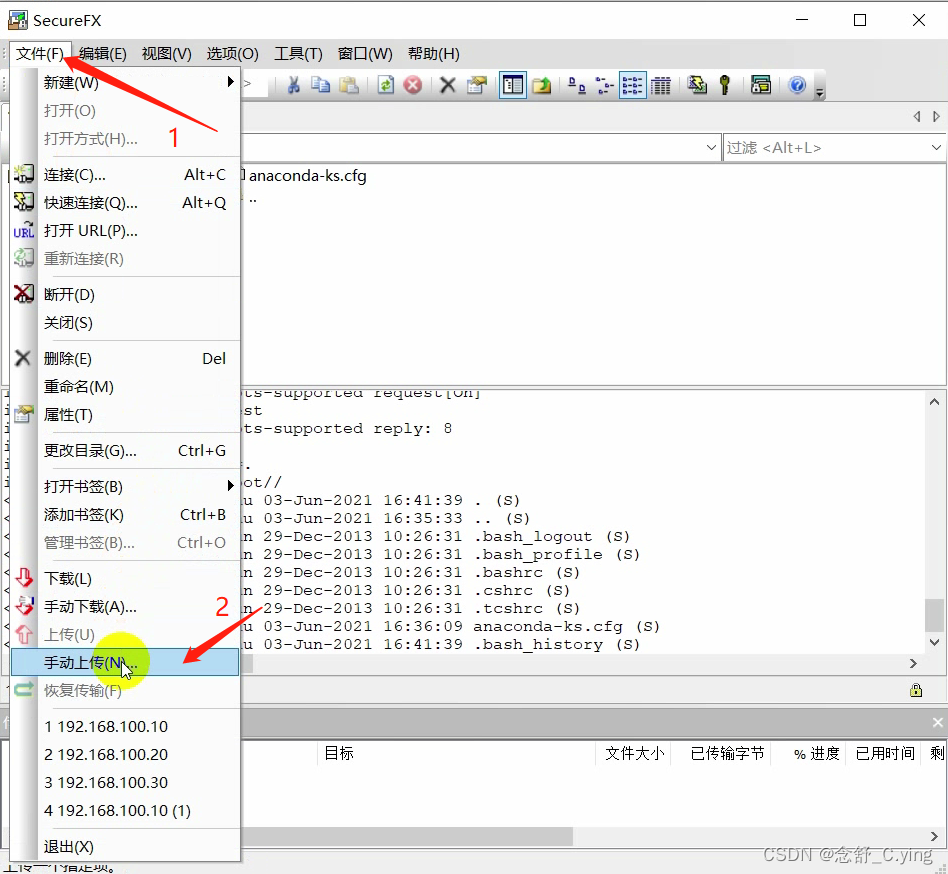
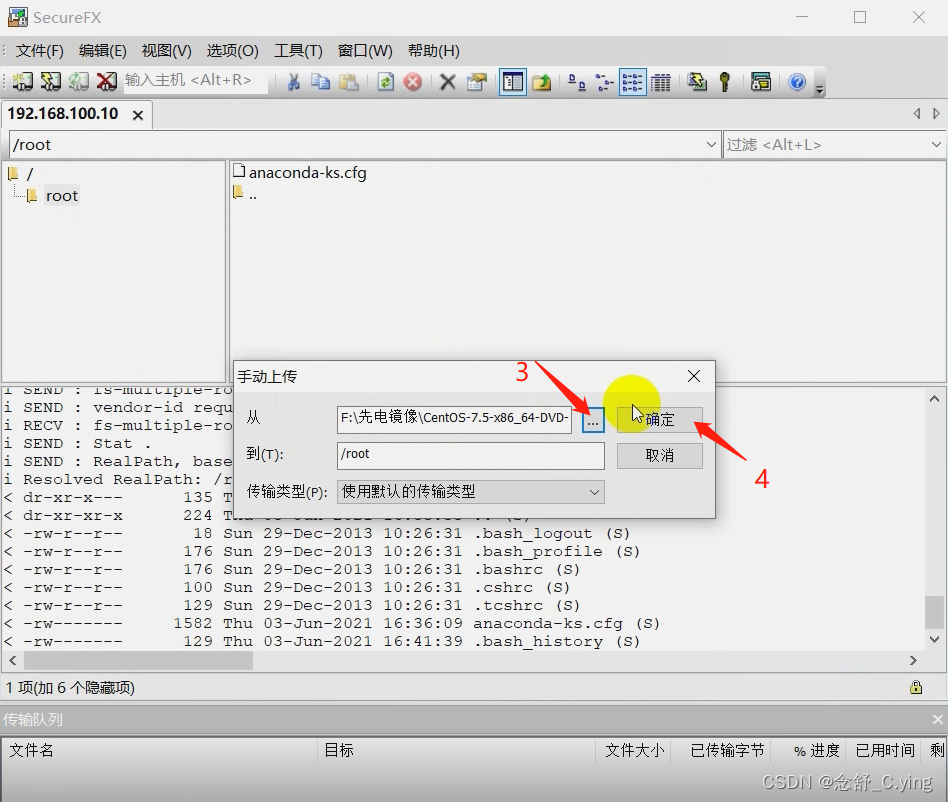
chinaskills_cloud_iaas.iso镜像上传方式如上。
查看镜像是否已上传
[root@controller ~]# mkdir /opt/{iaas,centos}	   #创建两个挂载镜像的文件夹

[root@controller ~]# mv /etc/yum.repos.d/CentOS-* /home	   #备份原yum源配置文件

[root@controller ~]# vi /etc/yum.repos.d/local.repo	   #创建本地yum源配置文件

[iaas]

name=iaas

baseurl=file:///opt/iaas/iaas-repo

gpgcheck=0

enabled=1

[centos]

name=centos

baseurl=file:///opt/centos

gpgcheck=0

enabled=1

[root@controller ~]# mount -o loop /CentOS-7.5-x86_64-DVD-1804.iso /opt/centos

[root@controller ~]# mount -o loop /Chinaskill_Cloud_iaas.iso /opt/iaas

[root@controller ~]# yum clean all	#更新yum源配置

[root@controller ~]# yum repolist   #显示仓库

#搭建ftp服务器

[root@controller ~]# yum -y install vsftpd

[root@controller ~]# vi /etc/vsftpd/vsftpd.conf

添加 anon_root=/opt/

[root@controller ~]# systemctl restart vsftpd

[root@controller ~]# systemctl enable vsftpd
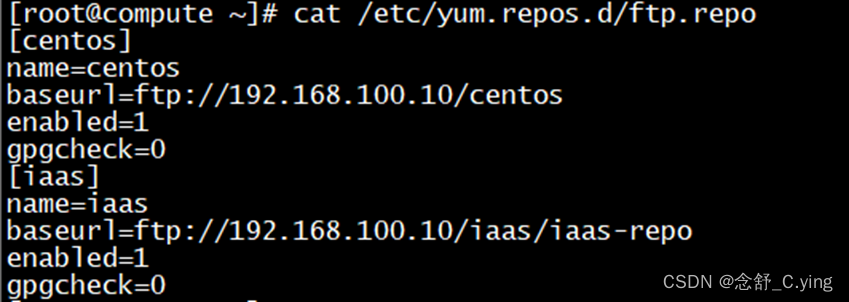
3.2.2 compute节点
[root@compute ~]# mv /etc/yum.repos.d/CentOS-* /home	   #备份原yum源配置文件

[root@compute ~]# vi /etc/yum.repos.d/local.repo	   #创建本地yum源配置文件

[centos]

name=centos

baseurl=ftp://192.168.100.10/centos

gpgcheck=0

enabled=1

[iaas]

name=iaas

baseurl=ftp://192.168.100.10/iaas-repo

gpgcheck=0

enabled=1

[root@compute ~]# yum clean all	#更新yum源配置

[root@compute ~]# yum repolist   #显示仓库

3.3 计算节点分区
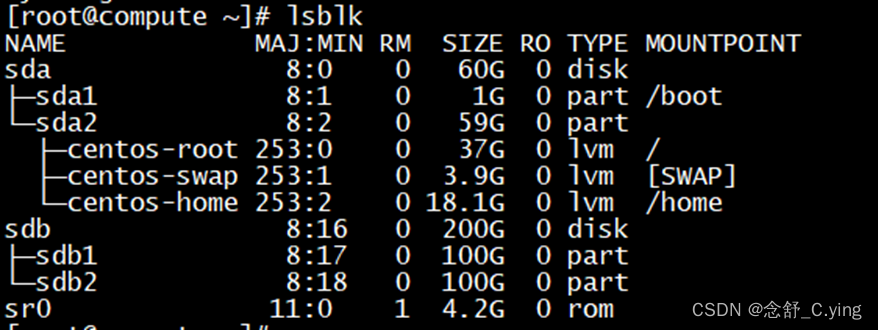
在compute节点上利用空白分区划分2个100G分区。
[root@compute ~]# fdisk /dev/sdb

欢迎使用 fdisk (util-linux 2.23.2)。

更改将停留在内存中,直到您决定将更改写入磁盘。

使用写入命令前请三思。

Device does not contain a recognized partition table

使用磁盘标识符 0x34bc5373 创建新的 DOS 磁盘标签。

命令(输入 m 获取帮助):n

Partition type:

   p   primary (0 primary, 0 extended, 4 free)

   e   extended

Select (default p):

Using default response p

分区号 (1-4,默认 1):

起始 扇区 (2048-209715199,默认为 2048):

将使用默认值 2048

Last 扇区, +扇区 or +size{K,M,G} (2048-209715199,默认为 209715199):+25G

分区 1 已设置为 Linux 类型,大小设为 25 GiB

命令(输入 m 获取帮助):n

Partition type:

   p   primary (1 primary, 0 extended, 3 free)

   e   extended

Select (default p):

Using default response p

分区号 (2-4,默认 2):

起始 扇区 (52430848-209715199,默认为 52430848):

将使用默认值 52430848

Last 扇区, +扇区 or +size{K,M,G} (52430848-209715199,默认为 209715199):+25G

分区 2 已设置为 Linux 类型,大小设为 25 GiB

命令(输入 m 获取帮助):w

The partition table has been altered!

Calling ioctl() to re-read partition table.

正在同步磁盘。

[root@compute ~]# lsblk

NAME            MAJ:MIN RM  SIZE RO TYPE MOUNTPOINT

sda               8:0    0  200G  0 disk

├─sda1            8:1    0    1G  0 part /boot

└─sda2            8:2    0  199G  0 part

  ├─centos-root 253:0    0   50G  0 lvm  /

  ├─centos-swap 253:1    0    2G  0 lvm  [SWAP]

  └─centos-home 253:2    0  147G  0 lvm  /home

sdb               8:16   0  100G  0 disk

├─sdb1            8:17   0   25G  0 part

└─sdb2            8:18   0   25G  0 part

sr0              11:0    1  4.2G  0 rom
3.4 编辑环境变量
controller和compute节点都要操作
编辑文件/etc/xiandian/openrc.sh,此文件是安装过程中的各项参数,根据每项参数上一行的说明及服务器实际情况进行配置。
[root@controller ~]# yum -y install iaas-xiandian

[root@controller ~]# vi /etc/xiandian/openrc.sh

[root@compute ~]# yum -y install iaas-xiandian

[root@compute ~]# vi /etc/xiandian/openrc.sh

HOST_IP=(控制节点IP地址)

HOST_PASS=000000

HOST_NAME=(控制节点主机名)

HOST_IP_NODE=(计算节点IP地址)

HOST_PASS_NODE=000000

HOST_NAME_NODE=(控制节点主机名)

network_segment_IP=192.168.100.0/24

RABBIT_USER=openstack

RABBIT_PASS=000000

DB_PASS=000000

DOMAIN_NAME=demo

ADMIN_PASS=000000

DEMO_PASS=000000

KEYSTONE_DBPASS=000000

GLANCE_DBPASS=000000

GLANCE_PASS=000000

NOVA_DBPASS=000000

NOVA_PASS=000000

NEUTRON_DBPASS=000000

NEUTRON_PASS=000000

METADATA_SECRET=000000

INTERFACE_IP=(当前节点IP地址)

INTERFACE_NAME=ens34 (外部网络网卡名称)

Physical_NAME=provider (外部网络适配器名称)

minvlan=(vlan网络范围的第一个vlanID)

maxvlan=vlan网络范围的最后一个vlanID)

CINDER_DBPASS=000000

CINDER_PASS=000000

BLOCK_DISK=(计算节点第一块磁盘分区名)

SWIFT_PASS=000000

OBJECT_DISK=(计算节点第二块磁盘分区名)

STORAGE_LOCAL_NET_IP=(计算节点IP地址)

HEAT_DBPASS=000000

HEAT_PASS=000000

ZUN_DBPASS=000000

ZUN_PASS=000000

KURYR_DBPASS=000000

KURYR_PASS=000000

CEILOMETER_DBPASS=000000

CEILOMETER_PASS=000000

AODH_DBPASS=000000

AODH_PASS=000000
3.5 通过脚本安装服务
3.5.1 执行脚本iaas-pre-host.sh进行安装
controller节点:
安装完成后同时重启,重启后需重新挂载iso镜像
[root@controller ~]# iaas-pre-host.sh

[root@controller ~]# reboot  #重启

[root@controller ~]# mount -o loop CentOS-7-x86_64-DVD-1804.iso /opt/centos/

[root@controller ~]# mount -o loop chinaskills_cloud_iaas.iso /opt/iaas/
compute节点:
[root@controller ~]# iaas-pre-host.sh

[root@controller ~]# reboot  #重启
3.5.2 Mysql数据库服务
controller节点:
[root@controller ~]# iaas-install-mysql.sh
3.5.3 keystone认证服务
controller节点:
[root@controller ~]# iaas-install-keystone.s
3.5.4 Glance镜像服务
controller节点:
[root@controller ~]# iaas-install-glance.sh
3.5.5 nova计算服务
controller节点:
[root@controller ~]# iaas-install-nova-controller.sh
compute节点:
[root@compute ~]# iaas-install-nova-compute.sh
3.5.6 Neutron网络服务
controller节点:
[root@controller ~]# iaas-install-neutron-controller.sh
compute节点:
[root@compute ~]# iaas-install-neutron-compute.sh
3.5.7 Dashboard服务
controller节点:
[root@controller ~]# iaas-install-dashboard.sh
在浏览器中输入http://192.168.100.10/dashboard
注:检查防火墙规则,确保允许http服务相关端口通行,或者关闭防火墙
Domain:demo
用户名:admin
密码:000000
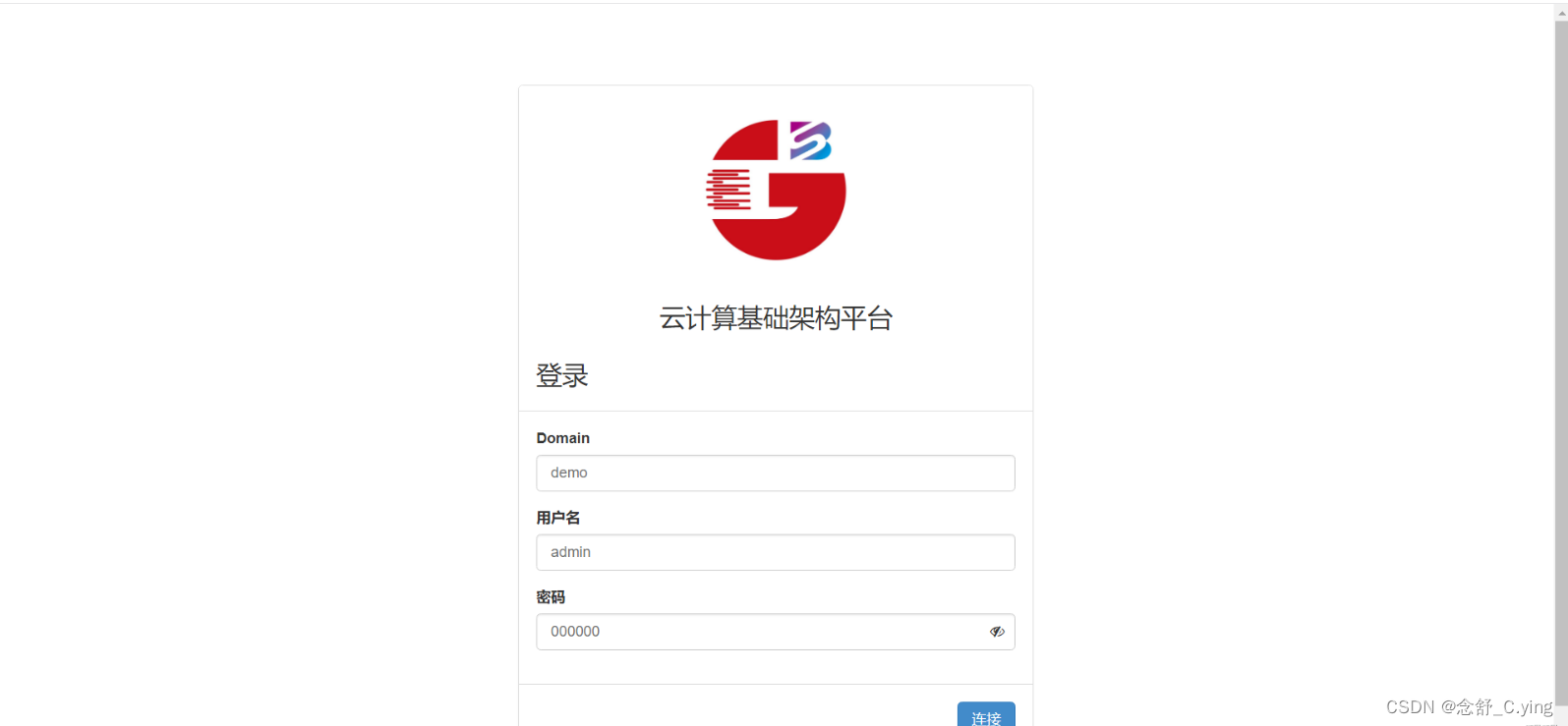
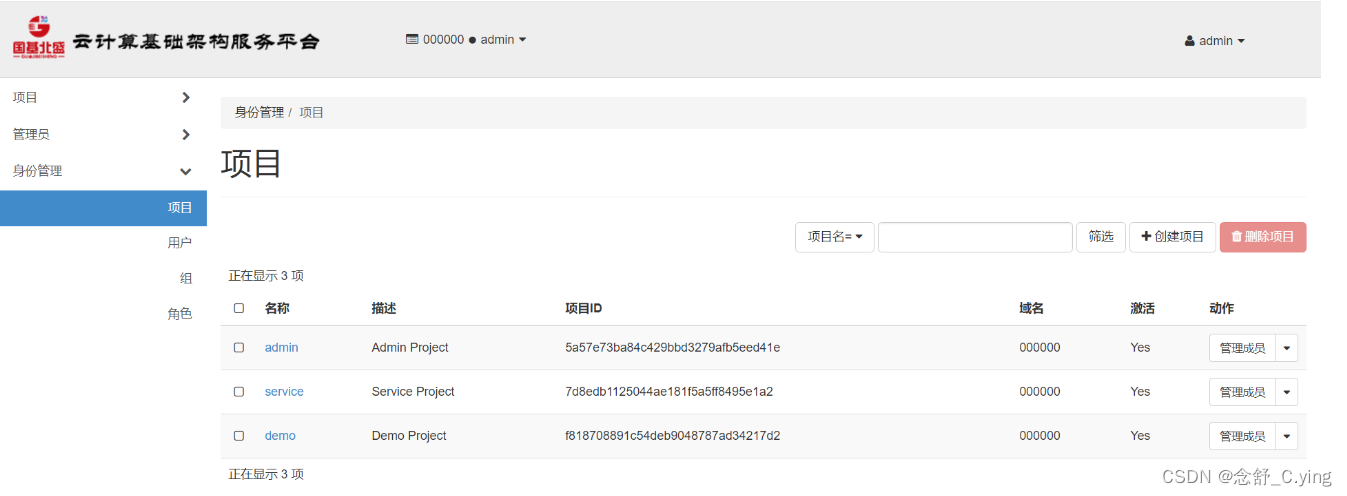
出现以下图示表示云平台搭建成功。
期待下次的分享,别忘了三连支持博主呀~
我是 念舒_C.ying ,期待你的关注~
【OpenStack云平台】搭建openstack云平台的更多相关文章
- 在阿里云上搭建 Spark 实验平台
在阿里云上搭建 Spark 实验平台 Hadoop2.7.3+Spark2.1.0 完全分布式环境 搭建全过程 [传统文化热爱者] 阿里云服务器搭建spark特别坑的地方 阿里云实现Hadoop+Sp ...
- 基于Proxmox平台搭建3D云教室
背景 本文介绍了在 Proxmox VE 虚拟化平台上使用NVIDIA A16 GPU,开启vGPU特性,利用DoraCloud 搭建3D云教室的方案. Proxmox virtualization ...
- 可道云kodexplorer搭建私有云后的配置优化
一.上传下载速度优化首先明确可道云没有对上传下载做任何限制,速度快慢和网络环境有关.可道云是基于http上传,所以和其他http上传速度基本一致:可以对比其他web系统或网站说附件上传速度.同其他例如 ...
- [Openwrt 项目开发笔记]:Openwrt平台搭建(一)
[Openwrt项目开发笔记]系列文章传送门:http://www.cnblogs.com/double-win/p/3888399.html 正文: 最近开始着手进行Openwrt平台的物联网网关设 ...
- 搭建Openstack云平台
实验室需要做一个大数据平台项目,临时接下需要部署实验室云平台的任务,由于之前没有接触过相关技术,仅以此篇作为纪录文,记录一下我的openstack的初步学习以及搭建过程. 1.openstcak及其组 ...
- Centos 7 搭建OpenStack 私有云——(1)基础环境配置
1.简介: OpenStack是一个由NASA(美国国家航空航天局)和Rackspace合作研发并发起的,以Apache许可证授权的自由软件和开放源代码项目. OpenStack是一个开源的云计算管理 ...
- 轻松搭建Windows8云平台开发环境
原文:轻松搭建Windows8云平台开发环境 Windows Store应用是基于Windows 8操作系统的新一代Windows应用程序,其开发平台以及运行模式和以往传统平台略有不同.为了帮助更多开 ...
- SAAS云平台搭建札记: (一) 浅论SAAS多租户自助云服务平台的产品、服务和订单
最近在做一个多租户的云SAAS软件自助服务平台,途中遇到很多问题,我会将一些心得.体会逐渐分享出来,和大家一起探讨.这是本系列的第一篇文章. 大家知道,要做一个全自助服务的SAAS云平台是比较复杂的, ...
- SAAS云平台搭建札记: (二) Linux Ubutu下.Net Core整套运行环境的搭建
最近做的项目,由于预算有限,公司决定不采购Windows服务器,而采购基于Linux的服务器. 一般的VPS服务器,如果使用Windows系统,那么Windows Server2012\2016安装好 ...
- Redis之高可用、集群、云平台搭建
原文:Redis之高可用.集群.云平台搭建 文章大纲 一.基础知识学习二.Redis常见的几种架构及优缺点总结三.Redis之Redis Sentinel(哨兵)实战四.Redis之Redis Clu ...
随机推荐
- VS Code C++ 代码格式化(clang-format)
--- # 语言: None, Cpp, Java, JavaScript, ObjC, Proto, TableGen, TextProto Language: Cpp # BasedOnStyle ...
- Kingbase V8R6集群安装部署案例---脚本在线一键缩容
案例说明: KingbaseES V8R6支持图形化方式在线缩容,但是在一些生产环境,在服务器不支持图形化界面的情况下 ,只能通过脚本命令行的方式执行集群的部署或在线缩容. Tips: Kingb ...
- Oracle与KingbaseES的NULL在索引使用上的区别
NULL值是关系型数据库系统中比较特殊的一种值,通常称为UNKNOWN或空值,即是未知的,不确定的.由于NULL存在着无数的可能,因此NULL值也不等于NULL值. Oracle在创建索引时,不会存储 ...
- Java学习笔记:基本输入、输出数据操作实例分析
Java学习笔记:基本输入.输出数据操作.分享给大家供大家参考,具体如下: 相关内容: 输出数据: print println printf 输入数据: Scanner 输出数据: JAVA中在屏幕中 ...
- Traefik知识点
Traefik 的各种 Providers Traefik 中的配置发现是通过下面的一些 providers 来实现的. providers 是现有的一些基础架构组件,可以是编排工具,容器引擎,云提供 ...
- 源码安装最新版keepalived,剥离日志出来并配置日志轮询
安装 yum install -y gcc openssl-devel popt-devel ipvsadm libnl3-devel net-snmp-devel libnl libnl-devel ...
- nacos基础知识理解
概念 Nacos是阿里巴巴开源的一款支持服务注册与发现,配置管理以及微服务管理的组件.用来取代以前常用的注册中心(zookeeper , eureka等等),以及配置中心(spring cloud c ...
- 【前端必会】webpack 插件,前进路绕不过的障碍
背景 webpack的使用中我们会遇到各种各样的插件.loader. webpack的功力主要体现在能理解各个插件.loader的数量上.理解的越多功力越深 开始 https://webpack.do ...
- XSS-Game
很简单的弹窗 http://192.168.31.177/xssgame/level1.php?name=<script>alert(1)</script> 过滤了>.& ...
- NVIDIA Isaac Gym安装与使用
NVIDIA做的Isaac Gym,个人理解就是一个类似于openai的Gym,不过把环境的模拟这个部分扔到了GPU上进行,这样可以提升RL训练的速度. 官网:https://developer.nv ...