
Oracle 19c单实例部署
Oracle 19c单实例部署:
本机虚拟机服务器环境如下:(操作系统安装过程略)
| 系统资源相关信息 | |
|---|---|
| OS(最小化安装) | OracleLinux7.9 |
| 内存 | 8G |
| SWAP | 8G |
| /tmp | >1G |
| /u01 | 60G |
| 网卡:(ens33) | IP:192.168.153.130 |
| 数据库相关信息 | |
|---|---|
| 数据库版本 | 19.3.0.0 |
| 补丁版本 | 暂无 |
1、配置yum:
root执行以下操作
cd /etc/yum.repos.d/

mkdir bak

mv *.repo ./bak

vi  /etc/yum.repos.d/public-yum-ol7.repo
添加以下内容:
[OEL7U9]

name=OEL7U9

baseurl=file:///mnt/cdrom

gpgcheck=0

enabled=1
创建挂载目录:
mkdir -p /mnt/cdrom
挂在镜像盘:
mount /dev/sr0 /mnt/cdrom

mount -o loop -t iso9660 /u01/software/*.iso /mnt/cdrom
清空yum缓存:
yum clean all

yum makecache

yum list
2、安装rpm包:
数据库所需相关rpm包:
yum install libst* -y

yum install gcc* -y

yum install libaio* -y

yum install glibc* -y

yum install compat* -y

yum install libx* -y

yum install libX* -y

yum install make* -y

yum install sysstat* -y

yum install ksh* -y

yum install smartmontools* -y

yum install net-tools* -y
xorg图形化相关rpm包
yum install xorg-x11-apps -y
日常管理:
yum install unzip -y

yum install redhat-lsb -y
3、设置hostname:
hostnamectl set-hostname <host_name>
4、配置hostname解析:
vi /etc/hosts
添加以下内容:
<IP> <HOSTNAME>
5、配置时钟同步服务(ntp):
安装ntp服务:
yum install -y ntp
启动ntp服务:
systemctl start ntpd
开机自启动:
systemctl enable ntpd.service
编辑ntp.conf,注释 server 0. 1. 2.等等:
vi /etc/ntp.conf
增加以下内容:(与网关进行时钟同步):
server <GATEWAY_IP> iburst
ntp微调:
vi /etc/sysconfig/ntpd
编辑以上文件,添加 **-x **如下:
# Command line options for ntpd

OPTIONS="-x -g"
重启NTPD服务:
systemctl restart ntpd.service
查看NTP同步:
ntpq -p
查看ntpd状态:
systemctl status ntpd
关闭并禁用chronyd服务:
systemctl stop chronyd.service

systemctl disable chronyd.service
不禁用在重启系统时自动启动会导致ntpd服务无法启动
6、检查及配置内核参数:
检查内核版本:
cat /etc/redhat-release

cat /etc/os-release

lsb_release -id

uname -r
配置内核参数:
vi /etc/sysctl.conf
添加以下内容:
net.ipv4.ip_local_port_range = 9000 65500

net.ipv4.tcp_rmem = 4096 87380 4194304

net.ipv4.tcp_wmem = 4096 16384 4194304

fs.aio-max-nr = 1048576

fs.file-max = 6815744

kernel.shmall = 2097152

kernel.shmmax = 4294967295

kernel.shmmni = 4096

kernel.sem = 250 32000 100 128

net.ipv4.ip_local_port_range = 9000 65500

net.core.rmem_default = 262144

net.core.rmem_max = 4194304

net.core.wmem_default = 262144

net.core.wmem_max = 1048576
使内核参数生效:
/sbin/sysctl -p
配置oracle用户系统资源限制:
编辑/etc/security/limits.conf文件:
vi /etc/security/limits.conf
添加以下内容:
oracle soft nofile 1024

oracle hard nofile 65536

oracle soft nproc 2047

oracle hard nproc 16384

oracle soft stack 10240

oracle hard stack 32768
7、关闭透明大页:
检查大页是否开启:
Red Hat Enterprise Linux kernels:

# cat /sys/kernel/mm/redhat_transparent_hugepage/enabled

Other kernels:

# cat /sys/kernel/mm/transparent_hugepage/enabled

如下显示表示:开启状态

[always] never
注意:
如果提示如下文件不存在,则表示hugepage已从内核中移除:neither /sys/kernel/mm/transparent_hugepage nor /sys/kernel/mm/redhat_transparent_hugepage files exist.
禁用透明大页:
对于Oracle Linux 7 and Red Hat Enterprise Linux 7,修改/etc/default/grub
vi /etc/default/grub
GRUB_CMDLINE_LINUX列添加以下内容:
transparent_hugepage=never
示例:
GRUB_TIMEOUT=5

GRUB_DISTRIBUTOR="$(sed 's, release .*$,,g' /etc/system-release)"

GRUB_DEFAULT=saved

GRUB_DISABLE_SUBMENU=true

GRUB_TERMINAL_OUTPUT="console"

GRUB_CMDLINE_LINUX="crashkernel=auto rd.lvm.lv=vg_root/lv_root rd.lvm.lv=vg_root/lv_swap rhgb quiet transparent_hugepage=never"

GRUB_DISABLE_RECOVERY="true"
运行grub2–mkconfig 重新生成grub.cfg文件:
grub2-mkconfig -o /boot/grub2/grub.cfg
8、创建用户与目录:
创建用户:
groupadd -g 1100 oinstall

groupadd -g 1101 dba

groupadd -g 1102 oper

groupadd -g 1201 asmdba

useradd -u 1100 oracle -g oinstall -G dba,asmdba,oper
修改用户密码:
passwd oracle
创建安装目录并授权:
mkdir -p /u01/app/oracle/product/19.3.0/dbhome_1

mkdir -p /u01/app/oraInventory

mkdir -p /u01/app/oracle/cfgtoollogs

mkdir -p /u01/software

chown -R oracle:oinstall /u01
9、关闭防火墙及selinux:
(1)关闭防火墙:
查看当前防火墙状态:
# firewall-cmd --state

running
永久关闭防火墙(需重启后生效):
#关闭防火墙:

systemctl stop firewalld.service

#禁用防火墙:

systemctl disable firewalld.service
#禁用防火墙输出如下:

Removed symlink /etc/systemd/system/multi-user.target.wants/firewalld.service.

Removed symlink /etc/systemd/system/dbus-org.fedoraproject.FirewallD1.service.
修改后查看防火墙状态:
# firewall-cmd --state

not running
或:
# systemctl list-unit-files|grep firewalld.service

firewalld.service                             disabled
(2)关闭selinux:
查看selinux状态:
getenforce
临时关闭selinux:
setenforce 0
禁用selinux:
vi /etc/selinux/config
更改SELINUX=disabled(重启后生效)
# This file controls the state of SELinux on the system.

# SELINUX= can take one of these three values:

#     enforcing - SELinux security policy is enforced.

#     permissive - SELinux prints warnings instead of enforcing.

#     disabled - No SELinux policy is loaded.

SELINUX=disabled

# SELINUXTYPE= can take one of these two values:

#     targeted - Targeted processes are protected,

#     mls - Multi Level Security protection.

SELINUXTYPE=targeted
10、配置用户环境变量:
su - oracle

vi /home/oracle/.bash_profile
添加以下内容:
export PS1='\[\e[1;31m\][$ORACLE_SID]\[\e[0m\][\u@\h \w]\$ '

export ORACLE_BASE=/u01/app/oracle

export ORACLE_HOME=$ORACLE_BASE/product/19.3.0/dbhome_1

export NLS_LANG=AMERICAN_AMERICA.AL32UTF8

export NLS_DATE_FORMAT='YYYY-MM-DD HH24:MI:SS'

export ORACLE_SID=orcl

export PATH=$ORACLE_HOME/bin:$ORACLE_HOME/OPatch:$ORACLE_HOME/OPatch/oplan:$PATH

export LD_LIBRARY_PATH=$ORACLE_HOME/lib:$LD_LIBRARY_PATH
使用户环境变量生效:
source ~/.bash_profile
11、安装数据库软件:
1、配置图形化显示:
#设置环境变量:

export DISPLAY=192.168.153.1:0.0

#显示图形化时间窗口:

xclock
2、上传授权与解压
上传/u01/software目录下并授权:
chown oracle:oinstall /u01/software/LINUX.X64_193000_db_home.zip
将安装包解压到$ORACLE_HOME目录下:
su - oracle

unzip /u01/software/LINUX.X64_193000_db_home.zip -d $ORACLE_HOME/
3、启动图形化安装:
cd $ORACLE_HOME

./runInstaller

仅安装软件,next

单实例数据库安装,next

安装企业版,next

识别$ORACLE_HOME和$ORACLE_BASE目录,next

识别Inventory目录,next

自动选择OS用户组,next

自动执行root.sh脚本,输入root用户密码,next
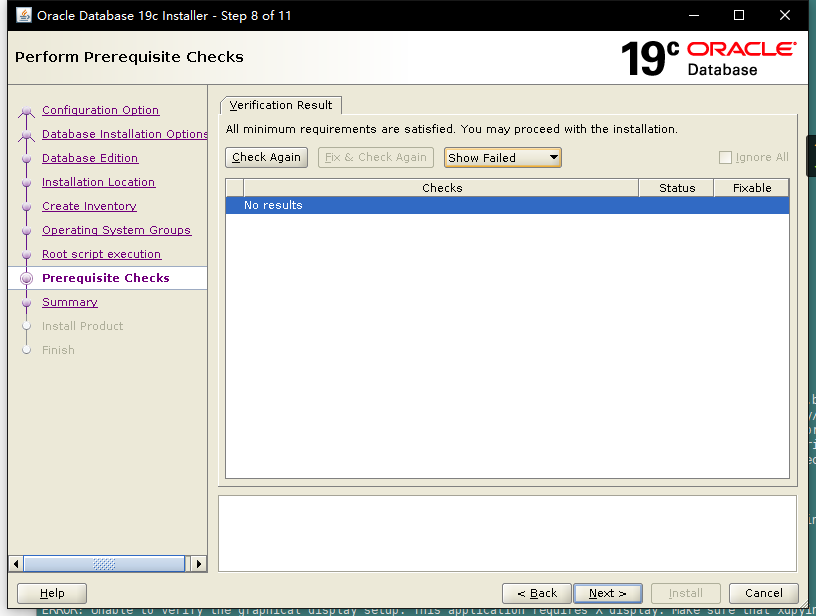
执行安装预检查,next

通过预先检查后显示安装信息,install

开始进行安装

安装进度到%63弹出对话框是否用root用户执行脚本,yes

Oracle19c数据库软件安装完成,close
12、dbca创建数据库:
# su - oracle

$ export DISPLAY=192.168.153.1:0.0

$ dbca

dbca启动创建数据库图形化窗口,next

高级配置,next

默认选项,next

输入实例名,取消勾选创建容器数据库,使用经典模式,next

数据库存储属性使用模板文件,next

暂时不开启闪回区和归档,next

创建数据库监听,输入Listener name,默认Listener port为(1521),next

默认,next

点击Memory:使用AMM内存管理,设置PGA、SGA大小

点击Sizing:设置进程数

点击Character sets:设置数据库字符集与国家字符集

点击Sample schemas:勾选添加示例用户到数据库,next

取消勾选配置em端口,next

设置数据库管理用户system与sys密码,next

密码太简单会有以上信息弹出,点击yes忽略

创建数据库,next

数据库配置助手展示的数据库配置信息,Finish

开始进行数据库安装,待安装操作完成

数据库orcl创建完毕

点击Password Management,管理当前用户状态及其密码
设置ORACLE_SID=orcl使用sqlplus / as sysdba连接19c orcl数据库
[orcl][oracle@ocp19c /u01/app/oracle/product/19.3.0/dbhome_1]$ sqlplus / as sysdba

SQL*Plus: Release 19.0.0.0.0 - Production on Sat Apr 16 16:21:22 2022

Version 19.3.0.0.0

Copyright (c) 1982, 2019, Oracle.  All rights reserved.

Connected to:

Oracle Database 19c Enterprise Edition Release 19.0.0.0.0 - Production

Version 19.3.0.0.0

SQL>
hr用户脚本:(执行完毕后按提示输入内容)
SQL> @?/demo/schema/human_resources/hr_main.sql
Oracle 19c单实例部署的更多相关文章
- 1级搭建类106-Oracle 19c 单实例 FS(华为云)公开
项目文档引子系列是根据项目原型,制作的测试实验文档,目的是为了提升项目过程中的实际动手能力,打造精品文档AskScuti. 项目文档引子系列除特定项目目前不对外发布,仅作为博客记录,其他公开.如学员在 ...
- 1级搭建类105-Oracle 19c 单实例 FS(19.3+RHEL 8)公开
项目文档引子系列是根据项目原型,制作的测试实验文档,目的是为了提升项目过程中的实际动手能力,打造精品文档AskScuti. 项目文档引子系列目前不对外发布,仅作为博客记录.如学员在实际工作过程中需提前 ...
- Linux平台oracle 11g单实例 + ASM存储 安装部署 快速参考
操作环境:Citrix虚拟化环境中申请一个Linux6.4主机(模板)目标:创建单机11g + ASM存储 数据库 1. 主机准备 2. 创建ORACLE 用户和组成员 3. 创建以下目录并赋予对应权 ...
- centos部署oracle rac单实例11.2.0.3数据库(使用asm磁盘)
部署oracle rac单实例数据库,需要安装grid和datavase两部分,所以首先创建两个用户oracle和grid,因为不能使用root用户进行安装,在安装之前首先需要修改一些系统参数和安装一 ...
- Oracle DataBase单实例使用ASM案例(1)--ASM基本概念
版权声明:本文为博主原创文章,未经博主允许不得转载. Oracle DataBase单实例使用ASM案例(1)--ASM基本概念 系统环境: 操作系统:RH EL5-64 Oracle 软件: Ora ...
- Oracle 11g 单实例到单实例OGG同步实施文档-OGG initial load
Oracle 11g 单实例到单实例OGG同步实施文档-OGG initial load 2018-06-07 00:514730原创GoldenGate 作者: leo 本文链接:https://w ...
- Oracle 11g 单实例到单实例OGG同步实施文档-RMAN 初始化
Oracle 11g 单实例到单实例OGG同步实施文档-RMAN 初始化 2018-06-07 13:455170原创GoldenGate 作者: leo 本文链接:https://www.cndba ...
- Oracle 11g 单实例到单实例OGG同步实施文档-EXPDP初始化
Oracle 11g 单实例到单实例OGG同步实施文档-EXPDP初始化 2018-06-07 00:446470原创GoldenGate 作者: leo 本文链接:https://www.cndba ...
- oracle ogg 单实例双向复制搭建(oracle-oracle)--Oracle GoldenGate
oracle ogg 单实例双向复制搭建(oracle-oracle)--Oracle GoldenGate --继昨天的测试,这一篇实施单实例双向复制(完全重新搭建) --环境不变 db1,db2( ...
随机推荐
- WEB架构深度优化之PHP
一.PHP引擎缓存加速优化(4种) 1.eAccelerator 2.XCache 3.APC 4.Zend 二.使用tmpfs作为缓存加速缓存的目录(可用rc.local或fstab来自动挂载) m ...
- c++的常用库
C++ 资源大全 关于 C++ 框架.库和资源的一些汇总列表,内容包括:标准库.Web应用框架.人工智能.数据库.图片处理.机器学习.日志.代码分析等. 标准库 C++标准库,包括了STL容器,算法和 ...
- MATLAB quadprog函数求解二次规划问题
[例]求如下二次规划问题. [分析]首先应该把目标函数表示成如下矩阵形式: 这里要细说一下如何写成矩阵形式. 首先,向量x是很容易写出的,因为f(x)包含两个变量x1 ...
- 创建axios拦截器
上一篇说axios并发的时候有提到 axios的请求统一管理是为了创建拦截器 具体说一下拦截器的创建 import Vue from 'vue'; import axios from 'axios'; ...
- 删除html标签或标签属性以及样式
JavaScript module for stripping HTML tags and/or HTML element attributes from strings. 安装 npm instal ...
- Codepen 每日精选(2018-4-16)
按下右侧的"点击预览"按钮可以在当前页面预览,点击链接可以打开原始页面. 内容切换的交互效果https://codepen.io/jcoulterde... 报价卡片的交互效果ht ...
- linux-RHEL7.0 —— 《Linux就该这么学》阅读笔记
目录 linux-RHEL7.0 安装部署 修改root密码 RPM(红帽软件包管理器) YUM(软件仓库) Systemd初始化进程 总结 linux命令 帮助命令 man 系统工作命令 echo ...
- 《头号玩家》AI电影调研报告(一)
观<头号玩家>AI电影调研报告 一. 前言 有一部电影,上映开始就能让世界各不同年龄段.身处不同文化的人在一瞬间达到心意相通:其中的一些镜头,让影迷.游戏迷.ACG爱好者等拥有截然不同兴趣 ...
- MySQL高级以及锁机制
MySQL高级 推荐阅读: 锁:https://www.cnblogs.com/zwtblog/tag/锁/ 数据库:https://www.cnblogs.com/zwtblog/tag/数据库/ ...
- MongoDB 数据库开发规范
MongoDB 数据库开发规范 转载自-落雨_ https://developer.aliyun.com/article/255536 简介: mongoDB库的设计 mongodb数据库命名规范:d ...