
C#/VB.NET 创建图片超链接
超链接(Hyperlink)可以看做是一个“热点”,它可以从当前Web页定义的位置跳转到其他位置,包括当前页的某个位置、Internet、本地硬盘或局域网上的其他文件,甚至跳转到声音、图片等多媒体文件。浏览Web页是超链接最普遍的一种应用,通过超链接还可以获得不同形态的服务,如文件传输、资料查询、电子函件、远程访问等。那么可以直接在Word中添加超链接,当然你也可以选择对图片添加超链接。并且图片超链接更富有趣味性和设计感,更容易吸引读者增加点击率。本文将通过C#程序代码示例做详细介绍,并附上VB.NET代码供参考。下面是具体方法和步骤。
dll文件安装(3种方法)
1.通过NuGet安装dll(2种方法)
1.1可以在Visual Studio中打开“解决方案资源管理器”,鼠标右键点击“引用”,“管理NuGet包”,然后搜索“Free Spire.Doc”,点击“安装”。等待程序安装完成。
1.2将以下内容复制到PM控制台安装。
Install-Package FreeSpire.Doc -Version 9.9.7
2.手动添加dll引用
可通过手动下载包到本地,然后解压,找到BIN文件夹下的Spire.Doc.dll。然后在Visual Studio中打开“解决方案资源管理器”,鼠标右键点击“引用”,“添加引用”,将本地路径BIN文件夹下的dll文件添加引用至程序。
代码思路
创建图片超链接时可参考如下步骤:
- 创建Document类的对象,并通过Document.LoadFromFile()方法加载Word文档。
添加文章段落并通过Image.FromFile()加载图像为DocPicture对象
- 然后通过paragraph.AppendHyperlink()方法对图片添加超链接
- 最后,调用doc.SaveToFile()方法保存文档
C#
using System;

using System.Drawing;

using Spire.Doc;

using Spire.Doc.Documents;

using Spire.Doc.Fields;

namespace ConsoleApp6

{

    class Program

    {

        static void Main(string[] args)

        {

            //加载文档

            string input = "BlankTemplate.docx";

            Document doc = new Document();

            doc.LoadFromFile(input);

            Section section = doc.Sections[0];

            //添加文章段落

            Paragraph paragraph = section.AddParagraph();

            //加载图像为DocPicture对象

            Image image = Image.FromFile("Spire.Doc.png");

            DocPicture picture = new DocPicture(doc);

            //对段落添加图片超链接

            picture.LoadImage(image);

            paragraph.AppendHyperlink("https://www.e-iceblue.com/Introduce/word-for-net-introduce.html", picture, HyperlinkType.WebLink);

            //保存文档

            string output = "CreateImageHyperlink.docx";

            doc.SaveToFile(output, FileFormat.Docx);
VB.NET
Imports System
Imports System.Drawing
Imports Spire.Doc
Imports Spire.Doc.Documents
Imports Spire.Doc.Fields Namespace ConsoleApp6 Class Program Private Shared Sub Main(ByVal args() As String)
'加载文档
Dim input As String = "BlankTemplate.docx"
Dim doc As Document = New Document
doc.LoadFromFile(input)
Dim section As Section = doc.Sections(0)
'添加文章段落
Dim paragraph As Paragraph = section.AddParagraph
' 加载图像为DocPicture对象
Dim image As Image = Image.FromFile("Spire.Doc.png")
Dim picture As DocPicture = New DocPicture(doc)
'对段落添加图片超链接
picture.LoadImage(image)
paragraph.AppendHyperlink("https://www.e-iceblue.com/Introduce/word-for-net-introduce.html", picture, HyperlinkType.WebLink)
'保存文档
Dim output As String = "CreateImageHyperlink.docx"
doc.SaveToFile(output, FileFormat.Docx)
End Sub
End Class
End Namespace
效果图
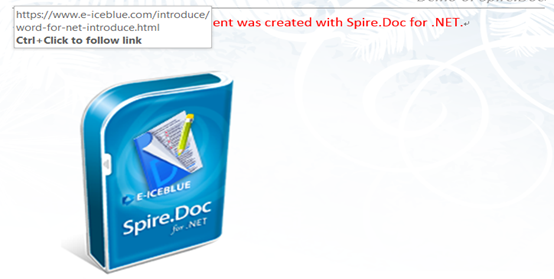
注意事项
代码中生成的文档路径为的VS程序的Debug路径,如本次路径为:C:\Users\Tina\source\repos\ConsoleApp1\ConsoleApp1\bin\Debug ,文件路径也可自定义为其他路径。
C#/VB.NET 创建图片超链接的更多相关文章
- Office EXCEL 创建图片超链接打不开怎么办 Excel打开图片提示发生了意外错误怎么办
如下图所示,点击超链接提示无法打开指定的文件 如果使用Office打开,则提示发生了意外错误 你需要先把IE浏览器打开,这样就可以打开了,并非是图像的相对位置不正确导致的.
- C# 如何添加Word文本和图片超链接
超链接简单来讲就是内容链接,通过设置超链接可以实现对象与网页.站点之间的连接.链接目标可以是网页.图片.邮件地址.文件夹或者是应用程序.设置链接的对象可以是文本或者图片. 在以下内容中,我将介绍如何用 ...
- VB.NET 创建文件以及文件的读写(创建随机数)
创建文件 Dim strFile As String = String.Format("C:\ErrorLog.txt", DateTime.Today.ToString(&quo ...
- android96 内存创建图片副本,画画板
package com.itheima.copy; import android.os.Bundle; import android.app.Activity; import android.grap ...
- 使用js做创建图片及删除图片 若有什么不对或不完整的地方,请大家提出来,谢谢
首先我们要在<body>中创建一个按钮<button>来用作点击创建图片,在<button>中写一个点击事件(随便命名), 在创建一个<div>存放图片 ...
- Android简易实战教程--第二十九话《创建图片副本》
承接第二十八话加载大图片,本篇介绍如何创建一个图片的副本. 安卓中加载的原图是无法对其修改的,因为默认权限是只读的.但是通过创建副本,就可以对其做一些修改,绘制等了. 首先创建一个简单的布局.一个放原 ...
- 使用Visual Studio创建图片精灵(Image Sprite)——Web Essential
原文:Creating Image Sprite in Visual Studio - Web Essential 译者注:有关图片精灵的信息请参阅http://baike.baidu.com/vie ...
- OpenCV---Numpy数组的使用以及创建图片
一:对头像的所有像素进行访问,并UI图像进行像素取反 (一)for循环取反 import cv2 as cv import numpy as np def access_pixels(image): ...
- 前端1-----HTML了解,内联标签(图片,超链接锚点,超链接邮箱)
前端1-----HTML了解,内联标签(图片,超链接锚点,超链接邮箱) 一丶自定制B/S # -*-coding:utf-8-*- # Author:Ds import socket IP_PORT= ...
随机推荐
- 如果我不输入<!DOCTYPE HTML>,HTML 5能工作吗?
No,浏览器将无法识别HTML文件,并且HTML 5标签将无法正常工作.
- 1. 了解Git和Github
1. 了解Git和Github 1.1 什么是Git Git是一个免费.开源的版本控制软件 1.2 什么是版本控制系统 版本控制是一种记录一个或若干个文件内容变化,以便将来查阅特定版本修订情况得系统. ...
- 6_比例积分控制器_PI控制
- canvas元素内容生成图像文件
准备工作 想要将canvas元素当前显示的内容生成为图像文件,我们首先要获取canvas中的数据,在HTML5 <canvas>元素的标准中提供了toDataURL()的方法可以将canv ...
- CSS揭秘之《多重边框》
1.box-shadow还接受第四个参数(称作"扩张半径"), 通过指定正值或负值, 可以让投影面积加大或者减小2.如果我们想要一道实线边框其实也是可以通过box-shadow来模 ...
- 【uniapp 开发】uni-app 资源在线升级/热更新
注:本文为前端代码资源热更新.如果是整包升级,另见文档 https://ask.dcloud.net.cn/article/34972 HBuilderX 1.6.5 起,uni-app 支持生成 A ...
- java中的方法(method)到底怎么用?给个例子
7.方法(method) 被调例子, int add(int x, int y){ return x+y; } 主调例子, for example: int result = add(5,3); ...
- cannot find module providing package github.com/× working directory is not part of a module
今天在搭建fabric的过程中遇到一个问题,记录一下 root@zitao /home/hong/Desktop/gowork/src/github.com/hyperledger/fabric re ...
- MongoDB 提供的工具
MongoDB 提供的工具 官网 https://www.mongodb.com/ 工具 MongoDB 提供了一些工具,: MongoDB Compass: MongoDB数据库可视化工具(类似PL ...
- 安卓记账本开发学习day10
完成了最后一部分功能 1.柱状分析每月的支出或收入 2. 删除所有记录