
Selenium 4 有哪些不一样?
转载请注明出处️
作者:测试蔡坨坨
原文链接:caituotuo.top/d59b986c.html
你好,我是测试蔡坨坨。
众所周知,Selenium在2021年10月13号发布了Selenium4,目前最新的版本应该是Selenium 4.4.0。
以前一直用的Selenium3,那么Selenium4相对Selenium3对我们做自动化测试来说有哪些需要注意的改进点或者变化呢?
今天,我们就来简单地聊一聊Selenium4的那些新变化。
通过阅读官方文档,总结了几个比较引人注目的变化点。
元素定位
在Selenium4中,不推荐把定位方式直接写在方法名中,比如一系列的find_element_by_xx方法find_element_by_id、find_element_by_name、find_element_by_class_name等都被整合成为了一个方法find_element,并且通过By.method来选择你的查找元素方法。
同理,多个元素定位推荐使用find_elements(By.method,"")。
注意:
虽然find_element_by_id、find_element_by_name……这些方法目前仍然可以使用,但是运行时会有DeprecationWarning警告


find_element(By.method, "xxx")这种方法在3版本也有,但是并没有特别强调
这种方法的使用需要引入类By,from selenium.webdriver.common.by import By
# author: 测试蔡坨坨

# datetime: 2022/8/20 19:19

# function: 元素定位

import time

from selenium import webdriver

from selenium.webdriver.common.by import By

driver = webdriver.Chrome()

driver.get("https://www.baidu.com")

# 不推荐

# driver.find_element_by_id("kw").send_keys("测试蔡坨坨")

# driver.find_element_by_id("su").click()

# 推荐

driver.find_element(By.ID, "kw").send_keys("测试蔡坨坨")

driver.find_element(By.ID, "su").click()

time.sleep(3)

driver.quit()
不推荐:
driver.find_element_by_class_name("className")

driver.find_element_by_css_selector(".className")

driver.find_element_by_id("elementId")

driver.find_element_by_link_text("linkText")

driver.find_element_by_name("elementName")

driver.find_element_by_partial_link_text("partialText")

driver.find_element_by_tag_name("elementTagName")

driver.find_element_by_xpath("xpath")
推荐:
from selenium.webdriver.common.by import By

driver.find_element(By.CLASS_NAME,"xx")

driver.find_element(By.CSS_SELECTOR,"xx")

driver.find_element(By.ID,"xx")

driver.find_element(By.LINK_TEXT,"xx")

driver.find_element(By.NAME,"xx")

driver.find_element(By.PARITIAL_LINK_TEXT,"xx")

driver.find_element(By.TAG_NAME,"xx")

driver.find_element(By.XPATH,"xx")
相对位置定位
在Selenium4中带来了相对定位这个新功能,在以前的版本中被称之为“好友定位(Friendly Locators)”,它可以通过将某些元素作为参考来定位其附近的元素。
find_element方法支持with(By)新方法,可返回RelativeLocator相对定位对象。
举栗1:登录功能,密码输入框在用户名输入框的下方
from selenium.webdriver.support.relative_locator import locate_with

username = driver.find_element(By.ID, "username")

password = driver.find_element(locate_with(By.ID, "password").below(username))
举栗2:要获取下图所示所有文章标题左侧的图片地址

操作步骤:
- 获取文章标题的位置作为锚点
- 通过with_tag_name查找元素的标签,要找的是图片标签就是with_tag_name('img')
- 在文章标题的左侧就是to_left_of(其他位置关系如:to_right_of、below、above、near、to_dict)
代码实现:
# author: 测试蔡坨坨

# datetime: 2022/8/20 19:19

# function: 相对位置定位

import time

from selenium import webdriver

from selenium.webdriver.common.by import By

from selenium.webdriver.support.relative_locator import with_tag_name

driver = webdriver.Chrome()

driver.get("https://www.caituotuo.top/")

driver.find_element(By.XPATH, '//*[@id="scroll-down"]/i').click()

time.sleep(2)

# 文章标题

article_title = driver.find_element(By.CLASS_NAME, "article-title")

# 获取文章标题左侧的图片

elements = driver.find_elements(with_tag_name('img').to_left_of(article_title))

for e in elements:

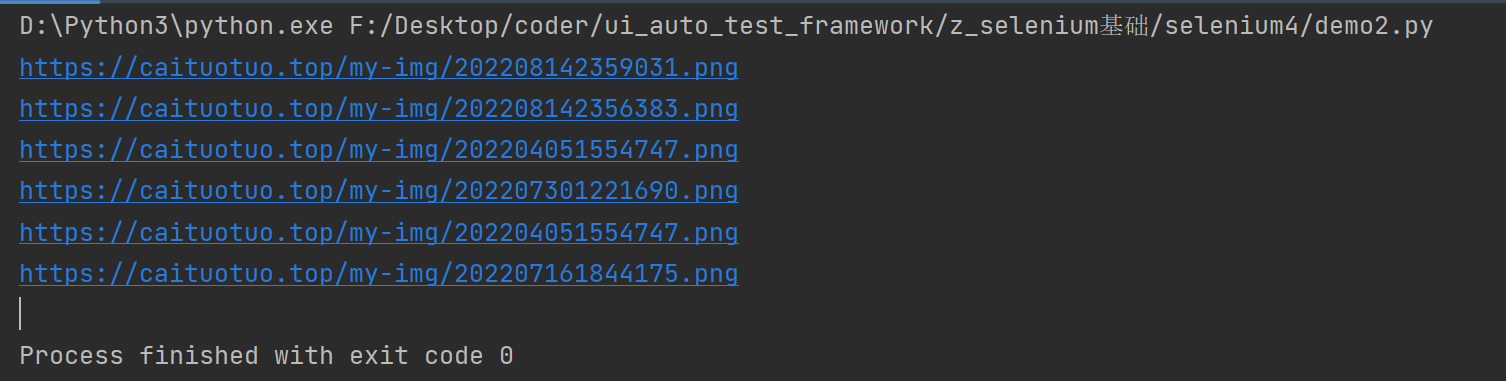
    print(e.get_attribute('src'))

driver.quit()
运行结果:
打开新的标签页或窗口
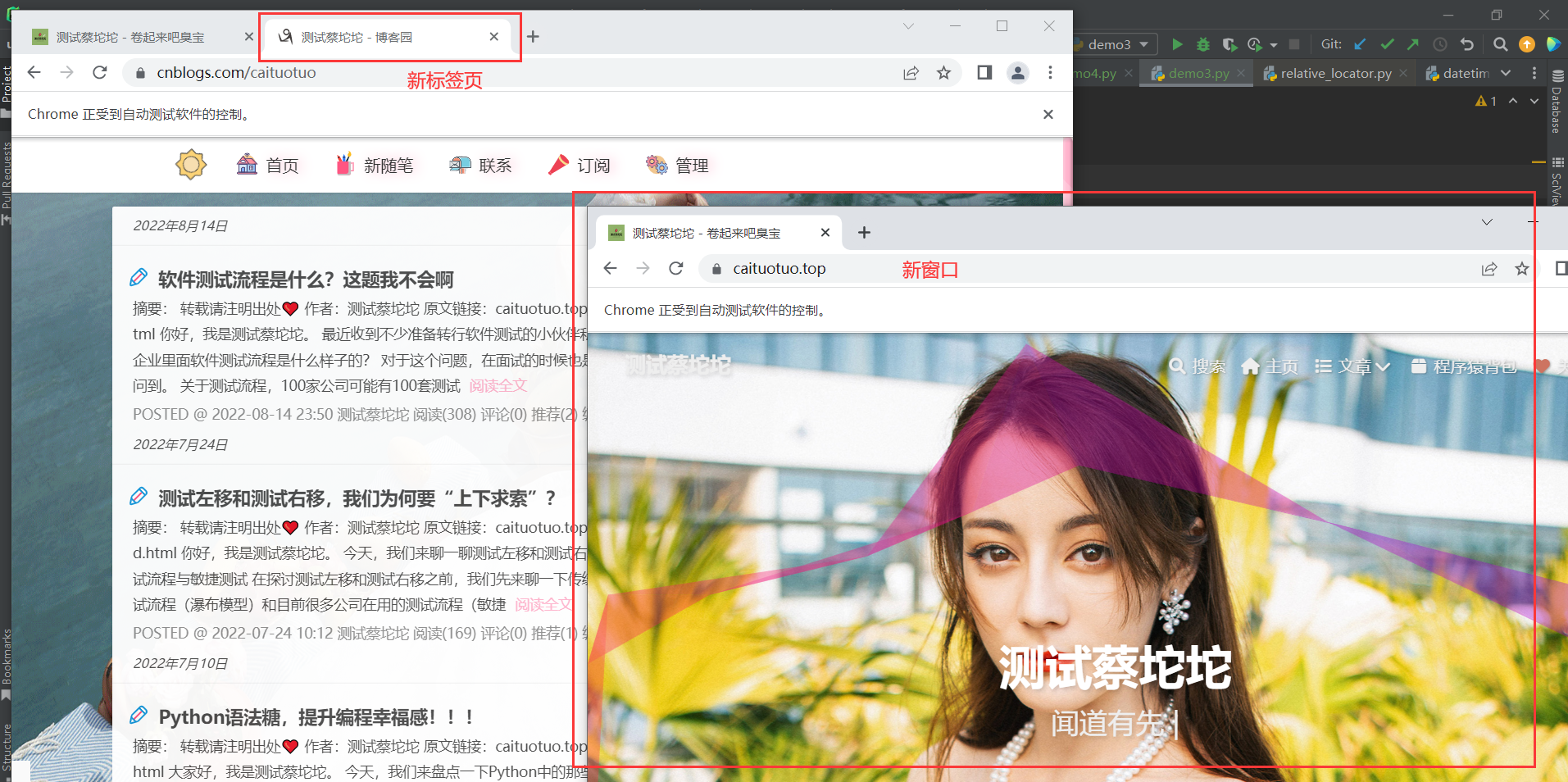
当我们需要测试打开几个页面或浏览器的场景时,在Selenium3中的操作步骤:
- 创建新的Web Driver实例
- 再使用Windowhandle方法中的Switch来执行操作
在Selenium4中有一个新的API,new_window,这意味着不需要再自己创建新的Web Driver实例
# author: 测试蔡坨坨

# datetime: 2022/8/20 23:37:32

# function: 打开新的标签页或窗口

import time

from selenium import webdriver

driver = webdriver.Chrome()

driver.get("https://www.caituotuo.top/")

# 打开新的标签页,并切换进入

driver.switch_to.new_window("tab")

driver.get("https://www.cnblogs.com/caituotuo")

print(driver.title)

# 打开新的窗口,并切换进入

driver.switch_to.new_window("window")

driver.get("https://www.caituotuo.top/")

print(driver.title)

time.sleep(3)

driver.quit()
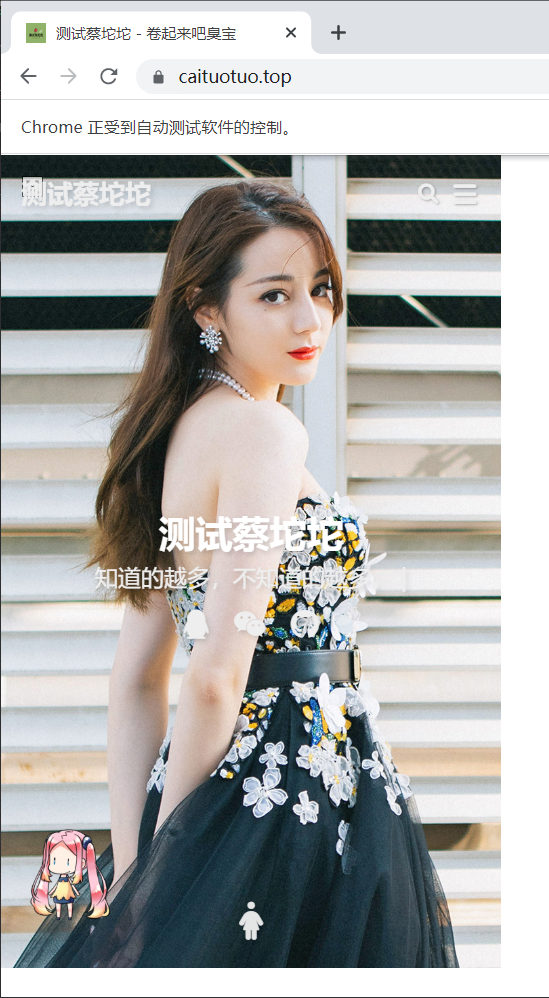
模拟移动设备
作用:将浏览器调成移动端模式,用于测试移动端H5页面。
# author: 测试蔡坨坨

# datetime: 2022/8/20 21:11

# function: 模拟移动设备

import time

from selenium import webdriver

from selenium.webdriver.common.by import By

driver = webdriver.Chrome()

driver.execute_cdp_cmd(

    "Emulation.setDeviceMetricsOverride",

    {

        "width": 400,

        "height": 650,

        "mobile": True,

        "deviceScaleFactor": 100

    }

)

driver.get("https://www.caituotuo.top/")

driver.find_element(By.XPATH, '//*[@id="scroll-down"]/i').click()

time.sleep(3)

driver.quit()
Selenium 4 有哪些不一样?的更多相关文章
- Python爬虫小白入门(四)PhatomJS+Selenium第一篇
一.前言 在上一篇博文中,我们的爬虫面临着一个问题,在爬取Unsplash网站的时候,由于网站是下拉刷新,并没有分页.所以不能够通过页码获取页面的url来分别发送网络请求.我也尝试了其他方式,比如下拉 ...
- Selenium的PO模式(Page Object Model)[python版]
Page Object Model 简称POM 普通的测试用例代码: .... #测试用例 def test_login_mail(self): driver = self.driver driv ...
- selenium元素定位篇
Selenium webdriver是完全模拟用户在对浏览器进行操作,所有用户都是在页面进行的单击.双击.输入.滚动等操作,而webdriver也是一样,所以需要我们指定元素让webdriver进行单 ...
- selenium自动化基础知识
什么是自动化测试? 自动化测试分为:功能自动化和性能自动化 功能自动化即使用计算机通过编码的方式来替代手工测试,完成一些重复性比较高的测试,解放测试人员的测试压力.同时,如果系统有不份模块更改后,只要 ...
- 幼儿园的 selenium
from selenium import webdriver *固定开头 b=webdriver.Firefox() *打开火狐浏览器 browser. ...
- 使用selenium编写脚本常见问题(一)
前提:我用selenium IDE录制脚本,我用java写的脚本,如果大家想看的清楚明白推荐java/Junit4/Webdriver 我用的是java/TestNG/remote control 1 ...
- 关于selenium RC的脚本开发
第一.需要录制脚本,找个我也不说了.就是在firefox下下载一个selenium-IDE并且安装. 第二.在工具里找到selenium-IDE点击运行. 第三.默认是红色按钮点击状态的,接下来随便你 ...
- 基于python的selenium自动化测试环境安装
1. Python2安装 官方网站:https://www.python.org/downloads/ (python3或新版本已经默认集成了pip包和path,安装的时候打勾就行,可以直接跳过下面第 ...
- Selenium+python 配置
1. 安装python, www.python.org. 下载最新的python,应该是32位的.注意配置环境变量. 2. 安装PIP(pip是一个以Python计算机程序语言写成的软件包管理系统). ...
- selenium 使用action进行鼠标,键盘操作
<!--test.html--> <html> <head> <title>Set Timeout</title> <script&g ...
随机推荐
- 从零开始实现lmax-Disruptor队列(一)RingBuffer与单生产者、单消费者工作原理解析
1.lmax-Disruptor队列介绍 disruptor是英国著名的金融交易所lmax旗下技术团队开发的一款java实现的高性能内存队列框架 其发明disruptor的主要目的是为了改进传统的内存 ...
- Egg上层框架CabloyJS是如何输出SQL语句日志的?
背景 在Egg开发实践中,经常会遇到一个问题:如何查看刚刚执行过的Egg组装的原生SQL语句呢? 1. 现有方案 可以直接在项目的config配置文件中添加MySQL配置debug: true.这会启 ...
- stm32f103ve+BH1750使用教程+oled(HAL库)
1.硬件:BH1750模块+oled 2.代码:BH1750是标准的iic协议的外设,我这里单独有iic的文件,之后想要实现多个设备共用一个iic. BH1750.c 1 #include " ...
- 线上问题定位利器 jprofiler
1.导出dump windows: jps -l 查看Java进行 jmap -dump:format=b,file=webapi.hprof 20840 查看进程,根据进程号导出hprof文件 ...
- 1.2 操作系统的第二个功能——并发功能 -《zobolの操作系统学习札记》
1.2 操作系统的第二个功能--并发功能 目录 1.2 操作系统的第二个功能--并发功能 问1:什么是并发功能?并发功能是必要的吗? 问2:并发功能必须要求拥有多核CPU吗? 问3:多核CPU和单核C ...
- js中通过ajax调用网上接口
<!DOCTYPE html><html lang="en"><head> <meta charset="UTF-8&qu ...
- 手把手教你实现一个Vue无限级联树形表格(增删改)
前言平时我们可能在做项目时,会遇到一个业务逻辑.实现一个无限级联树形表格,什么叫做无限级联树形表格呢?就是下图所展示的内容,有一个祖元素,然后下面可能有很多子孙元素,你可以实现添加.编辑.删除这样几个 ...
- Stream常用操作以及原理探索
Stream常用操作以及原理 Stream是什么? Stream是一个高级迭代器,它不是数据结构,不能存储数据.它可以用来实现内部迭代,内部迭代相比平常的外部迭代,它可以实现并行求值(高效,外部迭代要 ...
- Tapdata “设擂招贤”携手 LeetCode 举办全球极客技术竞赛
2021年11月28日 Tapdata 专场全球极客技术竞赛将在 LeetCode 平台开赛,面向程序员"设擂招贤",打擂成功的前50名挑战者将优先获得 Tapdata 高端技 ...
- 如何学习Vim
如果你是Linux用户,学习Vim会有很大的好处. 如果你是windows用户,个人建议还是使用vscode. 准备大约40min的学习时间,打开终端,输入下面命令开启自带教程 vimtutor 按操 ...