
Svelte框架实现表格协同文档
首先,从框架搭建上,本篇示例采用当下流行的前后端分离的开发方式,前端使用npm作为脚手架搭建Svelte框架。 后端使用Java的SpringBoot作为后端框架。
首先,介绍下在前端Svelte框架下搭建在线表格编辑器。
1、在pageage.json文件中引入相关资源
   "@grapecity/spread-excelio": "15.2.5",

    "@grapecity/spread-sheets": "15.2.5",

    "@grapecity/spread-sheets-barcode": "15.2.5",

    "@grapecity/spread-sheets-charts": "15.2.5",

    "@grapecity/spread-sheets-designer": "15.2.5",

    "@grapecity/spread-sheets-designer-resources-cn": "15.2.5",

    "@grapecity/spread-sheets-languagepackages": "15.2.5",

    "@grapecity/spread-sheets-pdf": "15.2.5",

    "@grapecity/spread-sheets-pivot-addon": "15.2.5",

    "@grapecity/spread-sheets-pivots": "^14.0.0",

    "@grapecity/spread-sheets-print": "15.2.5",

    "@grapecity/spread-sheets-resources-zh": "15.2.5",

    "@grapecity/spread-sheets-shapes": "15.2.5",

    "@grapecity/spread-sheets-tablesheet": "15.2.5",
2、然后,集成在线表格编辑器Svelte组件版。在上一篇文章中,我们介绍了如何在Svelte框架中实现在线表格编辑器。
我们按照此思路新建一个SpreadSheet.svelte文件,写入基础在线表格编辑器。
<script>

import {onMount} from 'svelte';

import '@grapecity/spread-sheets-print';

import "@grapecity/spread-sheets-charts";

import '@grapecity/spread-sheets-shapes';

import '@grapecity/spread-sheets-pivot-addon';

import '@grapecity/spread-sheets-tablesheet';

import '@grapecity/spread-sheets-designer-resources-cn';

import '@grapecity/spread-sheets-designer';

import * as GC from '@grapecity/spread-sheets';

import * as GCDesigner from '@grapecity/spread-sheets-designer';

let designer = null;

onMount(async () => {

designer = new GCDesigner.Spread.Sheets.Designer.Designer(document.getElementById("designerHost"));

let spread = designer.getWorkbook();

});

</script>

<div id="designerHost" class="designer-host"></div>

<style scoped>

@import "@grapecity/spread-sheets-designer/styles/gc.spread.sheets.designer.min.css";

@import '@grapecity/spread-sheets/styles/gc.spread.sheets.excel2013white.css';

.designer-host {

width: 100%;

height: 100vh;

}

</style>
3、协同文档可能不止一个,我们需要在页面上创建一个文档列表,来允许用户选择编辑哪个文档,所以我们需要创建一个文档列表页面OnlineSheets.svelte。在此页面中,我们要实现路由跳转,和加载文档数据。
这里我们用了svelte-spa-router进行路由跳转 与isomorphic-fetch进行前后端数据传输。
<script>

    import {onMount} from 'svelte';

    import { link } from "svelte-spa-router";

    import {Utility} from "../utility.js";

    let docList = [];

    onMount(async () => {

        Utility.getDocList().then(result => {

            docList  = result.map((item,index)=>{

                return {

                    path:'/Spreadsheet/' + item.substring(0, item.lastIndexOf('.')),

                    index,

                    fileName:item

                }

            })

        });

    });

</script>

<main class="main">

    <table className='table' aria-labelledby="tabelLabel">

        <thead>

        <tr>

            <th>Document</th>

            <th></th>

        </tr>

        </thead>

        <tbody>

        {#each docList as docItem}

            <tr>

                <td>{docItem.index}</td>

                <td>{docItem.fileName}</td>

                <td className='row'>

                    <a use:link={docItem.path}> Open</a>

                </td>

            </tr>

        {/each}

        </tbody>

    </table>

</main>
以上代码实现了文档列表查看与文档跳转,使用Open将跳转至前面设计好的在线表格编辑器中。
至此,前端的相关内容就准备好了,接下来搭建下后端工作。
后端的准备工作,首先安装gradle作为包管理器。当然,这里也可以用其他工具来代替,例如maven,或者源生引入jar包的方式将需要用到的jar包引入进来。之后创建springboot工程配合搭建gradle引用GCExcel以及后面协同需要用到的websocket。
<dependencies>

<dependency>

<groupId>org.springframework.boot</groupId>

<artifactId>spring-boot-starter-web</artifactId>

</dependency>

<dependency>

<groupId>org.springframework.boot</groupId>

<artifactId>spring-boot-starter-test</artifactId>

<scope>test</scope>

</dependency>

<dependency>

<groupId>org.springframework.boot</groupId>

<artifactId>spring-boot-starter-tomcat</artifactId>

<version>2.4.3</version>

</dependency>

<dependency>

<groupId>org.springframework.boot</groupId>

<artifactId>spring-boot-starter-websocket</artifactId>

<version>2.4.3</version>

</dependency>

<dependency>

<groupId>com.grapecity.documents</groupId>

<artifactId>gcexcel</artifactId>

<version>4.0.3</version>

</dependency>

<dependency>

<groupId>com.google.code.gson</groupId>

<artifactId>gson</artifactId>

<version>2.8.6</version>

</dependency>

<dependency>

<groupId>javax.servlet</groupId>

<artifactId>jstl</artifactId>

<version>1.2</version>

</dependency>

<dependency>

<groupId>org.apache.tomcat.embed</groupId>

<artifactId>tomcat-embed-jasper</artifactId>

<version>10.0.2</version>

</dependency>

<dependency>

<groupId>com.jayway.jsonpath</groupId>

<artifactId>json-path</artifactId>

<version>2.5.0</version>

</dependency>

</dependencies>
这样子,我们做了框架的基本环境搭建,接下来我们介绍下如何搭建webSocket。
在SpreadSheet.svelte文件中写入如下代码建立webSocket链接:
    function connectDocument(docName) {

        if (webSocket != null) {

            return;

        }

        var ws = new WebSocket(Utility.webSocketUrl);  //'ws://localhost:8090/spreadjs'

        ws.onopen = function () {

            var data = {

                cmd: "connect",

                docID: docName

            }

            ws.send(JSON.stringify(data));

        }

        ws.onmessage = onmessage;

        webSocket = ws;

    }
接下来我们访问下文档列表页,从文档列表页跳转进入文档,进行编辑。


接下来我们需要监听前端发出的操作。这里因为在线表格编辑器本身将所有用户可能做的操作全部做了封装,所以省下了很多的功夫。
   onMount(async () => {

        //初始化Designer

        designer = new GCDesigner.Spread.Sheets.Designer.Designer(document.getElementById("designerHost"));

        let spread = designer.getWorkbook();

        //fromJSON

        openDocument(docName);

        //建立webSocket

        connectDocument(docName);

        var cm = spread.commandManager();

        cm.addListener('myListener', onCommandExecute)

    });
根据cmd去判断并且对命令再做一些简单封装,之后将封装过的命令发到服务端,之后通过websocket发同步指令:
  function onCommandExecute(args) {

        console.log(args.command);

        var command = args.command;

        var ServerCommand = null;

        switch (command.cmd) {

            case Utility.ServerCommands.EditCell:

                ServerCommand = {

                    sheetName: command.sheetName,

                    row: command.row,

                    column: command.col,

                    newValue: command.newValue

                }

                break;

            case Utility.ServerCommands.ResizeRow:

                ServerCommand = {

                    sheetName: command.sheetName,

                    rows: command.rows,

                    size: command.size

                };

                break;

            case Utility.ServerCommands.ResizeColumn:

                ServerCommand = {

                    sheetName: command.sheetName,

                    columns: command.columns,

                    size: command.size

                };

                break;

            case 'Designer.' + Utility.ServerCommands.SetFontFamily:

            case 'Designer.' + Utility.ServerCommands.SetFontSize:

            case 'Designer.' + Utility.ServerCommands.SetBackColor:

            case 'Designer.' + Utility.ServerCommands.SetForeColor:

            case 'Designer.' + Utility.ServerCommands.SetFontWeight:

            case 'Designer.' + Utility.ServerCommands.SetFontStyle:

            case 'Designer.' + Utility.ServerCommands.SetUnderline:

            case 'Designer.' + Utility.ServerCommands.SetDoubleUnderline:

                if (command.value && command.value.indexOf('undefined') === -1) {

                    ServerCommand = {

                        sheetName: command.sheetName,

                        selections: command.selections,

                        value: command.value

                    }

                }

                break;

            case Utility.ServerCommands.MoveFloatingObjects:

                ServerCommand = {

                    sheetName: command.sheetName,

                    floatingObjects: command.floatingObjects,

                    offsetX: command.offsetX,

                    offsetY: command.offsetY

                };

                break;

            case Utility.ServerCommands.ResizeFloatingObjects:

                ServerCommand = {

                    sheetName: command.sheetName,

                    floatingObjects: command.floatingObjects,

                    offsetX: command.offsetX,

                    offsetY: command.offsetY,

                    offsetWidth: command.offsetWidth,

                    offsetHeight: command.offsetHeight

                };

                break;

            case Utility.ServerCommands.InsertColumns:

            case Utility.ServerCommands.InsertRows:

                ServerCommand = {

                    sheetName: command.sheetName,

                    selections: command.selections

                };

                break;

            default:

        }

        if (ServerCommand != null) {

            var cmd = command.cmd;

            var dotIndex = cmd.lastIndexOf('.');

            if (dotIndex !== -1) {

                cmd = cmd.substring(dotIndex + 1);

            }

            ServerCommand.cmd = cmd;

            ServerCommand.docID = params.fileName;

            Utility.ExecuteCommandAtServer(ServerCommand);

            command.docID = ServerCommand.docID;

            webSocket.send(JSON.stringify(command))

        }

    }
当协同端通过websocket接收到请求的时候,使用onmessage方法做同步命令。这里在协同端执行command之前需要先撤销之前的监听,避免再发送websocket导致死循环。在执行之后,再次添加监听。
  function onmessage(message) {

        var command = JSON.parse(message.data);

        command._styles = null;

        let spread = designer.getWorkbook()

        var cm = spread.commandManager();

        cm.removeListener('myListener');

        spread.commandManager().execute(command);

        cm.addListener('myListener', onCommandExecute);

    }
至此,协同基础内容搭建结束,我们来看看编辑单元格内容后,发生了什么吧。
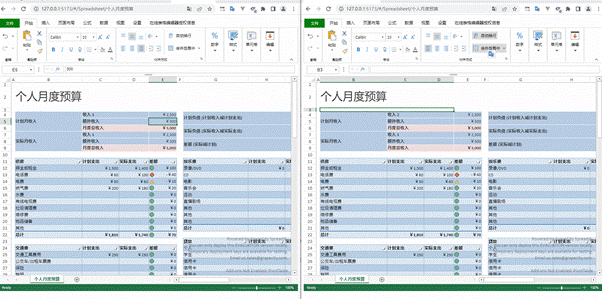
如下图所示,修改E4单元格内容,同时打开控制台网络tab。
将E4单元格数值2500改为2000,此时触发了EditCell事件,同时发出了交互指令:

此时新建一个窗口,复制链接,查看文档内容已经变为了2000。
如下动图所示:
拓展阅读
React + Springboot + Quartz,从0实现Excel报表自动化
使用纯前端类Excel表格控件SpreadJS构建企业现金流量表
Svelte框架实现表格协同文档的更多相关文章
- atitit。获取表格的字段注释metadata的原理以及AND 字段表格描述文档方案
atitit.获取表格的字段注释metadata的原理以及AND 字段表格描述文档方案 1. 通过sql ide navicate获取(推荐)通过meatadata数据库获取 1 2. 通过代码获取 ...
- .Net Core3.0 WebApi 项目框架搭建 二:API 文档神器 Swagger
.Net Core3.0 WebApi 项目框架搭建:目录 为什么使用Swagger 随着互联网技术的发展,现在的网站架构基本都由原来的后端渲染,变成了:前端渲染.后端分离的形态,而且前端技术和后端技 ...
- iText框架(生成pdf文档)
1.创建一个itext的简单示例 a.导包(pom.xml文件) <dependencies> <dependency> <groupId>com.lowagie& ...
- Laravel框架内实现api文档:markdown转为html
前后端分离的工作模式于今是非常流行了,前后端工作的对接,就离开不了API文档的辅助. 根据自己以往的工作经历,以及了解的一些资讯,API文档的建立,无非以下几种方式: 1. word文档模板 2. 第 ...
- Google C++单元测试框架GoogleTest---GMock的CheatSheet文档
CheatSheet文档中包含了GMock所有常用的东西,看了这个基本上就可以用它了,本文接上篇博文:Google C++单元测试框架GoogleTest---Google Mock简介--概念及基础 ...
- 从零开始编写自己的C#框架(4)——文档编写说明
在写本系列的过程中,了解得越多越不知道从哪里做为切入点来写,几乎每个知识点展开来说都可以写成一本书.而自己在写作与文档编写方面来说,还是一个初鸟级别,所以只能从大方面说说,在本框架开发所需的范围内来讲 ...
- 最好用的js前端框架、组件、文档在线预览插件
这里收集的都是个人认为比较好的js框架.组件 js前端ui框架 此处列举出个人认为最好的几个框架(排序即排名),现在好点的框架商用都需要付费,以下几个也不例外,但是由于组件丰富,都可以作为企业应用的完 ...
- 理解MFC 文档、视图、框架[转]
理解文档/视图框架 出处.雷神 了解文档和视图的相互作用关系是编写MFC程序的基本功.但是MFC的应用程序框架把文档和视图之间 ...
- 将表格添加到Word文档中 ,包括表格样式设置
创建 Table 对象并设置其属性 在您将表格插入文档之前,必须创建 Table 对象并设置其属性. 要设置表格的属性,请创建TableProperties对象并为其提供值. TablePropert ...
- 2018-10-04 [日常]用Python读取word文档中的表格并比较
最近想对某些word文档(docx)的表格内容作比较, 于是找了一下相关工具. 参考Automate the Boring Stuff with Python中的word部分, 试用了python-d ...
随机推荐
- Java多线程-线程关键字(二)
Java中和线程相关的关键字就两:volatile和synchronized. volatile以前用得较少,以后会用得更少(后面解释).它是一种非常轻量级的同步机制,它的三大特性是: 1.保证可见性 ...
- Python学习之实例1
一.求n个数字的平均值 n=3 #定义常量n=3 sum=0 #定义求和变量sum count=0 #定义变量count,记录输入数字的次数 print("请输入3个数字:") # ...
- SpringBoot 08: SpringBoot综合使用 MyBatis, Dubbo, Redis
业务背景 Student表 CREATE TABLE `student` ( `id` int(11) NOT NULL AUTO_INCREMENT, `name` varchar(255) COL ...
- Redis的攻击手法
目录 Redis概述 Redis未授权 漏洞发现 漏洞验证 Redis写shell 漏洞利用 Redis写公钥 漏洞利用 主从复制RCE 漏洞简介: 漏洞利用 计划任务反弹shell 漏洞利用 Red ...
- 2022春每日一题:Day 26
题目:无聊的数列 区间增加等差序列,似乎不好维护,等差等差,那就差分呗,单点查询,更加肯定,直接差分,每次加了一个等差序列容易发现只需要对应的差分数组a[l]+=k,a[l+1]...a[r]+=d, ...
- Java标准类
一个标准的类通常要拥有以下四个组成部分 1.所有的成员变量都要使用private关键字修饰 2.为每一个成员变量编写一对儿Getter/Setter方法 3.编写一个无参数的构造方法 4.编写一个全参 ...
- CPU体系(1):内存模型 & CPU Cache一致性 (待整理)
C++中的 volatile, atomic, memory barrier 应用场景对比 -- volatile memory barrier atomic 抑制编译器重排 Yes Yes Yes ...
- java:绘制图形
java绘图类:Graphics类 绘图是高级程序中必备的技术,在很多方面都能用到,如:绘制闪屏图片,背景图片和组件外观等. 1.Graphics类 Graphics类是所有图形上下文的抽象基类,Gr ...
- Web Api出现500 Internal Server Error 错误
在测试环境一切正常,但是部署到了生产环境发现一直报错.查询网上的方法设置了权限等等.都没有解决 原来发现是数据库连接字符串的问题.只需要把数据库连接字符串修改正确即可!
- 基于sklearn的集成学习实战
集成学习投票法与bagging 投票法 sklearn提供了VotingRegressor和VotingClassifier两个投票方法.使用模型需要提供一个模型的列表,列表中每个模型采用tuple的 ...