
Python 内置界面开发框架 Tkinter入门篇 乙
本文大概 1685 个字,阅读需花 6 分钟内容不多,

但也花了一些精力如要交流,

欢迎关注我然后评论区留言

谢谢你的点赞收藏分享
这篇文章属于系列文章《Python 内置界面开发框架 Tkinter入门篇》的第二篇,上接《Python 内置界面开发框架 Tkinter入门篇 甲》,欢迎关注我的微信公众号「englyf」查看这个系列相关文章。
基本控件
上一篇里,介绍了部分基本控件,还有部分也需要继续介绍。
Scale 刻度条
上面经已介绍的那些控件在动态修改数值时,对于用户来说还是不太方便。为了更方便地修改数值,比如用户可以按住鼠标键直接拖动控件时,数值就会跟着变动,刻度条控件 Scale 就刚好可以实现这样的功能。
下面举个栗子,在主界面添加一个刻度条控件。
import tkinter as tk

window = tk.Tk()

scale = tk.Scale(

    master=window,

    orient=tk.VERTICAL,

    length=150,

    from_=0,

    to_=200

    )

scale.pack()

window.mainloop()
实例化控件 Scale,参数 orient 指定刻度条方向(VERTICAL 对应垂直方向,HORIZONTAL 对应水平方向),参数 length 设定控件长度(单位为像素), 参数 from_ 设置数值范围的最小值,参数 to 设置数值范围的最大值。
获取控件 Scale 的当前值,使用 get(),返回整数值或者浮点数。
设置控件 Scale 的当前值,使用 set(),输入设置的数值。
看看显示效果
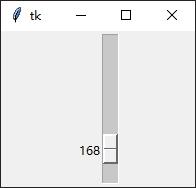
拖动中间的滑块,把控件当前值拉到168。
Listbox 列表
如果有很多类似的内容需要显示给用户,那么就适合用到列表控件 Listbox。控件 Listbox 用于显示单行文本项的列表,允许用户浏览列表内容,并且选择一个或多个选项。
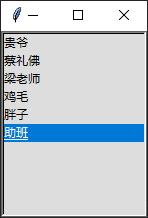
举个例子使用控件 Listbox 来显示花名单
import tkinter as tk

window = tk.Tk()

contents = ["贵爷", "蔡礼佛", "梁老师", "鸡毛", "胖子"]

listvar = tk.StringVar(value=contents)

listbox = tk.Listbox(

    window,

    bd=2,

    bg="#dddddd",

    listvariable=listvar

    )

listbox.grid()

contents.append("助班")

listvar.set(contents)

window.mainloop()
实例化控件 Listbox 时,也使用了一个方便快速操作内部数据的参数 listvariable,类似其它控件的 textvariable 参数,但是由于列表控快速切换到主题控件件内部管理的是文本列表,所以 listvariable 接收的量必须是列表类型[]。先是直接创建一个列表量,然后传入 StringVar() 转换成特殊格式返回,返回值 listvar 再赋给控件 Listbox 实例化的参数 listvariable。
在后边需要更新或读取列表控件内容时,直接调用 listvar.set() 或 listvar.get() 即可。
控件 Listbox 其实是有自带的接口可以操作内部数据的,但是相对于初始化 listvariable 参数来说太硬核了,不够灵活,所以不展开了。
看看显示效果
主题控件
Tkinter 框架提供了一部分支持切换主题外观的控件,这些控件包含在 tkinter.ttk 模块(主题模块)内,这些控件被称为主题控件。比如,前面介绍的那些基本控件,在主题模块里基本都有相应的主题版本可供使用,这就使得 tkinter 做出来的界面可观性提高了不少。
另外基本控件和主题控件的 API 基本类似,只有少量差异,所以可以轻松切换使用。
快速切换到主题控件
如果遗留代码里使用的是基本控件,为了能使用主题控件来快速覆盖,在导入库时可以参考使用通配符 import (*),这样就不需要大范围修改代码了。
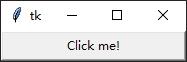
先看下假设的遗留代码,代码中只有个按钮 Button。
from tkinter import *

window = Tk()

btn = Button(

    text="Click me!",

    width=25

    )

btn.pack()

window.mainloop()
显示效果是这样子
然后添加导入主题模块 ttk
from tkinter import *

from tkinter.ttk import *

window = Tk()

btn = Button(

    text="Click me!",

    width=25

    )

btn.pack()

window.mainloop()
看看新的显示效果

看起来主题控件风格的确和基础控件有所不同,主题控件相对更现代一些。
那么为什么呢?往下看。
切换主题
主题库既然支持切换主题,那么怎么切换到不同的主题?又有哪些主题可供选择呢?
不同的主题其实就分别对应不同的样式,而 tkinter.ttk 模块提供了 Style 类用于操作主题控件样式。
直接看下面的示例代码
from tkinter import *

from tkinter.ttk import *

window = Tk()

style = Style()

print(style.theme_names())

print(style.theme_use())

btn = Button(

    text="Click me!",

    width=25

    )

btn.pack()

window.mainloop()
执行的程序界面和上面的无异,但是命令终端会有输出
(.venv) D:\englyf\python>python main.py

('winnative', 'clam', 'alt', 'default', 'classic', 'vista', 'xpnative')

vista

上面代码调用 Style 类实例的 theme_names() 返回 tkinter 支持的所有主题类型('winnative', 'clam', 'alt', 'default', 'classic', 'vista', 'xpnative')。
调用 theme_use() 输入为空,返回默认的主题类型,这里是 vista。如果需要改变主题类型,可以调用 theme_use() 输入对应的主题名字即可。如果设置主题类型为 winnative,你会留意到控件的风格就变得和基本控件的一致,看来还是 vista 更现代一些。
然后,简单介绍一下部分其它的主题控件,比如进度条 Progressbar。
Progressbar 进度条
有些情况下,某些操作比较耗时间,而用户也不知道这操作到底还要花多长时间时,你就有必要告诉用户剩余的操作时间了。为了形象体现出剩余时间或者已执行进度,可以使用控件 Progressbar。
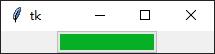
下面举个栗子,在主界面添加一个进度条控件。
import tkinter as tk

import tkinter.ttk as ttk

window = tk.Tk()

progressbar = ttk.Progressbar(

    master=window,

    maximum=50,

    value=50

    )

progressbar.pack()

window.mainloop()
看看显示效果
由于篇幅受限,本系列教程还未完结,下一篇《Python 内置界面开发框架 Tkinter入门篇 丙》将在本公众号稍后推送,如果你对此教程有兴趣或者想和我一起交流更多精彩内容,欢迎关注我的微信公众号 【englyf】,等着你哦!
Python 内置界面开发框架 Tkinter入门篇 乙的更多相关文章
- Python内置函数详解——总结篇
2个多月来,将3.5版本中的68个内置函数,按顺序逐个进行了自认为详细的解析,现在是时候进行个总结了.为了方便记忆,将这些内置函数进行了如下分类: 数学运算(7个) 类型转换(24个) ...
- Python内置GUI模块Tkinter的几点笔记
组件属性,用法 组件位置 更多
- Python内置函数详解-总结篇
参考链接:http://www.cnblogs.com/sesshoumaru/p/6140987.html
- Python入门之 Python内置函数
Python入门之 Python内置函数 函数就是以功能为导向,一个函数封装一个功能,那么Python将一些常用的功能(比如len)给我们封装成了一个一个的函数,供我们使用,他们不仅效率高(底层都是用 ...
- 浅谈Python内置对象类型——数字篇(附py2和py3的区别之一)
Python是一门面向对象的编程设计语言,程序中每一样东西都可以视为一个对象.Python内置对象可以分为简单类型和容器类型,简单类型主要是数值型数据,而容器类型是可以包含其他对象类型的集体,如序列. ...
- Python基础篇【第2篇】: Python内置函数(一)
Python内置函数 lambda lambda表达式相当于函数体为单个return语句的普通函数的匿名函数.请注意,lambda语法并没有使用return关键字.开发者可以在任何可以使用函数引用的位 ...
- Python之路(第八篇)Python内置函数、zip()、max()、min()
一.python内置函数 abs() 求绝对值 例子 print(abs(-2)) all() 把序列中每一个元素做布尔运算,如果全部都是true,就返回true, 但是如果是空字符串.空列表也返回t ...
- python内置装饰器
前言 接着上一篇笔记,我们来看看内置装饰器property.staticmethod.classmethod 一.property装饰器 1. 普通方式修改属性值 code class Celsius ...
- 几个可以提高工作效率的Python内置小工具
在这篇文章里,我们将会介绍4个Python解释器自身提供的小工具.这些小工具在笔者的日常工作中经常用到,减少了各种时间的浪费,然而,却很容易被大家忽略.每当有新来的同事看到我这么使用时,都忍不住感叹, ...
- 使用Python内置浏览器缓存cookies并做更新
import requests #python内置的微型浏览器,没有界面的 #作用:缓存cookies s = requests.session() print(s.headers) #伪造请求头部, ...
随机推荐
- 【pytest官方文档】解读- 开发可pip安装的第三方插件
在上一篇的 hooks 函数分享中,开发了一个本地插件示例,其实已经算是在编写插件了.今天继续跟着官方文档学习更多知识点. 一个插件包含一个或多个钩子函数,pytest 正是通过调用各种钩子组成的插件 ...
- Linux软件安装方式 - Tarball&RPM&YUM
软件安装 简介 概念详解 # 概念详解 - 开放源码: 程序码, 写给人类看的程序语言, 但机器并不认识, 所以无法执行; - 编译器: 将程序码转译成为机器看的懂得语言, 就类似翻译者的角色; - ...
- DQL语句排序与分组
DQL语句排序与分组 一.DQL-排序 排序是计算机内经常进行的一种操作,其目的是将一组"无序"的记录序列调整为"有序"的记录序列.分内部排序和外部排序,若整个 ...
- 快读《ASP.NET Core技术内幕与项目实战》WebApi3.1:WebApi最佳实践
本节内容,涉及到6.1-6.6(P155-182),以WebApi说明为主.主要NuGet包:无 一.创建WebApi的最佳实践,综合了RPC和Restful两种风格的特点 1 //定义Person类 ...
- 使用rsync向服务器迁移大文件
场景 本人将12G本地单文件(12G大小h5文件数据集)向Linux服务器进行大文件上传时传输失败.最初使用 scp 命令或 rsync 直接对大文件进行传输,会出现网络断开或服务器端管道破裂情况,而 ...
- JS学习笔记 (三) 对象进阶
1.JS对象 1.1 JS对象特征 1.JS对象是基本数据数据类型之一,是一种复合值,可以看成若干属性的集合. 属性是名值对的形式(key:value) 属性名是字符串,因此可以把对象看成是字符串到值 ...
- 自动化运维?看看Python怎样完成自动任务调度⛵
作者:韩信子@ShowMeAI Python3◉技能提升系列:https://www.showmeai.tech/tutorials/56 本文地址:https://www.showmeai.tech ...
- Linux环境下执行脚本重启Weblogic控制台中部署的应用程序
之前有写过一篇博文介绍切换登录方式的脚本,脚本中存在一个缺点:仍需手动去Weblogic控制台重启应用程序:本文即介绍如何在脚本中更新Weblogic控制台中部署的应用程序. 一.配置Weblogic ...
- MessagePack 和System.Text.Json 序列号 反序列化对比
本博客将测试MessagePack 和System.Text.Json 序列号 反序列化性能 项目文件: Program.cs代码: using BenchmarkDotNet.Running; us ...
- 2022年rhce最新认证—(满分通过)
RHCE认证 重要配置信息 在考试期间,除了您就坐位置的台式机之外,还将使用多个虚拟系统.您不具有台式机系统的 root 访问权,但具有对虚拟系统的完整 root 访问权. 系统信息 在本考试期间,您 ...