
学习dash篇-layout页面布局

Dash介绍
Dash官网教程地址:https://dash.plotly.com/introduction
数据分析工作的结果,通常是数据表格、图表,分析报告。这些东西office的三件套基本都能满足。
但是要将图表,报告,分析结果组合到一块就比较麻烦,而且自动化的成本较高,当数据更新时,操作更麻烦。
可以用Power BI、Tebleau、FineReport等,这些都是多数公司常用的工具。
我之所以选择Dash,主要是因为Dash是基于Flask开发的一套组件,对于python爱好者很友好,不需要太多的代码就能实现数据、图表的展示。也可以很方便的共享数据。
官网优秀案例地址:https://dash-gallery.plotly.host/Portal/
1、Dash安装
pip install dash==1.17.0
本篇介绍的是Dash官网关于布局的案例,案例地址:https://dash.plotly.com/layout
2、导包
import dash

import pandas as pd

import dash_core_components as dcc

import dash_html_components as html

import plotly.express as px

# 导入自定义的css样式

external_stylesheets = ["https://codepen.io/chriddyp/pen/bWLwgP.css"]
dash包:用来实例化app的包
pandas:用来读取数据
dash_core_components:Dash自定义了一些前端框架,比如:下拉框,滑动条等一些交互组件
dash_html_components:dash用来构建前端基础代码标签,比如:Div,H1,Tr等前端标签
plotly:用来画图
3、实例化app
1、自定义的css样式在实例化的时候,传给external_stylesheets参数
app = dash.Dash(__name__, external_stylesheets=external_stylesheets)
4、获取数据
1、Dash用的数据为DataFrame类型数据
2、用pandas作为读取数据工具,所以pandas支持的数据存储格式,都可以用来当做数据源
3、**当数据改变,网页对应的数据也会自动改变。**不需要重启应用
df = pd.DataFrame(data={

    "Fruit": ["Apples", "Oranges", "Bananas", "Apples", "Oranges", "Bananas"],

    "Amount": [4, 1, 2, 3, 4, 5],

    "City": ["SF", "SF", "SF", "Montreal", "Montreal", "Montreal"]

})
5、画图
官网画图地址:https://plotly.com/python/
需要画什么图,就去官网的案例上找就行
fig = px.bar(df, x="Fruit", y="Amount", color="City", barmode="group")
6、DataFrame转网页表格
def generate_table(dataframe, max_rows=10):

    table_layout = html.Table(children=[

        # 表格头部信息

        html.Thead(children=html.Tr(children=[html.Th(col) for col in dataframe.columns])),

        # 表格数据信息

        html.Tbody(children=[

            html.Tr(children=[

                html.Td(dataframe.iloc[i][col]) for col in dataframe.columns

            ]) for i in range(min(len(dataframe), max_rows))

        ])

    ])

    return table_layout
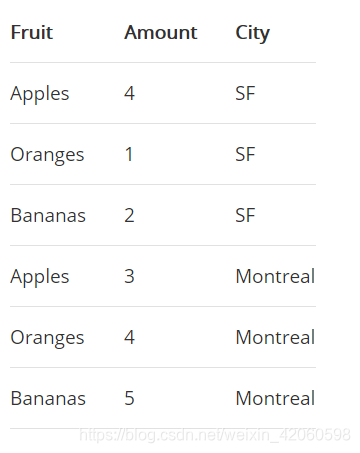
这个函数,可以将DataFrame类型数据转换为前端表格的形式,比如将上面的df数据装为网页表格的样子如下:
7、布局
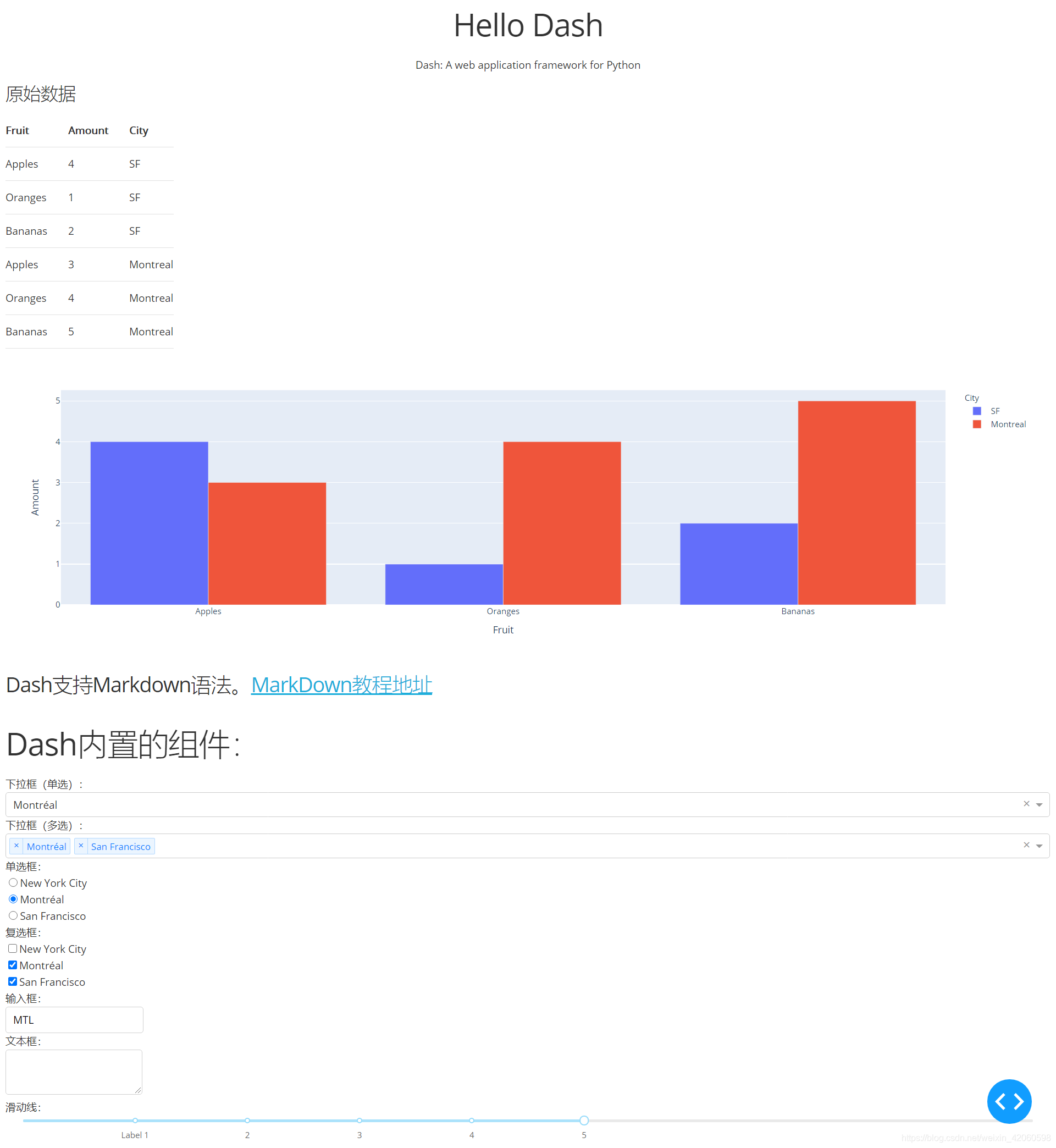
简单的页面布局
1、布局与前端HTML代码类似的树形结构
2、HTML标签的首字母大写
3、每一个标签都有id,children,style属性
4、将被嵌套的标签放到children中,如果有多个,就用放到list中
app.layout = html.Div(

    children=[

        # H1标签

        html.H1(children="Hello Dash", style={'textAlign': 'center'}),

         # Div标签

        html.Div(children="Dash: A web application framework for Python", style={'textAlign': 'center'}),

        # 数据表格

        html.H4(children="原始数据"),

        html.Div(children=generate_table(df), style={'textAlign': 'center'}),

    ]

)
交互框布局
1、交互框位于dash_core_components包中
2、支持MarkDown语法,调用dcc.Markdown方法
3、有下拉框、单选框、复选框、输入框、文本框、滑动条等组件
markdown_text = "### Dash支持Markdown语法。[MarkDown教程地址](http://commonmark.org/)"

app.layout = html.Div(

    children=[

        dcc.Markdown(children=markdown_text),

        html.Br(),

        html.H1(children="Dash内置的组件:"),

        html.Label("下拉框(单选):"),

        dcc.Dropdown(

            options=[

                {'label': 'New York City', 'value': 'NYC'},

                {'label': u'Montréal', 'value': 'MTL'},

                {'label': 'San Francisco', 'value': 'SF'},

            ],

            value='MTL',

        ),

        html.Label("下拉框(多选):"),

        dcc.Dropdown(

            options=[

                {'label': 'New York City', 'value': 'NYC'},

                {'label': u'Montréal', 'value': 'MTL'},

                {'label': 'San Francisco', 'value': 'SF'},

            ],

            value=['MTL', 'SF'],

            multi=True,

        ),

        html.Label('单选框:'),

        dcc.RadioItems(options=[

            {'label': 'New York City', 'value': 'NYC'},

            {'label': u'Montréal', 'value': 'MTL'},

            {'label': 'San Francisco', 'value': 'SF'},

        ],

            value='MTL',

        ),

        html.Label("复选框:"),

        dcc.Checklist(options=[

            {'label': 'New York City', 'value': 'NYC'},

            {'label': u'Montréal', 'value': 'MTL'},

            {'label': 'San Francisco', 'value': 'SF'},

        ],

            value=['MTL',"SF"]

        ),

        html.Label("输入框:"),

        dcc.Input(value='MTL', type='text'),

        html.Label("文本框:"),

        dcc.Textarea(),

        html.Label('滑动线:'),

        dcc.Slider(

            min=0,max=9,

            marks={i:'Label {}'.format(i) if i == 1 else str(i) for i in range(1,6)},

            value=5,

        )

    ]

)
图表布局
1、图表标签位于dash_core_components包中
2、将plotly绘制的图像对象传给figure参数
app.layout = html.Div(

    children=[

        dcc.Graph(id='example-graph',figure=fig),

    ]

)
完整代码
#!/usr/bin/env python

# coding: utf-8

import dash

import pandas as pd

import dash_core_components as dcc

import dash_html_components as html

import plotly.express as px

# 官方案例地址:https://dash.plotly.com/layout

# 导入css样式

external_stylesheets = ["https://codepen.io/chriddyp/pen/bWLwgP.css"]

# 实例化一个应用对象,类似于flask的操作

app = dash.Dash(__name__, external_stylesheets=external_stylesheets)

# 构造数据

df = pd.DataFrame(data={

    "Fruit": ["Apples", "Oranges", "Bananas", "Apples", "Oranges", "Bananas"],

    "Amount": [4, 1, 2, 3, 4, 5],

    "City": ["SF", "SF", "SF", "Montreal", "Montreal", "Montreal"]

})

# 画图,官网画图地址:https://plotly.com/python/

fig = px.bar(df, x="Fruit", y="Amount", color="City", barmode="group")

def generate_table(dataframe, max_rows=10):

    table_layout = html.Table(children=[

        # 表格头部信息

        html.Thead(children=html.Tr(children=[html.Th(col) for col in dataframe.columns])),

        # 表格数据信息

        html.Tbody(children=[

            html.Tr(children=[

                html.Td(dataframe.iloc[i][col]) for col in dataframe.columns

            ]) for i in range(min(len(dataframe), max_rows))

        ])

    ])

    return table_layout

markdown_text = "### Dash支持Markdown语法。[MarkDown教程地址](http://commonmark.org/)"

# 布局,用dash设计网页

# 每个标签都有id、children、style属性

# id为了定位到标签,children为了添加元素,style为了美化页面

app.layout = html.Div(

    children=[

        # H1标签

        html.H1(children="Hello Dash", style={'textAlign': 'center'}),

        # Div标签

        html.Div(children="Dash: A web application framework for Python", style={'textAlign': 'center'}),

        # 数据表格

        html.H4(children="原始数据"),

        html.Div(children=generate_table(df), style={'textAlign': 'center'}),

        # 绘图需要用到dash_core_components中的Graph组件,将图片对象传给figure参数

        dcc.Graph(id="example-graph", figure=fig),

        # 支持MarkDown语法

        dcc.Markdown(children=markdown_text),

        html.Br(),

        html.H1(children="Dash内置的组件:"),

        html.Label("下拉框(单选):"),

        dcc.Dropdown(

            options=[

                {'label': 'New York City', 'value': 'NYC'},

                {'label': u'Montréal', 'value': 'MTL'},

                {'label': 'San Francisco', 'value': 'SF'},

            ],

            value='MTL',

        ),

        html.Label("下拉框(多选):"),

        dcc.Dropdown(

            options=[

                {'label': 'New York City', 'value': 'NYC'},

                {'label': u'Montréal', 'value': 'MTL'},

                {'label': 'San Francisco', 'value': 'SF'},

            ],

            value=['MTL', 'SF'],

            multi=True,

        ),

        html.Label('单选框:'),

        dcc.RadioItems(options=[

            {'label': 'New York City', 'value': 'NYC'},

            {'label': u'Montréal', 'value': 'MTL'},

            {'label': 'San Francisco', 'value': 'SF'},

        ],

            value='MTL',

        ),

        html.Label("复选框:"),

        dcc.Checklist(options=[

            {'label': 'New York City', 'value': 'NYC'},

            {'label': u'Montréal', 'value': 'MTL'},

            {'label': 'San Francisco', 'value': 'SF'},

        ],

            value=['MTL',"SF"]

        ),

        html.Label("输入框:"),

        dcc.Input(value='MTL', type='text'),

        html.Label("文本框:"),

        dcc.Textarea(),

        html.Label('滑动线:'),

        dcc.Slider(

            min=0,max=9,

            marks={i:'Label {}'.format(i) if i == 1 else str(i) for i in range(1,6)},

            value=5,

        )

    ]

)

if __name__ == '__main__':

    app.run_server(debug=True)
更多好玩的内容,欢迎关注微信公众号“帅帅的Python”

学习dash篇-layout页面布局的更多相关文章
- Androd Studio layout页面布局无法预览
Could not initialize class android.support.v7.internal.widget.ActionBarOverlayLayout 导致无法看到布局页面,解决方法 ...
- Flutter2.X学习之路--调试页面布局好用的办法
Flutter里有个很好用的东西,可以方便我们来进行页面组件的布局调试,话不多说,上代码 1.找到main.dart引入rendering.dart import 'package:flutter/r ...
- (数据科学学习手札103)Python+Dash快速web应用开发——页面布局篇
本文示例代码已上传至我的Github仓库https://github.com/CNFeffery/DataScienceStudyNotes 1 简介 这是我的系列教程Python+Dash快速web ...
- HTML5+CSS3学习笔记(二) 页面布局:HTML5新元素及其特性
HTML5的语义化标签以及属性,可以让开发者非常方便地实现清晰的web页面布局,加上CSS3的效果渲染,快速建立丰富灵活的web页面显得非常简单. 本次学习HTML5的新标签元素有: <head ...
- CSS3与页面布局学习总结(八)——浏览器兼容与前端性能优化
一.浏览器兼容 1.1.概要 世界上没有任何一个浏览器是一样的,同样的代码在不一样的浏览器上运行就存在兼容性问题.不同浏览器其内核亦不尽相同,相同内核的版本不同,相同版本的内核浏览器品牌不一样,各种运 ...
- CSS3与页面布局学习总结(四)——页面布局大全
一.负边距与浮动布局 1.1.负边距 所谓的负边距就是margin取负值的情况,如margin:-100px,margin:-100%.当一个元素与另一个元素margin取负值时将拉近距离.常见的功能 ...
- CSS3与页面布局学习笔记(四)——页面布局大全(负边距、双飞翼、多栏、弹性、流式、瀑布流、响应式布局)
一.负边距与浮动布局 1.1.负边距 所谓的负边距就是margin取负值的情况,如margin:-100px,margin:-100%.当一个元素与另一个元素margin取负值时将拉近距离.常见的功能 ...
- CSS3与页面布局学习笔记(八)——浏览器兼容性问题与前端性能优化方案
一.浏览器兼容 1.1.概要 世界上没有任何一个浏览器是一样的,同样的代码在不一样的浏览器上运行就存在兼容性问题.不同浏览器其内核亦不尽相同,相同内核的版本不同,相同版本的内核浏览器品牌不一样,各种运 ...
- CSS3与页面布局学习总结(四)——页面布局大全BFC、定位、浮动、7种垂直居中方法
目录 一.BFC与IFC 1.1.BFC与IFC概要 1.2.如何产生BFC 1.3.BFC的作用与特点 二.定位 2.2.relative 2.3.absolute 2.4.fixed 2.5.z- ...
- Asp.net MVC4高级编程学习笔记-视图学习第三课Razor页面布局20171010
Razor页面布局 1) 在布局模板页中使用@RenderBody标记来渲染主要内容.比如很多web页面说头部和尾部相同,中间内容部分使用@RenderBody来显示不同的页面内容. 2) 在布局 ...
随机推荐
- ECDSA签名验证
using System; using System.IO; using System.Text; using Org.BouncyCastle.Crypto; using Org.BouncyCas ...
- Recycle Queue Sample
public class RecycleQueue<T> { public int len; T[] v; int max; int front; int rear; public Rec ...
- Neuropsychological Assessment 5th
书本详情 Neuropsychological Assessment作者: Muriel Deutsch Lezak / Diane B. Howieson / Erin D. Bigler / Da ...
- go 语言操作es示例
使用高度封装的 orm 查询 package main import ( "context" "fmt" "log" "os&qu ...
- ATX server简介及环境搭建
简介 atx server 是移动设备管理平台: 搭建这样的一个平台,需要 python3.x + nodejs+rethinkdb,及atxserver2和atxserver2-android-p ...
- FFmpeg转换直播流格式
mp4转rtsp ffmpeg -re -i 1671680590843.mp4 -vcodec copy -acodec copy -f rtsp rtsp://localhost:8554/liv ...
- MAYA专用卸载工具,完全彻底卸载删除干净maya各种残留注册表和文件的方法和步骤
maya专用卸载工具,完全彻底卸载删除干净maya各种残留注册表和文件的方法和步骤.如何卸载maya呢?有很多同学想把maya卸载后重新安装,但是发现maya安装到一半就失败了或者显示maya已安装或 ...
- 高级测试工程师&资深测试工程师应实现的价值
一 技能 自动化: 接口自动化 web ui 自动化(selenium) 移动端自动化 二 项目支撑----项目集,不是单个项目(大小项目) 1.具体功能web 2.小程序 3.移动端 三 项目职责 ...
- ESXI密码正确无法登录
场景描述: 今天新安装了一个VMware ESXi 6.5的系统,密码仍然用的习惯采用的密码.但在使用中,无论是使用vSphere Client连接,还是在vCenter Server中添加这台ESX ...
- Odoo编程,说明,功能,文章收藏贴
CN Blog: https://www.cnblogs.com/Firstwing/p/14088500.html #http://blog.sina.com.cn/s/blog_bc7dee2d0 ...