
git的下载安装以及基本操作
版权声明:本文为CSDN博主「~李疆」的原创文章,遵循 CC 4.0 BY-SA 版权协议,转载请附上原文出处链接及本声明。
转载原文链接:https://blog.csdn.net/qq_40323256/java/article/details/92384334
下面主要介绍的目录:
一,git下载及安装
二,配置git:用户名和邮箱
三,搭建git服务器(远程仓库):统一的托管网站(https://github.com/)
四,在本地新建git项目。git init
五,在远程建立git项目:https://github.com/new
六,本地项目-远程项目关联
七,第一次发布项目 (本地-远程)
八,第一次下载项目(远程-本地):git clone git@XXX
九,提交项目(本地-远程),三步走
十,更新项目(远程-本地),命令:git pull
git:分布式版本控制软件
常用命令:
git add:将本地文件增加到暂存区
git commit:将暂存区的内容 提交到 本地仓库(本地分支,默认master分支)
git push:将本地仓库内容 推送到 远程仓库(远程分支)
git pull:将远程仓库(远程分支)内容 拉取到 本地仓库(本地分支)
git branch :查看所有分支
git checkout xxx:切换分支到xxx
git checkout xxx -f:强制切换分支到xxx
git branch xxx:创建分支
git checkout -b xxx:创建并切换到xxx分支
git branch -d xxx:删除xxx分支
git branch -D xxx:强制删除xxx分支
(注意:如果觉得写命令有点难,可以使用不写命令的桌面版GitHub(初学时强烈推荐),参考:https://blog.csdn.net/zhangrunnanshuai/article/details/77841141)
一,git下载及安装
git官网下载:https://git-scm.com/downloads ,如果觉得官网下载速度慢,可以去这里下载,速度很快
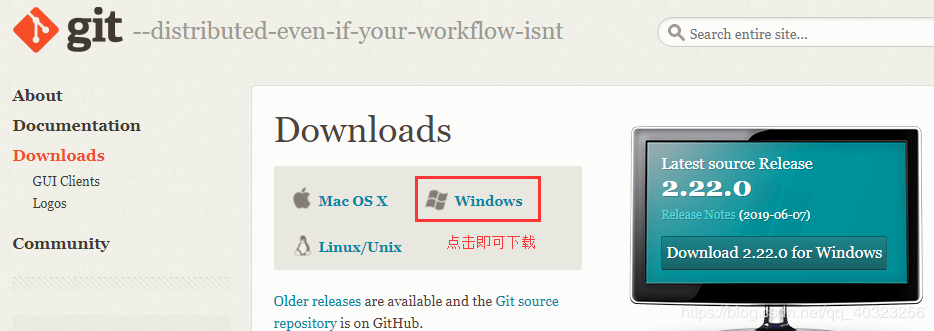
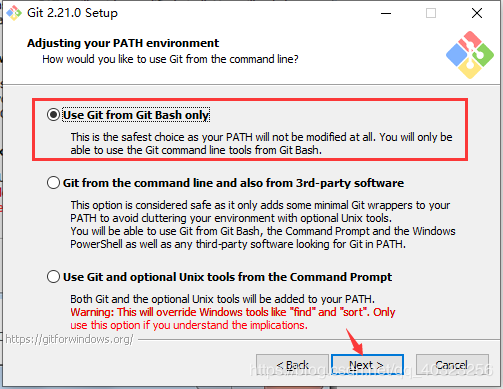
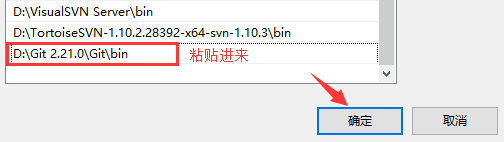
安装很简单,除了下面这里手动选择“use git from xxx”以外,其他的都默认,一路next即可
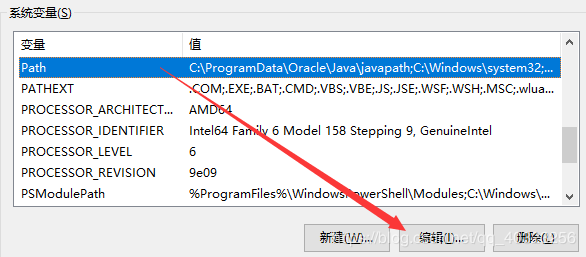
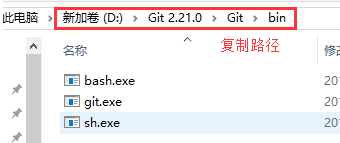
配置path:在环境变量中配置
----------------------------------------------------------------
 =========>
二,配置git:用户名和邮箱
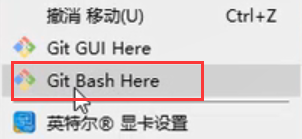
在桌面右键-【Git Bash Here】
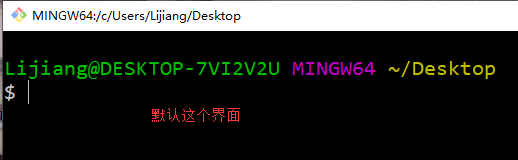
输入命令:
git config --global user.name "lijiang"

git config --global user.email "2906718132@qq.com"
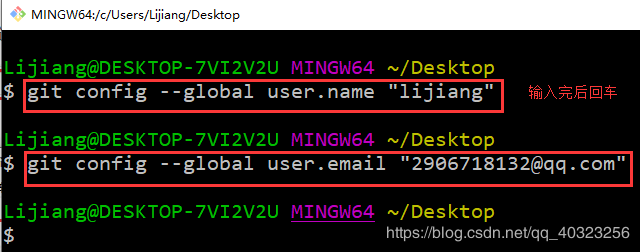
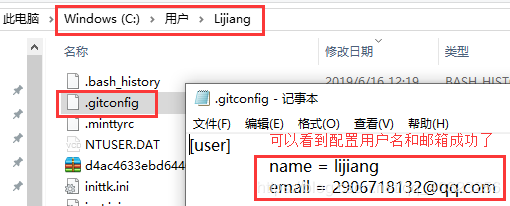
查看用户名和邮箱是否配置成功,去这个路径:C:\Users\Lijiang,找到.gitconfig文件并打开,如果有下面这些内容就说明成功了
三,搭建git服务器(远程仓库):统一的托管网站(https://github.com/)
为了在本地和远程仓库之间进行 免密钥登录,可以配置ssh。
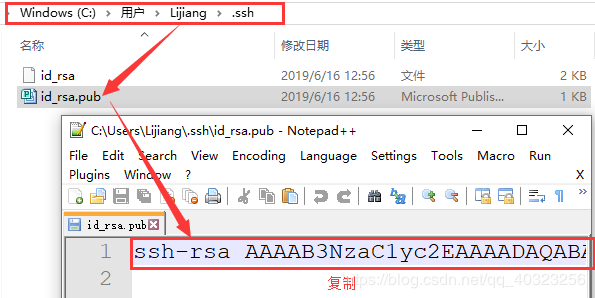
配置ssh:先在本地配置,再发送给远程
先查看是否有.ssh文件,输入命令:cd ~/.ssh
出现no such file or directory表示没有.ssh文件,如下:

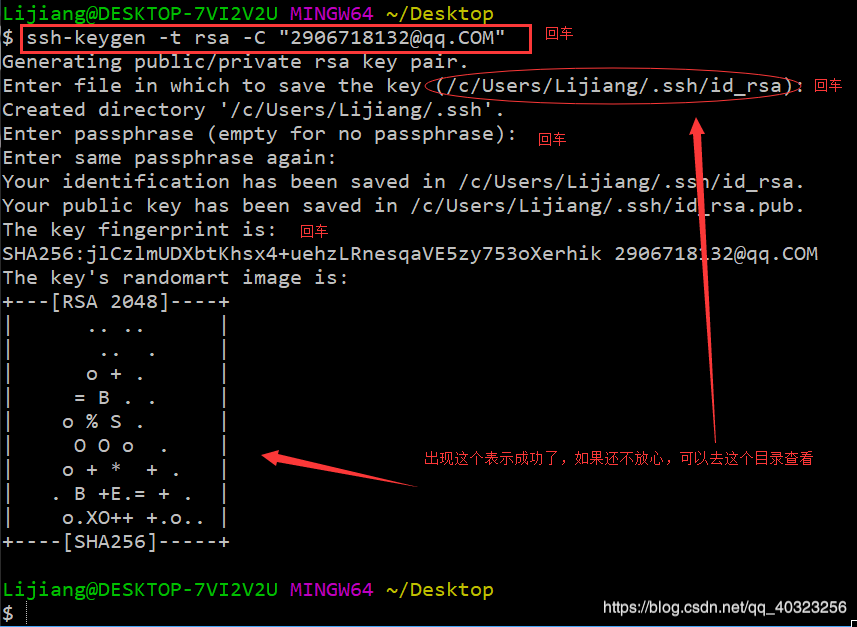
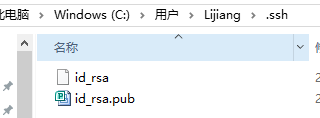
如果没有.ssh文件,我们就需要生成本地ssh文件了,只需输入命令:ssh-keygen -t rsa -C "2906718132@qq.COM" 特别注意大小写和空格,用大写的C !!!三次回车后,就生成了本地ssh了
发送给远程:
打开:https://github.com/settings/keys

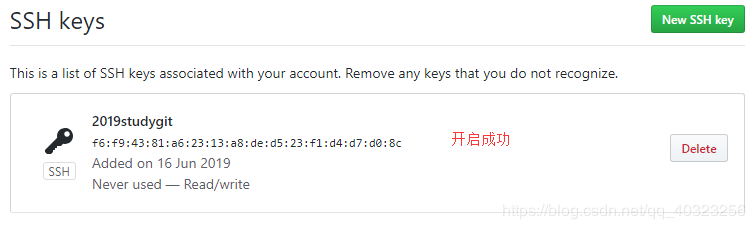
测试连通性,看本地仓库和远程仓库是否连接成功,输入命令:ssh -T git@github.com
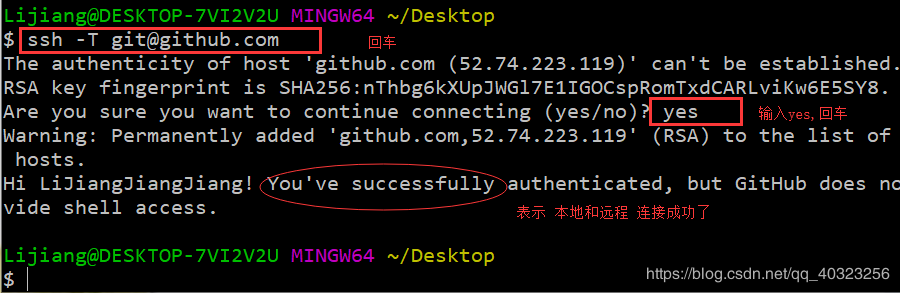
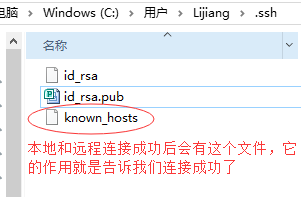
四,在本地新建git项目。git init
在需要发送的项目的文件夹的根目录下右键【git bash here】
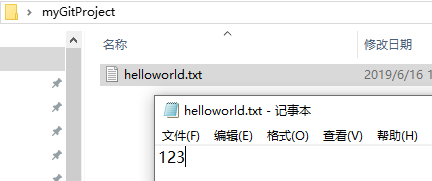
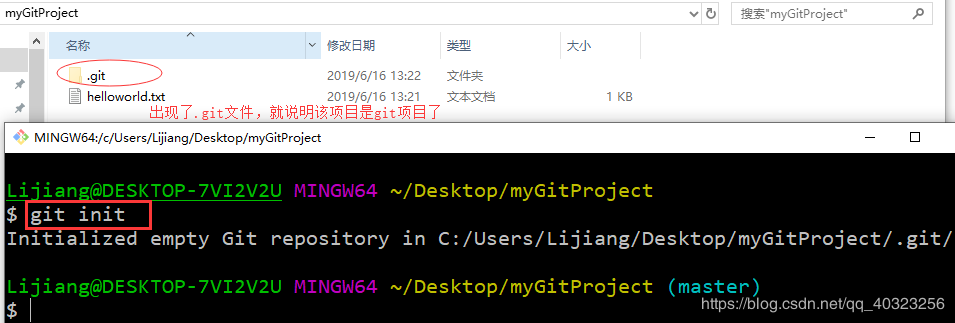
(注意:如果上图的‘.git’文件夹没有出现,可能是因为.git后缀的文件夹默认被隐藏了,所以,没有出现‘.git’文件夹也不必太过担心)
五,在远程建立git项目:https://github.com/new
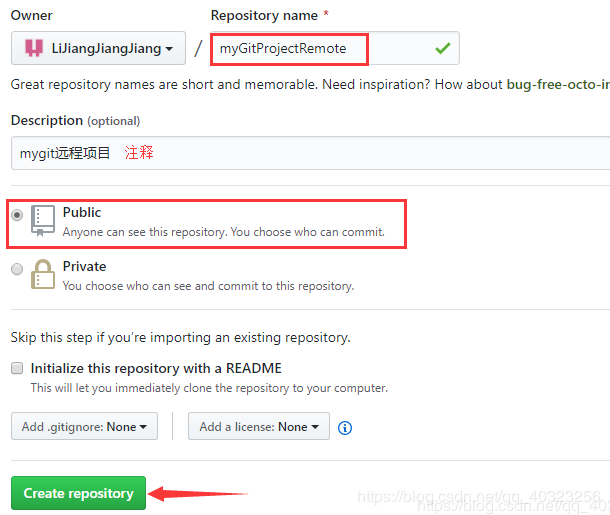
下面的字符串就是远程项目的唯一标识符,有两种方式,HTTPS和ssh


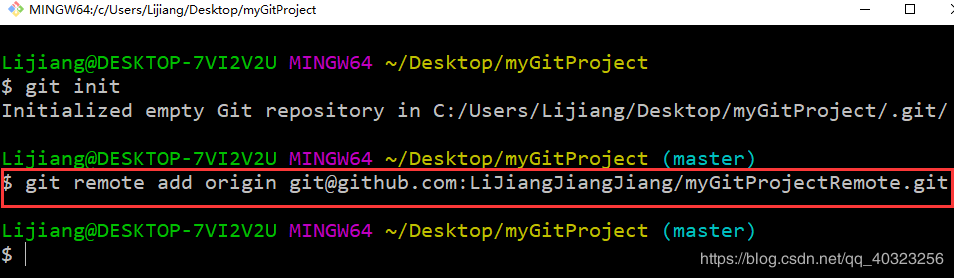
六,本地项目-远程项目关联
输入命令:git remote add origin git@github.com:LiJiangJiangJiang/myGitProjectRemote.git 注意:橘黄色的是远程项目的唯一标识符
七,第一次发布项目 (本地-远程)
git add . //文件-暂存区,add后面是“空格 点”就表示当前目录的所有文件(注意:add和点中间有一个空格!!!大坑)
git commit -m “注释内容” //暂存区-本地分支(默认master)
git push -u origin master
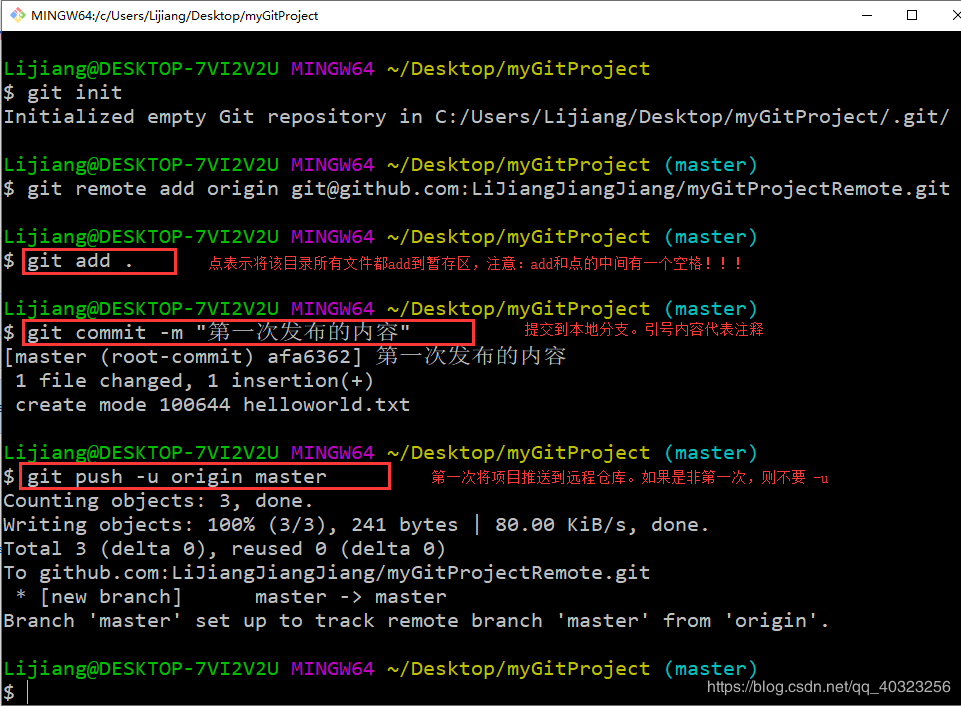
然后现在GitHub官网上就关联了本地项目:
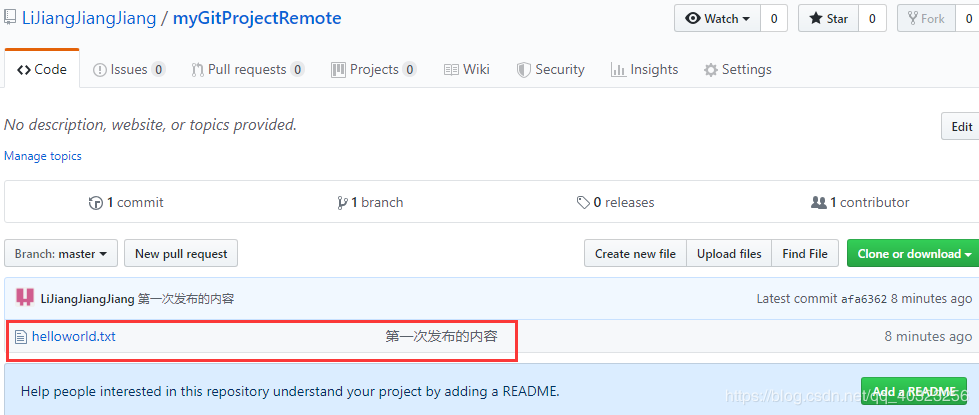
八,第一次下载项目(远程-本地):git clone git@XXX
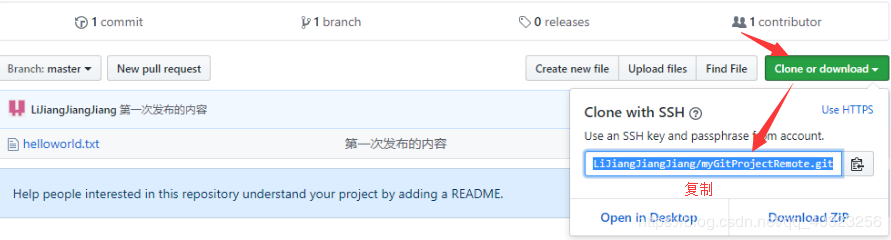
然后找一个存放该项目的文件夹,并在此文件夹里面右键【git bash here】,输入命令:git clone XXX (注意:“XXX”是刚刚复制的唯一标识符)
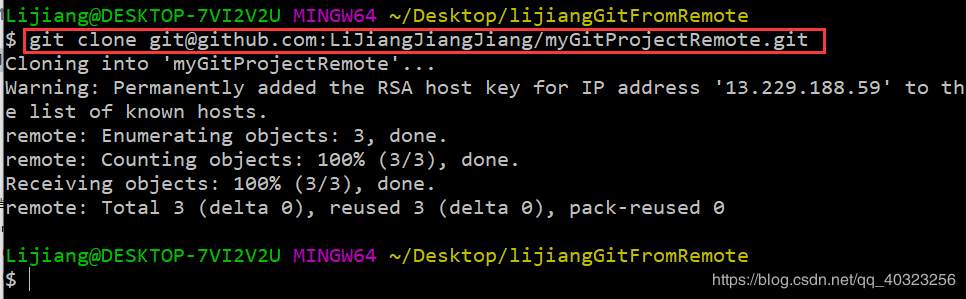
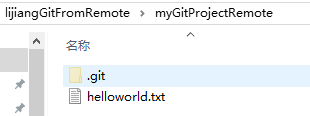
然后可以看到该项目就下载到刚刚新建的本地文件夹“myGitProjectRemote”了。此时会发现版本的管理目录“.git”也过来了
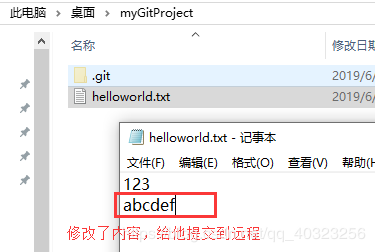
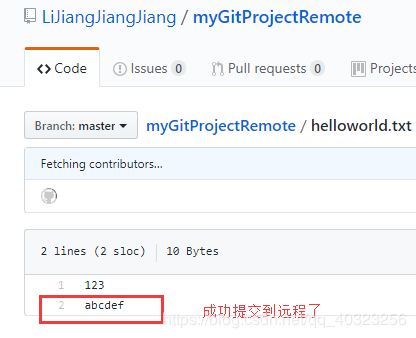
九,提交项目(本地-远程),三步走
在当前工作目录,右键【git bash here】
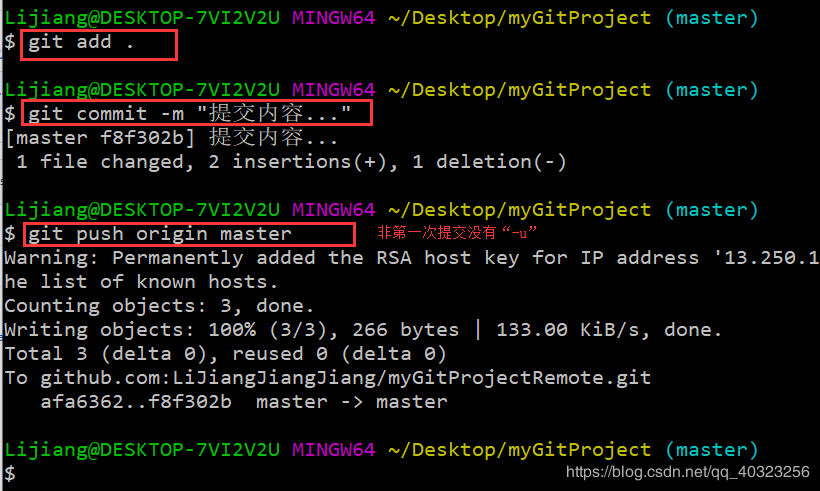
git add .
git commit -m "提交内容"
git push origin master (注意:这是非第一次提交,所以没有“-u”)
十,更新项目(远程-本地),命令:git pull
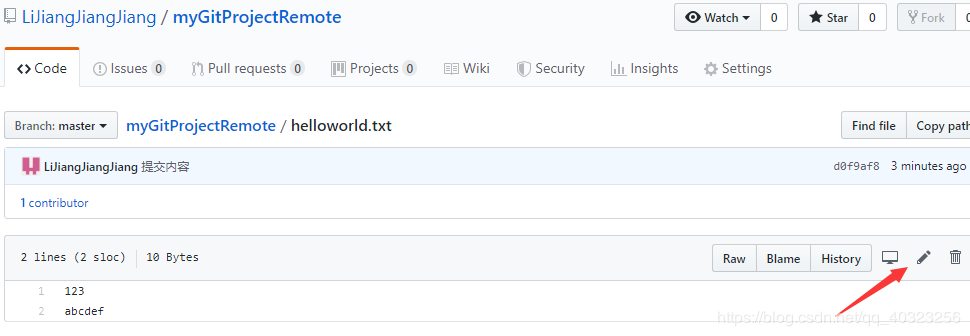
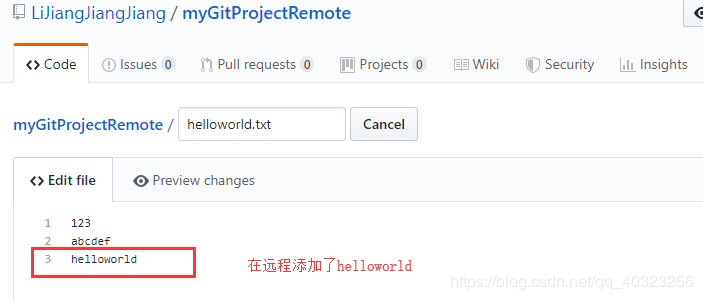
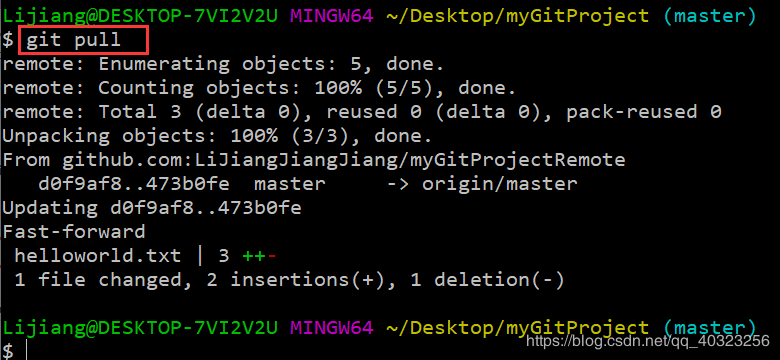

(注意:如果git pull命令报错了,可以试一下这个命令:git pull origin master)
git的下载安装以及基本操作的更多相关文章
- GitHub超详细图文攻略 - Git客户端下载安装 GitHub提交修改源码工作流程 Git分支 标签 过滤 Git版本工作流
最近听同事说他都在使用GitHub,GitHub是程序员的社区,在里面可以学到很多书上学不到的东西,所以最近在准备入手这方面的知识去尝试学习,正好碰到这么详细完整的文章,就转载了,希望对自己和大家有帮 ...
- 【代码管理】GitHub超详细图文攻略 - Git客户端下载安装 GitHub提交修改源码工作流程 Git分支 标签 过滤 Git版本工作流
GitHub操作总结 : 总结看不明白就看下面的详细讲解. . 作者 :万境绝尘 转载请注明出处 : http://blog.csdn.net/shulianghan/article/details ...
- Git的下载安装
下载地址:https://git-scm.com/download/win 命令: git add ... ---将资源放到缓存区域 git commit -m "提交说明" ...
- git windows下载安装 (git命令)
Set up git At the heart of GitHub is an open source version control system (VCS) called Git. Git is ...
- GIT的下载、安装、与使用
一.下载: 网址:https://code.google.com/p/msysgit/ 进入这个网站以后,你会看到以下界面: 在这个界面中找到: 这时你便可以下载GIT 二.安装 安装过程比较简单,一 ...
- Git以及TortoiseGit的下载安装使用
Git以及TortoiseGit的下载安装使用 下载git 下载地址:https://git-scm.com/然后进行一系列的安装,傻瓜式的操作即可 TortoiseGit Tortoise 英[ˈt ...
- 下载安装Git
1.下载地址:https://git-scm.com/download/win 这里是下载64位的 2.安装步骤 (1)下载完成得到一个exe文件,双击傻瓜式安装 (2)开始安装 (3)选择安装的工 ...
- Version Control,Git的下载与安装
一.什么是Version Control(版本控制系统)? ——来自百度百科 以Git为例,是一个开源的分布式版本控制系统,可以有效.高速地处理从很小到非常大的项目版本管理.Git 是 Linus ...
- git 下载 安装
1.下载Git,官网地址:https://git-scm.com/,进入官网首页 在右下方的显示器中找到最新的版本下载,点击下载,跳转到下载页面 下载完成 2.安装Git 双击刚刚下载完成的安装文件, ...
随机推荐
- JavaScript面向对象—对象的创建和操作
JavaScript面向对象-对象的创建和操作 前言 虽然说在JavaScript编程语言中,函数是第一公民,但是JavaScript不仅支持函数式编程,也支持面向对象编程.JavaScript对象设 ...
- HTML 音乐
<audio preload autoplay loop id="vd"> <source src="/static/audio/hua.mp3&quo ...
- 虚拟内存之后pagefile.sys不断的再增大快占满整个C盘,应该如何将处理?
"pagefile.sys"是页面交换文件,这个文件不能删除,不过我们可以改变其大小和存放位置. 1.右击"这台电脑/属性". 2.然后在对话框的"高 ...
- [源码解析] TensorFlow 分布式环境(3)--- Worker 静态逻辑
[源码解析] TensorFlow 分布式环境(3)--- Worker 静态逻辑 目录 [源码解析] TensorFlow 分布式环境(3)--- Worker 静态逻辑 1. 继承关系 1.1 角 ...
- Twist the Permutation 数列的轮换题 Codeforces 776 div3
这是一道比较经典的将数列中的数字轮换的题目,我们先看题干: 题干分析:先浅浅地分析一下题目是要我们干什么,我们会默认有一个已经升序排序地1~n的排列,然后我们会给定一个新排列是在原有排列的基础上进行o ...
- Zabbix 4.4管理界面中文乱码解决方法
1.zabbix 4.4 安装配置过程可参考官方文档: 文档链接地址:https://www.zabbix.com/download?zabbix=4.4&os_distribution=ce ...
- MySQL知识补充(表字段操作、视图、触发器、事物、存储过程、内置函数、流程控制、索引、慢查询)
今日内容概要 表字段操作补充(掌握) 视图(了解) 触发器(了解) 事务(掌握) 存储过程(了解) 内置函数(了解) 流程控制(了解) 索引(熟悉) 内容详细 1.表字段操作补充 # 1.添加表字段 ...
- Golang之框架篇-Windows环境bee工具运行beego
bee工具简介及好处 bee 工具是一个为了协助快速开发 beego 项目而创建的项目,通过 bee 你可以很容易的进行 beego 项目的创建.热编译.开发.测试.和部署. 强烈推荐新手或J ...
- [邮件服务]Foxmail安装及配置指引(Windows)
操作指引: Step1:访问Foxmail邮箱官网:https://www.foxmail.com/,选择"Windows"版,点击"立即下载". Step2: ...
- JDBC操作数据库的步骤 ?
注册数据库驱动. 建立数据库连接. 创建一个Statement. 执行SQL语句. 处理结果集. 关闭数据库连接.