
SkiaSharp 之 WPF 自绘 拖曳小球(案例版)
感谢各位大佬和粉丝的厚爱和关心( 催更),我会再接再厉的,其实这也是督促自己的一种方式,非常感谢。
刚写了一篇万字长文,自己也休养生息(低调发育)了一段时间,接下来来几个小案例。
拖曳小球
WPF的拖曳效果,基本配置一下,就可以了,但是自绘的话,就得自己控制,按键点击,按键移动和按键松开的事件,与其配合达到目的。
这个效果实现了,其实也变相的实现了WPF里的拖动效果,这个效果用着还是很方便的。
但是代码,确十分的简单。
Wpf 和 SkiaSharp
新建一个WPF项目,然后,Nuget包即可
要添加Nuget包
Install-Package SkiaSharp.Views.WPF -Version 2.88.0
其中核心逻辑是这部分,会以我设置的60FPS来刷新当前的画板。
skContainer.PaintSurface += SkContainer_PaintSurface;

_ = Task.Run(() =>

{

    while (true)

    {

        try

        {

            Dispatcher.Invoke(() =>

            {

                skContainer.InvalidateVisual();

            });

            _ = SpinWait.SpinUntil(() => false, 1000 / 60);//每秒60帧

        }

        catch

        {

            break;

        }

    }

});
实现代码的 鼠标按下,移动,鼠标松开
先对SkiaSharp对象,增加相关事件
    skContainer.MouseDown += SkContainer_MouseDown;

    skContainer.MouseUp += SkContainer_MouseUp;

    skContainer.MouseMove += SkContainer_MouseMove;
然后增加相关事件处理代码,我这边都统一处理了.
private void SkContainer_MouseDown(object sender, MouseButtonEventArgs e)

{

    var cur = e.GetPosition(sender as IInputElement);

    drawClock.MouseDown(new SKPoint((float)cur.X, (float)cur.Y), true);

}

private void SkContainer_MouseUp(object sender, MouseEventArgs e)

{

    var cur = e.GetPosition(sender as IInputElement);

    drawClock.MouseDown(new SKPoint((float)cur.X, (float)cur.Y), false);

}

private void SkContainer_MouseMove(object sender, MouseEventArgs e)

{

    var cur = e.GetPosition(sender as IInputElement);

    drawClock.MouseMove(new SKPoint((float)cur.X, (float)cur.Y));

}
拖曳核心类
/// <summary>

/// 拖曳

/// </summary>

public class Drag

{

    public SKPoint centerPoint;

    public int Radius = 0;

    private bool Pressed = false;

    private bool CirclePressend = false;

    private SKPoint sKPoint = SKPoint.Empty;

    private SKPoint CirclePoint = SKPoint.Empty;

    private SKCanvas canvas;

    private float dx = 0;

    private float dy = 0;

    /// <summary>

    /// 渲染

    /// </summary>

    public void Render(SKCanvas canvas, SKTypeface Font, int Width, int Height)

    {

        this.canvas = canvas;

        centerPoint = new SKPoint(Width / 2, Height / 2);

        this.Radius = 40;

        canvas.Clear(SKColors.White);

        if (CirclePoint.IsEmpty)

        {

            CirclePoint = new SKPoint(centerPoint.X, centerPoint.Y);

        }

        if (CirclePressend)

        {

            CirclePoint = new SKPoint(sKPoint.X - dx, sKPoint.Y - dy);

            DrawCircle(this.canvas, CirclePoint);

        }

        else

        {

            DrawCircle(this.canvas, CirclePoint);

        }

        using var paint = new SKPaint

        {

            Color = SKColors.Black,

            IsAntialias = true,

            Typeface = Font,

            TextSize = 24

        };

        var msg = $"X:{ sKPoint.X}  Y:{sKPoint.Y}  Pressed:{Pressed} CirclePressend:{CirclePressend}";

        canvas.DrawText(msg, 0, 30, paint);

    }

    public void MouseMove(SKPoint sKPoint)

    {

        this.sKPoint = sKPoint;

        if (CirclePressend)//按下,就开始拖动

        {

            CirclePoint = sKPoint;

        }

    }

    public void MouseDown(SKPoint sKPoint, bool Pressed)

    {

        this.sKPoint = sKPoint;

        this.Pressed = Pressed;

        if (this.Pressed)

        {

            this.CirclePressend = CheckPoint(sKPoint, CirclePoint);

            if (this.CirclePressend)

            {

                dx = sKPoint.X - CirclePoint.X;

                dy = sKPoint.Y - CirclePoint.Y;

            }

        }

        else

        {

            this.CirclePressend = false;

        }

    }

    public bool CheckPoint(SKPoint sKPoint, SKPoint CirclePoint)

    {

        var d = Math.Sqrt(Math.Pow(sKPoint.X - CirclePoint.X, 2) + Math.Pow(sKPoint.Y - CirclePoint.Y, 2));

        return this.Radius >= d;

    }

    /// <summary>

    /// 画一个圆

    /// </summary>

    public void DrawCircle(SKCanvas canvas, SKPoint sKPoint)

    {

        using var paint = new SKPaint

        {

            Color = SKColors.Blue,

            Style = SKPaintStyle.Fill,

            IsAntialias = true,

            StrokeWidth = 2

        };

        canvas.DrawCircle(sKPoint.X, sKPoint.Y, Radius, paint);

    }

}
效果如下:
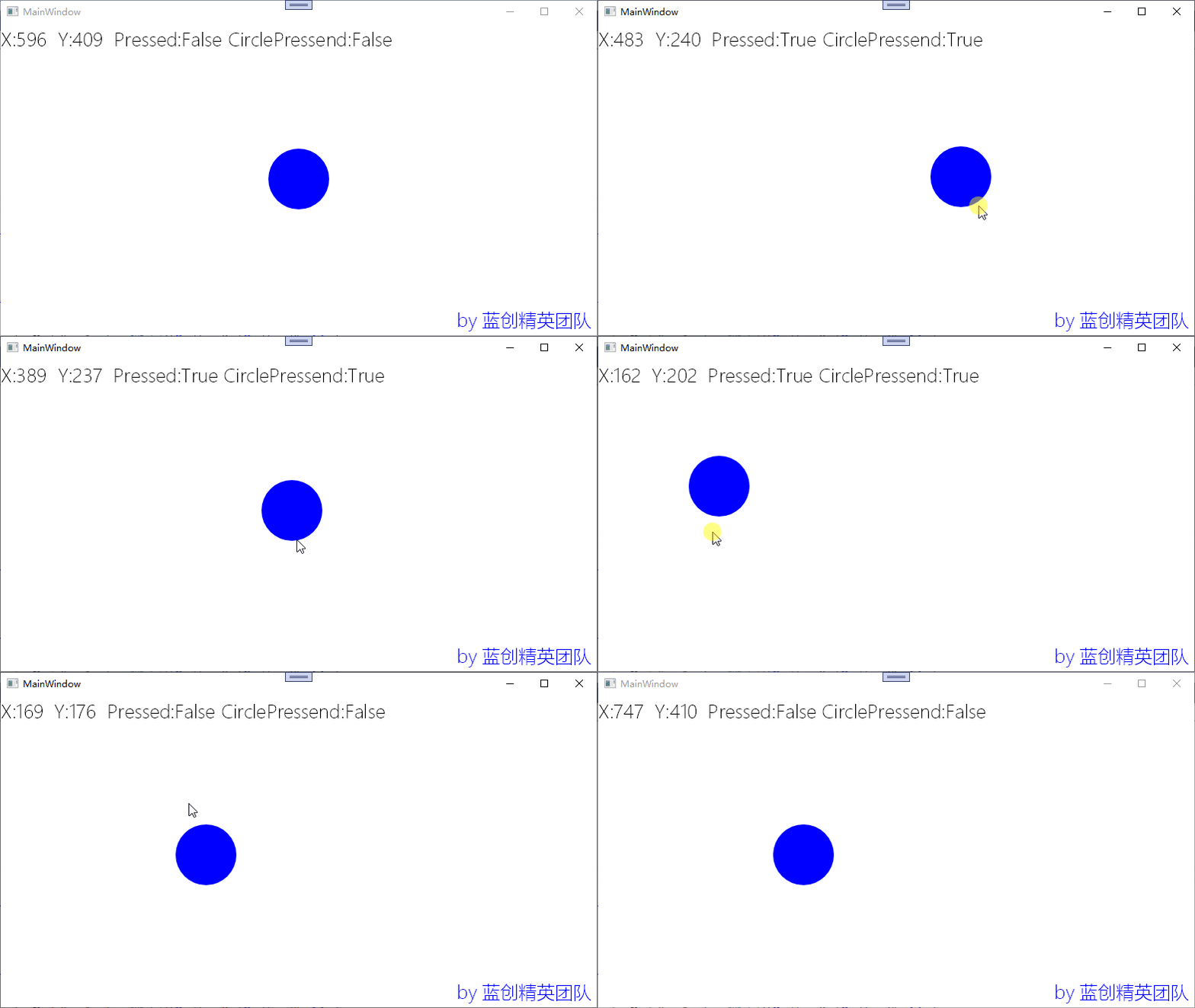
我可以点的球的边边哦,这也是一个小技巧,点到球哪里,停止的时候,鼠标还在那个位置,是不是有点像拖动窗体的感觉了。
总结
以前对拖曳总是很好奇,一直想是如何实现的,现在自己也自己从头到尾的实现了,那么,它就是已知的,这就是可以写出来的进步,每天都应该有一点这样的进步。
代码地址
https://github.com/kesshei/WPFSkiaDragDemo.git
https://gitee.com/kesshei/WPFSkiaDragDemo.git
阅
一键三连呦!,感谢大佬的支持,您的支持就是我的动力!
版权
蓝创精英团队(公众号同名,CSDN同名,CNBlogs同名)
SkiaSharp 之 WPF 自绘 拖曳小球(案例版)的更多相关文章
- SkiaSharp 之 WPF 自绘 弹动小球(案例版)
没想到粉丝对界面效果这么喜欢,接下来就尽量多来点特效,当然,特效也算是动画的一部分了.WPF里面已经包含了很多动画特效的功能支持了,但是,还是得自己实现,我这边就来个自绘实现的. 弹动小球 弹动小球是 ...
- SkiaSharp 之 WPF 自绘 五环弹动球(案例版)
此案例基于拖曳和弹动球两个技术功能实现,如有不懂的可以参考之前的相关文章,属于递进式教程. 五环弹动球 好吧,名字是我起的,其实,你可以任意个球进行联动弹动,效果还是很不错的,有很多前端都是基于这个特 ...
- SkiaSharp 之 WPF 自绘 粒子花园(案例版)
此案例包含了简单的碰撞检测,圆形碰撞检测方法,也可以说是五环弹球的升级版,具体可以根据例子参考. 粒子花园 这名字是案例的名字,效果更加具有科技感,很是不错,搞搞做成背景特效也是不错的选择. Wpf ...
- SkiaSharp 之 WPF 自绘 投篮小游戏(案例版)
此案例主要是针对光线投影法碰撞检测功能的示例,顺便做成了一个小游戏,很简单,但是,效果却很不错. 投篮小游戏 规则,点击投篮目标点,就会有一个球沿着相关抛物线,然后,判断是否进入篮子里,其实就是一个矩 ...
- ABB机器人设置安全区(案例版)
ABB机器人设置安全区.中断(案例版) 1.概述 在如今机器人中普遍会设置机器人的安全区域,也可以理解为工作范围.主要目的是为了机器人运行时的安全性和可靠性.ABB机器人也不例外,下面我们就讲讲ABB ...
- WPF简单的口算案例
前几天在博客园,看到有博友利用Winform做了一个口算案例,于是我想把它移植在WPF程序中.Winform程序:http://www.cnblogs.com/ImYZF/p/3345452.html ...
- WebView2 通过 PuppeteerSharp 实现爬取 王者 壁纸 (案例版)
此案例是<.Net WebView2 项目,实现 嵌入 WEB 页面 Chromium内核>文的续集. 主要是针对WebView2的一些微软自己封装的不熟悉的API,有一些人已经对 Pup ...
- 【万字长文】使用 LSM-Tree 思想基于.Net 6.0 C# 实现 KV 数据库(案例版)
文章有点长,耐心看完应该可以懂实际原理到底是啥子. 这是一个KV数据库的C#实现,目前用.NET 6.0实现的,目前算是属于雏形,骨架都已经完备,毕竟刚完工不到一星期. 当然,这个其实也算是NoSQL ...
- WPF 实现圆形进度条
项目中用到圆形进度条,首先就想到使用 ProgressBar 扩展一个,在园子里找到迷途的小榔头给出的思路和部分代码,自己加以实现. 进度小于60显示红色,大于60则显示绿色.效果如下: 基本思路: ...
随机推荐
- spring4+hibernate4 整合
1.web.xml <?xml version="1.0" encoding="UTF-8"?> <web-app version=" ...
- 多线程07:async、future、packaged_task、promise
async.future.packaged_task.promise 本节内容需要包含头文件:#include <future> 一.std::async. std::future 创建后 ...
- vue中blob文件下载及其它下载方式
一.Blob对象的了解 1:blob表示一个不可变.原始数据的类文件对象.Blob()构造函数返回一个新的blob对象:blob对象的内容由参数给出的值串联组成: 2:new Blob(array, ...
- Redis 的数据过期了就会马上删除么?
码哥,当 key 达到过期时间,Redis 就会马上删除么? 先说结论,并不会立马删除,Redis 有两种删除过期数据的策略: 定期选取部分数据删除: 惰性删除: 该命令在 Redis 2.4 版本, ...
- 嵌入:CAN
说下我的学习过程.刚到公司的时候我根本不知道什么是CAN,甚至连以太网和串口通讯都不懂.领导把USBCAN分析仪拿给我,把铜线短接上,用软件在CAN1窗口点下发送,CAN2窗口马上接收到了发送出来的数 ...
- 好客租房32-事件绑定this指向(class实例方法)
class实例方法 利用箭头函数的class实例方法 //导入react import React from 'react' import ReactDOM from 'react-dom' // ...
- QC快速充电
QC快充 一.高通QC快充的介绍 二.识别充电类型的芯片介绍 三.QC充电曲线 四.如何在log中看QC充电类型 五.QC3识别错误 六.波形图 一.高通QC快充的介绍 高通QC快充技术,又称Quic ...
- 用STM32玩SR04(测距、串口显示、OLED显示)
目录 用STM32玩SR04(测距.串口显示.OLED显示) 超声波模块使用 SR04初始化 SR04使用串口打印数据 SR04使用OLED来传输数据,并显示在OLED上 用STM32玩SR04(测距 ...
- Node.js躬行记(21)——花10分钟入门Node.js
Node.js 不是一门语言,而是一个基于 V8 引擎的运行时环境,下图是一张架构图. 由图可知,Node.js 底层除了 JavaScript 代码之外,还有大量的 C/C++ 代码. 常说 Nod ...
- c++ 超长整数加法 高精度加法
c++ 超长整数加法 高精度加法 实现思路 不能直接使用加法,因为int和long long都已超出最大数据表示范围 数据读入采用string类型,读入后将数据的每一位存储到vector中 vecto ...