
图灵机器人(问答机器人)API调用示例
问答机器人API文档:https://www.juhe.cn/docs/api/id/112
先上图:
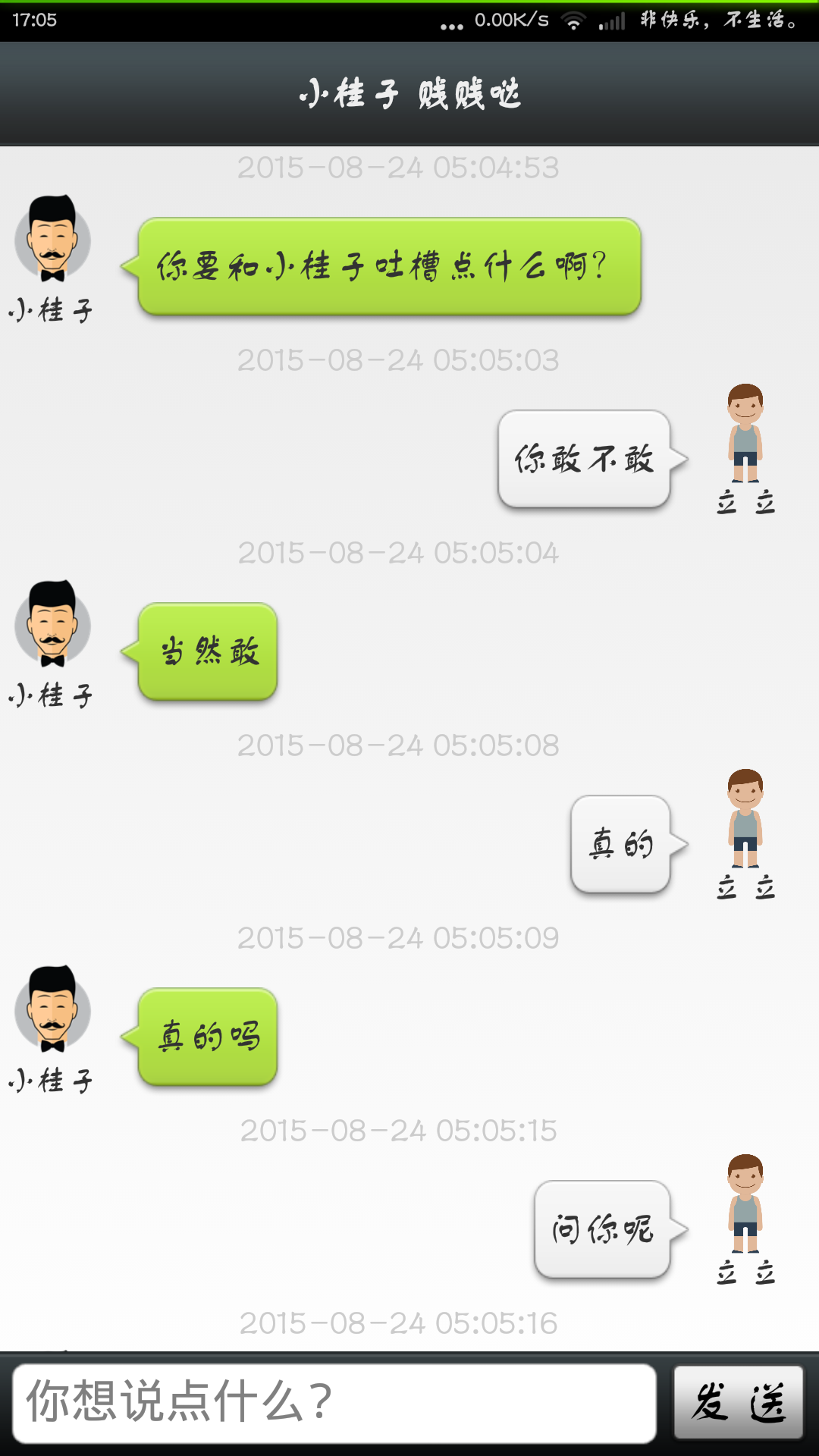
说下大致实现的步骤:
1、首先使用了聚合数据的sdk,这样免费使用的数目可以多一些
2、使用gson来解析json数据
3、使用ListView来显示数据
那,先将布局贴上来
数据部分 机器人和人布局类似 只粘一个
<?xml version="1.0" encoding="utf-8"?>

<LinearLayout xmlns:android="http://schemas.android.com/apk/res/android"

    android:layout_width="match_parent"

    android:layout_height="match_parent"

    android:orientation="vertical" >

    <TextView

        android:id="@+id/robot_time"

        android:layout_width="wrap_content"

        android:layout_height="wrap_content"

        android:layout_gravity="center"

        android:textColor="#cccccc"

        android:gravity="center_horizontal"

        android:text="2015-8-23 17:37:23" />

    <LinearLayout

        android:layout_width="wrap_content"

        android:layout_height="wrap_content"

        android:orientation="horizontal" >

        <LinearLayout

            android:layout_width="wrap_content"

            android:layout_height="wrap_content"

            android:orientation="vertical" >

            <ImageView

                android:layout_width="50dp"

                android:layout_height="50dp"

                android:src="@drawable/icon" />

            <TextView

                android:layout_width="wrap_content"

                android:layout_height="wrap_content"

                android:layout_gravity="center"

                android:gravity="center_horizontal"

                android:text="小桂子"

                android:textSize="12sp" />

        </LinearLayout>

        <TextView

            android:id="@+id/robot_msg"

            android:layout_width="wrap_content"

            android:layout_height="wrap_content"

            android:layout_marginLeft="5dp"

            android:background="@drawable/chatfrom_bg_normal"

            android:gravity="center"

            android:layout_gravity="bottom"

            android:text="你好,我是小桂子" />

    </LinearLayout>

</LinearLayout>
然后是主布局:
<RelativeLayout xmlns:android="http://schemas.android.com/apk/res/android"

    xmlns:tools="http://schemas.android.com/tools"

    android:layout_width="match_parent"

    android:layout_height="match_parent"

    tools:context="com.example.juheapi.MainActivity" >

    <RelativeLayout

        android:id="@+id/titleBar"

        android:layout_width="fill_parent"

        android:layout_height="50dp"

        android:layout_alignParentTop="true"

        android:background="@drawable/title_bar" >

        <TextView

            android:layout_width="wrap_content"

            android:layout_height="wrap_content"

            android:layout_centerInParent="true"

            android:text="小桂子 贱贱哒"

            android:textColor="#eeeeee"

            android:textStyle="bold" />

    </RelativeLayout>

    <ListView

        android:id="@+id/listView"

        android:layout_width="fill_parent"

        android:layout_height="fill_parent"

        android:layout_above="@+id/buttom"

        android:layout_below="@+id/titleBar"

        android:divider="@null"

        android:dividerHeight="5dp"

        android:fastScrollEnabled="true"

        android:scrollbarStyle="insideInset"

        android:transcriptMode="normal" >

    </ListView>

    <RelativeLayout

        android:id="@+id/buttom"

        android:layout_width="fill_parent"

        android:layout_height="50dp"

        android:layout_alignParentBottom="true"

        android:background="@drawable/bottom_bar" >

        <Button

            android:id="@+id/send_but"

            android:layout_width="wrap_content"

            android:layout_height="40dp"

            android:layout_alignParentRight="true"

            android:layout_centerInParent="true"

            android:layout_marginLeft="5dp"

            android:layout_marginRight="5dp"

            android:background="@drawable/but_send_bg"

            android:text="发 送" />

        <EditText

            android:id="@+id/send_msg"

            android:layout_width="fill_parent"

            android:layout_height="40dp"

            android:layout_centerInParent="true"

            android:layout_marginLeft="5dp"

            android:layout_toLeftOf="@+id/send_but"

            android:background="@drawable/login_edit_normal"

            android:hint="你想说点什么?"

            android:typeface="monospace" />

    </RelativeLayout>

</RelativeLayout>
发送按钮的xml文件:
<?xml version="1.0" encoding="utf-8"?>

<selector xmlns:android="http://schemas.android.com/apk/res/android">

    <item android:drawable="@drawable/send_btn_pressed" android:state_pressed="true"></item>

    <item android:drawable="@drawable/send_btn_normal"></item>

</selector>
这样布局 就算搭建好了
先说说 聚合数据 SDK的使用吧 地址:https://www.juhe.cn/juhesdk
下载完之后 需要导入jar包 新建application初始化sdk 以及manifest的配置, 里面有详细教程
需要注意的的是 ip 的值 并不像教程上说的那样 而是需要加上完整的 URL 、info 和 KEY
Parameters params = new Parameters();

        params.add("ip", URL + msg + KEY);

        params.add("dtype", "json");
下面是访问数据和解析数据的实现
需要用到gson
package com.util;

import java.util.Date;

import android.content.Context;

import android.os.Handler;

import android.os.Message;

import com.bean.GetResult;

import com.bean.SetChatMessage;

import com.bean.SetChatMessage.Type;

import com.google.gson.Gson;

import com.thinkland.sdk.android.DataCallBack;

import com.thinkland.sdk.android.JuheData;

import com.thinkland.sdk.android.Parameters;

public class RequestHttp {

    private static final String URL = "http://op.juhe.cn/robot/index?info=";

    private static final String KEY = "&key=5d0a9e4aad4c9b11f53cc**********";

    private Context context;

    private Handler handle;

    public RequestHttp(Context context, Handler handle) {

        this.context = context;

        this.handle = handle;

    }

    public  void requestHttp(String msg) {

        Parameters params = new Parameters();

        params.add("ip", URL + msg + KEY);

        params.add("dtype", "json");

        JuheData.executeWithAPI(context, 112, URL + msg + KEY, JuheData.GET,

                params, new DataCallBack() {

                    public void onSuccess(int statusCode, String responseString) {

                        // TODO Auto-generated method stub

                        SetChatMessage chat = new SetChatMessage();

                        Gson gson = new Gson();

                        GetResult value = gson.fromJson(responseString,

                                GetResult.class);

                        chat.setMsg(value.getResult().getText());

                        chat.setDate(new Date());

                        chat.setType(Type.INCOME);

                        Message mesg = Message.obtain(handle);

                        mesg.obj = chat;

                        mesg.sendToTarget();

                    }

                    public void onFinish() {

                    }

                    public void onFailure(int statusCode,

                            String responseString, Throwable throwable) {

                        SetChatMessage chat = new SetChatMessage();

                        chat.setMsg("服务器忙,请稍候。。。");

                        chat.setDate(new Date());

                        chat.setType(Type.INCOME);

                        Message mesg = Message.obtain(handle);

                        mesg.obj = chat;

                        mesg.sendToTarget();

                    }

                });

    }

}
上面的gson解析 需要JSON数据映射成一个对象
package com.bean;

public class GetResult {

    private Result result;

    public Result getResult() {

        return result;

    }

    public void setResult(Result result) {

        this.result = result;

    }

    public class Result {

        private int code;

        private String text;

        public int getCode() {

            return code;

        }

        public void setCode(int code) {

            this.code = code;

        }

        public String getText() {

            return text;

        }

        public void setText(String text) {

            this.text = text;

        }

    }

}
上面是两个类嵌套的 因为数据格式是:{ x, y{z,u}}
需要拿到z的值,就必须这样做,注意“text”和“code”的是和数据z、u对应的 不能随意设定
还需要对数据进行封装:
package com.bean;

import java.util.Date;

public class SetChatMessage {

    private String name;

    private String msg;

    private Date date;

    private Type type;

    public enum Type{

        INCOME,OUTCOME

    }

    public SetChatMessage(){}

    public SetChatMessage(String msg,Date date,Type type){

        this.msg=msg;

        this.date=date;

        this.type=type;

    }

    public String getName() {

        return name;

    }

    public void setName(String name) {

        this.name = name;

    }

    public String getMsg() {

        return msg;

    }

    public void setMsg(String msg) {

        this.msg = msg;

    }

    public Date getDate() {

        return date;

    }

    public void setDate(Date date) {

        this.date = date;

    }

    public Type getType() {

        return type;

    }

    public void setType(Type type) {

        this.type = type;

    }

}
还需要给Listview写个适配器:
package com.example.juheapi;

import java.text.SimpleDateFormat;

import java.util.List;

import java.util.Locale;

import com.bean.SetChatMessage;

import com.bean.SetChatMessage.Type;

import com.example.juheapi.R.id;

import android.content.Context;

import android.view.LayoutInflater;

import android.view.View;

import android.view.ViewGroup;

import android.widget.BaseAdapter;

import android.widget.TextView;

public class MyAdapter extends BaseAdapter {

    private List<SetChatMessage> dataList;

    private LayoutInflater mInflater;

    public MyAdapter(Context context, List<SetChatMessage> dataList) {

        this.dataList = dataList;

        mInflater = LayoutInflater.from(context);

    }

    public int getCount() {

        return dataList.size();

    }

    public Object getItem(int position) {

        return dataList.get(position);

    }

    public long getItemId(int position) {

        return position;

    }

    public int getItemViewType(int position) {

        SetChatMessage chatMsg = dataList.get(position);

        if (chatMsg.getType() == Type.INCOME) {

            return 0;

        }

        return 1;

    }

    public int getViewTypeCount() {

        return 2;

    }

    public View getView(int position, View convertView, ViewGroup parent) {

        SetChatMessage chatMsg = dataList.get(position);

        ViewHolder viewHolder;

        if (convertView == null) {

            if (getItemViewType(position) == 0) {

                convertView = mInflater.inflate(R.layout.item_robot_msg,

                        parent, false);

                viewHolder = new ViewHolder();

                viewHolder.msgData = (TextView) convertView

                        .findViewById(id.robot_msg);

                viewHolder.timeData = (TextView) convertView

                        .findViewById(id.robot_time);

            } else {

                convertView = mInflater.inflate(R.layout.item_host_msg, parent,

                        false);

                viewHolder = new ViewHolder();

                viewHolder.msgData = (TextView) convertView

                        .findViewById(id.host_msg);

                viewHolder.timeData = (TextView) convertView

                        .findViewById(id.host_time);

            }

            convertView.setTag(viewHolder);

        } else {

            viewHolder = (ViewHolder) convertView.getTag();

        }

        viewHolder.msgData.setText(chatMsg.getMsg());

        SimpleDateFormat dateFormat=new SimpleDateFormat("yyyy-MM-dd hh:mm:ss",Locale.CHINA);

        viewHolder.timeData.setText(dateFormat.format(chatMsg.getDate()));

        return convertView;

    }

    private class ViewHolder {

        private TextView timeData;

        private TextView msgData;

    }

}
说一下适配器:
1、因为有两种不同的view 所以需要复写 getItemViewType(int position) 和 getViewTypeCount();
2、使用ViewHolder 对性能进行优化,减少一些不必要的重复操作
main:
package com.example.juheapi;

import java.util.ArrayList;

import java.util.Date;

import java.util.List;

import com.bean.SetChatMessage;

import com.bean.SetChatMessage.Type;

import com.example.juheapi.R.id;

import com.util.RequestHttp;

import android.app.Activity;

import android.os.Bundle;

import android.os.Handler;

import android.os.Message;

import android.text.TextUtils;

import android.view.View;

import android.view.View.OnClickListener;

import android.view.Window;

import android.widget.Button;

import android.widget.EditText;

import android.widget.ListView;

import android.widget.Toast;

public class MainActivity extends Activity {

    private List<SetChatMessage> dataList = new ArrayList<SetChatMessage>();

    private MyAdapter myAdapter;

    private ListView listView;

    private Button send_but;

    private EditText send_msg;

    private Handler handle = new Handler() {

        public void handleMessage(Message msg) {

            SetChatMessage chatMsg = (SetChatMessage) msg.obj;

            dataList.add(chatMsg);

            myAdapter.notifyDataSetChanged();

        }

    };

    protected void onCreate(Bundle savedInstanceState) {

        super.onCreate(savedInstanceState);

        requestWindowFeature(Window.FEATURE_NO_TITLE);

        setContentView(R.layout.activity_main);

        initView();

        initData();

        initEvent();

    }

    private void initEvent() {

        send_but.setOnClickListener(new OnClickListener() {

            public void onClick(View v) {

                String msg = send_msg.getText().toString();

                if (TextUtils.isEmpty(msg)) {

                    Toast.makeText(MainActivity.this, "消息不能为空。",

                            Toast.LENGTH_SHORT).show();

                    return;

                }

                // 设置消息源 显示到listview中

                SetChatMessage chatMsg = new SetChatMessage();

                chatMsg.setDate(new Date());

                chatMsg.setMsg(msg);

                chatMsg.setType(Type.OUTCOME);

                dataList.add(chatMsg);

                myAdapter.notifyDataSetChanged();

                // 文本框清空

                send_msg.setText("");

                // 将消息发送至服务端

                RequestHttp an = new RequestHttp(getApplicationContext(),

                        handle);

                an.requestHttp(msg);

            }

        });

    }

    private void initData() {

        dataList.add(new SetChatMessage("你要和小桂子吐槽点什么啊?", new Date(),

                Type.INCOME));

        myAdapter = new MyAdapter(MainActivity.this, dataList);

        listView.setAdapter(myAdapter);

    }

    private void initView() {

        listView = (ListView) findViewById(id.listView);

        send_but = (Button) findViewById(id.send_but);

        send_msg = (EditText) findViewById(id.send_msg);

    }

}
总结一下实现过程:
List数据----adapter处理------ListView显示
1、首先是数据的获得 ,通过对 免费提供的数据接口进行访问 拿到数据
由于是网络访问 并不能立刻拿到数据 通过return是不能将响应的数据立刻返回的,所以使用了message来专递数据,handler进行处理
2、数据是json格式的,通过对数据进行分析 使用gson解析数据 并拿到自己需要的数据
3、对数据进行封装 ,添加数据的类型 时间等
4、数据解决了就需要adapter来处理数据 继承自baseAdapter 使用viewHolder 来提高效率
5、listview的显示 布局的搭建 以及对显示的需求
设置无分隔线 以及分隔高度
android:divider="@null"
android:dividerHeight="5dp"
设置数据向上滚动 以免输入法挡住数据
android:fastScrollEnabled="true"
android:scrollbarStyle="insideInset"
android:transcriptMode="normal"
等等。。。按自己喜好更改
转载:http://juheshuju1.iteye.com/blog/2327357
图灵机器人(问答机器人)API调用示例的更多相关文章
- HTML 百度地图API调用示例源码
<!DOCTYPE html> <html> <head> <meta http-equiv="Content-Type" content ...
- Windows API 调用示例
Ø 简介 本文主要记录 Windows API 的调用示例,因为这项技术并不常用,属于 C# 中比较孤僻或接触底层的技术,并不常用.但是有时候也可以借助他完成一些 C# 本身不能完成的功能,例如:通 ...
- 百度地图Javascript API 调用示例
调用示例 !<!DOCTYPE html> <html> <head> <title>百度地图DEMO</title> </head& ...
- Zookeeper 客户端API调用示例(基本使用,增删改查znode数据,监听znode,其它案例,其它网络参考资料)
9.1 基本使用 org.apache.zookeeper.Zookeeper是客户端入口主类,负责建立与server的会话 它提供以下几类主要方法 : 功能 描述 create 在本地目录树中创建 ...
- 搭建coreseek(sphinx+mmseg3)详细安装配置+php之sphinx扩展安装+php调用示例(转)
一个文档包含了安装.增量备份.扩展.api调用示例,省去了查找大量文章的时间. 搭建coreseek(sphinx+mmseg3)安装 [第一步] 先安装mmseg3 cd /var/install ...
- 利用问答机器人API开发制作聊天类App
缘起 很久没写项目了,所以单纯的想练练手,正好看到有问答机器人的接口,想到之前也做过聊天项目,为什么不实验一下呢.当然也是简单调用接口的项目,并没有真正的完成问答的算法等等.业余项目,功能不齐全,只实 ...
- Android之智能问答机器人
本文主要利用图灵机器人的接口,所做的一个简单的智能问答机器人 实现 由于发送与接收消息都是不同的listView,所以要用有两个listVeiw的布局文件 接收消息布局文件 <?xml vers ...
- 利用百度AI快速开发出一款“问答机器人”并接入小程序
先看实现效果: 利用百度UNIT预置的智能问答技能和微信小程序,实现语音问答机器人.这里主要介绍小程序功能开发实现过程,分享主要功能实现的子程序模块,都是干货! 想了解UNIT预置技能调用,请参看我之 ...
- 【Android开发】问答机器人,聊天类App的开发制作过程记录
缘起 很久没写项目了,所以单纯的想练练手,正好看到有问答机器人的接口,想到之前也做过聊天项目,为什么不实验一下呢.当然也是简单调用接口的项目,并没有真正的完成问答的算法等等.业余项目,功能不齐全,只实 ...
随机推荐
- Hibernate(六)__对象的三种状态
瞬时(transient):数据库中没有数据与之对应,超过作用域会被JVM垃圾回收器回收,一般是new出来且与session没有关联的对象. 持久(persistent):数据库中有数据与之对应,当前 ...
- jstl标签
为什么提出jstl标签? Jsp中包含html标签+java片段+jsp片段使得jsp页面比较乱.提出:能不能把<% %>java片段用标签替换 jsp页面更简洁 <!-- 引入js ...
- javax.el.PropertyNotFoundException: Property 'name' not found on type java.lang.String
javax.el.PropertyNotFoundException: Property 'name' not found on type java.lang.String javax.el.Bean ...
- .Net中的并行编程-4.实现高性能异步队列
上文<.Net中的并行编程-3.ConcurrentQueue实现与分析>分析了ConcurrentQueue的实现,本章就基于ConcurrentQueue实现一个高性能的异步队列,该队 ...
- LBS数据分析:使用地图展示统计数据——麻点图与麻数图
作为一个LBS的APP,都获得了用户经纬度,也都使用了友盟统计.google ana等等统计分析系统,不过没有地图展示功能,不能进行直观的展示. 友盟统计.google ana等系统是总体数据统计,无 ...
- 如何排查sharepoint2010用户配置文件同步服务启动问题
用户配置文件同步服务与 Microsoft Forefront Identity Manager (FIM) 交互,以与外部系统(如目录服务和业务系统)同步配置文件信息.启用用户配置文件同步服务时,将 ...
- Hadoop 2.5.1集群安装配置
本文的安装只涉及了hadoop-common.hadoop-hdfs.hadoop-mapreduce和hadoop-yarn,并不包含HBase.Hive和Pig等. http://blog.csd ...
- 出现( linker command failed with exit code 1)错误总结
这种问题,通常出现在添加第三方库文件或者多人开发时. 这种问题一般是找不到文件而导致的链接错误. 我们可以从如下几个方面着手排查. 1.以如下错误为例,如果是多人开发,你同步完成后发现出现如下的错误. ...
- Android中的跨进程调用技术AIDL
什么是AIDL Android系统中的进程之间不能共享内存,因此,需要提供一些机制在不同进程之间进行数据通信. 为了使其他的应用程序也可以访问本应用程序提供的服务,Android系统采用了远程过程调用 ...
- GET和POST请求
GET与POST请求 简介 GET请求解释及语法格式 POST请求简介及语法 GET请求代码 POST请求代码 GET请求解释及语法格式: 网络请求默认是get 网络请求有很多种:GET查 POST改 ...