
R实战之热点图(HeatMap)
快速实现是搜索帮助文档的首要目的,所以此处涉及实战的文章一概略去传统帮助文档的理论部分,直接上代码加注释!
本文将介绍R语言下利用ggplot2包制作heatmap的代码
-------------------------我是分割线-------------------------------
测试数据:
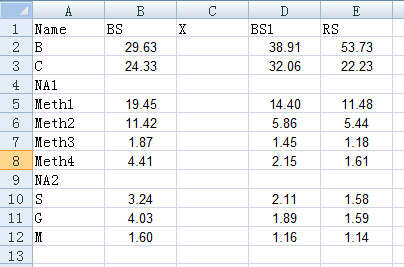
数据中的空白行、列用以分割heatmap,区别不同的数据处理,如不需要删除即可。
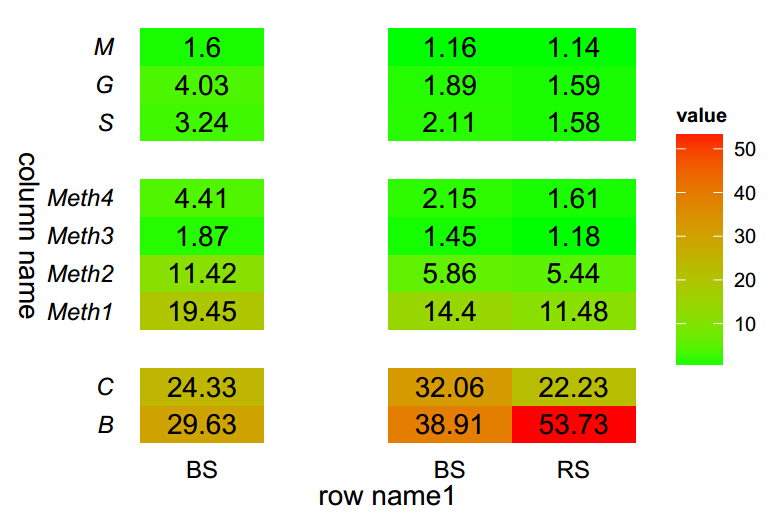
1、制作连续型
 #引入包

 library(ggplot2)

 library(reshape)

 library(zoo)

 #载入windows下的字体

 library(extrafont)

 #loadfonts(device="win")

 #查看字体库

 #fonts()

 #读取数据

 mydata <- read.csv("G:\\R\\test\\Book3.csv",sep=",",header=TRUE)

 mydata

 #数据转换成 ‘rowname, columnname, value’这样形式的数据

 mydata.m <- melt(mydata)

 ##设置图形样式

 theme_change <- theme(

   #设置xy轴字体样式、大小等 colour="grey50",

   axis.text.x=element_text(family = "Arial",size=12, colour="black",angle = 0),

   axis.text.y=element_text(family = "Arial",size=12, colour="black",face="italic"),

   axis.title.x=element_text(family = "Arial",angle=0, face="plain", size=14),#font face ("plain", "italic", "bold", "bold.italic")

   axis.title.y=element_text(family = "Arial",angle=270, face="plain", size=14),

   axis.line = element_blank(),

   axis.ticks = element_blank(),

   #设置图例字体样式大小

   #legend.text

   #legend.title

   #legend.position   #the position of legends ("none", "left", "right", "bottom", "top", or two-element numeric vector)

   #清空背景及xy轴样式

   plot.background = element_blank(),

   panel.grid.minor = element_blank(),

   panel.grid.major = element_blank(),

   panel.background = element_blank(),

   panel.border = element_blank()

 )

 ## 输出图形 #Arial

 p <- ggplot(data = mydata.m, aes(x = variable, y = Name, fill = value)) +

   geom_tile()+

   #geom_tile(color="white", size=0.1) + #color="white", size=0.1设置栅格之间的分割线颜色及大小

   theme_classic() + #去掉灰快

   theme_change +

   scale_x_discrete(limits=c("BS","X", "BS1","RS"),labels=c("BS","","BS","RS"))+#x轴排序及标注

   scale_y_discrete(limits=c("B","C","NA1","Meth1", "Meth2","Meth3","Meth4","NA2","S","G","M"),labels=c("B","C","","Meth1", "Meth2","Meth3","Meth4","","S","G","M"))+ #y轴排序及标注

   xlab('row name1') +

   ylab('column name') + #更改行名和列名

   scale_fill_gradient(na.value='#FFFFFF',low = 'green', high = 'red')+ #修改图例名字以及图中颜色

   #scale_fill_gradient2('legend name', na.value='#FFFFFF',low = '#8856a7', high = '#636363', mid = '#ece7f2')+ #修改图例名字以及图中颜色

   geom_text(aes(label=round(value,2)), family="Arial", angle=0, colour = "black",size=5)#显示每个栅格的数值及字体设置

 p

 #legend的设置参见http://www.cookbook-r.com/Graphs/Legends_(ggplot2)/
输出效果图:
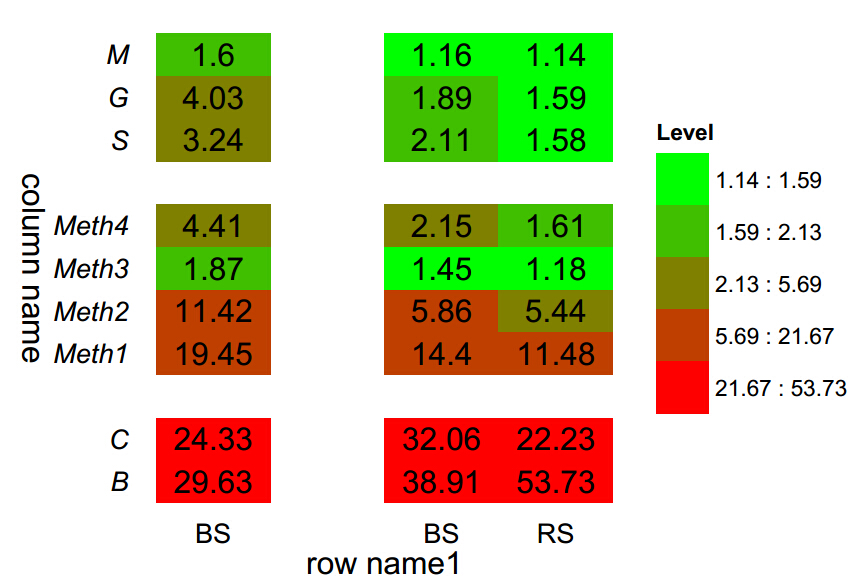
2、分级别显示
 #引入包

 library(ggplot2)

 library(reshape)

 library(zoo)

 #载入windows下的字体

 library(extrafont)

 #loadfonts(device="win")

 #查看字体库

 #fonts()

 #读取数据

 mydata <- read.csv("G:\\R\\test\\Book3.csv",sep=",",header=TRUE)

 mydata

 #数据转换成 ‘rowname, columnname, value’这样形式的数据

 mydata.m <- melt(mydata)

 #将现有的value值划分等级

 quantile_range <- quantile(mydata.m$value, na.rm = TRUE, probs = seq(0, 1, 0.2))

 #颜色模板

 color_palette <- colorRampPalette(c("green", "red"))(length(quantile_range) - 1)

 #图例标签

 label_text <- rollapply(round(quantile_range, 2), width = 2, by = 1, FUN = function(i) paste(i, collapse = " : "))

 #将value值用1,2,3,4...等级代替(用以着色)

 mod_mat <- matrix(findInterval(mydata.m$value, quantile_range, all.inside = TRUE))

 ##设置图形样式

 theme_change <- theme(

   #设置xy轴字体样式、大小等 colour="grey50",

   axis.text.x=element_text(family = "Arial",size=12, colour="black",angle = 0),

   axis.text.y=element_text(family = "Arial",size=12, colour="black",face="italic"),

   axis.title.x=element_text(family = "Arial",angle=0, face="plain", size=14),#font face ("plain", "italic", "bold", "bold.italic")

   axis.title.y=element_text(family = "Arial",angle=270, face="plain", size=14),

   axis.line = element_blank(),

   axis.ticks = element_blank(),

   #设置图例字体样式大小

   #legend.text

   #legend.title

   #legend.position   #the position of legends ("none", "left", "right", "bottom", "top", or two-element numeric vector)

   #清空背景及xy轴样式

   plot.background = element_blank(),

   panel.grid.minor = element_blank(),

   panel.grid.major = element_blank(),

   panel.background = element_blank(),

   panel.border = element_blank()

 )

 ## 输出图形 #Arial

 p <- ggplot(data = mydata.m, aes(mydata.m$variable, mydata.m$Name, fill=factor(melt(mod_mat)$value))) +

   geom_tile()+

   #geom_tile(color="white", size=0.1) + #color="white", size=0.1设置栅格之间的分割线颜色及大小

   theme_classic() + #去掉灰快

   theme_change +

   scale_x_discrete(limits=c("BS","X", "BS1","RS"),labels=c("BS","","BS","RS"))+#x轴排序及标注

   scale_y_discrete(limits=c("B","C","NA1","Meth1", "Meth2","Meth3","Meth4","NA2","S","G","M"),labels=c("B","C","","Meth1", "Meth2","Meth3","Meth4","","S","G","M"))+ #y轴排序及标注

   xlab('row name1') +

   ylab('column name') + #更改行名和列名

   scale_fill_manual(values = color_palette, name = "Level", labels = label_text) +

   #scale_fill_gradient(na.value='#FFFFFF',low = 'green', high = 'red')+ #修改图例名字以及图中颜色

   #scale_fill_gradient2('legend name', na.value='#FFFFFF',low = '#8856a7', high = '#636363', mid = '#ece7f2')+ #修改图例名字以及图中颜色

   geom_text(aes(label=round(value,2)), family="Arial", angle=0, colour = "black",size=5)#显示每个栅格的数值及字体设置

 p

 #legend的设置参见http://www.cookbook-r.com/Graphs/Legends_(ggplot2)/
输出效果图:
--------------------------------我是分割线------------------------------------
转载请注明出处!
R实战之热点图(HeatMap)的更多相关文章
- javascript的 热点图怎么写
在gis中,你如果用js来写热点图 不借助后台怎么搞,as的话比较容易有相应的类库甚至官方都有.而且用js不借助arcgis发布rest服务,(注:热点图可以借助服务的形式发布,arcgis for ...
- 《R实战》读书笔记一
你仅仅要想处理数据,<R实战>这本书就能够助你一臂之力. <R实战>的目标是让你认识R,而且可以对数据进行操作.可视化和理解.该书包含4部分16个章节8个附录. 第一部分:入门 ...
- 用Excel制作热图(heatmap)的方法
http://jingyan.baidu.com/article/64d05a0240ec75de55f73bd8.html 利用Excel 2010及以上版本的"条件格式"--& ...
- R实战 第三篇:数据处理(基础)
数据结构用于存储数据,不同的数据结构对应不同的操作方法,对应不同的分析目的,应选择合适的数据结构.在处理数据时,为了便于检查数据对象,可以通过函数attributes(x)来查看数据对象的属性,str ...
- K8S(14)监控实战-grafana出图_alert告警
k8s监控实战-grafana出图_alert告警 目录 k8s监控实战-grafana出图_alert告警 1 使用炫酷的grafana出图 1.1 部署grafana 1.1.1 准备镜像 1.1 ...
- R语言学习 - 热图绘制heatmap
生成测试数据 绘图首先需要数据.通过生成一堆的向量,转换为矩阵,得到想要的数据. data <- c(1:6, 6:1, 6:1, 1:6, (6:1)/10, (1:6)/10, (1:6)/ ...
- R语言学习 - 热图简化
绘制热图除了使用ggplot2,还可以有其它的包或函数,比如pheatmap::pheatmap (pheatmap包中的pheatmap函数).gplots::heatmap.2等. 相比于gg ...
- 基于HTML5实现3D热图Heatmap应用
Heatmap热图通过众多数据点信息,汇聚成直观可视化颜色效果,热图已广泛被应用于气象预报.医疗成像.机房温度监控等行业,甚至应用于竞技体育领域的数据分析. http://www.hightopo.c ...
- R实战读书笔记四
第三章 图形入门 本章概要 1 创建和保存图形 2 定义符号.线.颜色和坐标轴 3 文本标注 4 掌控图形维数 5 多幅图合在一起 本章所介绍内容概括例如以下. 一图胜千字,人们从视觉层更易获取和理解 ...
随机推荐
- BizTalk动手实验(十六)EDI-AS2解决文案开发配置
1 课程简介 通过本课程熟悉EDI.AS2解决文案的开发与配置,本动手实验步骤及内容采用微软官方SDK完成,学员在实验过程中结合官方教程来完成本实验 本实验基于BizTalk 2013(Windows ...
- BizTalk开发系列(二十三) BizTalk性能指标参考
BizTalk项目目前比较少,使用的客户也不多.大多只知道BizTalk是一个不错的产品,是Microsoft SOA平台的核心产品,不过还没有将其应用到生产环境.还有一些客户对BizTalk的性能不 ...
- IOS彩票第三天界面
******ios6 和ios7的适配 ILBaseTableViewController.m - (void)viewDidLoad { [super viewDidLoad]; // 244 24 ...
- Java的析构函数System的finalize()
一个对象是由产生 到使用 到销毁的过程 即C++中 构造函数-> body->析构函数 在Java之中为了回收不需要的空间可以使用System类的finalize() class A{ p ...
- Python CRC16校验算法
def crc16(x, invert): a = 0xFFFF b = 0xA001 for byte in x: a ^= ord(byte) for i in range(8): last = ...
- 通过方法名(字符串)执行Objective-C方法
SEL selector = NSSelectorFromString(@"方法名"); if ([self respondsToSelector:selector]){ //判断 ...
- Android实现推送方式解决方案
当我们开发需要和服务器交互的应用程序时,基本上都需要获取服务器端的数据,比如<地震应急通>就需要及时获取服务器上最新的地震信息. 要获取服务器上不定时更新的信息,一般来说有两种方法: 第一 ...
- 【ionic】微信表情设置教程
NO.0 前提你的下载我的App :超级逗表情 Andorid:http://fir.im/chaojidbq Ios:https://github.com/apanly/chaojidbq (源码, ...
- cookbook学习第一弹
1.1现在有一个包含N个元素的元组或者是序列,怎样将它里面的值解压后同时赋值给N个变量 代码: >>>p = (4,5) >>>x,y = p >>&g ...
- 【Android测试】【第十六节】Instrumentation——初识+实战
◆版权声明:本文出自胖喵~的博客,转载必须注明出处. 转载请注明出处:http://www.cnblogs.com/by-dream/p/5503645.html 前言 有朋友给我留言说,能否介绍一下 ...