
知问前端——工具提示UI
工具提示(tooltip),是一个非常实用的UI。它彻底扩展了HTML中的title属性,让提示更加丰富,更加可控制,全面提升了用户体验。
调用tooltip()方法
在调用tooltip()方法之前,首先需要针对元素设置相应title属性。如:
<input type="text" name="user" class="text" id="user" title="请输入帐号, 不小于2位! " />
$('#user').tooltip();
修改tooltip()样式
在弹出的tooltip提示框后,在火狐浏览器中打开Firebug或者右击->查看元素。这样,我们可以看看tooltip的样式,根据样式进行修改。
无须修改ui里的CSS,直接用style.css替代掉:
/* 工具提示的文本颜色 */

.ui-tooltip {

    color: #666;

}
tooltip()方法的属性
对话框方法有两种形式:
1.tooltip(options),options是以对象键值对的形式传参,每个键值对表示一个选项
2.tooltip('action', param),action是操作对话框方法的字符串,param则是options的某个选项。
tooltip外观选项
| 属性 | 默认值/类型 | 说明 |
| disabled | false/布尔值 | 设置为true,将禁止显示工具提示 |
| content | 无/字符串 | 设置title内容 |
| items | 无/字符串 | 设置选择器以限定范围 |
| tooltipClass | 无/字符串 | 引入class形式的CSS样式 |
index.html:
<!DOCTYPE html>

<html>

<head>

    <meta charset="UTF-8">

    <title>知问前端</title>

    <script type="text/javascript" src="jquery-1.12.3.js"></script>

    <script type="text/javascript" src="jquery-ui.js"></script>

    <script type="text/javascript" src="index.js"></script>

    <link rel="shortcut icon" type="image/x-icon" href="img/favicon.ico" />

    <link rel="stylesheet" type="text/css" href="jquery-ui.css" />

    <link rel="stylesheet" type="text/css" href="style.css" />

</head>

<body>

    <div id="header">

        <div class="header_main">

            <h1>知问</h1>

            <div class="header_search">

                <input type="text" name="search" class="search" />

            </div>

            <div class="header_button">

                <button id="search_button">查询</button>

            </div>

            <div class="header_member">

                <a href="###" id="reg_a">注册</a> | <a href="###" id="login_a">登录</a>

            </div>

        </div>

    </div>

    <div id="reg" title="会员注册">

        <p>

            <label for="user">账号:</label>

            <input type="text" name="user" class="text" id="user" title="请输入账号,不少于2位!"></input>

            <span class="star">*</span>

        </p>

        <p>

            <label for="pass">密码:</label>

            <input type="password" name="pass" class="text" id="pass" title="请输入密码,不少于6位!"></input>

            <span class="star">*</span>

        </p>

        <p>

            <label for="email">邮箱:</label>

            <input type="text" name="email" class="text" id="email" title="请输入正确的邮箱!"></input>

            <span class="star">*</span>

        </p>

        <p>

            <label>性别:</label>

            <input type="radio" name="sex" id="male" value="male" checked="checked"><label for="male">男</label></input>

            <input type="radio" name="sex" id="female" value="female"><label for="female">女</label></input>

        </p>

        <p>

            <label for="date">生日:</label>

            <input type="text" name="date" readonly="readonly" class="text" id="date"></input>

        </p>

    </div>

</body>

</html>
jQuery代码:
$("[title]").tooltip({

    disabled:true, //禁止显示工具提示

    content:"改变title", //设置title内容

    items:"input", //过滤,设置选择器以限定范围,我觉得应该相当于$("input[title]").tooltip();

    tooltipClass:"a"

});
class=a的样式:
.a {

    color: red;

}
tooltip页面位置选项
| 属性 | 默认值/类型 | 说明 |
| position | 无/对象 | 使用对象的键值对赋值,有两个属性:my和at表示坐标。my是以目标点左下角为基准,at以my为基准 |
详细说明my属性:





再来详细说明at属性:




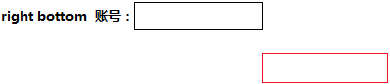
还可以这样写:
$("[title]").tooltip({

    position: {

        my:"left center",

        at:"right+10 center"

    }

});
tooltip视觉选项
| 属性 | 默认值/类型 | 说明 |
| show | false/布尔值 | 显示对话框时,默认采用淡入效果 |
| hide | false/布尔值 | 关闭对话框时,默认采用淡出效果 |
jQuery代码:
$("[title]").tooltip({

    show:false,

    hide:false

});
注意:设置true后,默认为淡入淡出,如果想使用别的特效,可以使用以下表格中的字符串参数。
show和hide可选特效
| 特效名称 | 说明 |
| blind | 工具提示从顶部显示或消失 |
| bounce | 工具提示断断续续地显示或消失,垂直运动 |
| clip | 工具提示从中心垂直地显示或消失 |
| slide | 工具提示从左边显示或消失 |
| drop | 工具提示从左边显示或消失,有透明度变化 |
| fold | 工具提示从左上角显示或消失 |
| highlight | 工具提示显示或消失,伴随着透明度和背景色的变化 |
| puff | 工具提示从中心开始缩放。显示时“收缩” ,消失时“生长” |
| scale | 工具提示从中心开始缩放。显示时“生长” ,消失时“收缩” |
| pulsate | 工具提示以闪烁形式显示或消失 |
tooltip行为选项
| 属性 | 默认值/类型 | 说明 |
| track | false/布尔值 | 设置为true,能跟随鼠标移动 |
jQuery代码:
$("[title]").tooltip({

    track:true//效果不好,一直在抖动

});
tooltip()方法的事件
除了属性设置外,tooltip()方法也提供了大量的事件。这些事件可以给各种不同状态时提供回调函数,这些回调函数中的this值等于对话框内容的div对象,不是整个对话框的 div。
tooltip事件选项
| 事件名 | 说明 |
| create | 当工具提示被创建时会调用create方法,该方法有两个参数(event, ui)。此事件中的ui参数为空 |
| open | 当工具提示被显示时,会调用open方法,该方法有两个参数(event, ui)。此事件中的ui有一个参数tooltip,返回的是工具提示的jQuery对象 |
| close | 当工具提示关闭时,会调用close方法。关闭的工具提示可以用tooltip('open')重新打开。该方法有两个参数(event, ui)。此事件中的ui有一个参数tooltip,返回的是工具提示的jQuery对象 |
在此只关注open():
$("[title]").tooltip({

    open:function(e,ui) {

      alert("打开时触发!"+ui.tooltip.length);

    }

});
tooltip('action',param)方法
| 方法 | 返回值 | 说明 |
| tooltip('open') | jQuery对象 | 打开工具提示 |
| tooltip('close') | jQuery对象 | 关闭工具提示 |
| tooltip('disable') | jQuery对象 | 禁用工具提示 |
| tooltip('enable') | jQuery对象 | 启用工具提示 |
| tooltip('destroy') | jQuery对象 | 删除工具提示,直接阻断了tooltip |
| tooltip('widget') | jQuery对象 | 获取工具提示的jQuery对象 |
| tooltip('option',param) | 一般值 | 获取options属性的值 |
| tooltip('option',param,value) | jQuery对象 | 设置options属性的值 |
jQuery代码:
$("#pass").tooltip("open"); //一开始就打开工具提示
tooltip()中使用on()
在tooltip的事件中,提供了使用on()方法处理的事件方法。
on()方法触发的对话框事件
| 特效名称 | 说明 |
| tooltipopen | 显示时触发 |
| tooltipclose | 每一次移动时触发 |
jQuery代码:
$("#user").on("tooltipopen",function() {

    alert("打开时触发!");

});
知问前端——工具提示UI的更多相关文章
- 第一百八十二节,jQuery-UI,知问前端--日历 UI
jQuery-UI,知问前端--日历 UI 学习要点: 1.调用 datepicker()方法 2.修改 datepicker()样式 3.datepicker()方法的属性 4.datepicker ...
- 第一百七十八节,jQuery-UI,知问前端--对话框 UI
jQuery-UI,知问前端--对话框 UI 学习要点: 1.开启多个 dialog 2.修改 dialog 样式 3.dialog()方法的属性 4.dialog()方法的事件 5.dialog 中 ...
- 知问前端——日历UI(三)
datepicker日期选择选项 属性 默认值/类型 说明 minDate 无/对象.字符串或数值 日历中可以选择的最小日期 maxDate 无/对象.字符串或数值 日历中可以选择的最大日期 defa ...
- 知问前端——日历UI(二)
datapicker外观选项 属性 默认值/类型 说明 disabled false/布尔值 禁用日历 numberOfMonths 1/数值 日历中同时显示的月份个数.默认为1,如果设置3就同时显示 ...
- 知问前端——日历UI(一)
日历(datepicker)UI,可以让用户更加直观的.更加方便的输入日期,并且还考虑不同国家的语言限制,包括汉语. 调用datepicker()方法 $('#date').datepicker(); ...
- 知问前端——对话框UI(一)
对话框(dialog),是jQuery UI非常重要的一个功能.它彻底的代替了JavaScript的alert().prompt()等方法,也避免了新窗口或页面的繁杂冗余. 开启多个dialog 我们 ...
- 知问前端——按钮UI
按钮(button),可以给生硬的原生按钮或者文本提供更多丰富多彩的外观.它不单单可以设置按钮或文本,还可以设置单选按钮和多选按钮. 使用button按钮 使用button按钮UI的时候,不一定必须是 ...
- 知问前端——对话框UI(二)
dialog()方法的事件 除了属性设置外,dialog()方法也提供了大量的事件,这些事件可以给各种不同状态时的对话框提供回调函数,这些回调函数中的this值等于对话框内容的div对象,不是整个对话 ...
- 第一百七十九节,jQuery-UI,知问前端--按钮 UI-图标
jQuery-UI,知问前端--按钮 UI 学习要点: 1.使用 button 按钮 2.修改 button 样式 3.button()方法的属性 4.button('action', param) ...
随机推荐
- 7.Mongodb复制(副本集)
1.复制 什么是复制 复制提供了数据的冗余备份,并在多个服务器上存储数据副本,提高了数据的可用性,并可以保证数据的安全性 复制还允许从硬件故障和服务中断中恢复数据 为什么要复制 数据备份 数据灾难恢复 ...
- 使用postgresql作为cm的数据库时候添加报错
如下图,当postgresql安装成功,建立好数据库scm,rman,amon之后,添加cm对应服务报错hadoopNode2没有相应数据库: No database server found run ...
- 使用PSSH批量操作Linux服务器
简介 服务器多了,有一个问题就是如何批量快速操作多台服务器,在网上搜到了PSSH工具,试用了一下发现挺好用,推荐给大家. pssh是一个python编写的可以在多台服务器上执行命令的轻量级管理工具,同 ...
- unity3d NavMeshAgent 寻路画线/画路径
今天在群里看见有个小伙在问Game视图寻路时怎么画线 正好前几天写了个寻路,而且自己也不知道具体怎么在寻路时画线,所以决定帮帮他,自己也好学习一下 在百度查了一下资料,直接搜寻路画路径.寻路画线... ...
- 关于相对布局RelativeLayout的各种属性介绍
RelativeLayout相对布局是个人觉得在android布局中比较常用且好用的一个,当然如果想让布局更漂亮是需要多种布局混合搭建的,这里就需要更深入的学习了,在这只介绍下有关相对布局的东西. 相 ...
- idea在Maven Projects中显示灰色的解决办法
问题描述: 在使用idea的过程中,遇到其中一个maven模块变成灰色,如下所示: 问题解决: 造成这个的原因可能是忽略了maven模块. 可以尝试如下解决方法:在idea中进入Settings–&g ...
- Java并发基础--Thread类
一.Thread类的构成 Thread类实现Runnable接口.部分源码如下: 二.Thread类常用方法 1.currentThread()方法 currentThread()方法可以返回代码段正 ...
- SetWindowPos,RegisterHotKey,GlobalAddAtom的用法
还以为SetWindowPos是给Frm的子框架间编写的,原来是给mainfrm写的,可以把你写的主窗口置顶,置底(看样子应该可以变成桌面了,还没试呢,才忙到现在...) 子窗口的遮挡可以使用窗口的样 ...
- 1072 Gas Station (30 分)(最短路径)
#include<bits/stdc++.h> using namespace std; ; int n,m,k,Ds; int mp[N][N]; int dis[N]; int vis ...
- 目标检测之Faster-RCNN的pytorch代码详解(模型训练篇)
本文所用代码gayhub的地址:https://github.com/chenyuntc/simple-faster-rcnn-pytorch (非本人所写,博文只是解释代码) 好长时间没有发博客了 ...