
201871010102-常龙龙《面向对象程序设计(java)》第十三周学习总结
|
项目 |
内容 |
|
这个作业属于哪个课程 |
https://www.cnblogs.com/nwnu-daizh/ |
|
这个作业的要求在哪里 |
https://www.cnblogs.com/nwnu-daizh/p/11888568.html |
|
作业学习目标 |
(1) 掌握事件处理的基本原理,理解其用途; (2) 掌握AWT事件模型的工作机制; (3) 掌握事件处理的基本编程模型; (4) 了解GUI界面组件观感设置方法; (5) 掌握WindowAdapter类、AbstractAction类的用法; (6) 掌握GUI程序中鼠标事件处理技术。 |
第一部分:总结第十一章理论知识(35分)
一、事件处理基础
● 事件源(event source):能够产生事件的组件对象都可以成为事件源,如文本框、按钮等。事件源能够注册监听器并向监听器发送事件对象。
● 事件监听器(event listener):事件监听器接收事件源发送的通告(事件对象)后,对发生的事件作出响应。一个事件监听器就是一个实现了专门监
听器接口的类实例,该类必须实现接口中的方法,这些方法当事件发生时,被自动执行。
● 事件对象(event object) : Java将事件 的相关信息封装在事件对象中,不同的事件源可以产生不同类别的事件。所有的事件对象都派生于java. util. Event0bject类。
二、监听器接口的实现
●监听器类必须实现与事件源相对应的监听器接口,即必须提供接口中方法的实现。
●监听器接口中方法实现
class Mylistener implements ActionListener
{
public void actionPerformed (ActionEvent event)
{ ..... }
}
三、命令按钮Jbutton主要API (教材444页)
1.创建按钮对象
JButton类常用构造方法:
(1) JButton(String text):创建-一个 带文本的按钮。
(2) JButton(Icon icon):创建一-个 带图标的按钮。
(3) JButton(String text, lcon icon) :创建-一个带 文本和图标的按钮。
2.按钮对象的常用方法
①getLabel( ):返回按钮的标签字符串:
② setLabel(String s):设置按钮的标签为字符串s
●进一步把ColorAction改为匿lambda表达式
public void makeButton(String name , Color ackgroundColor)
{
JButton button=new JButton(name);
buttonPanel,add(button);
button.addActionListener( (e)->{
buttonPanel.setBackground(backgroundColor);
});
}
四、改变观感的方法
●Swing程序默认使用Metal观感,采用两种方式改变观感。
第一种:在Java安装的子目录jre/1ib下的文件sw ing. properties中,将属性swing. defaultlaf设置为所希望的观感类名。
swing.defaultlaf =com.sun.java. swing.plaf.motif.MotifL ookAndFeel
第二种:调用静态的UIManager. setLookAndFee1方法动态地改变观感,提供所想要的观感类名,再调用静态方法SwingUtiliti es. updateComponentTreeUI来刷新全部的组件集。
五、适配器类
●当程序用户试图关闭一个框架窗口时,JFrame对象就是Wi ndowEvent的事件源。
●捕获窗口事件的监听器:
WindowListener listene.....:
frame.addWindowListener(listener);
●窗口监听器必须是实现WindowListener接口的类的一个对象,WindowListener接 口中有七个方法,它们的名字是自解释的。
(1) WindowListener接口
public interface WindowListener
{
vold windowOpened(WindowEvent e);
void windowClosing(WindowEvente);
void windowClosed(WindowEvente);
void windowlconified(WindowEvent e);
void windowDeiconified(WindowEvente);
void windowActivated(WindowEvent e);
void windowDeactivated(WindowEvente);
}
(2)适配器类
●鉴于代码简化的要求,对于不止一个方法的AWT监听器接口都有一个实现了它的所有方法,但却不做任何工作的适配器类。
例: WindowAdapter类。
●适配器类动态地满足了Java中实现监视器类的技术要求。
●通过扩展适配器类来实现窗口事件需要的动作。
(3)扩展WindowAdapter类
●扩展WindowAdapter类,继承六个空方法,并覆盖WindowClosing ()方法:
class Terminator extends WindowAdapter
{
public void windowClosing(WindowEvent e)
{
System.exit(0);
}
}
(4)注册事件监听器
●可将一个Terminator对象注册为事件监听器:
WindowListener listener=new Terminator();
frame.addWindowListener(listener);
●只要框架产生-一个窗口事件,该事件就会传递给监听器对象。
●创建扩展于WindowAdapter的监听器类是很好的
改进,但还可以进一步将.上面语句也可简化为:
frame.addWindowListener(new Terminator());
(5)用匿名类简化
frame.addWindowListener(new WindowAdapter()
{
publlc void windowClosing(WindowEvente)
{
System.exit(0);
}
});
六、动作事件
1)动作事件
●激活一个命令可以有多种方式,如用户可以通过菜单、击键或工具栏上的按钮选择特定的功能。
●在AWT事件模型中,可设置用不同方式下达命令: (如:点击按钮、菜单选项、按下键盘),其操作动作都是一-样的。
2)动作接口及其类
●Swing包提供了非常实用的机制来封装动作命令,并将它们连接到多个事件源,这就是Action接口。
●动作对象是一个封装下列内容的对象:
1.命令的说明: 一个文本字符串和一个可选图标;
2.执行命令所需要的参数。
●Action扩展于ActionListener接口,包含下列方法:
void act ionPerformed (Act ionEvent event)void setEnabled(bool ean b);
void isEnabled();
void putValue (String key, 0bject va lue);
void getValue (String key);
void addPropertyChangeListner (ProperChangeL istener listener);
void removePropertyChangeListener (Pr operChangeListener listener);
●Action是一个接口,而不是一个类,实现这个接口的类必须要实现它的7个方法。
●AbstractAction类实现了Action接口中除actionPerformed方法之外的所有方法,这个类存储了所有名/值对,并管理着属性变更监听器。
●在动作事件处理应用中,可以直接扩展AbstractAction类,并在扩展类中实现act ionPerformed方法。
3) 击键关联映射
●将一个动作对象添加到击键中,以便让用户敲击键盘命令来执行这个动作。
●将动作与击键关联起来,需生成KeyStroke类对象。
KeyStroke ctrBKey = KeyStroke.getKeyStroke("Ctrl B");
● 下面是将击键与动作对象关联起来的方式(桥梁:动作键对象描述字符串)
InputMap imap = buttonPanel.getInputMap(JComponent.WHEN_ ANCESTOR_ OF_FOCUSED_ COMPONENT);
imap.put(KeyStroke. getKeyStroke("ctrl Y"), "panel.yellow");
ActionMap amap = buttonPanel.getActionMap();
amap.put("panel,.yellow", yellowAction);
七、鼠标事件
●鼠标事件
- MouseEvent
●鼠标监听器接口
- MouseListener
- MouseMotionListener
●鼠标监听器适配器
- MouseAdapter
- MouseMotionAdapter
● 鼠标点击监听器接口
public interface MouseListener extends EventListener {
public void mouseClicked(MouseEvent e);
public void mousePressed(MouseEvent e);
public void mouseReleased(MouseEvent e);
public void mouseEntered(MouseEvent e);
public void mouseExited(MouseEvent e);
}
● 鼠标移动监听器接口
public interface MouseMotionListener extends EventListener {
public void mouseDragged(MouseEvent e);
public void mouseMoved(MouseEvent e);
}
●用户点击鼠标按钮时,会调用三个监听器方法:
-鼠标第一次被按下时调用mousePressed方法;
-鼠标被释放时调用mouseReleased方法;
-两个动作完成之后,调用mouseClicked方法。
●鼠标在组件上移动时,会调用mouseMoved方法。
●如果鼠标在移动的时候还按下了鼠标,则会调用mouseDragged方法。
●鼠标事件返回值
鼠标事件的类型是MouseEvent,当发生鼠标事件时:MouseEvent类自动创建一个事件对象,以及事件发生位置的x和y坐标,作为事件返回值。
●MouseEvent类中的重要方法
- public int getX( );
- public int getY( );
- public Point getPoint( );
- public int getClickCount( );
●设置光标
- java.awt.Component;
public void setCursor(Cursor c);
- java.awt.Cursor;
public static Cursor getDefaultCursor( );
public static Cursor getPredefinedCursor(int type);
八、AWT事件继承层次
1>AWT事件继承层次
●所有的事件都是由java.util包中的EventObject类扩展而来。
●AWTEevent 是所有AWT事件类的父类,也是EventObject的直接子类。
●有些Swing组件生成其他类型的事件对象,一般直接扩展于Event0bject,而不是AWTEvent,位于javax. swing. event. *。
●事件对象封装了事件源与监听器彼此通信的事件信息。在必要的时候,可以对传递给监听器对象的事件对象进行分析。

2> AWT中的事件分类
●AWT将事件分为低级(low-level)事件和语义(semantic)事件。
-语义事件:表达用户动作的事件。例:点击按钮(Act ionEvent)。
-低级事件:形成语义事件的事件。
例:点击按钮,包含了按下鼠标、连续移动鼠标、抬起鼠标事件。
(1)语义事件
AWT事件中常用的语义事件:
●ActionEvent (对应按钮点击、菜单选择、选择列表项或在文本域中键入ENTER);
●AdjustmentEvent (用户调节滚动条);
●ItemEvent (用户从复选框或列表项中选择一项) 。
(2)低层事件
AWT事件中常用的5个低级事件类:
●KeyEvent(一个键被按下或释放);
●MouseEvent(鼠标被按下、释放、移动或拖动);
●MouseWheelEvent (鼠标滚轮被转动);*
●FocusEvent (某个组件获得或失去焦点);
●WindowEvent (窗口状态改变)。
第二部分:实验部分
实验1: 导入第11章示例程序,测试程序并进行代码注释。
测试程序1:
● 在elipse IDE中调试运行教材443页-444页程序11-1,结合程序运行结果理解程序;
● 在事件处理相关代码处添加注释;
● 用lambda表达式简化程序;
● 掌握JButton组件的基本API;
● 掌握Java中事件处理的基本编程模型。
原代码代码如下:
ButtonFrame类
package button;

import java.awt.*;

import java.awt.event.*;

import javax.swing.*;

/**

 * A frame with a button panel.

 */

public class ButtonFrame extends JFrame

{

   private JPanel buttonPanel;

   private static final int DEFAULT_WIDTH = 300;

   private static final int DEFAULT_HEIGHT = 200;

   public ButtonFrame()

   {

      //JFrame类扩展于componnent组件类,随意在子类中可以直接调用方法,而不需要用对象调用

       //用于设置框架大小

      setSize(DEFAULT_WIDTH, DEFAULT_HEIGHT);

      // 创建了三个按钮对象

      var yellowButton = new JButton("Yellow");

      var blueButton = new JButton("Blue");

      var redButton = new JButton("Red");

      //创建了一个面板对象

      buttonPanel = new JPanel();

      //将三个按钮添加到面板中

      buttonPanel.add(yellowButton);

      buttonPanel.add(blueButton);

      buttonPanel.add(redButton);

      // 将面板添加到框架中

      add(buttonPanel);

      // 创建按钮动作

      //为每种颜色创建一个对象,并将这些对象设置为按钮监听器

      var yellowAction = new ColorAction(Color.YELLOW);

      var blueAction = new ColorAction(Color.BLUE);

      var redAction = new ColorAction(Color.RED);

      // 将动作和按钮联系起来

      yellowButton.addActionListener(yellowAction);

      blueButton.addActionListener(blueAction);

      redButton.addActionListener(redAction);

   }

   /**

       *    一个动作监听器用于设置面板的背景颜色.

    */

   private class ColorAction implements ActionListener

   {

      private Color backgroundColor;

      public ColorAction(Color c)

      {

         backgroundColor = c;

      }

      public void actionPerformed(ActionEvent event)

      {

         buttonPanel.setBackground(backgroundColor);

      }

   }

}
ButtonTest类
package button;

import java.awt.*;

import javax.swing.*;

/**

 * @version 1.35 2018-04-10

 * @author Cay Horstmann

 */

public class ButtonTest

{

   public static void main(String[] args)

   {

      EventQueue.invokeLater(() -> {

         var frame = new ButtonFrame();

         frame.setTitle("ButtonTest");

         frame.setDefaultCloseOperation(JFrame.EXIT_ON_CLOSE);

         frame.setVisible(true);

      });

   }

}
运行结果如下:
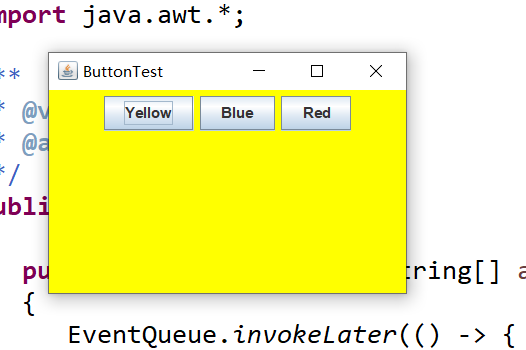
改进代码如下:
package button;

import java.awt.*;

import java.awt.event.*;

import javax.swing.*;

/**

 * A frame with a button panel.

 */

public class ButtonFrame1 extends JFrame

{

   private JPanel buttonPanel;

   private static final int DEFAULT_WIDTH = 300;

   private static final int DEFAULT_HEIGHT = 200;

   public ButtonFrame1()

   {

      setSize(DEFAULT_WIDTH, DEFAULT_HEIGHT);

      //创建一个面板对象

      buttonPanel = new JPanel();

      //连续调用三次makeButton方法

      makeButton("yellow",Color.YELLOW);

      makeButton("blue",Color.BLUE);

      makeButton("red",Color.RED);

      //将面板添加至框架中

      add(buttonPanel);

   }

   /*没有显示地定义一个类,每次调用这个方法时,他会建立实现了ActionListener接口的一个类的实例。

    * 它的actionPerformed动作会引用实际上随监听器对象存储的backGroundColor值。不过,所有这些会自动

    * 完成,而无需显示定义随监听器类、实例对象或设置这些变量的构造器。

   */

   public void makeButton(String name,Color backgroundColor)

   {

       JButton button=new JButton(name);

       buttonPanel.add(button);

       button.addActionListener(event->

           buttonPanel.setBackground(backgroundColor));

   }

}
运行结果如下:

测试程序2:
● 在elipse IDE中调试运行教材449页程序11-2,结合程序运行结果理解程序;
● 在组件观感设置代码处添加注释;
● 了解GUI程序中观感的设置方法。
代码如下:
PlafFrame类:
package plaf;

import javax.swing.JButton;

import javax.swing.JFrame;

import javax.swing.JPanel;

import javax.swing.SwingUtilities;

import javax.swing.UIManager;

/**

 *

 */

public class PlafFrame extends JFrame

{

    private JPanel buttonPanel;

    public PlafFrame()

    {

        //创建一个面板对象

        buttonPanel=new JPanel();

        //列举安装的所有观感实现

        UIManager.LookAndFeelInfo[] infos=UIManager.getInstalledLookAndFeels();

        //得到每一种观感的名字和类名,并创建按钮

        for(UIManager.LookAndFeelInfo info:infos)

        {

            makeButton(info.getName(),info.getClassName());

        }

        //将按钮面板添加到框架上

        add(buttonPanel);

        pack();

    }

    private void makeButton(String name, String className) {

        JButton button=new JButton(name);

        buttonPanel.add(button);

        button.addActionListener(event->{

            //捕捉异常

            try

            {

                //设置观感

                UIManager.setLookAndFeel(className);

                //刷新全部的组件

                SwingUtilities.updateComponentTreeUI(this);

                pack();

            }

            catch(Exception e)

            {

                e.printStackTrace();

            }

        });

    }

}
PlafTest类:
package plaf;

import java.awt.*;

import javax.swing.*;

public class PlafTest

{

   public static void main(String[] args)

   {

      EventQueue.invokeLater(() -> {

         var frame = new PlafFrame();

         frame.setTitle("PlafTest");

         frame.setDefaultCloseOperation(JFrame.EXIT_ON_CLOSE);

         frame.setVisible(true);

      });

   }

}
运行结果如下:

测试程序3:
● 在elipse IDE中调试运行教材457页-458页程序11-3,结合程序运行结果理解程序;
● 掌握AbstractAction类及其动作对象;
● 掌握GUI程序中按钮、键盘动作映射到动作对象的方法。
代码如下:
ActionFrame类:
package action;

import java.awt.*;

import java.awt.event.*;

import javax.swing.*;

/**

 * 带有一个面板的框架,用于演示颜色更改操作。

 */

public class ActionFrame extends JFrame

{

   private JPanel buttonPanel;

   private static final int DEFAULT_WIDTH = 300;

   private static final int DEFAULT_HEIGHT = 200;

   public ActionFrame()

   {

      setSize(DEFAULT_WIDTH, DEFAULT_HEIGHT);

      buttonPanel = new JPanel();

      // 定义动作

      var yellowAction = new ColorAction("Yellow", new ImageIcon("yellow-ball.gif"),

            Color.YELLOW);

      var blueAction = new ColorAction("Blue", new ImageIcon("blue-ball.gif"), Color.BLUE);

      var redAction = new ColorAction("Red", new ImageIcon("red-ball.gif"), Color.RED);

      // 为这些动作添加按钮

      buttonPanel.add(new JButton(yellowAction));

      buttonPanel.add(new JButton(blueAction));

      buttonPanel.add(new JButton(redAction));

      // 将面板添加到框架中

      add(buttonPanel);

      // 将Y,B,R这些键与名称联系起来

      /*

       *可以使用getInputMap方法从组件中得到输入映射

       * WHEN_ANCESTOR_OF_FOCUSED_COMPONENT条件意味着在当前组件包含了拥有键盘焦点的组件时会查看这个映射

       */

      InputMap inputMap = buttonPanel.getInputMap(JComponent.WHEN_ANCESTOR_OF_FOCUSED_COMPONENT);

      inputMap.put(KeyStroke.getKeyStroke("ctrl Y"), "panel.yellow");

      inputMap.put(KeyStroke.getKeyStroke("ctrl B"), "panel.blue");

      inputMap.put(KeyStroke.getKeyStroke("ctrl R"), "panel.red");

      // 将名称和动作联系起来

      /*

       * InputMap不能直接地将KeyStroke对象映射到Action对象。而是先映射到任意对象上,然后由ActionMap类实现

       * 将对象映射到动作上。

       */

      ActionMap actionMap = buttonPanel.getActionMap();

      actionMap.put("panel.yellow", yellowAction);

      actionMap.put("panel.blue", blueAction);

      actionMap.put("panel.red", redAction);

   }

   public class ColorAction extends AbstractAction

   {

      /**

       * 构造颜色动作.

       * @param name the name to show on the button

       * @param icon the icon to display on the button

       * @param c the background color

       */

       //存储这个命令的名称,图标和需要的颜色

      public ColorAction(String name, Icon icon, Color c)

      {

          //将所有信息存储在AbstractAction类提供的名/值对表中

         putValue(Action.NAME, name);

         putValue(Action.SMALL_ICON, icon);

         //SHORT_DESCRIPTION用为为工具提示设置做简要说明

         putValue(Action.SHORT_DESCRIPTION, "Set panel color to " + name.toLowerCase());

         putValue("color", c);

      }

      public void actionPerformed(ActionEvent event)

      {

          //获取名/值对表中名为color的值并将其强制转换为颜色对象

         var color = (Color) getValue("color");

         buttonPanel.setBackground(color);

      }

   }

}
ActionTest类:
package action;

import java.awt.*;

import javax.swing.*;

/**

 * @version 1.34 2015-06-12

 * @author Cay Horstmann

 */

public class ActionTest

{

   public static void main(String[] args)

   {

      EventQueue.invokeLater(() -> {

         var frame = new ActionFrame();

         frame.setTitle("ActionTest");

         frame.setDefaultCloseOperation(JFrame.EXIT_ON_CLOSE);

         frame.setVisible(true);

      });

   }

}
运行结果如下:
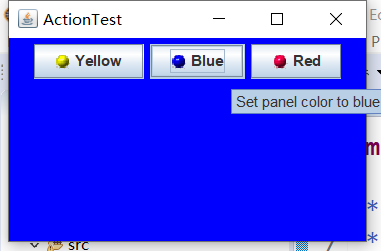
测试程序4:
● 在elipse IDE中调试运行教材462页程序11-4、11-5,结合程序运行结果理解程序;
● 掌握GUI程序中鼠标事件处理技术。
代码如下:
MouseComponent类:
package mouse;

import java.awt.*;

import java.awt.event.*;

import java.awt.geom.*;

import java.util.*;

import javax.swing.*;

/**

 * 带有鼠标操作的用于添加和删除正方形的组件。

 */

public class MouseComponent extends JComponent

{

   private static final int DEFAULT_WIDTH = 300;

   private static final int DEFAULT_HEIGHT = 200;

   //正方形的边长

   private static final int SIDELENGTH = 10;

   //用于存储正方形集合

   private ArrayList<Rectangle2D> squares;

   private Rectangle2D current; //包含鼠标光标的正方形

   public MouseComponent()

   {

      squares = new ArrayList<>();

      current = null;

      addMouseListener(new MouseHandler());

      addMouseMotionListener(new MouseMotionHandler());

   }

   //返回组件的首选大小

   public Dimension getPreferredSize()

   {

      return new Dimension(DEFAULT_WIDTH, DEFAULT_HEIGHT);

   }

   //描述应该如何绘制自己的组件

   public void paintComponent(Graphics g)

   {

      var g2 = (Graphics2D) g;

      // 遍历正方形集合,并将每个正方形绘制出来

      for (Rectangle2D r : squares)

         g2.draw(r);

   }

   /**

    * 查找包含一个点的第一个正方形

    * @param p a point

    * @return the first square that contains p

    */

   //传入的是事件源组件左上角的坐标

   public Rectangle2D find(Point2D p)

   {

      for (Rectangle2D r : squares)

      {

          //如何在正方形集合中找到某个正方形的左上角坐标与此坐标相同,则将此正方形对象返回

         if (r.contains(p)) return r;

      }

      //否则返回空

      return null;

   }

   /**

    * 增加一个正方形到集合中

    * @param p the center of the square

    */

    //传入的是事件源组件左上角的坐标

   public void add(Point2D p)

   {

       //获取它的横纵坐标

      double x = p.getX();

      double y = p.getY();

      //创建一个正方形对象

      current = new Rectangle2D.Double(x - SIDELENGTH / 2, y - SIDELENGTH / 2,

         SIDELENGTH, SIDELENGTH);

      //将正方形对象添加到集合中

      squares.add(current);

      //repaint方法的作用是“尽可能快地”重新绘制组件

      repaint();

   }

   /**

    * 从集合中删除一个正方形

    * @param s the square to remove

    */

   //传入的是一个正方形对象

   public void remove(Rectangle2D s)

   {

       //如果此正方形对象不存则停止删除

      if (s == null) return;

      //如果此正方形对象与正在绘制的正方形相同则将current赋为空

      if (s == current) current = null;

      //否则将执行递归删除

      squares.remove(s);

      repaint();

   }

   private class MouseHandler extends MouseAdapter

   {

       //在光标的位置添加正方形

      public void mousePressed(MouseEvent event)

      {

         // 如果光标所在位置在正方形集合中不包含,则添加新的正方形

         current = find(event.getPoint());

         if (current == null) add(event.getPoint());

      }

      // 如果双击,则删除当前正方形

      public void mouseClicked(MouseEvent event)

      {

          //如果光标所在位置在正方形集合中包含并且鼠标点击次数>=2,则删除此位置的正方形

         current = find(event.getPoint());

         if (current != null && event.getClickCount() >= 2) remove(current);

      }

   }

   private class MouseMotionHandler implements MouseMotionListener

   {

      public void mouseMoved(MouseEvent event)

      {

        // 如果鼠标光标不在正方形内,则鼠标形状为默认值(箭头)

         if (find(event.getPoint()) == null) setCursor(Cursor.getDefaultCursor());

        // 如果鼠标光标位于正方形内,请将其设置为十字光标

         else setCursor(Cursor.getPredefinedCursor(Cursor.CROSSHAIR_CURSOR));

      }

      public void mouseDragged(MouseEvent event)

      {

         if (current != null)

         {

            int x = event.getX();

            int y = event.getY();

            // 拖动当前矩形使其居中(x,y)

            current.setFrame(x - SIDELENGTH / 2, y - SIDELENGTH / 2, SIDELENGTH, SIDELENGTH);

            repaint();

         }

      }

   }

}
MouseFrame类:
package mouse;

import javax.swing.*;

/**

 * 包含用于测试鼠标操作的面板的框架

 */

public class MouseFrame extends JFrame

{

   public MouseFrame()

   {

      add(new MouseComponent());

      pack();

   }

}
MouseTest类:
package mouse;

import java.awt.*;

import javax.swing.*;

/**

 * @version 1.35 2018-04-10

 * @author Cay Horstmann

 */

public class MouseTest

{

   public static void main(String[] args)

   {

      EventQueue.invokeLater(() -> {

         var frame = new MouseFrame();

         frame.setTitle("MouseTest");

         frame.setDefaultCloseOperation(JFrame.EXIT_ON_CLOSE);

         frame.setVisible(true);

      });

   }

}
运行结果如下:
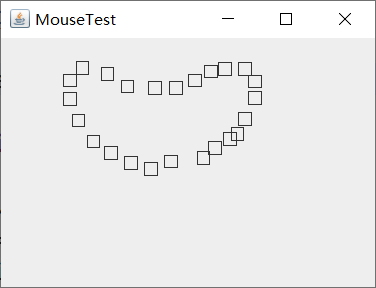
实验2:结对编程练习
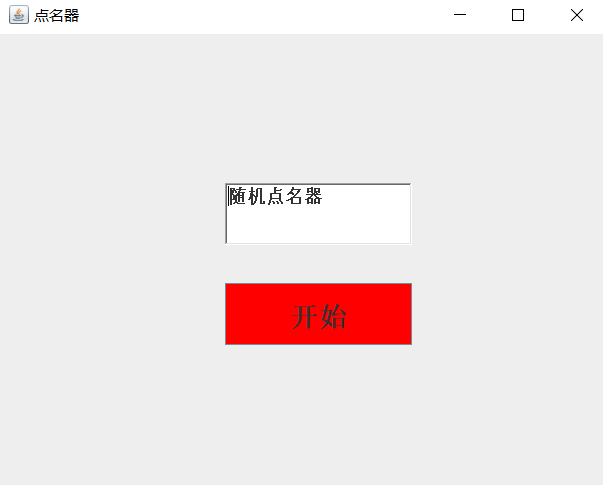
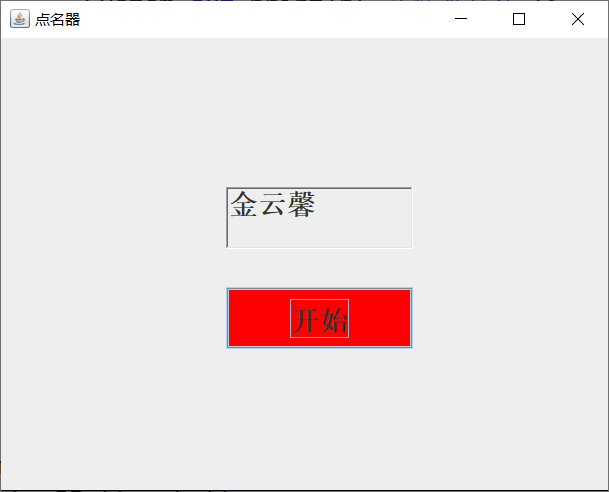
利用班级名单文件、文本框和按钮组件,设计一个有如下界面(图1)的点名器,要求用户点击开始按钮后在文本输入框随机显示2018级计算机科学与技术(1)班同学姓名,如图2所示,点击停止按钮后,文本输入框不再变换同学姓名,此同学则是被点到的同学姓名,如图3所示。

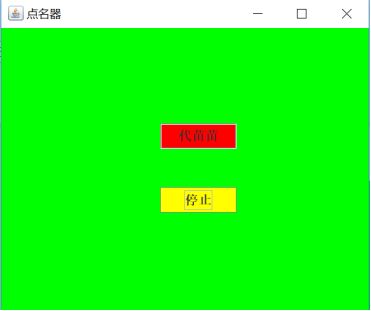
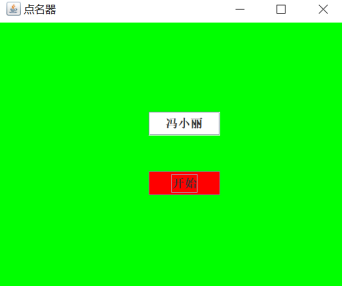
图1 图2 图3
1) 程序设计思路简述:
我们先设计了一个GUI图形界面,然后将学生信息读取后存储带一个数组当中,在实现监听器类actionPerformed方法时,采用随机数下标获取学生信息数组中的值,再重写timer类的schedule类中的run方法实现定时器功能。当button中的内容为“开始”时,启动定时器,当button中的内容为“停止”时,则调用timer类对象的cancel方法停用定时器,这样就完成了对点名器的代码编程。
2) 符合编程规范的程序代码:
代码如下:
package demo;

import java.awt.Color;

import java.awt.event.*;

import java.awt.EventQueue;

import java.awt.GridLayout;

import java.awt.Panel;

import java.awt.TextField;

import java.io.File;

import java.util.Random;

import java.util.Scanner;

import java.util.Timer;

import java.util.TimerTask;

import java.io.BufferedReader;

import java.io.FileInputStream;

import java.io.FileNotFoundException;

import java.io.IOException;

import java.io.InputStreamReader;

import javax.swing.JButton;

import javax.swing.JFrame;

public class nameTest {

    public static void main(String[] args)

       {

          String[] name=new String[35];

          Scanner scanner = new Scanner(System.in);

          File file = new File("student.txt");

          try {

              FileInputStream F = new FileInputStream(file);

              BufferedReader in = new BufferedReader(new InputStreamReader(F));

              String temp = null;

              int i=0;

              while((temp=in.readLine())!=null)

              {

                  name[i]=temp;

                  i++;

              }

          } catch (FileNotFoundException e) {

              System.out.println("文件不存在");

              e.printStackTrace();

          } catch (IOException e) {

              e.printStackTrace();

          }

          EventQueue.invokeLater(() -> {

                 JFrame frame = new nameFrame(name);

                 frame.setTitle("点名器");

                 //frame.setBackground(Color.green);

                 frame.setDefaultCloseOperation(JFrame.EXIT_ON_CLOSE);

                 frame.setVisible(true);

              });

       }

}

class nameFrame extends JFrame{

    private JButton button;

    private TextField text;

    private Panel panel1;

    private Panel panel2;

    private String[] name;

    public nameFrame(String[] name){

        this.name=name;

        this.setSize(500,400);

        this.setLayout(null);

        button = new JButton("开始");

        button.setFont(new java.awt.Font("开始",1,22));

        button.setBackground(Color.red);

        text = new TextField("随机点名器");

        text.setFont(new java.awt.Font("随机点名器",1,22));

        panel1 = new Panel();

        panel1.setLayout(new GridLayout(1,1));

        panel1.setBounds(180, 120, 150, 50);

        panel1.add(text);

        panel2 = new Panel();

        panel2.setLayout(new GridLayout(1,1));

        panel2.setBounds(180,200, 150, 50);

        panel2.add(button);

        this.add(panel1);

        this.add(panel2);

        buttonAction ba=new buttonAction();

        randNameAction ra=new randNameAction();

        button.addActionListener(ba);

        button.addActionListener(ra);

    }

     public class buttonAction implements ActionListener

     {

         public void actionPerformed(ActionEvent event)

         {

             if(button.getText()=="开始")

             {

                 button.setText("停止");

                 text.setBackground(Color.red);

                 button.setBackground(Color.yellow);

             }else {

                 button.setText("开始");

                 text.setBackground(null);

                 button.setBackground(Color.red);

             }

         }

     }

     public class randNameAction implements ActionListener

     {

         private Timer time;

        public void actionPerformed(ActionEvent event)

         {

            if(button.getText()=="开始")

            {

                time = new Timer();

                time.schedule(new TimerTask() {

                    public void run() {

                        int a=(int)(Math.random()*name.length);

                        text.setText(name[a]);

                    }

                }, 0, 50);

            }else {

                time.cancel();

            }

         }

     }

}
3) 程序运行功能界面截图:

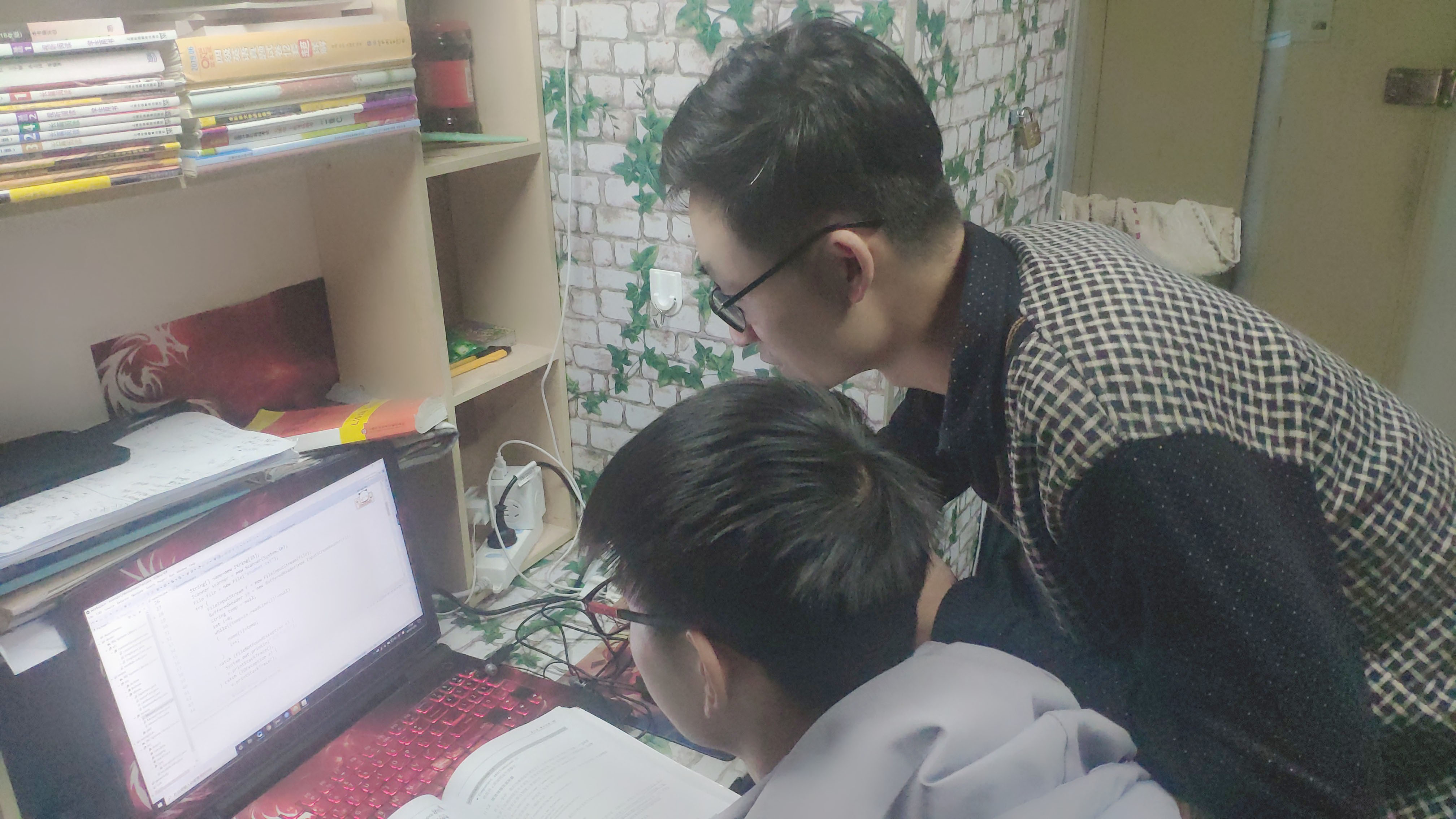
4) 结对过程描述,提供两人在讨论、细化和编程时的结对照片(非摆拍)。
实验总结:(20分)
通过本周的实验,我掌握了事件处理的基本原理,了解了GUI界面组件观感设置方法,掌握了WindowAdapter类、AbstractAction类的用法,掌握了GUI程序中鼠标事件处理技术。本周的实验确实有些困难,虽然每个测试代码我都通过看书上的代码解释基本看懂了,但是如果自己编写代码还是有困难。在结对编程过程中,我在设计GUI图形页面的时候对于两个组件的排列位置这块纠结了很久,始终不能将它们竖直排列。最终我通过在框架中添加两个面板(panel)的方式完成了组件的竖直排列,但是整个框架的背景设置却显示不了了。还有在停止计时器时也出现了问题,最后通过查阅资料使用timer类对象的cancel方法停止了计时器。最终大致完成了本次的编程练习,但是我对自己不是太满意,因为没有弄懂框架组建的布局,导致最终的程序呈现效果不是太理想,在闲暇的时间我会继续完善这个代码,以便不断提高自己的编程能力。
201871010102-常龙龙《面向对象程序设计(java)》第十三周学习总结的更多相关文章
- 201771010134杨其菊《面向对象程序设计java》第九周学习总结
第九周学习总结 第一部分:理论知识 异常.断言和调试.日志 1.捕获 ...
- 201871010132-张潇潇《面向对象程序设计(java)》第一周学习总结
面向对象程序设计(Java) 博文正文开头 项目 内容 这个作业属于哪个课程 https://www.cnblogs.com/nwnu-daizh/ 这个作业的要求在哪里 https://www.cn ...
- 扎西平措 201571030332《面向对象程序设计 Java 》第一周学习总结
<面向对象程序设计(java)>第一周学习总结 正文开头: 项目 内容 这个作业属于哪个课程 https://www.cnblogs.com/nwnu-daizh/ 这个作业的要求在哪里 ...
- 杨其菊201771010134《面向对象程序设计Java》第二周学习总结
第三章 Java基本程序设计结构 第一部分:(理论知识部分) 本章主要学习:基本内容:数据类型:变量:运算符:类型转换,字符串,输入输出,控制流程,大数值以及数组. 1.基本概念: 1)标识符:由字母 ...
- 201871010124 王生涛《面向对象程序设计JAVA》第一周学习总结
项目 内容 这个作业属于哪个课程 https://www.cnblogs.com/nwnu-daizh/ 这个作业的要求在哪里 https://edu.cnblogs.com/campus/xbsf/ ...
- 201871010115——马北《面向对象程序设计JAVA》第二周学习总结
项目 内容 这个作业属于哪个课程 https://www.cnblogs.com/nwnu-daizh/ 这个作业的要求在哪里 https://www.cnblogs.com/nwnu-daizh/p ...
- 201777010217-金云馨《面向对象程序设计(Java)》第二周学习总结
项目 内容 这个作业属于哪个课程 https://www.cnblogs.com/nwnu-daizh/ 这个作业的要求在哪里 https://www.cnblogs.com/nwnu-daizh/p ...
- 201871010132——张潇潇《面向对象程序设计JAVA》第二周学习总结
项目 内容 这个作业属于哪个课程 https://www.cnblogs.com/nwnu-daizh/ 这个作业的要求在哪里 https://www.cnblogs.com/nwnu-daizh/p ...
- 201771010123汪慧和《面向对象程序设计Java》第二周学习总结
一.理论知识部分 1.标识符由字母.下划线.美元符号和数字组成, 且第一个符号不能为数字.标识符可用作: 类名.变量名.方法名.数组名.文件名等.第二部分:理论知识学习部分 2.关键字就是Java语言 ...
- 201521123061 《Java程序设计》第十三周学习总结
201521123061 <Java程序设计>第十三周学习总结 1. 本周学习总结 2. 书面作业 1. 网络基础 1.1 比较ping www.baidu.com与ping cec.jm ...
随机推荐
- WPF使用FlowDocument实现图文混排
代码: <RichTextBox CaretBrush="#fff" Background="Transparent" BorderThickness=& ...
- Netty服务端NioEventLoop启动及新连接接入处理
一 Netty服务端NioEventLoop的启动 Netty服务端创建.初始化完成后,再向Selector上注册时,会将服务端Channel与NioEventLoop绑定,绑定之后,一方面会将服务端 ...
- vue2y引入iview,在ie11报错的解决办法
在ie11中打开vue项目一片空白,F12打开控制台发现如下错误 只需要在build/webpack.base.conf.js中加一行代码即可
- windows重装系统后grub引导菜单修复方法(亲自实验过)
问题: 电脑安装的是windows7+ubuntu 15.10双系统.windows重装后,grub引导界面消失. 解决方法有两大步: 1.进入ubuntu; 2.在ubuntu中修复grub. 一. ...
- Linux_更改时区和利用Crontab同步时间
一.更改时区 cp /usr/share/zoneinfo/Asia/Shanghai /etc/localtime 二.Crontab时间同步 crontab -e #crontab编辑 */5 ...
- 005.SQLServer AlwaysOn可用性组高可用简介
一 AlwaysOn 可用性组 1.1 AlwaysOn 可用性组概述 AlwaysOn 可用性组功能是一个提供替代数据库镜像的企业级方案的高可用性和灾难恢复解决方案.SQL Server 2012 ...
- C#的语法----程序结构(1)
接下来的内容是整个C#学习的脉络,它将各个知识点串联了起来,是整个C#的重点,所以篇幅较长. 首先,我们类比一下PLC和C#执行代码的方式,其实不难发现都是顺序扫描,以Main为程序入口,从上到下一行 ...
- Educational Codeforces Round 77 (Rated for Div. 2) D A game with traps
题意:x正轴上有着一个陷阱的位置,开关和灵敏度,如果一个士兵灵敏度输给陷阱,他是过不去这个陷阱的幸运的是,你可以先过去把开关给关了,没错你是不怕陷阱的接下来呢你有操作,你移动一个,耗费一秒而你的团队需 ...
- <挑战程序设计竞赛> poj 3320 Jessica's Reading Problem 双指针
地址 http://poj.org/problem?id=3320 解答 使用双指针 在指针范围内是否达到要求 若不足要求则从右进行拓展 若满足要求则从左缩减区域 代码如下 正确性调整了几次 然后 ...
- IT兄弟连 HTML5教程 HTML5做到了与之前版本的兼容
为了保证HTML5能与之前的HTML版本达到最大的兼容,HTML5对一些元素标记的省略.boolean值的属性,以及引号的省略这几方面进行了兼顾,确保与之前版本的HTML达到兼容.在下面示例中,将本节 ...