
Android进阶之绘制-自定义View完全掌握(五)
在自定义类继承View实现自定义控件的过程中,我们还应该对一些自定义属性有所了解。
我们通过一个案例来学习一下。
新建一个android项目,然后我们创建一个类MyAttributeView继承View。
贴出MyAttributeView的代码。
package com.itcast.test0501;

import android.content.Context;

import android.support.annotation.Nullable;

import android.util.AttributeSet;

import android.view.View;

/**

 *  自定义属性

 */

public class MyAttributeView extends View {

    public MyAttributeView(Context context, @Nullable AttributeSet attrs) {

        super(context, attrs);

    }

}
然后我们在activity_main.xml文件来使用。
<?xml version="1.0" encoding="utf-8"?>

<RelativeLayout xmlns:android="http://schemas.android.com/apk/res/android"

    xmlns:app="http://schemas.android.com/apk/res-auto"

    xmlns:tools="http://schemas.android.com/tools"

    android:layout_width="match_parent"

    android:layout_height="match_parent"

    tools:context="com.itcast.test0501.MainActivity">

    <com.itcast.test0501.MyAttributeView

        app:my_age="100"

        app:my_name="Android0501"

        app:my_bg="@drawable/a"

        android:layout_width="match_parent"

        android:layout_height="match_parent"/>

</RelativeLayout>
发现没有,my_age,my_name,my_bg都是我们自定义的属性,前面的命名空间我们可以随意命名,不一定非得叫app。那现在运行项目的话显然是不行的,因为我们属性还没去定义呢。
那么接下来我们就去定义我们的属性。
在values文件夹下新建attrs.xml文件。
<?xml version="1.0" encoding="utf-8"?>

<resources>

    <!--定义名字为MyAttributeView的属性集合-->

    <declare-styleable name="MyAttributeView">

        <!--定义名字为my_name,并且类型为string的属性-->

        <attr name="my_name" format="string" />

        <!--定义名字为my_age,并且类型为integer的属性-->

        <attr name="my_age" format="integer" />

        <!--定义名字为my_bg,并且类型为reference|color的属性-->

        <attr name="my_bg" format="reference|color" />

    </declare-styleable>

</resources>
这样我们的属性就定义好了。
我们可以思考一下,一个类在布局文件中使用,它是如何被呈现到屏幕上的,我们知道,在java中,一个类要想被使用,该类就必须被实例化,那么在android中,它是如何对这个自定义的View类进行实例化显示的呢?它使用的是反射技术。它会把所有属性封装到AttributeSet类中,那么你会发现,在自定义类中重写的构造方法的参数里就存在这么一个属性的集合类。所以我们就可以知道为什么自定义的控件需要写类的全路径,因为反射是需要一个类的完整路径的。在编译的时候,会对布局文件进行pull解析,遇到类,就利用类路径通过反射技术封装属性。
那接下来就是获取属性了,获取属性我们有三种方式。
1、用命名空间去获取
2、遍历属性集合
3、使用系统工具,获取属性
修改MyAttributeView类的代码。
package com.itcast.test0501;

import android.content.Context;

import android.content.res.TypedArray;

import android.graphics.Bitmap;

import android.graphics.BitmapFactory;

import android.graphics.drawable.BitmapDrawable;

import android.graphics.drawable.Drawable;

import android.support.annotation.Nullable;

import android.util.AttributeSet;

import android.util.Log;

import android.view.View;

/**

 *  自定义属性

 */

public class MyAttributeView extends View {

    private int myAge;

    private String myName;

    private Bitmap myBg;

    public MyAttributeView(Context context, @Nullable AttributeSet attrs) {

        super(context, attrs);

        //获取属性三种方式

        //1、用命名空间去获取

        String age = attrs.getAttributeValue("http://schemas.android.com/apk/res-auto", "my_age");

        String name = attrs.getAttributeValue("http://schemas.android.com/apk/res-auto", "my_name");

        String bg = attrs.getAttributeValue("http://schemas.android.com/apk/res-auto", "my_bg");

        Log.d("TAG1","age==" + age + ",name==" + name + ",bg==" + bg);

        //2、遍历属性集合

        for(int i = 0;i < attrs.getAttributeCount();i++){

            Log.d("TAG2",attrs.getAttributeName(i) + "==" + attrs.getAttributeValue(i));

        }

        //3、使用系统工具,获取属性

    }

}
运行项目,查看日志。

这样就把我们设置的属性值拿出来了。
但是,不知道大家发现了没有,这两种方法拿到的图片值都是地址值吧,我们要想将设置的图片属性值通过某种方法显式到屏幕上,对于地址值,我们有办法操作吗?应该是没有的,所以,我们采用第三种方式,使用系统工具来获取属性值。
我们修改MyAttributeView的代码。
package com.itcast.test0501;

import android.content.Context;

import android.content.res.TypedArray;

import android.graphics.Bitmap;

import android.graphics.BitmapFactory;

import android.graphics.Canvas;

import android.graphics.Paint;

import android.graphics.drawable.BitmapDrawable;

import android.graphics.drawable.Drawable;

import android.support.annotation.Nullable;

import android.util.AttributeSet;

import android.util.Log;

import android.view.View;

/**

 *  自定义属性

 */

public class MyAttributeView extends View {

    private int myAge;

    private String myName;

    private Bitmap myBg;

    public MyAttributeView(Context context, @Nullable AttributeSet attrs) {

        super(context, attrs);

        //获取属性三种方式

        //1、用命名空间去获取

        String age = attrs.getAttributeValue("http://schemas.android.com/apk/res-auto", "my_age");

        String name = attrs.getAttributeValue("http://schemas.android.com/apk/res-auto", "my_name");

        String bg = attrs.getAttributeValue("http://schemas.android.com/apk/res-auto", "my_bg");

        Log.d("TAG1","age==" + age + ",name==" + name + ",bg==" + bg);

        //2、遍历属性集合

        for(int i = 0;i < attrs.getAttributeCount();i++){

            Log.d("TAG2",attrs.getAttributeName(i) + "==" + attrs.getAttributeValue(i));

        }

        //3、使用系统工具,获取属性

        TypedArray typedArray = context.obtainStyledAttributes(attrs,R.styleable.MyAttributeView);

        for(int i = 0;i < typedArray.getIndexCount();i++){

            int index = typedArray.getIndex(i);

            switch (index){

                case R.styleable.MyAttributeView_my_age:

                    myAge = typedArray.getInt(index,0);

                    break;

                case R.styleable.MyAttributeView_my_name:

                    myName = typedArray.getString(index);

                    break;

                case R.styleable.MyAttributeView_my_bg:

                    Drawable drawable = typedArray.getDrawable(index);

                    BitmapDrawable drawable1 = (BitmapDrawable) drawable;

                    myBg = drawable1.getBitmap();

                    break;

            }

        }

    }

    @Override

    protected void onDraw(Canvas canvas) {

        super.onDraw(canvas);

        Paint paint = new Paint();

        canvas.drawText(myName + "---" + myAge,50,50,paint);

        canvas.drawBitmap(myBg,60,60,paint);

    }

}
通过系统工具,我们可以把图片的属性值转换为Bitmap,然后在onDraw()方法中将位图绘制出来。
我们运行项目,预览效果。
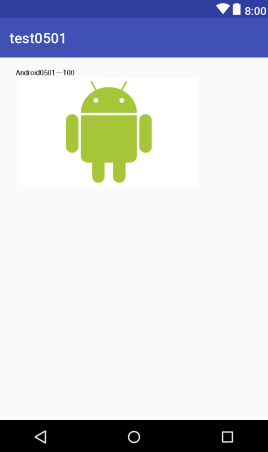
我们设置的属性信息都被成功绘制上来了。
由此,我们必须得掌握第三种获取属性值的方法,前两种有能力去掌握的也可以去理解一下。
源码我已上传至GitHub,感兴趣的同学可以下载阅读一下。
点击下载源码
Android进阶之绘制-自定义View完全掌握(五)的更多相关文章
- Android进阶之绘制-自定义View完全掌握(四)
前面的案例中我们都是使用系统的一些控件通过组合的方式来生成我们自定义的控件,自定义控件的实现还可以通过自定义类继承View来完成.从该篇博客开始,我们通过自定义类继承View来实现一些我们自定义的控件 ...
- Android进阶之绘制-自定义View完全掌握(二)
这是自定义View系列的第二篇博客,我们继续来学习关于自定义View的知识. 今天我们来实现一下广告条案例. 我们要实现的是这样的一个效果. 要想实现这样的效果,我们可以借助ViewPager控件,然 ...
- Android进阶之绘制-自定义View完全掌握(一)
Android的UI设计可以说是决定一个app质量的关键因素,因为人们在使用app的时候,最先映入眼帘的就是app的界面了,一个美观.充实的界面能够给用户带来非常好的体验,会在用户心中留下好的印象. ...
- Android进阶之绘制-自定义View完全掌握(三)
自定义View系列的第三篇博客,我们来学习如何实现自定义下拉框. 今天的程序,我们来实现这样的一个效果. 布局非常简单,我们直接开始编码. 修改activity_main.xml文件的代码. < ...
- Android显示框架:自定义View实践之绘制篇
文章目录 一 View 二 Paint 2.1 颜色处理 2.2 文字处理 2.3 特殊处理 三 Canvas 3.1 界面绘制 3.2 范围裁切 3.3 集合变换 四 Path 4.1 添加图形 4 ...
- 【Android - 进阶】之自定义视图浅析
1 概述 Android自定义View / ViewGroup的步骤大致如下: 1) 自定义属性: 2) 选择和设置构造方法: 3) 重写onMeasure()方法: 4) 重写onDra ...
- 【Android 应用开发】自定义View 和 ViewGroup
一. 自定义View介绍 自定义View时, 继承View基类, 并实现其中的一些方法. (1) ~ (2) 方法与构造相关 (3) ~ (5) 方法与组件大小位置相关 (6) ~ (9) 方法与触摸 ...
- Android ——利用OnDraw实现自定义View(转)
自定义View的实现方式大概可以分为三种,自绘控件.组合控件.以及继承控件.本文将介绍自绘控件的用法.自绘控件的意思是,这个控件上的内容是用onDraw函数绘制出来的.关于onDraw函数的介绍可参看 ...
- Android 用属性动画自定义view的渐变背景
自定义view渐变背景,同时监听手势自动生成小圆球. 宿主Activity如下: package com.edaixi.tempbak; import java.util.ArrayList; imp ...
随机推荐
- pyqt 主程序运行中处理其他事件(多线程的一种代替方式)
一.实验环境 1.Windows7x64_SP1 2.Anaconda2.5.0 + python2.7(anaconda集成,不需单独安装) 3.pyinstaller3.0 4.通过Anacond ...
- 【Java中级】(五)异常处理
1.什么是异常 异常定义:导致程序的正常流程被中断的事件,叫做异常. 2.异常处理 try catch finally throws package exception; import java.io ...
- E-R图怎么绘制
E-R图中主要涉及到的元素有: 实体:用长方形表示 关联关系:用菱形表示 属性:用椭圆表示 参考一个例子:
- IT界的复仇者联盟解读
漫威宇宙应用到IT界也是可以解读的,自从编程语言分了派系后,故事就多了,今天我们就用漫威宇宙的故事来解读一下IT界的故事. 漫威宇宙其实也就讲了一件事,整个宇宙就好比一个Java项目,其中有一群叫做美 ...
- php 排序和置顶功能实现
(1)排序操作思路 一般来说都是按照发布时间排序.时间戳大的靠前,所以用倒序desc,而不是asc (2)置顶操作思路: 点击置顶时,修改数据库addtime字段值为当前时间即可.因为排序是按照时间戳 ...
- 或许是你应该了解的一些 ASP.NET Core Web API 使用小技巧
一.前言 在目前的软件开发的潮流中,不管是前后端分离还是服务化改造,后端更多的是通过构建 API 接口服务从而为 web.app.desktop 等各种客户端提供业务支持,如何构建一个符合规范.容易理 ...
- Java核心技术(卷一)读书笔记——第一章(概述)
1.Java不提供多重继承,通过接口来实现.一个类只能继承一个父类,但是可以同时实现多个接口. 2.Java中的int类型的大小是固定的32位,以避免代码移植时候的不兼容问题.唯一的限制是int类型的 ...
- 实时同步lsyncd
实时同步lsyncd 1 lsyncd 1.1 lsyncd 简介 Lsyncd使用文件系统事件接口(inotify或fsevents)来监视对本地文件和目录的更改.Lsyncd将这些事件整理几秒钟, ...
- Wpf窗口设置可拖动
在窗口界面的一个控件(TopGrid)设置如下MouseLeftButtonDown事件即可 private void TopGrid_MouseLeftButtonDown(object sende ...
- GStreamer流媒体知识介绍
GStreamer框架 1.GStreamer是什么? 众所周知,Microsoft's Windows和Apple's MacOS对多媒体设备.多媒体创作.播放和实时处理等方面都有很好的支持,而Li ...