
Html5在网页中引入视频音频的方法
1.<video> 标签定义视频,比如电影片段或其他视频流。
一段简单的 HTML5 视频:
<video src="movie.ogg" controls="controls">您的浏览器不支持 video 标签。</video>
controls 属性供添加播放、暂停和音量控件。
包含宽度和高度属性也是不错的主意。
<video> 与 </video> 之间插入的内容是供不支持 video 元素的浏览器显示的
当前,video 元素支持三种视频格式:

Ogg = 带有 Theora 视频编码和 Vorbis 音频编码的 Ogg 文件
MPEG4 = 带有 H.264 视频编码和 AAC 音频编码的 MPEG 4 文件
WebM = 带有 VP8 视频编码和 Vorbis 音频编码的 WebM 文件
上面的例子使用一个 Ogg 文件,适用于Firefox、Opera 以及 Chrome 浏览器。
要确保适用于 Safari 浏览器,视频文件必须是 MPEG4 类型。
video 元素允许多个 source 元素。source 元素可以链接不同的视频文件。浏览器将使用第一个可识别的格式:
实例
<video width="320" height="240" controls="controls">
<source src="movie.ogg" type="video/ogg">
<source src="movie.mp4" type="video/mp4">
Your browser does not support the video tag.
</video>
注:video标签控制视频画面尺寸方法:
可以在video标签外面加一个父盒子,让video标签充满父元素(在video标签内加上属性style=“width:100%;height:100%;object-fit: fill”),通过控制父元素的大小来调整视频画面尺寸。
谷歌浏览器下MP4视频格式必须为H.264编码格式的才可以播放!
Internet Explorer 8 不支持 video 元素。在 IE 9 中,将提供对使用 MPEG4 的 video 元素的支持。
2.HTML5 规定了一种通过 audio 元素来包含音频的标准方法。audio 元素能够播放声音文件或者音频流。
如需在 HTML5 中播放音频,您所有需要的是:
<audio src="song.ogg" controls="controls">您的浏览器不支持 audio 标签。</audio>
control 属性供添加播放、暂停和音量控件。
<audio> 与 </audio> 之间插入的内容是供不支持 audio 元素的浏览器显示的。
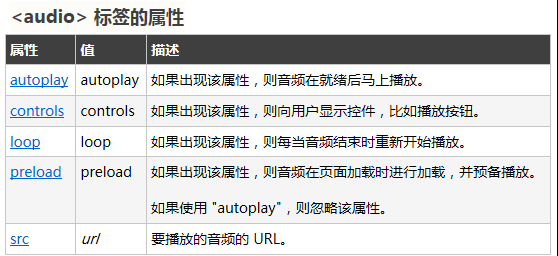
<audio> 标签的属性
当前,audio 元素支持三种音频格式:
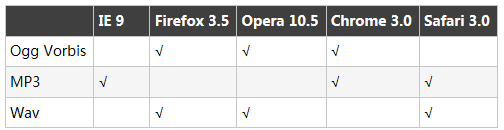
上面的例子使用一个 Ogg 文件,适用于Firefox、Opera 以及 Chrome 浏览器。
要确保适用于 Safari 浏览器,音频文件必须是 MP3 或 Wav 类型。
audio 元素允许多个 source 元素。source 元素可以链接不同的音频文件。浏览器将使用第一个可识别的格式:
实例
<audio controls="controls">
<source src="song.ogg" type="audio/ogg">
<source src="song.mp3" type="audio/mpeg">
Your browser does not support the audio tag.
</audio>
Internet Explorer 8 不支持 audio 元素。在 IE 9 中,将提供对 audio 元素的支持。
Html5在网页中引入视频音频的方法的更多相关文章
- HTML中引入CSS的方法
在HTML中引入CSS的方法主要有四种,它们分别是行内式.内嵌式.链接式和导入式. 1.行内式 行内式是在标记的style属性中设定CSS样式.这种方式没有体现出CSS的优势,不推荐使用. 2.内嵌式 ...
- php include,require 主要是向网页中引入文件
- 网页中显示pdf的方法
非常好的在网页中显示pdf的方法 今天有一需求,要在网页中显示pdf,于是立马开始搜索解决方案,无意中发现一个非常好的解决方法,详见http://blogs.adobe.com/pdfdevjunki ...
- vue-cli中引入jquery的方法
vue-cli中引入jquery的方法 以前写vue项目都没有引入过jquery,今天群里面的一位小伙伴问了我这个问题,我就自己捣鼓了一下,方法如下: 我们先进入webpack.base.conf.j ...
- SSM项目 以及 springboot 中引入swagger2的方法
swagger2是一个非常好用的接口文档,在开发的过程中方便前后端接口的交接. 下面我们就来讲讲在使用java时,分别在SSM框架,以及springboot+mybatis框架中引入swagger2的 ...
- .NET混合开发解决方案11 WebView2加载的网页中JS调用C#方法
系列目录 [已更新最新开发文章,点击查看详细] WebView2控件应用详解系列博客 .NET桌面程序集成Web网页开发的十种解决方案 .NET混合开发解决方案1 WebView2简介 .NE ...
- CSS系列:在HTML中引入CSS的方法
HTML与CSS是两个作用不同的语言,它们同时对一个网页产生作用,因此必须将CSS与HTML链接在一起使用.在HTML中,引入CSS的方法主要有4种:行内式.内嵌式.导入式和链接式. 1. 行内式 行 ...
- 使用CKplayer插件在网页中嵌入视频的方法(常用笔记2)
在做网站中有时候我们需要在网页中嵌入视频,一般视频嵌入有以下几种方法: 1. 优酷代码嵌入 优点:简单,方便,可靠. 缺点:有广告,现在的网站非常注重用户体验,如果打开一个在线视频是有长广告的一定会崩 ...
- 【CKplayer】使用CKplayer插件在网页中嵌入视频的方法
在做网站中有时候我们需要在网页中嵌入视频,一般视频嵌入有以下几种方法: 1. 优酷代码嵌入 优点:简单,方便,可靠. 缺点:有广告,现在的网站非常注重用户体验,如果打开一个在线视频是有长广告的一定会崩 ...
随机推荐
- 将jar包发布到maven的中央仓库细节整理
在学习springboot框架的时候,会引入各种各样的starter依赖,照着教程尝试写了个demo-spring-boot-stater,可以理解为一个组件,随引随用 但是只能自己引用,无法共享,于 ...
- Java后端工程师必备书单(从Java基础到分布式)
Java开发工程师一般负责后端开发,当然也有专门做Java Web的工程师,但是随着前后端的分离,越来越多的Java工程师需要往大后端方向发展. 今天我们就来介绍一下Java后端开发者的书单. 首先要 ...
- wsgi相关的
目录 web 本质 http协议 请求方式 响应状态码 请求与响应文本格式 目录 web 本质 本质就是浏览器和服务器进行通信, http协议 也叫超文本传输协议(英文:HyperText T ...
- Redis的几个核心机制底层原理
#### 1.S_DOWN和O_DOWN ###### S_DOWN和O_DOWN两种宕机状态 (1).S_DOWN是主观宕机,就一个哨兵如果自己觉得一个master宕机了,那么就是主观宕机 s ...
- 搭建YUM本地仓库
本文介绍如何利用CentOS 7 ISO光盘镜像搭建YUM本地仓库. 环境准备: (1)VMware15.5版本虚拟机 (2)CentOS-7-x86_64-DVD-1908光盘镜像文件 1. 搭建Y ...
- 从零开始实现ASP.NET Core MVC的插件式开发(六) - 如何加载插件引用
标题:从零开始实现ASP.NET Core MVC的插件式开发(六) - 如何加载插件引用. 作者:Lamond Lu 地址:https://www.cnblogs.com/lwqlun/p/1171 ...
- go-go协程
package main import ( "fmt" "runtime" "time" ) func test() { defer fmt ...
- C#方法的定义、调用与调试
本节内容 1.方法的由来: 2.方法的定义与调用: 3.构造器(一种特殊的方法): 4.方法的重载(Override): 5.如何对方法进行debug: 6.方法的调用与栈* *推荐书目:CLR vi ...
- javascript学习总结之对象的深拷贝和浅拷贝
前言 最近在写ES6的文章的时候发现重复遇到关于javascript深拷贝和浅拷贝的问题,然后查找了一些资料,根据资料和自己的理解做了以下笔记,毕竟javascript关于深拷贝和浅拷贝的问题在一些面 ...
- Jedis运用scan删除正则匹配的key
jedis运用scan删除正则匹配的key 我们都知道用keys *进行查询key的时候会进行堵塞,导致redis整体不可用,而使用scan命令则不会. RedisServiceImpl中sca ...