
Java如何安装JDK,配置环境变量。超级详细图及操作
突然想起自己大学刚接触java的时候,要下载JDK和配置环境变量,那时候我上网找了很多教学,结果发现很多的博主都是表达不太清晰,或者是我理解能力差点,导致我那时候搞了一个多小时才搞定,而且事后每次我重新安装jdk都要上网再查一次教程。
ps:最后就是某些教材上说java运行环境要需要jre包。其实我想说的是,你只要下载JDK包了,jre就包含在里面了。所以我们只需要下载JDK包即可
为了让广大初学者避免走弯路,在这里我将详细的教大家如何安装,如何去记住这些步骤。
首先我们先从网上下载一个JDK,我知道很多小伙伴看不懂官网的英文,以及不知道从官网那里下载,也为了能减免大家的时间,我直接在这里发连接,需要的请自行下载。
现在基本都是使用JDK1.8 或者最新版本JDK11。下面提供两个流行jdk的下载地址
百度云盘---------
(JDK11.0.4的版本)
链接:https://pan.baidu.com/s/1QnIhysmdcO3pNCHxz5Kv3Q
提取码:6ddw
(JDK1.8的版本)
链接:https://pan.baidu.com/s/15l25MHfa0ZrwkIR_tFxWvA
提取码:27gz
官网下载---------
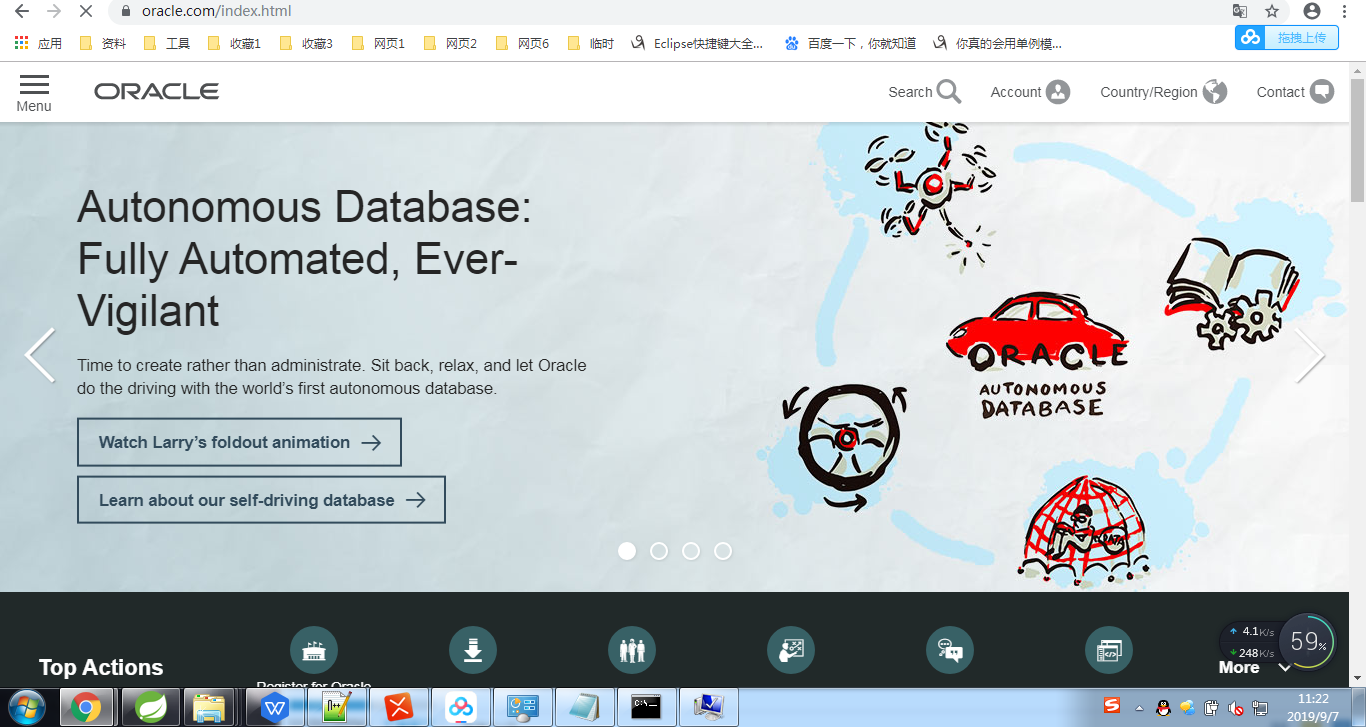
https://www.oracle.com/index.html
下面详细教大家如何从官网下载自己想要的JDK
由于从官网下载东西需要注册,请自己先注册好账号再按照如下操作进行下载(注册后免费下载)
注:如果有的同学已经安装了JDK,然后不成功,自己又在从网上找教程下载安装的情况是不用删除原配置环境的,因为后面如果安装其他的JDK,环境变量会被覆盖,所以不用担心删不删除会不会影响后面的安装
进入官网如图:
然后向下拉,找到 Download 的菜单按钮:
如下红色箭头处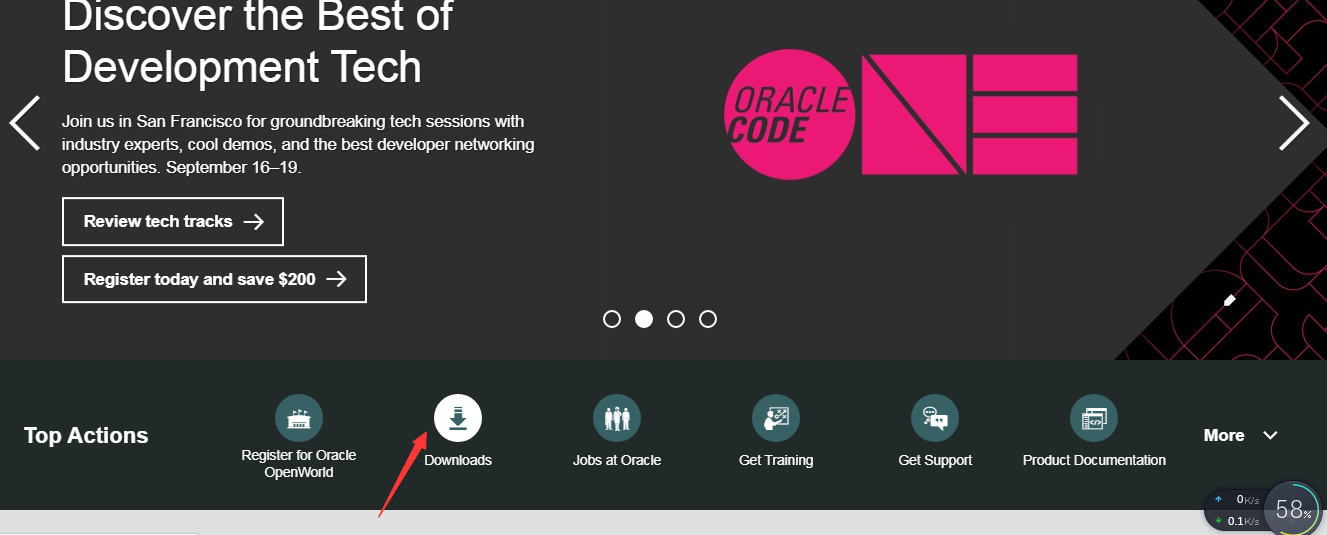
点击后会进入如下的页面:
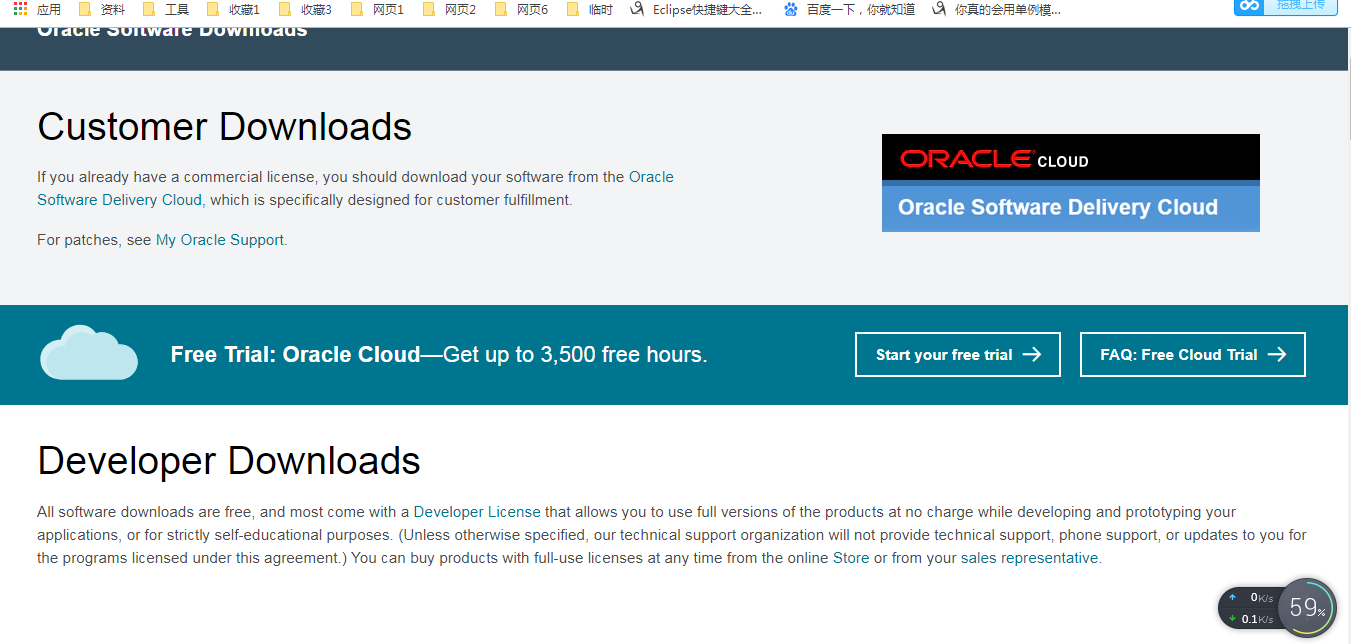
然后在这个页面中找到JAVA的download选项:
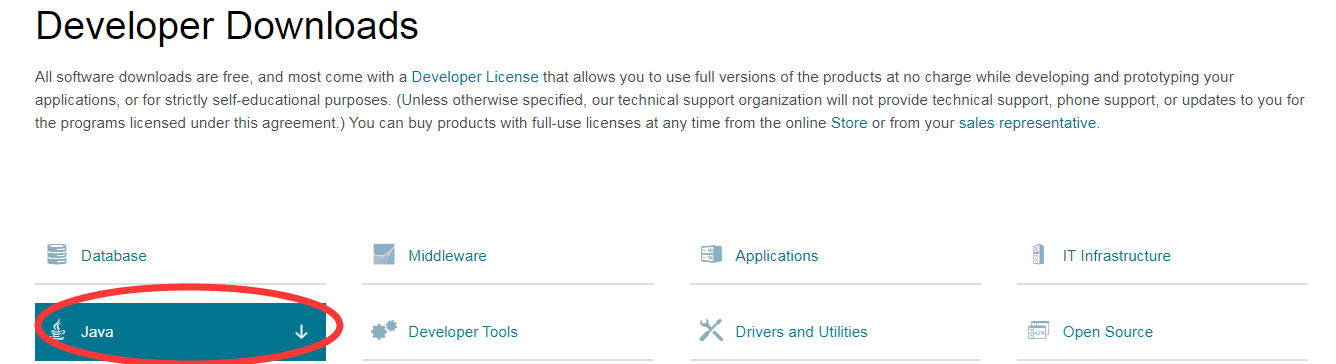
点击后会出现如下图: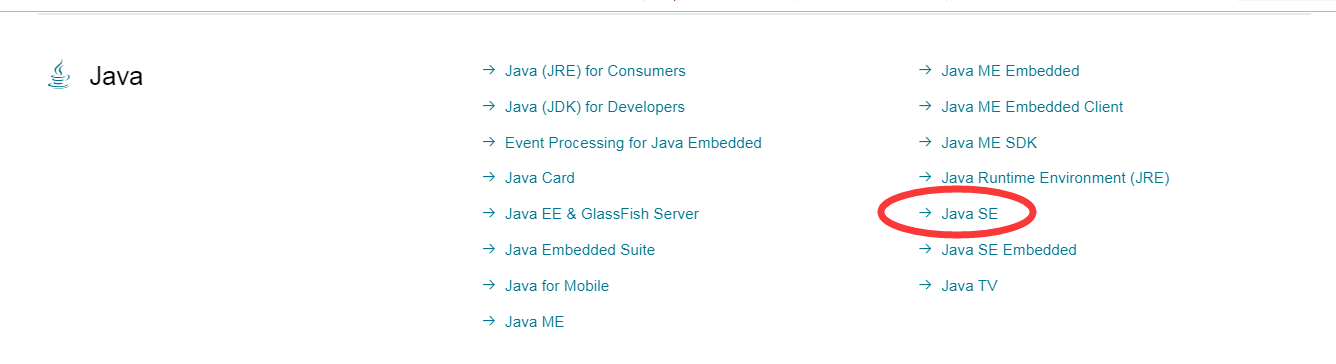
点击此选项,出现如下页面
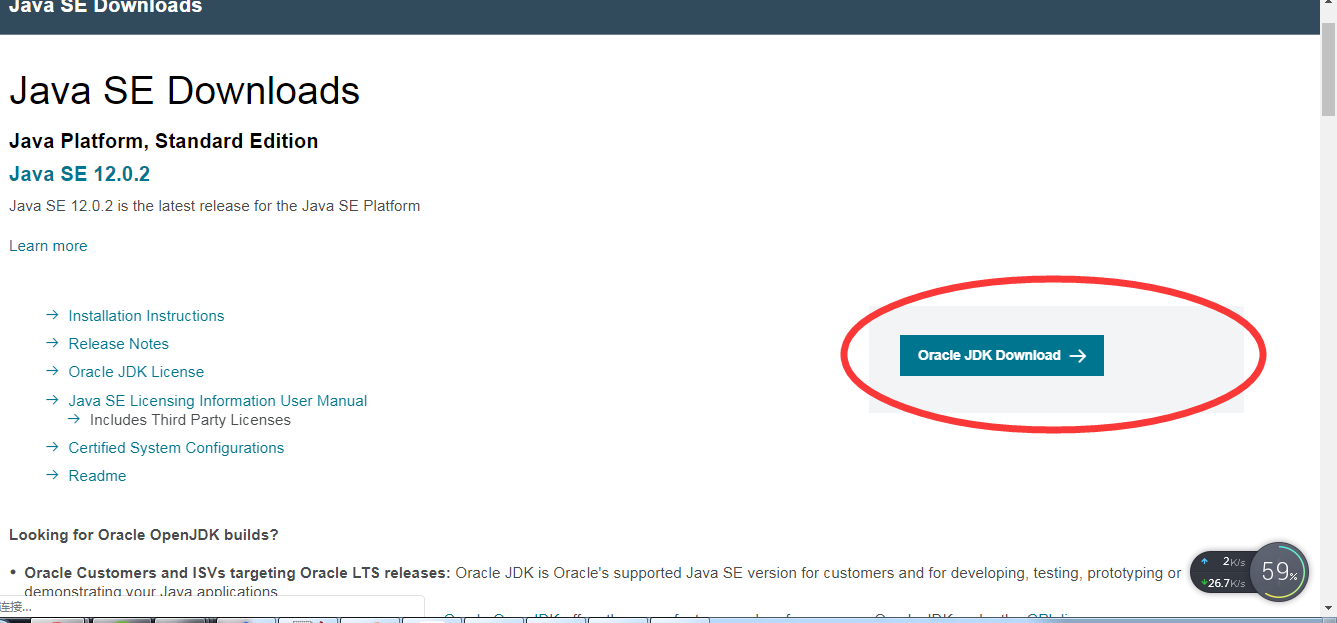
然后选择自己想要的JDK版本下载即可
注意:如果有些同学发现某些JDK选项有如下图的情况出现,点击下载JDK Download按钮即可,不用管其他的下载选项
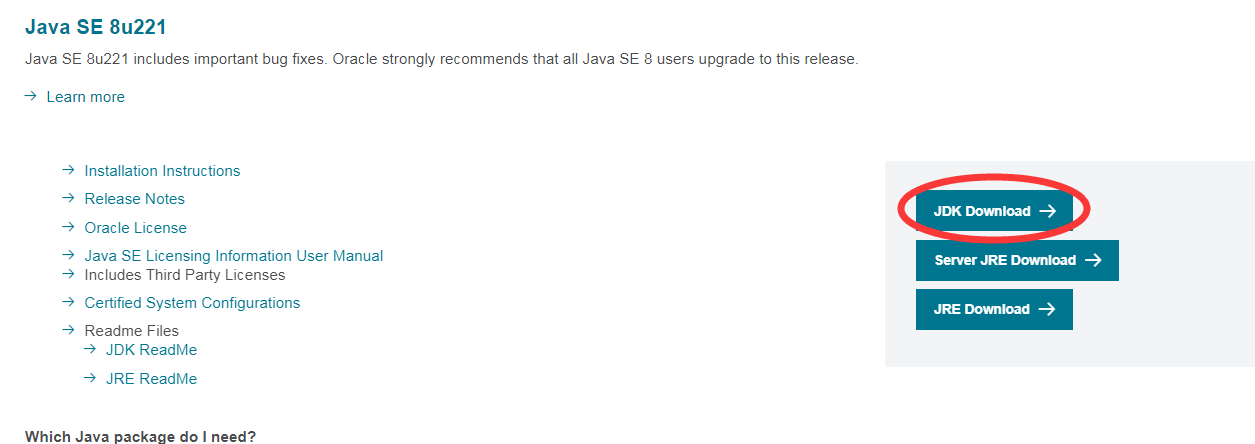
点击Download按钮后,出现下面图,选择符合自己系统位数的下载即可,
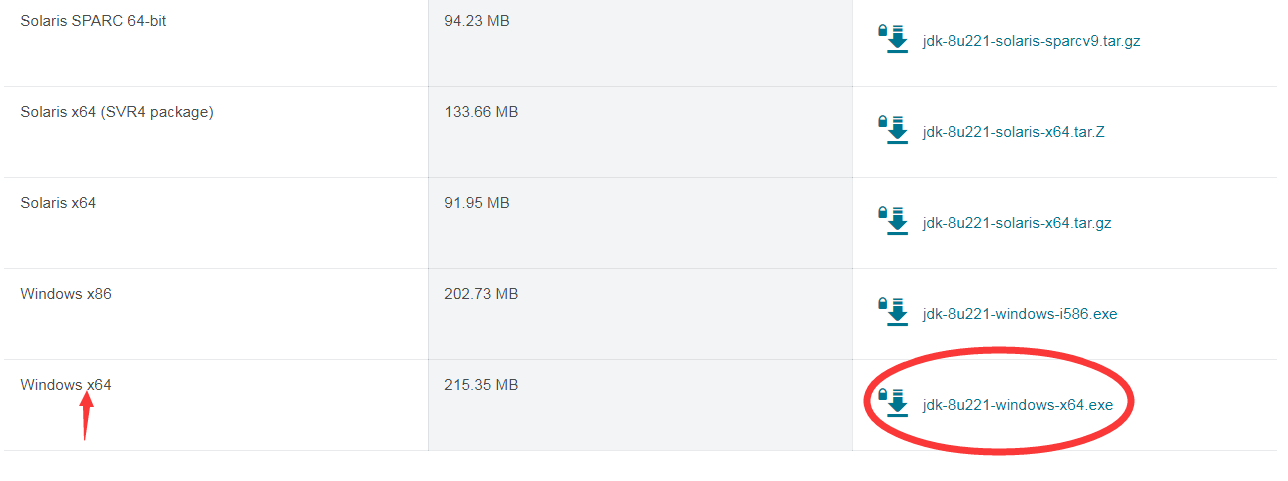
好了,下载好JDK后就是安装步骤。步骤如下:
下面以JDK1.8为例(所有的JDK安装都适合下面的步骤)
jdk下载好后是这样子的:

点击运行,如图所示: 这时候要注意安装目录,因为待会要用到它的路径!
你也可以选择其他硬盘的目录,我示范的是默认安装路径!
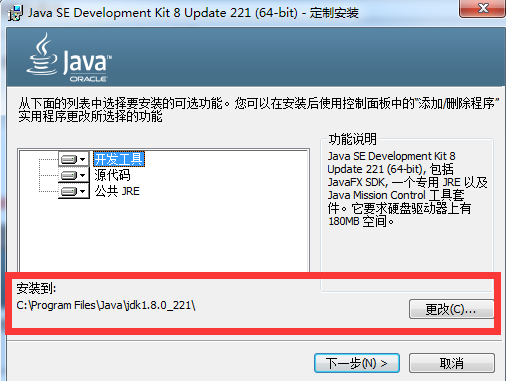
然后可能出出现如图所示的提示:我这里下一步出现在我标箭头的位置,被挡出了一部分,我这里点击下一步操作。
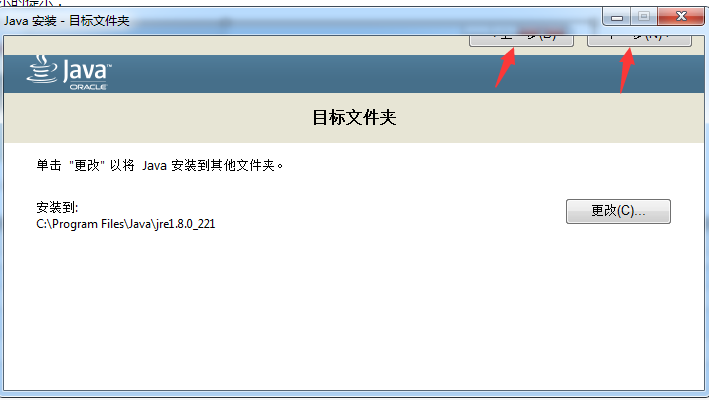
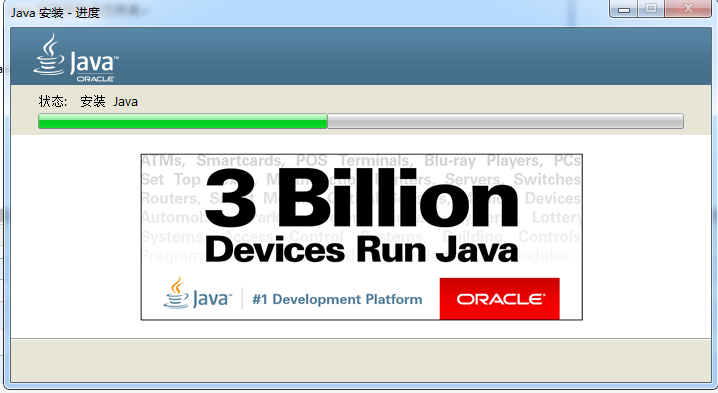
然后让它自动安装成功可以去配置环境变量了
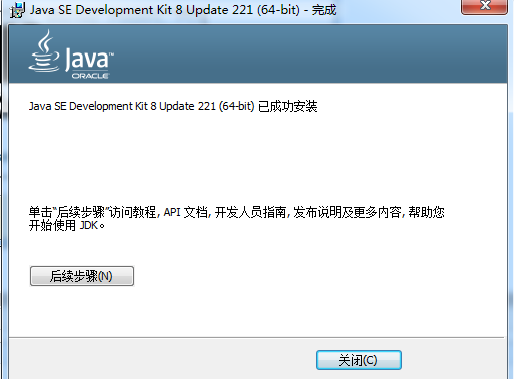
安装成功
下面是配置环境变量
找到电脑桌面的 我的电脑,
我是w7系统,所以名字是这样的 ,w10系统是 我的电脑
然后 鼠标右键------------ 属性---------------找到高级系统配置 --------点击它
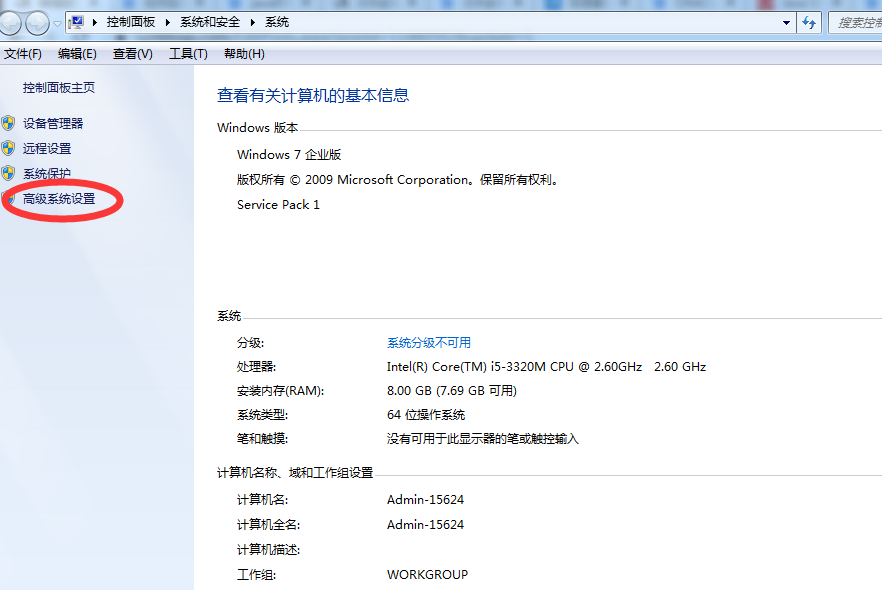
出现这个页面,按图操作点击 高级选项
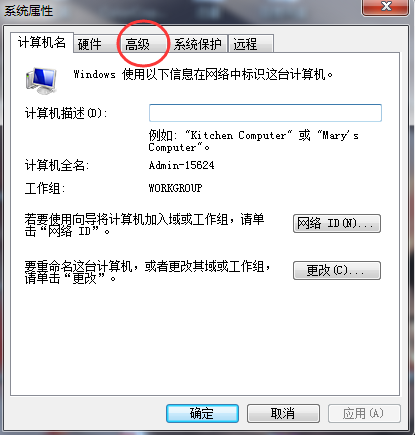
然后出现下图:
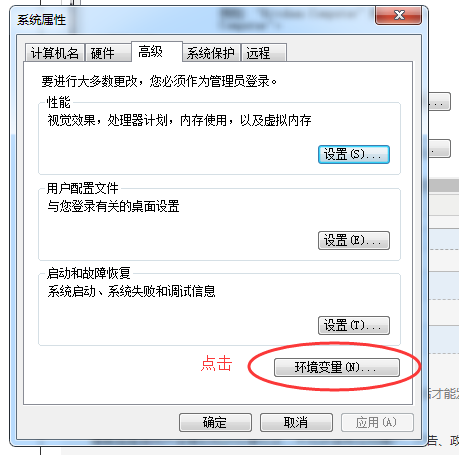
出现下图界面:
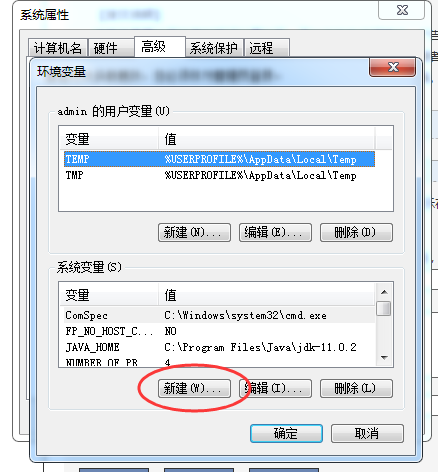
点击新建: 变量名固定是 JAVA_HOME (因为JAVA_HOME 这个变量不存在,所以我们需要去新建它)
变量值是 JDK的安装路径 我的JDK安装路径是默认路径 即: 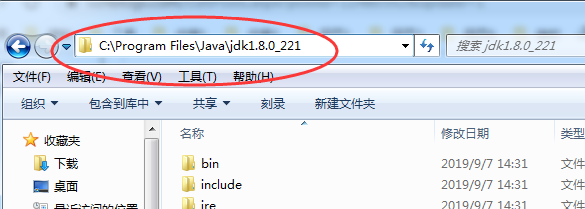
红圈的路径给他复制到变量值处。
结果如图:

然后在找到名字为 Path 的系统环境变量(由于已经存在,所以不需要新建,如果Path不存在,那就自己新建一个),点击编辑

然后在变量值的最后面 加上 这两句语句:
%JAVA_HOME%\bin;
%JAVA_HOME%\jre\bin;
这里的 %JAVA_HOME% 表示引用了刚才我们创建 JAVA_HOME 系统变量的值的引用
一定要特别注意!每次语句的后面都要是;(分号作为结束,而且只能是微软键盘输入法,不能是其他输入法!)

然后就大功告成啦。点击确定------------确定-------------------保存完所有的操作 回到桌面
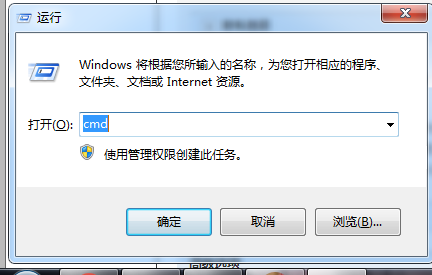
键盘同时按 Windows键+R 键
输入cmd
点击确定
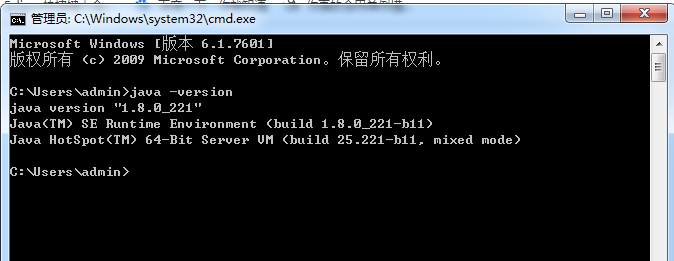
输入 java -version 回车,出现以下信息,说明安装成功。然后就可以去下载java的编译工具了
ps:最后在说一些额外的知识。网上很多教程的环境配置 都要新建一个ClassPath变量。其实从jdk的1.6版本开始,已经不需要去配置这个变量。这就是jdk的进步
还有就是如果安装是jdk11的版本,是不需要在 Path 系统环境变量 中再写上 %JAVA_HOME%\jre\bin; 这条语句的,只需要写 %JAVA_HOME%\bin; 即可。因为jdk11版本就是这么强大。所以才说jdk一直都在优化和进步。
我这么一说应该小伙伴们都知道怎么去安装JDK11版本了{
步骤 上面的步骤一模一样,只是在配置系统环境变量中,Path变量值那里只填写 %JAVA_HOME%\bin; 就可以了

}
希望能帮助到初学者。
Java如何安装JDK,配置环境变量。超级详细图及操作的更多相关文章
- Xamarin.Forms教程下载安装JDK配置环境变量
Xamarin.Forms教程下载安装JDK配置环境变量 Xamarin.Form环境配置下载安装JDK JDK是编程Java程序必须的软件.也许有人会问我们用的C#为什么还有Java呢?这是因为我们 ...
- CentOS6.5下安装jdk配置环境变量错误问题:
CentOS6.5下安装jdk,使用gedit /etc/profile 配置环境变量为如下: export JAVA_HOME=/usr/soft/jdk7export PATH=$JAVA_HO ...
- 安装jdk配置环境变量JAVA_HOME不起作用
今天重新安装系统,需要装jdk,配置环境变量,于是先配置JAVA_HOME D:\Program Files\Java\jdk1.8.0_144, 然后在配置path路径,但是cmd到dos命令行输 ...
- Centos 7 安装jdk 配置环境变量
在Centos7 终端中,我们输入java -version可以看到java的版本,但是输入javac却没有反应 原因是系统中预装的是openjdk jre不是真正的jdk,所以还得自己装好,然后配置 ...
- 安装jdk配置环境变量后jps command not found
配置Java环境变量的时候一般是 vi /etc/profile 然后按两个大写的G就会跑到最后一行去,然后配置写入下文: 这个时候你jps查看Java的进程会出现: 分析原因: 一般是配置之后,没有 ...
- linux安装jdk配置环境变量
tar -zxvf xxxx.tar.gz export JAVA_HOME=/usr/local/jdk/jdk1.8.0_201export PATH=$JAVA_HOME/bin:$PATHex ...
- java基础学习总结一(java语言发展历史、jdk的下载安装以及配置环境变量)
最近一段时间计划复习一下java基础知识,使用的视频课程是尚学堂高淇老师的,上课过程中的心得体会直接总结一下,方便以后复习. 一:计算机语言的发展 1:机器语言,最原始的语言,主要有“01”构成,最早 ...
- 一个大浪Java罢工(一个)安装JDK和环境变量配置
一个.基础知识 (一)什么是Java? Java是一种能够撰写跨平台应用软件的面向对象的程序设计语言,是由Sun Microsystems公司于1995年5月推出的Java程序设计语言和Java平台( ...
- Java基础学习总结一(Java语言发展历史、JDK下载安装以及配置环境变量)
最近一段时间计划复习一下java基础知识,使用的视频课程是尚学堂高淇老师的,上课过程中的心得体会直接总结一下,方便以后复习. 一:计算机语言的发展 1:机器语言,最原始的语言,主要有“01”构成,最早 ...
- Ubuntu安装JDK与环境变量配置
Ubuntu安装JDK与环境变量配置 一.getconf LONG_BIT 查看系统位数,并下载相应的jdk.我的系统是32位的,所以下载的jdk是:jdk-8u77-linux-i586.gz.并且 ...
随机推荐
- CodeForces Round #498 div3
A: 题目没读, 啥也不会的室友帮我写的. #include<bits/stdc++.h> using namespace std; #define Fopen freopen(" ...
- Kubernetes集群部署核心步骤
目录 前言 一.所有节点安装docker 二.所有节点安装kubeadm 三.安装master节点 四.部署网络插件 五.安装node节点 六.运行一个demo 前言 这里使用环境:Ubuntu 18 ...
- vim 同时操作多行
使用 vim 的时候,经常会有同时注释或解开注释的情况,逐行编辑很浪费时间,下面的同时操作多行的方式 删除操作 control+v 进入 visual block 模式 选中要删除几行文字 d删除 插 ...
- 每天学会一点点(JAVA基础)
1.什么是Java虚拟机?为什么Java被称作是“平台无关的编程语言”? 虚拟机是一个可以执行Java字节码的虚拟机进程.Java源文件被编译成能被Java虚拟机执行的字节码文件. Java被设计成允 ...
- Winform应用程序简介
1.winform应用程序是一种智能客户端技术,我们可以使用winform应用程序帮助我们获得信息或传输信息等. WPF技术——XAML美化界面. 2. F4快速属性 (1)Name:在后台要获得前 ...
- Java线程常见面试题
v 多线程实现手段: (1).继承Thread类 (2)实现Runable接口 (3)使用线程池 v 线程控制在那个包:java.util.concurrent. (1)提供了线程的运行.(2)线程池 ...
- 004:CSS三大重点之二:浮动(拖标、不占位置、转行内块)
目录 1:拖标.不占位.转行内块 2:首先浮动的盒子需要和标准流的父级搭配使用,其次 特别的注意浮动可以使元素显示模式体现为行内块特性. 3:清除浮动 前言 CSS的定位机制有3种:普通流(标准流). ...
- 02:H.264学习笔记
H.264组成 1.网络提取层 (Network Abstraction Layer,NAL) 2.视讯编码层 (Video Coding Layer,VCL) a.H.264/AVC影像格式阶层架构 ...
- Vue-学习笔记0-独立项目搭建
前言 搭建Vue+Webpack项目,使用vue-cli搭建项目. 准备 vue独立项目依赖node的npm包管理器,所以需要先安装node. 相关的npm常用命令文章: Npm-常用命令,点击访问 ...
- JAVA数据处理的常用技术
背景 在实际开发中,数据的处理有五种:获取.传输.存储.分析.转换.每种各对应一些常用的技术. 序列化和反序列化 序列化是将对象的信息转换为可传输或可存储形式的过程.反序列化就是反过来让这些可传输的. ...