
阿里云服务器CentOS6.9安装SVN
1、安装SVN
yum -y install subversion

出现Complete表明安装成功
2、创建SVN仓库目录
mkdir -p /data/svn/repositories/yyksvn
3、创建SVN版本库
svnadmin create /data/svn/repositories/yyksvn/
创建好会生成以下文件

4、进入conf目录

[root@cms yyksvn]# cd conf/

[root@cms conf]# ll

total 12

-rw-r--r-- 1 root root 1080 Jul 21 18:24 authz      //权限控制文件

-rw-r--r-- 1 root root  309 Jul 21 18:24 passwd     //账号密码文件

-rw-r--r-- 1 root root 2279 Jul 21 18:24 svnserve.conf  //SVN服务配置文件
创建用户(修改passwd文件):
vim /data/svn/repositories/yyksvn/conf/passwd

//在里面增加用户,格式为:用户名 = 密码
设置权限
vim /data/svn/repositories/yyksvn/conf/authz

//在里面增加权限   格式为:用户名 = rw (r:表示读,w:表示写),如

[yyksvn:/]

zhangyh = rw

//yyksvn为开始创建的版本库
修改svnserve.conf文件:
vim /data/svn/repositories/yyksvn/conf/svnserve.conf

//放出一下注释代码

anon-access = read //匿名用户可读

auth-access = write //授权用户可写

password-db = passwd //使用哪个文件作为账号文件

authz-db = authz //使用哪个文件作为权限文件

realm =  /data/svn/repositories //认证空间名,版本库所在目录
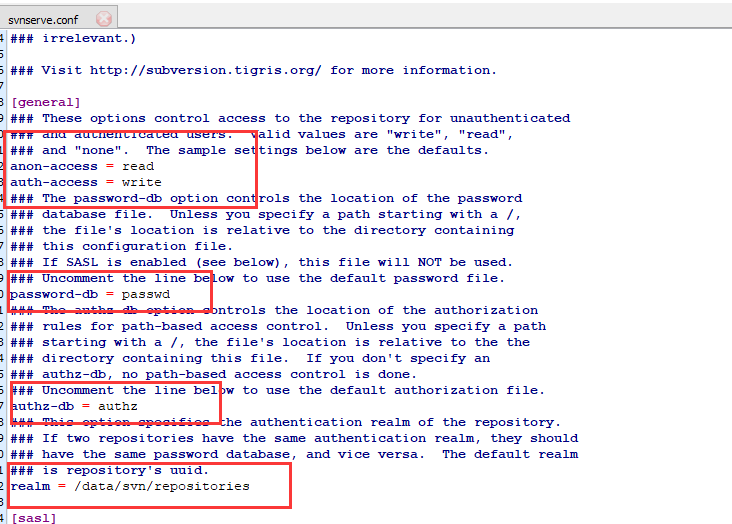
注意:以上所有修改文件的操作,在每行的开头和结尾都不能留空格,不然会报错
5、启动SVN
svnserve -d -r /data/svn/repositories/      //启动svn,注意目录,不包括eaglesvn

ps aux | grep svnserve      //查看启动情况

如果有需要,在防火墙开放3690端口或者关闭防火墙
vim /etc/sysconfig/iptables

//在里面增加以下代码

-A INPUT -p tcp -m state --state NEW -m tcp --dport 3690 -j ACCEPT
6、测试SVN是否启动
svn访问路径:svn://服务器ip/yyksvn
svn co svn://ip地址/yyksvn
同时可以使用Eclipse连接SVN
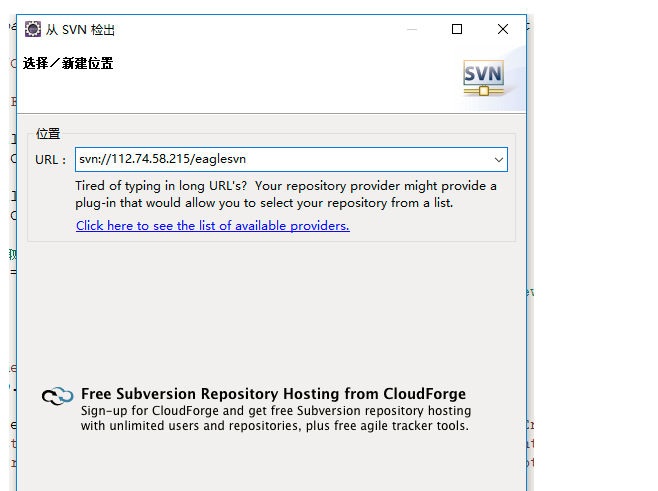
Next,然后输入用户名密码就OK了
到此,CentOS下的SVN服务器就搭建成功了。
本文摘抄来源: https://blog.csdn.net/zhang41228/article/details/75670234
阿里云服务器CentOS6.9安装SVN的更多相关文章
- 阿里云服务器CentOS6.9安装Mysql
上篇讲了CentOS6.9安装tomcat,这篇来讲mysql的安装 1.查看CentOS是否安装了MySQL yum list installed | grep mysql //查看CentOS是否 ...
- 阿里云服务器CentOS6.9安装Tomcat
上篇讲了CentOS6.9安装jdk,这篇来讲Tomcat的安装,本来准备使用yum命令安装的,但是通过 yum search tomcat 发现只有tomcat6,所以就在官网下了一个tomcat8 ...
- 阿里云服务器CentOS6.9安装maven
1.下载maven http://maven.apache.org/download.cgi 2.移动到linux yangyuke用户下(此处由于我设置进入linux的是自定义用户yangyuke, ...
- 阿里云服务器CentOS6.9安装jenkins
jenkins安装 jenkins安装方式好几种,此处介绍基于tomcat安装,比较方便. 首先,通过官网下载jenkins.war文件,下载地址:https://jenkins.io/ 下载完成,将 ...
- 阿里云服务器CentOS6.9安装Ant
下载地址:http://mirrors.hust.edu.cn/apache/ant/binaries/ 1.下载 2.上传到服务器(非root用户下) 3.解压移动目录(root用户下) tar - ...
- 阿里云服务器CentOS6.9安装JDK
1:首先查看系统有没有自带jdk rpm -qa | grep java 2:将存在的一一卸载 rpm -ev java-1.7.0-openjdk-1.7.0.141-2.6.10.1.el6_9. ...
- 阿里云服务器Linux CentOS安装配置(二)yum安装svn
阿里云服务器Linux CentOS安装配置(二)yum安装svn 1.secureCRT连接服务器 2.先创建一个文件夹,用来按自己的习惯来,用来存放数据 mkdir /data 3.yum安装sv ...
- 阿里云服务器centos下安装配置svn服务器
阿里云服务器centos下安装配置svn服务器 1.安装svn服务器端yum install subversion 从镜像下载安装svn服务器端中间会提示是否ok,输入y,确认安装成功提 ...
- 阿里云服务器Linux CentOS安装配置(零)目录
阿里云服务器Linux CentOS安装配置(零)目录 阿里云服务器Linux CentOS安装配置(一)购买阿里云服务器 阿里云服务器Linux CentOS安装配置(二)yum安装svn 阿里云服 ...
随机推荐
- abp(net core)+easyui+efcore实现仓储管理系统——菜单 (十六)
系统目录 abp(net core)+easyui+efcore实现仓储管理系统——ABP总体介绍(一) abp(net core)+easyui+efcore实现仓储管理系统——解决方案介绍(二) ...
- zstuoj 4423: panda和卡片
传送门:http://oj.acm.zstu.edu.cn/JudgeOnline/problem.php?id=4423 题意: 给定许多数字,这些数字都是2的倍数,问可以用这些数字组成多少个数字. ...
- codeforces 808 E. Selling Souvenirs (dp+二分+思维)
题目链接:http://codeforces.com/contest/808/problem/E 题意:最多有100000个物品最大能放下300000的背包,每个物品都有权值和重量,为能够带的最大权值 ...
- 关于Math常用的方法
1. 常用的Math用法 Math.random() //0-1 的随机数 Math.round() //四舍五入取整 Math.ceil() //向上取整 Math.floor() //向下取整 M ...
- 使用dig/nslookup命令查看dns解析详情
dig-DNS lookup utility 当域名出现访问故障时,可通过域名解析来判断是否有错误的解析导致的问题. 可以看到有请求段和应答段,最后解析出的A记录有两条 dig命令做迭代查询 dig ...
- Docker搭建disconf环境,三部曲之二:本地快速构建disconf镜像
Docker下的disconf实战全文链接 <Docker搭建disconf环境,三部曲之一:极速搭建disconf>: <Docker搭建disconf环境,三部曲之二:本地快速构 ...
- SpringBoot——HelloWorld
微服务和单体应用的宏观理解 微服务:一组小型应用通过HTTP的方式进行沟通的开发思想 单体应用:ALL IN ONE 单体应用的不足: 随着业务逻辑的不断更新和迭代开发,起初的小型应用会不断膨胀,当应 ...
- SpringMVC的工作原理图
SpringMVC的工作原理图: SpringMVC流程 1. 用户发送请求至前端控制器DispatcherServlet. 2. DispatcherServlet收到请求调用HandlerMa ...
- 1512: [POI2006]Pro-Professor Szu
首先把边反向, 问题转化成求从主建筑楼走向各个点的方案数. 然后缩点,块中的方案数可以直接算. 设f[i]表示走到第i个点的方案数.显然f[i]=∑f[j](存在newedge(j,i))初始时,f[ ...
- python判断一个数是否为整数