
VSC 插件开发从入门到Hello World
1、原理放一边,我们先来个Hello,World
1.1 安装基础环境
需要的基础环境列表:
- Node.js
- npm
- vs code
- yo generator-code
- yo:全称Yeoman,可以把他理解为一个代码生成器
- yo generator-code:是vsc团队基于yo编写的vsc插件的代码生成器
安装npm后通过下面的命令,安装yo generator -core
npm install -g yo generator-code
1.2 生成你的第一个VSC插件项目
执行下面的命令:
yo code
执行命令后,是下面一番景象:
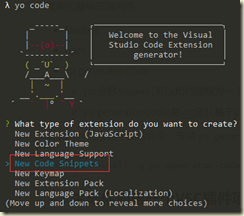
这里我们先选择New Code Snippets(代码片段)
接着是各种让你选择的东西,我们可以按下面的方式选(粗体为你需要敲的字符):
- ? Folder name for import or none for new:直接回车
- ? What's the name of your extension? hello-world
- ? What's the identifier of your extension? hello-world
- ? What's the description of your extension? it's a demo
- ? Language id: html
完事儿之后,就会帮你创建出来一个hello-world的文件夹,里面创建好各种需要的文件,我们用VSC打开这个文件夹,大概是这样一个画风:

我们打开snippets\snippets.json文件,并将其内容改为如下:
  1 {

  2     "hello world": {

  3         "prefix": "hw",

  4         "body": [

  5           "<h1>hello world</h1>"

  6         ],

  7         "description": "hello world"

  8       }

  9 }
1.3 调试扩展
在VSCode中,直接按下F5,稍等片刻即会自动启动一个新的VSCode窗口,在这个新的窗口中,就是已经加载了我们刚才编写的hello-world这个扩展。
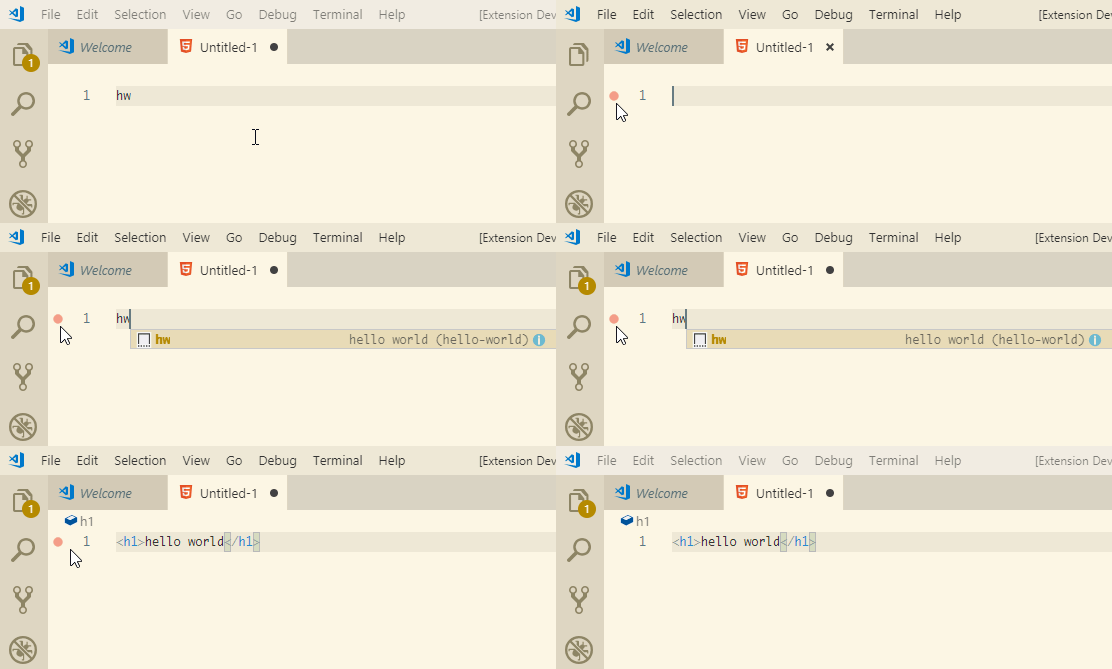
我们可以通过ctrl + n创建一个新的页面,并将点击右下角的plan text,在弹出窗口中选择html,将文件类型改为html,然后在新的页面中键入hw,就可以看到我们刚写的hello-world的代码片段已经生效啦。
下面是一张成功后的动图:
2. VSC 扩展初探
2.1 使用VSC扩展,我们能做哪些事儿?
以下内容来自:https://code.visualstudio.com/api/extension-capabilities/overview
基础版
- 注册命令、配置、快捷键、右键菜单等
- 存储工作空间或者全局数据
- 显示消息通知
- 使用快速选择,收集用户输入
- 打开系统文件选择器,便于用户选择文件或文件夹
- 使用Progress API显示长时间运行的操作
定制主题
- 更改代码的颜色
- 更改VSC UI的颜色
- 自定义文件图标
声明语言特性
- 创造一门新的语言,告诉VSC新语言的语法等语言信息
- 添加常用代码片段
- 添加、替换编程语言的语法
- 使用语法注入扩展现有语法
程序化的语言功能
- 添加显示API的示例用法的悬停
- 检测代码的语法错误、拼写错误、不规范的代码
- 格式化代码
- 为语言添加智能提示
扩展Workbench
- 添加自定义上下文菜单操作到文件资源管理器
- 在侧栏中创建一个新的交互式TreeView。
- 定义新的活动栏视图。
- 在状态栏中显示新信息。
- 使用
WebViewAPI 呈现自定义内容。 - 贡献源控制提供商。
调试
- 通过提供调试适配器实现,将VS Code的调试UI连接到调试器或运行时。
- 指定调试器扩展支持的语言。
- 为调试器使用的调试配置属性提供丰富的IntelliSense和悬停信息。
- 提供调试配置片段。
- 根据动态创建的调试配置启动调试会话。
- 跟踪调试会话的生命周期。
- 以编程方式创建和管理断点。
是不是有点眼花缭乱?没错,VSC几乎可以扩展所有的东西!
那有没有什么不能扩展?
有!那就是出于安全考虑,禁止扩展访问VSC的DOM元素!
啥?DOM元素?没错,VSC就是基于HTML + JavaScript编写的
2.2 回头仔细看看hello-world扩展
2.2.1 package.json
package.json文件中,其实放的很多东西是我们刚才在使用命令行初始化时敲的内容,如下:
  1 {

  2     "name": "hello-world", // 扩展名称(ID)

  3     "displayName": "hello-world", // 扩展展示名称

  4     "description": "it's a demo", // 扩展描述

  5     "version": "0.0.1", // 版本号

  6     "engines": {

  7         "vscode": "^1.32.0" // 兼容的VSC的版本,^1.32.0表示从兼容1.32.0以上的版本

  8     },

  9     "categories": [ // 插件的类型

 10         "Snippets" //表示该插件中会包含代码片段,

 11     ],

 12     "contributes": { // 一些额外的信息

 13         "snippets": [ // 用于代码片段的额外信息

 14             {

 15                 "language": "html", //该代码片段的语言是html

 16                 "path": "./snippets/snippets.json" // 代码片段位于该文件中

 17             }

 18         ]

 19     }

 20 }
那我的项目中,可能不仅仅有html,还会有typescript、javascript怎么办?
其实很简单,只需要在contributes下的snippets节点中增加即可,类似如下:
  1 {

  2     "name": "hello-world",

  3     "displayName": "hello-world",

  4     "description": "it's a demo",

  5     "version": "0.0.1",

  6     "engines": {

  7         "vscode": "^1.32.0"

  8    },

  9     "categories": [

 10         "Snippets"

 11    ],

 12     "contributes": {

 13         "snippets": [

 14            {

 15                 "language": "html",

 16                 "path": "./snippets/snippets-html.json"

 17            },

 18            {

 19                 "language": "typescript",

 20                 "path": "./snippets/snippets-ts.json"

 21            },

 22            {

 23                 "language": "javascript",

 24                 "path": "./snippets/snippets-js.json"

 25            }

 26        ]

 27    }

 28 }
当然了,path对应的json文件,也需要手动创建一下。
2.2.2 snippets 文件夹
snippets文件夹下面存放的是代码片段,该目录名字不是固定的,只要与package.json中配置的代码片段目录一致即可。
2.2.3 README.md 文件
用户在VSCode插件中的Detail中展示的内容,用来存放插件的描述文件。
2.2.4 CHANGELOG.md
插件的变更记录
2.2.5 .vscode 文件夹
是VS Code的一些信息,默认生成的项目中,主要用来存放Debug时的一些配置。
3. 如何发布扩展
出于公司代码安全和IT策略限制,我们公司内部的扩展绝对不允许直接发布到VS Code Extension MarketPlace,所以本节只讨论如何在公司范围内发布VS Code扩展
3.1.安装VSCE
npm install -g vsce
3.2 添加publisher
VS Code在发布时,需要在package.json中定义publisher,我们调整下上面hello-world扩展中的package.json为如下:
  1

  2 {

  3     "name": "hello-world",

  4     "displayName": "hello-world",

  5     "description": "it's a demo",

  6     "version": "0.0.1",

  7     "engines": {

  8         "vscode": "^1.32.0"

  9     },

 10     "publisher": "jax",

 11     "categories": [

 12         "Snippets"

 13     ],

 14     "contributes": {

 15         "snippets": [

 16             {

 17                 "language": "html",

 18                 "path": "./snippets/snippets.json"

 19             }

 20         ]

 21     }

 22 }
3.3 填写Readme.md
在上面第二节中已经提到过readme.md的作用了,vsc团队要求在发布时,一定不能用默认生成的readme.md的内容,那我们就随便改改吧(建议实际操作时,按VSC建议的格式认真写)
3.4 打包成.vsix
在插件根目录执行下面的命令:
vsce package
此时它会报个警告信息,让你确认:
A 'repository' field is missing from the 'package.json' manifest file.
这个是由于我们没有在package.json中填写repository字段,可以直接忽略该警告,也可以将你放扩展的源码Git路径填写一下,例如下面这样:
{

    "name": "hello-world",

    "displayName": "hello-world",

    "description": "it's a demo",

    "version": "0.0.2",

    "engines": {

        "vscode": "^1.32.0"

    },

    "publisher": "jax",

    "repository": {

        "url": "https://github.com/"

    },

    "categories": [

        "Snippets"

    ],

    "contributes": {

        "snippets": [

            {

                "language": "html",

                "path": "./snippets/snippets.json"

            }

        ]

    }

}
重新执行上面的打包命令,他就会自动生成出一个hello-world-0.0.2.vsix文件。

3.5 安装扩展
有了这个扩展,你就可以给你的小伙伴拿去安装啦,那怎么安装呢?
首先,在VS Code中按F1,并选择Extensions:Install from VSIX...这个选项,然后在弹出框中选择刚才通过vsce打包出来的hello-world-0.0.2.vsix文件即可安装完成。
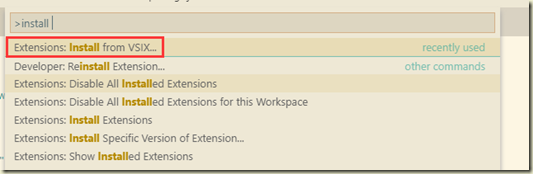
安装完成后,我们可以在扩展中找到我们的扩展:

4. 相关资料推荐
VSC 插件开发从入门到Hello World的更多相关文章
- jquery插件开发基础入门
jquery插件开发基础入门 入门 编写一个jquery插件开始于给jquery.fn加入新的功能属性,此处添加的对象属性的名称就是你的插件名称 jQuery.fn,myPlugin = functi ...
- [Chrome插件开发]001.入门
Chrome插件开发入门 Chrome扩展文件 Browser Actions(扩展图标) Page Actions(地址栏图标) popup弹出窗口 Background Pages后台页面 实战讲 ...
- discuz插件开发新手入门 超详细
作为一个新手,目前也是刚刚玩转discuz的插件功能,好东西不敢独享,就拿出来大家一起分享入门的过程.现在网上很多关于discuz的插件教程都是很简单的教程,原因可能是这个东西是商业化的东西,本着分享 ...
- discuz 插件开发 新手入门
作为一个新手,目前也是刚刚玩转discuz的插件功能,好东西不敢独享,就拿出来大家一起分享入门的过程.现在网上很多关于discuz的插件教程都是很简单的教程,原因可能是这个东西是商业化的东西,本着分享 ...
- VsCode插件开发之入门示例
主要参考官网:https://code.visualstudio.com/api/get-started/your-first-extension 其实也就三步 一.安装环境 npm install ...
- jquery插件开发快速入门
1.添加jQuery对象方法添加jQuery对象方法:jQuery.prototype.myMethod. 在jQuery源码中有一句:jQuery.fn = jQuery.prototype,也就是 ...
- Vue插件开发入门
相对组件来说,Vue 的插件开发受到的关注要少一点.但是插件的功能是十分强大的,能够完成许多 Vue 框架本身不具备的功能. 大家一般习惯直接调用现成的插件,比如官方推荐的 vue-router.vu ...
- 原生JavaScript插件开发[转]
一起学习下 插件的开发,原生的. 看了这文章 JavaScript插件开发从入门到精通系列---原生JavaScript插件开发 附上 读完小结: 看了下,比较小白的方式就是把一些代码,放到一个单独的 ...
- MyBatis实现与插件开发
分析源码之前也需要源码下载并安装到本地仓库和开发工具中,方便给代码添加注释:安装过程和mybatis源码的安装过程是一样的,这里就不再重复描述了:下载地址:https://github.com/myb ...
随机推荐
- 移动端实现上拉加载更多(使用dropload.js vs js)
做下笔记,:移动端实现上拉加载更多,其实是数据的分段加载,在这里为了做测试我写了几个json文件作为分段数据: 方式一:使用dropload.js; 配置好相关参数及回调函数就可使用:代码如下 var ...
- 如何使用 adb 命令实现自动化测试
如何使用 adb 命令实现自动化测试 一.前提: 1.打开手机调试模式,确保手机已正常连接电脑,可在电脑上通过adb devices命令查看,结果如下说明连接成功: List of devices a ...
- Mac下驱动BCM20702A0 USB蓝牙
偶然高了一个USB蓝牙,查到Mac下能识别,无法驱动,就去找了一下.方法很简单,就是把蓝牙的PID和VID加入到驱动里边去,具体方法和步骤如下: 1. 进入到/System/Libary/Extens ...
- C#判断奇偶数的函数
// 现代流行的"程序员"public static bool IsOdd(int n) { while (true) { switch (n) ...
- 用Use Case获取需求的方法是否有缺陷,还有哪些地方需要改进
(提示:是否对所有应用领域都适用?使用的方便性?......) Use Case使用原则: 1.通过讲简单的故事来传递消息 讲故事是最有效的人与人交流信息的途径.通过讲故事(Use Case),团队成 ...
- Enum,Int,String的互相转换
Enum为枚举提供基类,其基础类型可以是除 Char 外的任何整型.如果没有显式声明基础类型,则使用Int32.编程语言通常提供语法来声明由一组已命名的常数和它们的值组成的枚举. 注意:枚举类型的基类 ...
- 3.Servlet实例
一.基础实例 1.参照如下例子创建maven web工程: https://www.cnblogs.com/lukelook/p/9187313.html 2.创建一个简单的Servlet 类 pac ...
- 附加到SQL2012的数据库就不能再附加到低于SQL2012的数据库版本
附加到SQL2012的数据库就不能再附加到低于SQL2012的数据库版本 昨天我只是将数据库附加到SQL2012,然后各个数据库都做了收缩事务日志的操作 兼容级别这些都没有改 再附加回SQL2005的 ...
- Django之modelform修改数据库
工程包目录:https://github.com/kongzhagen/python/tree/master/Django 目的: 客户信息表Customer在前端以表单形式展示 提交Customer ...
- 退出全屏监听ESC事件
fullscreenchange事件 fullscreenchange:当窗口大小改变时触发 isFullscreen:全局变量 window.addEventListener("fulls ...