
Selenium Web自动化 原理
文章转自 白月黑羽教Python
原理
说到web应用自动化测试,第一选择就是 Selenium 框架。
Selenium 是一个 Web 应用的自动化框架。
通过它,我们可以写出自动化程序像人一样(在浏览器里)操作web界面。 比如点击界面按钮,在文本框中输入文本,甚至一些拖拽操作,滚动界面的操作。
并且能够从web界面获取信息。 比如获取某个区域的文字内容,从而通过自动化程序进行分析处理。
Selenium3.0 的自动化架构是这样的
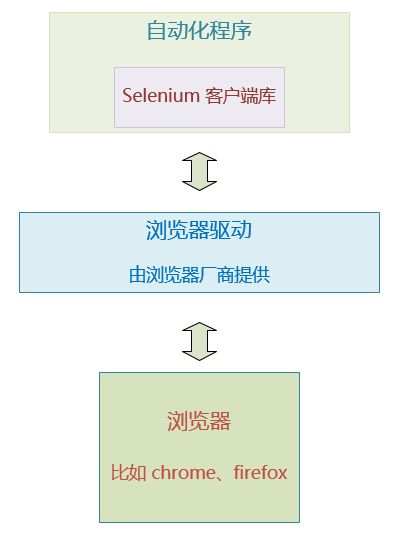
从上图可以看出:
我们写的自动化程序 需要使用一个Selenium组织提供的 客户端库。
我们程序的自动化请求都是通过使用这个库的接口对象完成的。 比如调用某个元素对象的click方法, 就会发送点击这个元素的请求给 下方的浏览器驱动。
这个自动化程序的请求是通过客户端库,构建出相应的HTTP请求,发送给浏览器驱动的。
浏览器驱动 也是一个独立的程序,是由浏览器厂商提供的, 不同的浏览器需要不同的浏览器驱动。 比如 Chrome浏览器和 火狐浏览器有 各自不同的驱动程序。
浏览器驱动接收到我们的自动化程序发送过来的界面操作请求后,会转发请求给浏览器, 让浏览器去执行对应的自动化操作。
浏览器执行完操作后,会将自动化的结果返回给浏览器驱动, 浏览器驱动再通过http响应的消息返回给我们的自动化程序的客户端库。
自动化程序的客户端库 接收到响应后,将结果转化为 数据对象 返回给我的自动化程序代码。我们的程序就可以知道这次自动化操作的结果如何了。
上述自动化的往返流程都是在我们的程序对Selenium客户端库的调用和返回之间发生的事情。
Selenium组织提供了多种主流编程语言的Selenium客户端库, 方便不同编程语言的开发者使用。
安装
Selenium环境的安装主要就是安装两样东西: 客户端库 和浏览器 驱动
安装客户端库
不同的编程语言选择不同的Selenium客户端库。
对应我们Python语言来说,Selenium客户端库的安装非常简单,用pip 命令即可。
打开 命令行程序,运行如下命令
pip install selenium
安装浏览器驱动
不同的浏览器选择不同的浏览器驱动。
目前来说,主流的浏览器就是 Chrome 和 火狐。 而 Chrome 浏览器对Selenium自动化的支持目前来说更加成熟一些。
我们就以Chrome浏览器为例。
Chrome 浏览器的驱动在谷歌的网站上。大家都知道,谷歌的网站,我们国内访问只能呵呵了。
当然,如果你能***,那么可以访问下面的链接, 获取最新版本的chrome浏览器驱动
https://sites.google.com/a/chromium.org/chromedriver/downloads
点击下图箭头处,下载最新驱动

注意浏览器驱动 必须要和浏览器版本匹配,如上图红圈里面的声明。
比如:当前Chrome驱动版本是2.37, 支持的Chrome浏览器版本号是 64 到 66 之间都可以。
为了方便不能***的朋友获取最新驱动。
白月黑羽会一直为大家在这里提供Windows版本上最新的驱动下载。大家只需点击下方链接即可
下载链接:Chrome驱动2.37版,支持Chrome浏览器64-66
这是个zip包,下载下来之后里面的程序文件 chromedriver.exe 解压到某个目录下面,注意这个目录的路径最好是没有中文名和空格的。
建议大家解压到 d:\webdrivers 目录下面。
也就是保证我们的Chrome浏览器驱动路径为 d:\webdrivers\chromedriver.exe
安装好以后,如何 使用Python语言结合Selenium编写 Web 自动化呢
访问原文网站,看 下一篇 操作web界面
Selenium Web自动化 原理的更多相关文章
- Selenium Web 自动化
1 Selenium Web 自动化 - Selenium(Java)环境搭建 2 Selenium Web 自动化 - 如何找到元素 3 Selenium Web 自动化 - Selenium常用A ...
- Selenium Web 自动化 - 项目实战(三)
Selenium Web 自动化 - 项目实战(三) 2016-08-10 目录 1 关键字驱动概述2 框架更改总览3 框架更改详解 3.1 解析新增页面目录 3.2 解析新增测试用例目录 3. ...
- Selenium Web 自动化 - 项目持续集成(进阶)
Selenium Web 自动化 - 项目持续集成(进阶) 2017-03-09 目录 1 背景及目标2 环境配置 2.1 SVN的安装及使用 2.2 新建Jenkins任务3 过程分析 1 背景 ...
- Selenium Web 自动化 - 项目持续集成
Selenium Web 自动化 - 项目持续集成 2017-02-13 目录 1环境准备 1.1 安装git 1.2 安装jenkins 1.3 安装jenkins插件 1.4 jekins ...
- Selenium Web 自动化 - Selenium(Java)环境搭建
Selenium Web 自动化 - Selenium(Java)环境搭建 2016-07-29 1 下载JDK JDK下载地址:http://www.oracle.com/technetwork/j ...
- Selenium Web 自动化 - 如何找到元素
Selenium Web 自动化 - 如何找到元素 2016-07-29 1. 什么是元素? 元素:http://www.w3school.com.cn/html/html_elements.asp ...
- Selenium Web 自动化 - Selenium常用API
Selenium Web 自动化 - Selenium常用API 2016-08-01 目录 1 对浏览器操作 1.1 用webdriver打开一个浏览器 1.2 最大化浏览器&关闭浏览器 ...
- Selenium Web 自动化 - 项目实战环境准备
Selenium Web 自动化 - 项目实战环境准备 2016-08-29 目录 1 部署TestNG 1.1 安装TestNG 1.2 添加TestNG类库2 部署Maven 2.1 mav ...
- Selenium Web 自动化 - 项目实战(一)
Selenium Web 自动化 - 测试框架(一) 2016-08-05 目录 1 框架结构雏形2 把Java项目转变成Maven项目3 加入TestNG配置文件4 Eclipse编码修改5 编写代 ...
随机推荐
- spring AbstractRoutingDataSource实现动态数据源切换
使用Spring 提供的 AbstractRoutingDataSource 实现 创建 AbstractRoutingDataSource 实现类,负责保存所有数据源与切换数据源策略:public ...
- IOS11下fixed中input光标错位问题
项目遇到了这个问题,故作了个临时解决方案,暂时没有想到更好的方法,查阅了网上的方案,也没有找到完美的解决方案. 方案思路: ①弹窗打开时,阻止 body 滚动,禁用 touchmove ,同时记录当前 ...
- (最小生成树)Jungle Roads -- HDU --1301
链接: http://acm.hdu.edu.cn/showproblem.php?pid=1301 http://acm.hust.edu.cn/vjudge/contest/view.action ...
- HDU6029 Happy Necklace 2017-05-07 19:11 45人阅读 评论(0) 收藏
Happy Necklace Time Limit: ...
- Socket常用语法与socketserver实例
1>Socket相关: 1>Socket Families(地址簇): socket.AF_UNIX 本机进程间通信 socket.AF_INET IPV4 socket.AF_I ...
- Android-Thread线程的状态
介绍Thread线程的状态之前,必须要讲解CPU执行线程的随机性: 例如:有五个线程,CPU中央处理器,在执行这五个线程的时候,有可能先执行Thread-0,有可能先执行Thread-3,等等,都有可 ...
- Android-Java-Thread的使用
main线程跑三个任务: package android.java.thread2; class Demo { private String name; public Demo(String name ...
- telerik:RadGrid 表格中删除数据
<telerik:RadGrid OnItemCommand=" Height="490px" Culture="zh-CN" CssClass ...
- HTML5+规范:Webview(管理应用窗口界面)
一.知识点 Webview模块管理应用窗口界面,实现多窗口的逻辑控制管理操作.通过plus.webview可获取应用界面管理对象. 1.方法 1.1.all: 获取所有Webview窗口 Array[ ...
- 3-WIN10系统及开发工具支持
本篇博客对应视频讲解 回顾 上一讲说了编程的方向和技术流派以及选择入门语言的建议.当我们决定我们的选择之后呢,我们就要学习和进行实践操作了.但在实践之前,我们仍然需要做好相应的准备,这也就是今天要讲的 ...