
Windows Embedded Compact 7 开发环境搭建
第一步,我们会定制一个运行在Vitual PC上的image。要完成这个任务,你要保证你的电脑上安装了:1.Windows Virtual PC 2.Visual Studio 2008+SP1 3.Windows Embedded Compact 7 4. Platform Builder 7 其中Virtual PC你可以去这个地方去下载。
闲话少说,安装好上面说的软件以后,就可以正式开干了,运行Visual Studio 2008,选择新建一个项目,会发现在项目类型里多了Platform builder 2008,选择它,然后输入一个项目名称,这里我们使用MYWinCE7,接下来的过程和以前版本操作方法没什么不同,首先是BSP选择,这里我们使用“Virtual PC :x86”(如图1),然后是选择模板,这里我选择PDA Device下的Mobile Handheld,后面的组件选择里,记得在Networking and Communications里面勾选上“Wired Local Area Network ”。
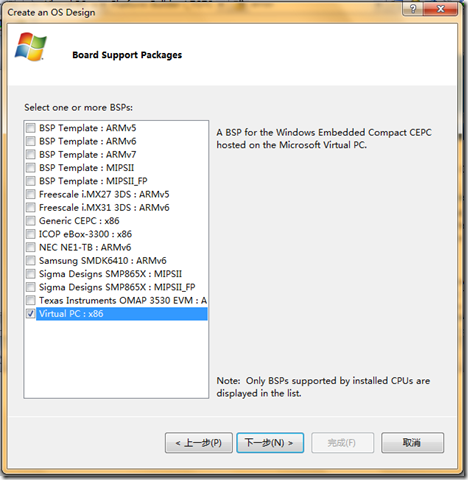
图1
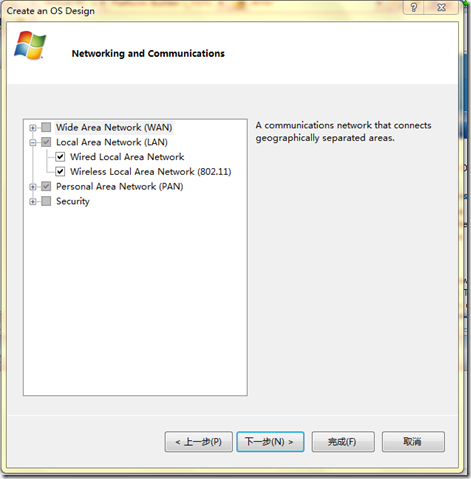
图2
在OS Design Project Wizard Complete对话框里,取消对“Build the following cnfiguration after I click finish”的选择,否则在完成这个向导后,PB会马上开始自动编译系统,而我们往往还需要做一些其它设置。
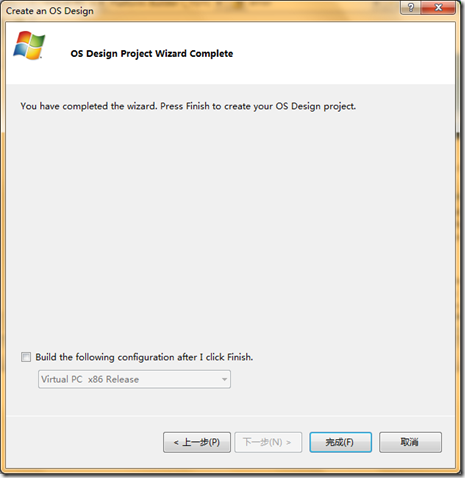
图3
点击“完成”按钮,确认出现的“安全警告”对话框。后面的操作,这里就不详述,和以前的版本基本一样,你可以在catalog里面选择/删除组件,可以修改本地化等选项,完成后从菜单里选择build。
等待一些时间,完成build以后,接下来的工作就是设置virtual pc,然后下载nk 。这部分是WinCE7新的内容,我会详细讲一讲。首先运行Windows Virtual PC,如果“New Vritual machine Wizard ”对话框没有自动弹出的话,从菜单里运行它:
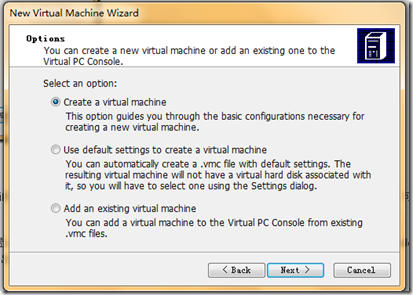
图4
选择“Create a virtual machine”,然后按“Next”,在接下来的对话框中输入虚拟机的名字,比如“MyVPC”,点“Next”后选择“Operating System”为“Other”,下一个对话框里选择默认的RAM设置,接下来的对话框选择“An existing virtual hard desk”,点击Next
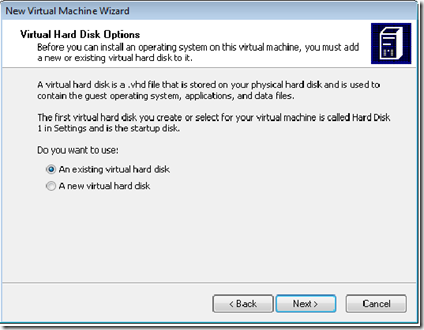
图5
WinCE7提供了一个虚拟机在C:\WINCE700\PLATFORM\VIRTUALPC\VM目录下,名称是hd0_sample.vhd,在接下来的对话框中,选择该文件。
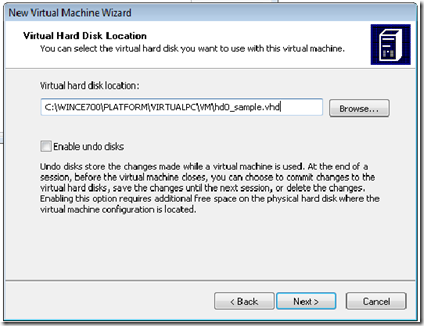
图6
点击Next,然后在确认对话框中选择Finish,完成新虚拟机的创建。接下来对虚机做一个设置,在Virtual PC console窗口单击Setting,选择Networking,根据你的实际,选择合适的Adapter,完成后点OK,就完成了虚机的创建。
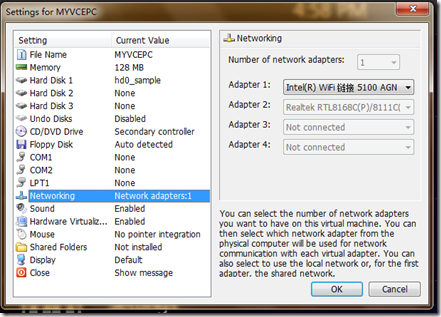
图7
OK,现在运行你的虚机,在Virtual PC Console窗口下,双击我们刚创建的虚机名称“MYVCEPC”运行它,按照提示,在5秒内,按下空格键,进入bootloader的设置菜单:
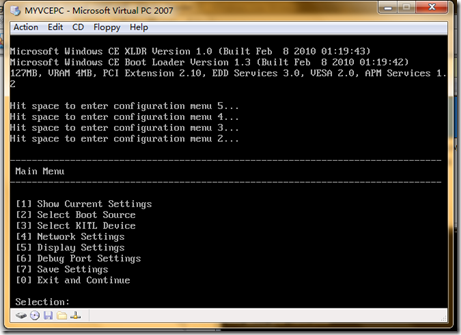
图8
选择2,设置boot source(从哪里去下载nk),因为我们要从网络获取NK,所以选择2。接着选择4设置网络,按以下参数设置:
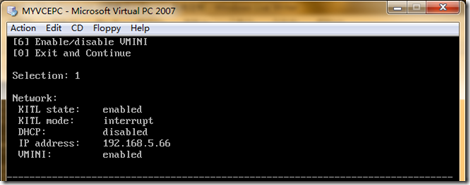
图9
当然,这里的IP要根据实际设置,而且,如果网络支持,也可以使用DHCP,设置好以后,选择7,保存设置。接着在vs2008里面(在项目打开情况下),选择Target——Connectivty Options,添加一个设备“VECPC",设置Kernal Download,Kernal Transport都为Ethernet,然后单击Kernel Download的Settings:
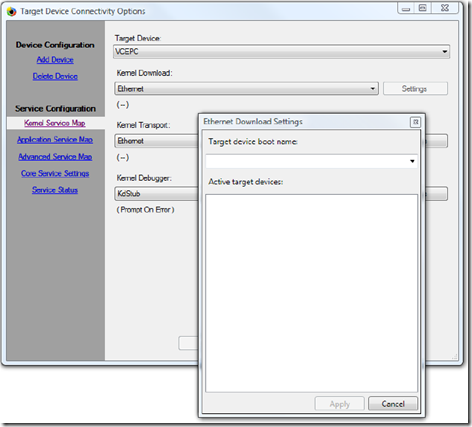
图10
在虚机里选择0,这时候,虚机会发送BOOTME信息出来,上面的窗口就会显示设备名称:
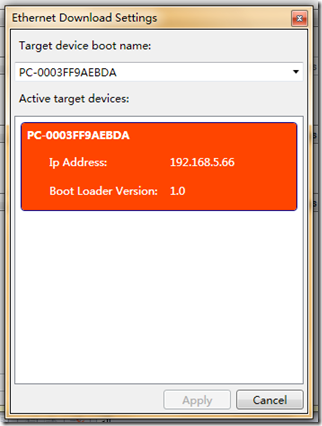
图11
选择该设备,然后点击“Apply”按钮,在点击“Close”,关闭Target Device Connectivity Options窗口,然后选择Target——Attach Device,就会出现Device Status窗口,显示正在下载nk,等下载完后,在虚机里面,WinCE7就运行起来了:

图12
上面的图示,是选择Standard Shell时的情况,在Catalog里面重新选择Silverlight for Embedded base Consumer Shell,重新build,下载,运行起来后效果如下图:
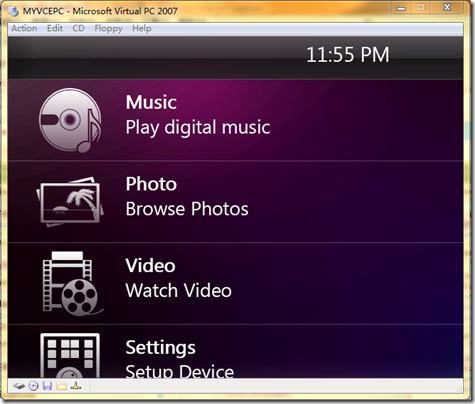
图13
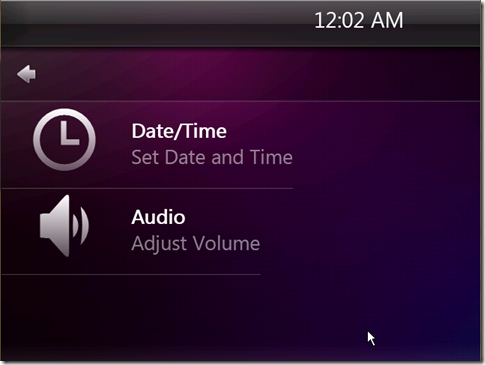
图14
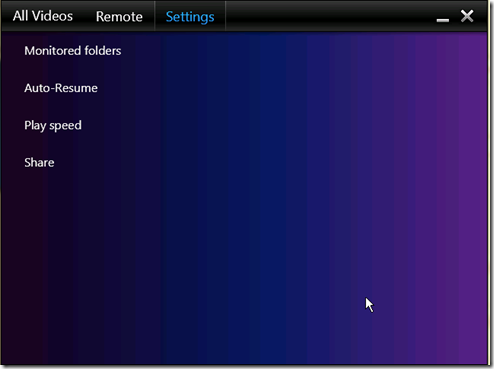
图15
可以看得出,使用了Silverlight以后,用户界面比原来漂亮多了。所以,下面我准备研究一下WinCE7 上的Silverlight。
Windows Embedded Compact 7 开发环境搭建的更多相关文章
- [转]MonkeyRunner在Windows下的Eclipse开发环境搭建步骤(兼解决网上Jython配置出错的问题)
MonkeyRunner在Windows下的Eclipse开发环境搭建步骤(兼解决网上Jython配置出错的问题) 网上有一篇shangdong_chu网友写的文章介绍如何在Eclipse上配置M ...
- 转:Windows下的PHP开发环境搭建——PHP线程安全与非线程安全、Apache版本选择,及详解五种运行模式。
原文来自于:http://www.ituring.com.cn/article/128439 Windows下的PHP开发环境搭建——PHP线程安全与非线程安全.Apache版本选择,及详解五种运行模 ...
- Windows 7 下 PHP 开发环境搭建(手动)
Windows 7 下 PHP 开发环境搭建 1.说明 做开发的都知道一句话,就是“站在巨人的肩膀上”.确实现在打开浏览器随便一搜很多一键安装PHP环境的软件,比如wamp.xampp.AppServ ...
- windows下vue.js开发环境搭建教程
这篇文章主要为大家详细介绍了windows下vue.js开发环境搭建教程,具有一定的参考价值,感兴趣的小伙伴们可以参考一下 最近,vue.js越来越火.在这样的大浪潮下,我也开始进入vue的学习行列中 ...
- Windows下C,C++开发环境搭建指南
Windows下C,C++开发环境搭建指南 前情提要 基于近一段时间很多网友发邮件反馈,说一些项目编译出现问题,诸如此类的情况. 就觉得很有必要写一篇C,C++开发环境的小指南,统一回复. 1.君欲善 ...
- Windows下的PHP开发环境搭建——PHP线程安全与非线程安全、Apache版本选择,及详解五种运行模式。
今天为在Windows下建立PHP开发环境,在考虑下载何种PHP版本时,遭遇一些让我困惑的情况,为了解决这些困惑,不出意料地牵扯出更多让我困惑的问题. 为了将这些困惑一网打尽,我花了一下午加一晚上的时 ...
- Windows系统下Android开发环境搭建
“工具善其事,必先利其器”.要想学好Android,搭建好Android开发环境是一个良好的开端. Windows系统下Android开发环境主要有4个大的步骤.分别是: 1.JDK的安装 2.ecl ...
- Windows系统下JAVA开发环境搭建
首先我们需要下载JDK(JAVA Development Kit),JDK是整个java开发的核心,它包含了JAVA的运行环境,JAVA工具和JAVA基础的类库. 下载地址:http://www.or ...
- Windows下Ionic Android开发环境搭建
转自 http://www.itwap.net/ArticleContent.aspx?id=26 来源: itwap.net 作者: 词略 时间: 2015-4-2 16:57:28 (一)Ioni ...
随机推荐
- 通过构造系统服务分发实现拦截&过滤 (仿360游戏保险箱)
想写这个程序主要是因为看了KSSD的一篇帖子,http://bbs.pediy.com/showthread.php?t=108378 讲 的是360保险箱保护游戏账号的原理,实际上就是对各种请求的拦 ...
- SqlServr性能优化性能之层次结构(十五)
1.添加根节点: hierarchyid GetRoot()方法 --创建数据库 create table Employeeh(EmployeeID int,Name varchar(500),Ma ...
- 使用require.js编写模块化JS
layout: post title: 使用requirejs编写模块化代码 category: javascript date: 2016-10-22 00:00:00 tags: javascri ...
- Educational Codeforces Round 45 (Rated for Div. 2) E - Post Lamps
E - Post Lamps 思路:一开始看错题,以为一个地方不能重复覆盖,我一想值这不是sb题吗,直接每个power check一下就好....复杂度nlogn 然后发现不是,这样的话,对于每个po ...
- python中list和str互转
1.list转str 假设有一个名为test_list的list,转换后的str名为test_str 则转换方法: test_str = "".join(test_list) 例子 ...
- sql中的if()和ifnull() 的用法和区别
if() 把salary表中的女改成男,男改成女: update salary set sex = if( sex = '男','女','男'); if(true,a,b), if(false,a, ...
- 磁盘清理-安全转移C盘中软件的缓存文件
C盘飘红啦~~~ 安装软件时,默认会安装到C盘,并不会特意去改(尤其C盘是固态硬盘时).或者,根本就没有给你修改的机会. 可是啊,有些软件的缓存数据目录会比较大,实在太占C盘空间.想移出去,但又不想重 ...
- OpenJudge——0003:jubeeeeeat
OpenJudge——0003:jubeeeeeat 描述 众所周知,LZF很喜欢打一个叫Jubeat的游戏.这是个音乐游戏,游戏界面是4×4的方阵,会根据音乐节奏要求玩家按下一些指定方块(以下称co ...
- 移动端h5下ul实现横向滚动css代码
html代码: <ul id="category"> <li>品牌团</li> <li>美体个护</li> <li ...
- [MySQL-笔记]创建高性能索引
索引,MySQL中也叫“键”,是存储引擎中用于快速找到记录的一种数据结构,具体的工作方式就像书本中的索引一样,但是具体的实现方式会有差别. 一.索引分类 B-Tree索引: 优点: MyISAM中,索 ...