
win10 下Oracle安装
在win10 64bit下安装oracle 11的时候,有些问题不注意,安装的时候才遇到就gg了。下面将介绍win10下安装oracle 11的步骤以及安装过程中遇到的一些问题及解决方案。
安装过程中可能会遇到的问题
1.提示找不到WFMLRSVCApp.ear文件。
2.[INS-13001]环境不满足最低要求。
3.没有安装NET Framework 3.5。
4.验证密码时出现“ora-28000”的错误。
1.oracle 11下载(这两个zip都要下载哟!)地址:
http://download.oracle.com/otn/nt/oracle11g/112010/win64_11gR2_database_1of2.zip
http://download.oracle.com/otn/nt/oracle11g/112010/win64_11gR2_database_2of2.zip
2.将下载好的zip同时选中,然后解压到同一目录下的同一文件夹
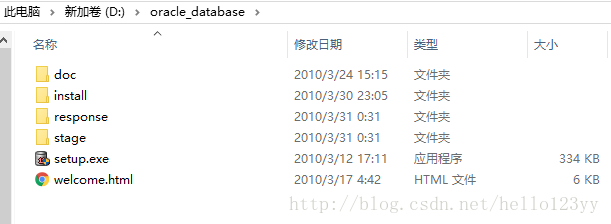
一定要两个文件夹同时解压到一个文件夹,不然会报“提示找不到WFMLRSVCApp.ear文件”的错误。这里以我的安装目录为例,如下图所示:
oracle11解压路劲示例
然后依次进入stage/cvu/找到 cvu_prereq.xml 用记事本打开,
将下面代码添加进去
         <OPERATING_SYSTEM RELEASE="6.2">

                   <VERSION VALUE="3"/>

                   <ARCHITECTURE VALUE="64-bit"/>

                   <NAME VALUE="Windows 10"/>

                   <ENV_VAR_LIST>

                       <ENV_VAR NAME="PATH" MAX_LENGTH="1023" />

                   </ENV_VAR_LIST>

         </OPERATING_SYSTEM>
如果不添加这段代码,在点击setup.exe安装oracle的时候可能会出现: [INS-13001]环境不满足最低要求 的错误。
2.1 配置 NET Framework 3.5
如果没有提前安装好NET Framework 3.5,会在安装快结束的时候报错,很坑。
首先打开 控制面板 找到 程序和功能 ,点击左侧的 启用或关闭Windows功能 ,如图:
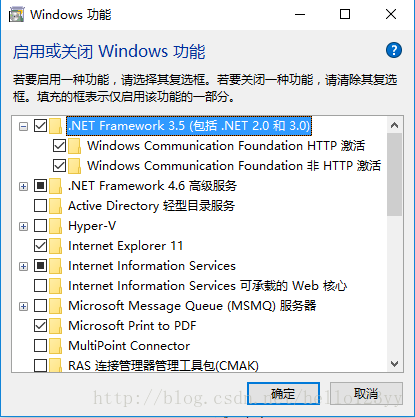
查看 .NET Framework 3.5(包括.NET 2.0和3.0) 前面是否已经勾上,勾上表示已经安装了 NET Framework 3.5 那么可以直接略过这个步骤直接往下看。如果没有勾上,请勾上,点击确定,然后选择下载更新,等个2分钟左右就ok了。如果在下载更新的时候出现 win10, net framework 3.5 安装报错0x800F081F 的错误,表明你的windows可能禁用了更新,请右键 “此电脑” 选择 “管理”
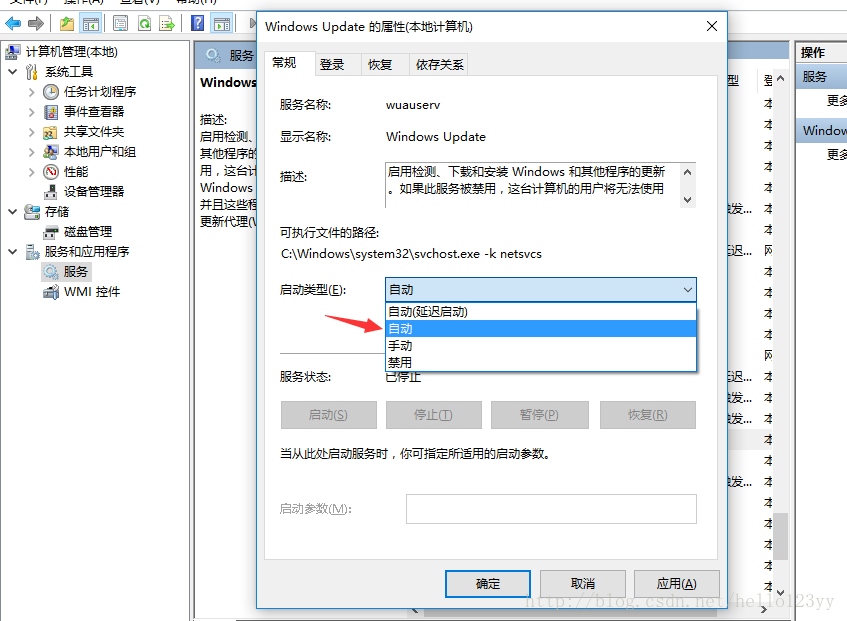
双击 “服务和应用程序” 下的 “服务” 查看 “Windows Update” 是否禁用,双击 “Windows Update” 将 “启动类型” 设置为 “自动” ,如下图所示:
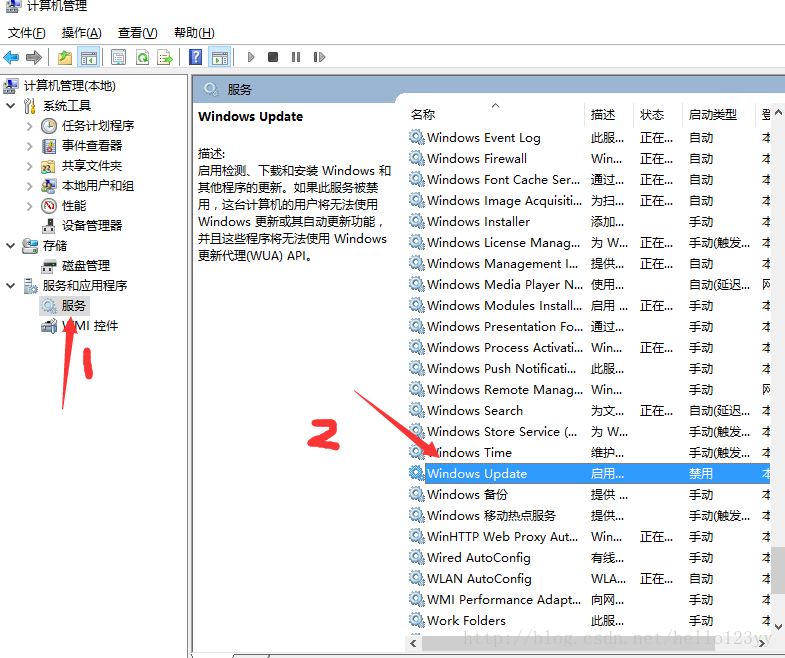
服务和应用程序 然后再去安装“NET Framework 3.5”就可以成功安装了。
自动
至此前期的准备工作就绪(PS:不要嫌麻烦,准备工作不做好,后面才叫麻烦呢!!!)。
3.开始安装oracle
点击运行 “setup.exe”**
在”安全选项”界面,不用填写电子邮件,取消勾选”我希望通过 My Oracle Support 接收安全更新”,如图所示:
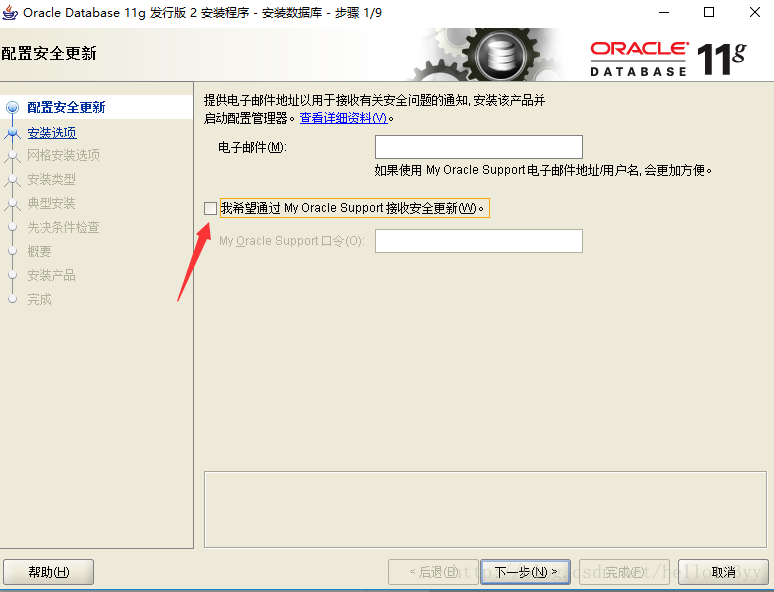
这里写图片描述点击下一步。出现如图所示警告点击”是”
这里写图片描述
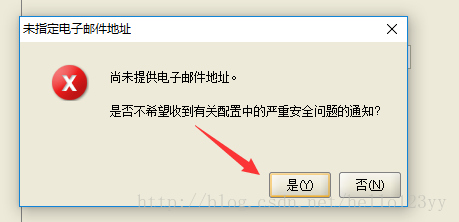
安全选项选择“创建和配置数据库”,如图

这里写图片描述,点击下一步
系统类选择“桌面类”,点击下一步
“典型安装”里面需要注意了,如图
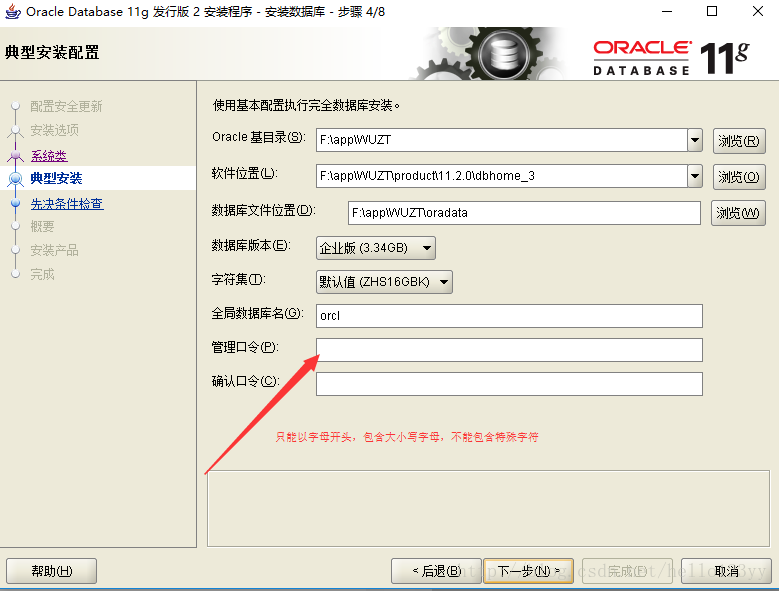
这里写图片描述在设置管理口令(也就是管理员密码)的时候特别坑,需要设置一个包含数字、大小写字母的8-30位密码,并且这个密码不能以数字开头,否则快安装完的时候会报 “ora-28000” 错误。具体规则如下:
1、必须以字母开始。
2、长度不能超过30个单字节字符。
3、只能包括A-Z,a-z,0-9,_,$和#。
4、不能在相同用户下建立两个同名的对象。
5、不能使用保留字和关键字
设置好密码后点击下一步。
在概要里面点击“完成”。等待安装进程。
win10 下Oracle安装的更多相关文章
- 全网最新方法:Win10下如何安装和搭建appium自动化测试环境
为了方便大家,下面是本人安装和搭建appium所需要的软件,自取. 链接:https://pan.baidu.com/s/1wl5Xnos4BmnSZsBRd6B5YA#list/path=%2F ...
- 全世界最详细的图形化VMware中linux环境下oracle安装(二)【weber出品必属精品】
<ORACLE 10.2.05版本的升级补丁安装> 首先我们解压 $ unzip p8202632_10205_LINUX.zip 解压后我们会发现多出了个文件夹,他是:Disk1,进入D ...
- 全世界最详细的图形化VMware中linux环境下oracle安装(一)【weber出品必属精品】
安装流程:前期准备工作--->安装ORACLE软件--->安装升级补丁--->安装odbc创建数据库--->安装监听器--->安装EM <前期准备工作> 安装 ...
- [INS-30131] 执行安装程序验证所需的初始设置失败问题解决,windows下oracle安装步骤
[INS-30131] 执行安装程序验证所需的初始设置失败问题解决,windows下oracle安装步骤 配置: 系统:windows10 数据库:Oracle Database 12c 第 1 版 ...
- Anaconda3(5-2)程序编辑器 win10下PyCharm安装及配置Pytorch流程
由于破解和付费问题,不推荐.优先用自带的spyder Win10 下PyCharm安装流程:(1)官网:https://www.jetbrains.com/pycharm/download/#sect ...
- Linux环境下Oracle安装参数设置
前面讲了虚拟机的设置和OracleLinux的安装,接下来我们来说下Oracle安装前的准备工作.1.系统信息查看系统信息查看首先服务器ip:192.168.8.120服务器系统:Oracle Lin ...
- win10 下oracle tns通过IP无法访问的解决办法
在Oracle安装目录下\app\Administrator\product\11.2.0\dbhome_1\NETWORK\ADMIN下找到listener.ora文件,编辑对应项为: LISTE ...
- Windows下Oracle安装图解----oracle-win-64-11g 详细安装步骤
一. Oracle 下载 官方下地址 http://www.oracle.com/technetwork/database/enterprise-edition/downloads/index.htm ...
- liunx下Oracle安装
1. 引言 将近一个月没有更新博客了,最近忙着数据库数据迁移工作:自己在服务器上搭建了oracle数据库,一步步走下来遇见很多BUG:现在自己记录下,方便以后有用上的地方: 2. 准备工作 oracl ...
随机推荐
- 运行代码后出现Process finished with exit code 0是为什么?
Process finished with exit code 0 意味着你的程序正常执行完毕并退出. 可以科普一下exit code,在大部分编程语言中都适用: exit code 0 表示程序执行 ...
- db2 查看表空间使用率
1. 统计所有节点表空间使用率 select substr(TABLESPACE_NAME,1,20) as TBSPC_NAME,bigint(TOTAL_PAGES * PAGE_SIZE)/10 ...
- wcf服务契约代理链
意图:为了是客户端代理呈现出面向对象的多态的特征 a. 服务端 .契约 实现了契约的继承这个在服务端是一点问题没有,因为oprationcontract可以继承,虽然DataContract不能实现继 ...
- linux 静态链接库demo
目录结构 ./main.c #include<stdio.h> #include "./lib/jtlib1.h" int main() { pr ...
- Linux操作系统Vim代码Tab自动补全配置
function! CleverTab() , col( ) =~ '^\s*$' return "\<Tab>" else return "\<C-N ...
- visual studio 各种错误汇总
----不定时更新 vs2012 智能提示消失解决办法 一般你可以重启vs就可以解决问题,最蛋疼的是你重启也没用.只能重置,再不行就重装vs,再不行你就重装系统......扯淡了... 重置Visua ...
- 用个体软件过程(PSP)记录你的工作
用个体软件过程(PSP)记录你的工作 首先,非常感谢大家对本门课程的学习所投入的时间和精力. 其次,已经进入数据时代,口说无凭,拿数据来.如果你认为你已经投入了大量精力在这门课程的学习和作业中,而且已 ...
- NATAPP打穿内网
前一篇博文写了ngrok作为内网穿透工具现在开始开始学习另外一种内 网穿透natapp(他也是基于ngrok的一种高速内网穿透服务)多的介绍就 不说了,开始进入正题. 第一步:先登录natapp官网( ...
- 笔记:记录两个新接触的东东- required + placeholder
1.1 required="required" 1.2 placeholder 当用户还没有输入值时,输入型控件可能通过placeholder向用户显示描述性说明文字或者提示信息, ...
- AQS详解(AbstractQueuedSynchronizer)
Intrinsic VS explicity 1. 不一定保证公平 1. 提供公平和非公平的选择 2. 无 2. 提供超时的 ...