
suse12安装详解
1.部署步骤
1.1.启动安装程序
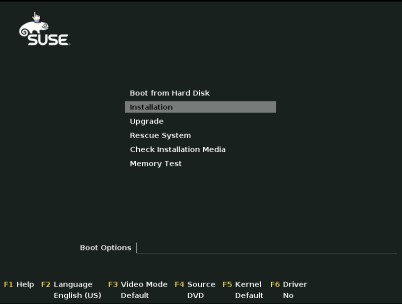
在启动页面上选择Installation,然后按Enter键,这将载入SUSE Linux服务器安装程序并以普通模式安装。
1.2.选择安装语言
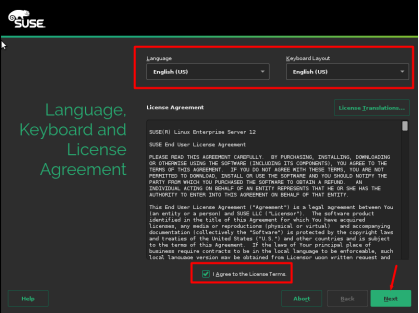
Language和KeyboardLayout都选择为English(US),并勾选I Agree to the License Terms前面的方框,然后点击Next。
1.3.激活邮件以及序列号
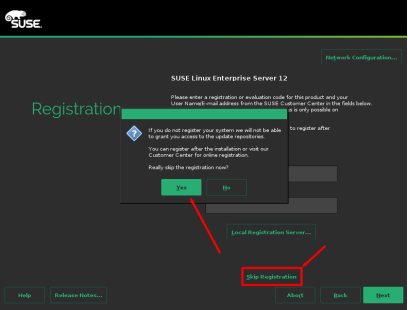
此步骤直接跳过,点击Skip Registration按钮,然后点击弹出页面OK按钮,最后点击右下角Next按钮。
1.4.安装附加产品
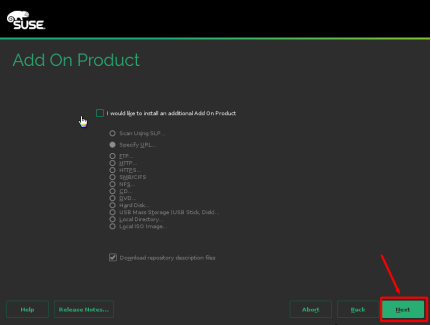
此页面直接点击Next
1.5.分区
页面上将会出现Edit proposal settings(编辑提案设置)、Create Partition Setup (创建分区设置)、Expert Partitioner(专家分割器)三个按钮,如图选择Expert Partitioner按钮。

点击Expert Partitioner按钮后点击【Next】
1.5.1.将系统盘默认分区进行删除
点击Hard Disks将会出现如下图右边页面,
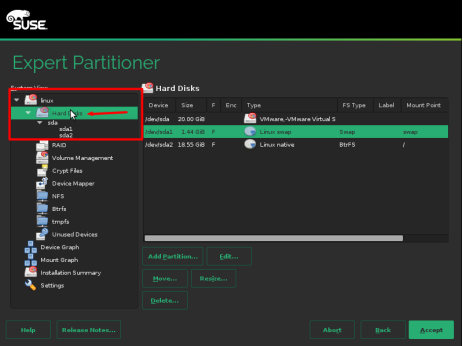
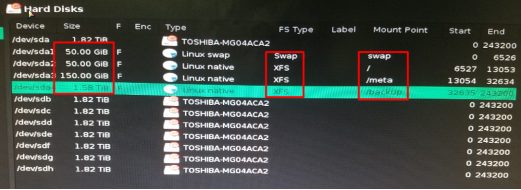
这里我们主要选择系统盘建立四个分区(分区格式使用xfs格式,swap例外):
|
Swap swap / -> 50GB xfs /meta -> 150GB xfs /backup -> 剩余空间 xfs |
创建分区步骤如下:
1.5.2.创建新分区
选中系统盘后选择Add Partition按钮

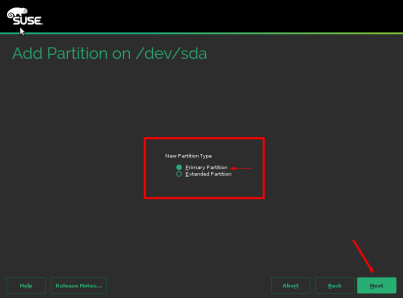
出现如下页面,在其中选择primary partition单选按钮,再点击Next
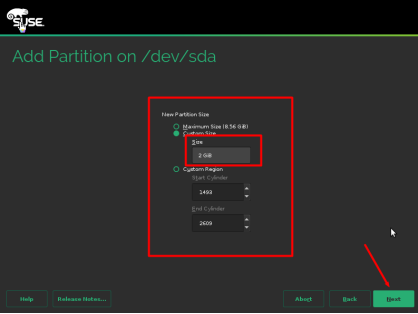
出现如下图页面,修改并自定义Size大小,再点击Next。
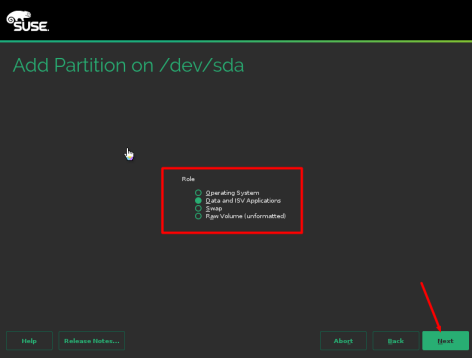
在新页面中选择Data and ISV Applications按钮,再点击Next。
|
注:创建swap分区时,此处选择swap |
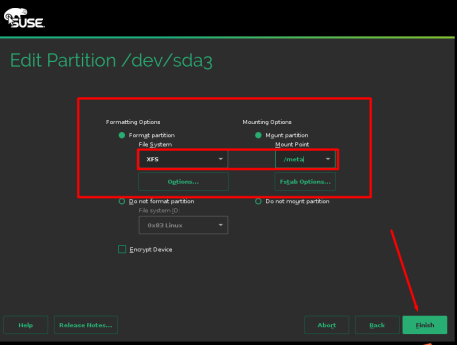
此时在如下图所示页面File System中选择XFS,和在MountPoint中修改分区名,然后点击Finish。
1.5.3.完成分区
在分区展示中出现如下图新分区,即为增加成功。
最后将配置分区如下图所示。
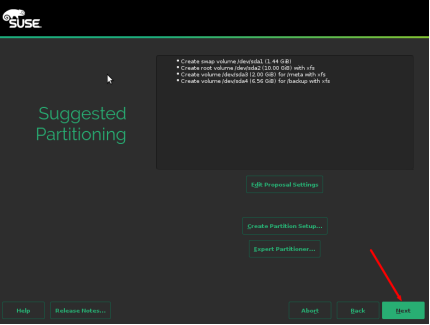
分区部署完后点击右下角Accept按钮和在新页面点击Next按钮,分别如下图所示。
1.6.时区设置
1.6.1.地理位置设定
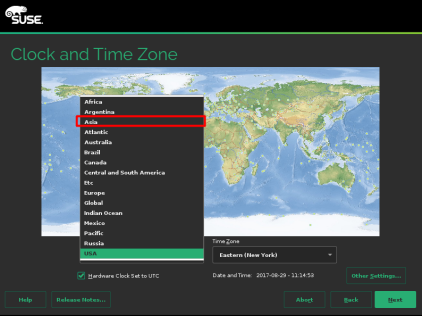
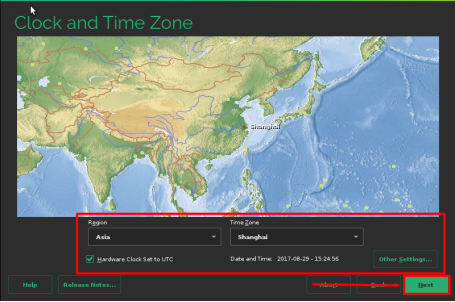
时区设置页面如下图,在Region中选择Asia,TimeZone中选择shanghai。

1.6.2.时间设定
选择如下图所示,点击Other Settings按钮。

出现如下图所示页面,可自行设定时间,设置完成后,点击Accept按钮。

最后出现如下图,查看设置是否成功,成功则可点击Next。
1.7.创建新用户
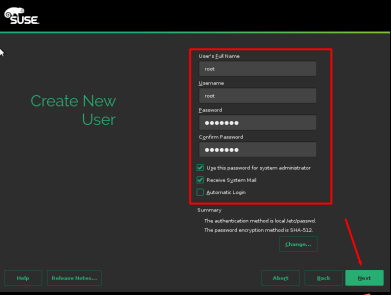
在Creat New User页面中自定义填写用户名和密码,并勾选Use this password for system administrator和Receive System Mail。最后点击Next按钮。
1.8.安装设置
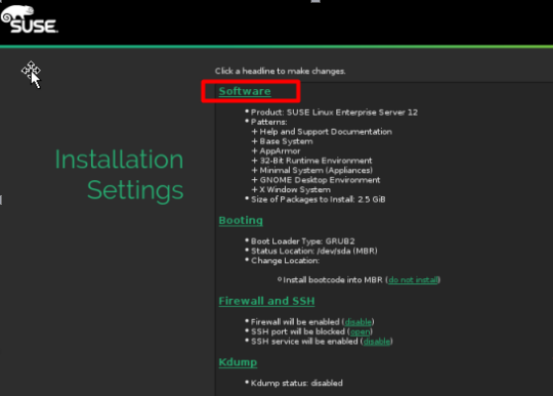
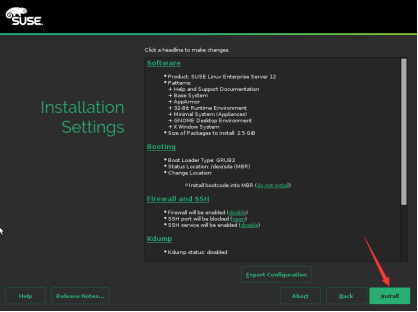
在Installation Settings里主要去掉图形化界面,点击如下图中的Software。
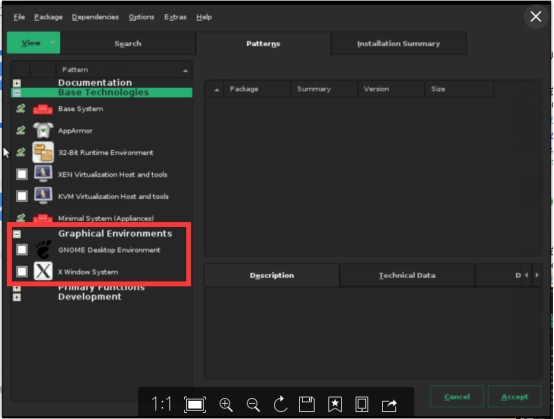
将会出现如下图Software selection界面,去掉GNOME Desktop Environment和X Window System前面的勾勾,并勾选右下角OK键退出。
去掉安装图形化界面配置后,点击如下图右下角Install。
1.9.安装成功
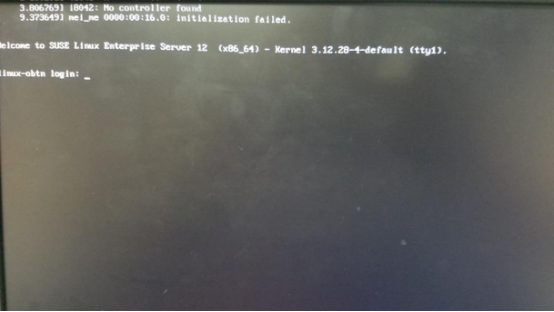
等待一段时间,便出现如下页面,填入用户名密码即可登录。
suse12安装详解的更多相关文章
- Linux ssh登录和软件安装详解
阿哲Style Linux第一天 ssh登录和软件安装详解 Linux学习第一天 操作环境: Ubuntu 16.04 Win10系统,使用putty_V0.63 本身学习Linux就是想在服务器 ...
- 【转】Linux下Android ADB驱动安装详解
原文网址:http://blog.csdn.net/zhenwenxian/article/details/5901350 Linux下Android ADB驱动安装详解 概述 最近由于内置的合作商比 ...
- scribefire 多博客管理利器 安装详解
scribefire 多博客管理利器 安装详解 一.ScribeFire介绍 ScribeFire 是 Firefox (火狐浏览器)上著名的博客写作工具,目前已跨平台支持多浏览器(Firefox,C ...
- CentOS 6.5的安装详解
CentOS 6.5的安装详解 主流: 目前的Linux操作系统主要应用于生产环境, 主流企业级Linux系统仍旧是RedHat或者CentOS 免费: RedHat 和CentOS差别不大,Cent ...
- Linux下tomcat的安装详解
Linux下tomcat的安装详解 来源: ChinaUnix博客 日期: 2007.01.21 22:59 (共有0条评论) 我要评论 一,安装前的准备:1,Linux版本:我的是企业版.(至于红帽 ...
- Phoenix和SQuirrel安装详解
Phoenix安装详解 描述 现有hbase的查询工具有很多如:Hive,Tez,Impala,Shark/Spark,Phoenix等.今天的主角是Phoenix. phoenix,中文译为“凤凰” ...
- zabbix agent安装详解
安装 Installing repository configuration package Zabbix 2.2 for RHEL5, Oracle Linux 5, CentOS 5: rpm - ...
- zabbix server安装详解
简介 zabbix(音同 zæbix)是一个基于WEB界面的提供分布式系统监视以及网络监视功能的企业级的开源解决方案. zabbix能监视各种网络参数,保证服务器系统的安全运营:并提供灵活的通知机制以 ...
- Oracle Database 12c Release 2安装详解
第1章 Oracle Database 12c Release 2安装详解 1.1 下载方法 oracle官网https://www.oracle.com 1)打开官方网站,找到下载连接 2)选择更多 ...
随机推荐
- [LeetCode] 656. Coin Path 硬币路径
Given an array A (index starts at 1) consisting of N integers: A1, A2, ..., AN and an integer B. The ...
- 说一说ORACLE的监听
1.讲在前面 本文档仅适用于如下范围:Oracle以dedicate (专有)连接模式通过TCP/IP协议连接的场景. 2.监听的作用 在谈监听的作用之前,有必要先看看监听的工作原理图: 客户端进程发 ...
- nodepad++格式化html代码
如果没有安装插件
- linux awk的用法
linux awk的用法 <pre>[root@iZ23uewresmZ ~]# cat /home/ceshis.txtb 12 42 30 b 03 43 25 a 08 10 16 ...
- docker+k8s基础篇四
Docker+K8s基础篇(四) pod控制器 A:pod控制器类型 ReplicaSet控制器 A:ReplicaSet控制器介绍 B:ReplicaSet控制器的使用 Deployment控制器 ...
- 【Linux文件目录】的一点小结
1. 相关指令: chgrp:改变文件所属用户组 点击(此处)折叠或打开 chgrp [-R] group dirname/filename -R: 基本-r参数都是递归recursive ...
- #redis 安装命令
redis 安装命令 cd /usr/local sudo wget http://download.redis.io/releases/redis-4.0.11.tar.gz sudo tar xf ...
- 二、SpringBoot基础配置
目录 2.1 @SpringBootApplication 2.3 服务器配置 2.4 修改启动banner 小结 2.1 @SpringBootApplication 从上篇文章中知道@Spring ...
- 【SQL Server数据迁移】32位的机器:SQL Server中查询ORACLE的数据
从SQL Server中查询ORACLE中的数据,可以在SQL Server中创建到ORACLE的链接服务器来实现的,但是根据32位 .64位的机器和软件,需要用不同的驱动程序来实现. 在32位的机器 ...
- SpringICO和DI区别
学习过Spring框架的人一定都会听过Spring的IoC(控制反转) .DI(依赖注入)这两个概念,对于初学Spring的人来说,总觉得IoC .DI这两个概念是模糊不清的,是很难理解的,今天和大家 ...