
使用Visual Studio 2015 Community 开发windows服务
昨天研究在.NET下开发Windows服务程序,期间遇到一些小问题,这里仅将自己的开发过程和需要注意的地方写下和广大网友分享……
1、基础
Windows服务是指系统启动时能够自己运行的程序。Windows服务可以在没有交互界面的情况下在后台进行业务的处理。
.NET下开发Windows服务需要几个基本的类,它们在程序集System.ServiceProcess.dll和System.Configuration.Install.dll中,分别是:ServiceBase、ServiceInstaller、ServiceProcessInstaller、Installer,这几个类是开发一个最简单的Windows服务所必须的。
2、使用Visual Studio 2015 Commnuity创建Windows服务项目
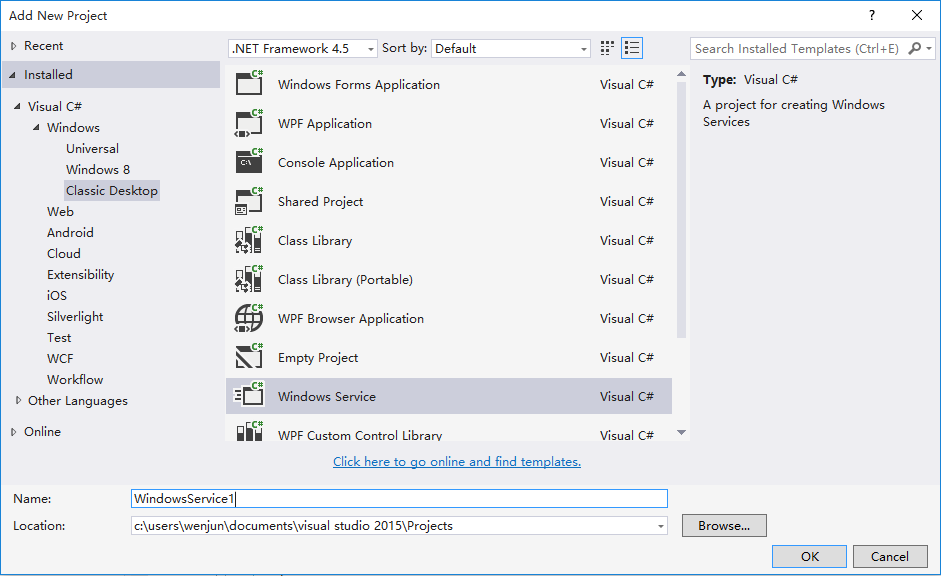
在Classic Desktop(经典桌面程序)中选择Windows Service项目。项目文件结构如下:

双击Service1.cs进入服务设计界面,设置ServiceName属性(该属性在下文中还会提及,请留意),该属性是系统控制Windows服务的标识:
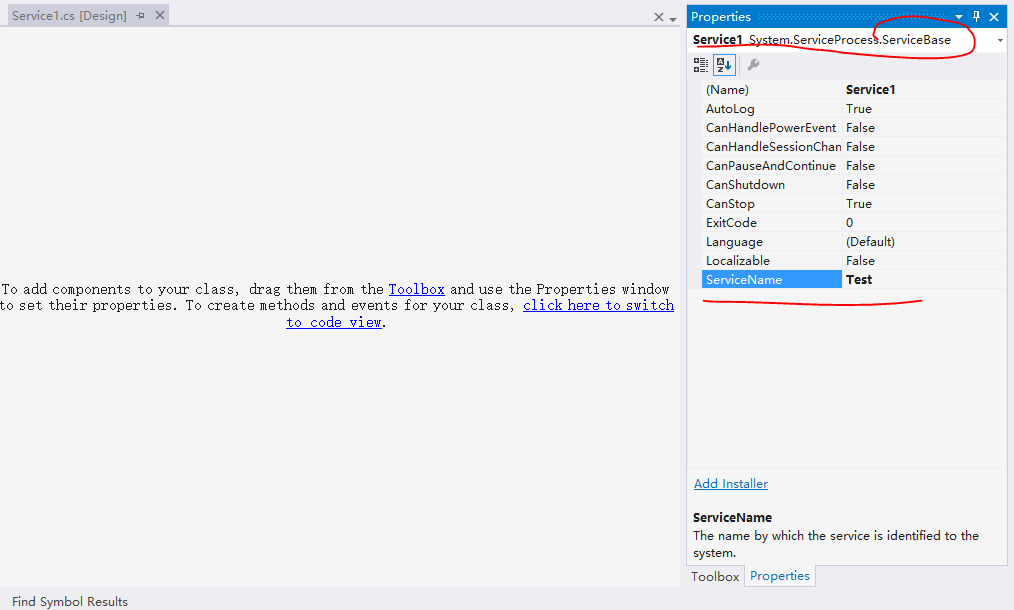
这里我将ServiceName属性设置为Test,大家注意看属性面板的上边,发现这里设置的是ServiceBase类的属性。ServiceBase类是.NET中创建所有Windows服务的基类。在创建新的服务类时,必须从 ServiceBase 派生。
接下来我们看下Service1.cs文件的代码部分,可以看到里面有个Service1类继承自ServiceBase类,还有两个重写方法,OnStart和OnStop。OnStart中的代码将会在服务启动之后运行,OnStop中的代码在服务停止时运行。除此之外还有OnPause、OnContinue等方法。这是我们编译项目会在bin\Dubug文件夹下生成WindowsService1.exe文件,这个文件就是我们创建的Windows服务。是不是感觉很简单?但是如果你以为Windows服务的创建工作到此为止就结束了,那就错了。不信双击WindowsService1.exe运行试试……
3、Windows服务的安装
看到了吧,提示我们想要运行Windows服务要先安装该服务

提示信息中提到了installutil.exe,这里先不说它的用处。我们要想安装刚刚创建的Windows服务,首先要在项目中创建安装文件,如图:

双击刚刚创建的Installer1.cs文件会进入它的设计界面,这里且不管设计界面,我们直接进入代码界面,会看到里面有一个类:Installer1,它继承自
System.Configuration.Install命名空间下的Installer类,Installer 类是 .NET中所有自定义安装程序的基类。
首先我们在Installer1的构造函数中定义我们的服务进程安装类(即上文提到的ServiceProcessInstaller)实例和服务安装类(即上文提到的ServiceInstaller)实例
        public Installer1()

        {

            InitializeComponent();

            ServiceProcessInstaller spi = new ServiceProcessInstaller();

            spi.Account = ServiceAccount.LocalSystem;//设置服务要运行在什么类型的账号下

            //这里可以创建多个ServiceInstaller实例

            ServiceInstaller si = new ServiceInstaller();

            si.ServiceName = "Test";//系统操作服务的标识,要和ServiceBase中设置的ServiceName属性值相同

            si.DisplayName = "测试服务";//展示给用户的服务名,即在控制面板中看到的服务名

            si.Description = "服务的描述信息";

            si.StartType = ServiceStartMode.Manual;//服务的启动方式,这里设置为手动

            //最后记得把创建的实例添加到安装列表中

            this.Installers.Add(si);

            this.Installers.Add(spi);

        }
到此,对于安装服务的基本信息已经填写完毕。接下来我们还需要重写基类Installer中的两个方法:
        //注意必须重写Install和Uninstall方法,且在重写方法中必须调用基类对应的方法,否则在安装和卸载服务的过程中会出问题

        //小编就是因为没有调用基类中的方法导致安装和卸载出现问题

        //出此之外还有Commit、Rollback等方法

        public override void Install(IDictionary stateSaver)

        {

            base.Install(stateSaver);

        }

        public override void Uninstall(IDictionary savedState)

        {

            base.Uninstall(savedState);

        }

这里大家要注意一点,在Installer1类上使用了特性:RunInstaller(true),如果我们将特性的参数设为false,那么安装工具installutil将会忽略该类,我们在安装服务时就不会安装该类中指定的服务。
完成上述步骤之后,我们再次编译项目……
在上文中我们提到了installutil.exe工具,它是用来安装.NET编写的Windows服务的工具,它的路径是C:\Windows\Microsoft.NET\Framework\v4.0.30319\InstallUtil.exe。其中v4.0.30319是.NET的版本号,使用不同版本的.NET编写Windows服务要使用对应的installutil.exe来安装。
我们打开命令行或使用VS自带的命令行工具,这里我们使用VS自带的命令行工具:Developer Command Prompt for VS2015来进行安装工作。
打开命令行工具,输入:installutil.exe Windows服务程序的路径(这里小编涂去了和个人信息相关的部分)然后回车

如使用系统的命令行工具就需要先跳转到installutil.exe所在的路径或者在命令行中指明它的路径。
回车之后会发现,Windows服务开始安装了,在然后就会发现安装出现了问题……

对于这个问题的解决方式相当简单,就是以管理员身份运行命令行工具即可(小编却花费了很长的时间才悟出来这个道理)。
以管理员身份运行命令行,再次执行安装过程,我们可以看到安装过程分为:安装和提交两步。
安装完成之后,我们可以在控制面板的服务管理器中看到刚刚安装的服务:

安装完成之后我们来启动服务,这里使用命令行来启动,也可以在服务管理器中启动。
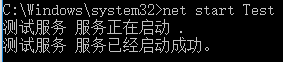
大家注意到没有?控制面板服务管理器中显示的服务名称是DisplayName属性指定的名称,而我们启动服务时要使用ServiceName属性指定的服务名,否则会提示我们服务名无效。
服务的停止使用命令:net stop 服务名称。
服务的卸载使用installutil /u 服务程序路径来完成。
至此,在.NET中开发一个简单的Windows服务的工作已经全部完成……
使用Visual Studio 2015 Community 开发windows服务的更多相关文章
- visual studio 2015 + Cordova 开发环境搭建
简单的写一些,备忘,太折腾了,特别是通过代理上网的我们国内的开发者 1.当然是安装Visual Studio 2015,别忘了选择Tools For Apache Cordova. 对于通过Proxy ...
- Visual Studio 2015 前端开发工作流
Visual Studio 2015 CTP 5,全称为 Visual Studio 2015 Community Technology Preview 5,意为社区技术预览版,之前的版本为:Visu ...
- Win10开发必备:Visual Studio 2015正式版下载
7月21日凌晨消息,面向大众用户的Visual Studio 2015集成开发工具正式版免费试用版已经推出.本文帮大家汇总一下简体中文社区版.专业版以及企业版在线安装版以及ISO离线安装镜像下载地址. ...
- Win10开发必备工具:Visual Studio 2015正式版下载
7月21日凌晨最新消息,面向大众用户的Visual Studio 2015集成开发工具正式版免费试用版已经推出.本文帮大家汇总一下简体中文社区版.专业版以及企业版在线安装版以及ISO离线安装镜像下载地 ...
- Visual Studio 2015官方汇总包括下载和视频
7月20日 23:30 Visual Studio 2015正式版正式发布,作为微软新一代开发利器,在全地球乃至全宇宙乃至全太阳系中最强大 且没有之一的IDE(上述描述来自微博用户评论)跨平台支持成 ...
- 如何正确并完全安装Visual Studio 2015企业版本?
http://blog.csdn.net/code_godfather/article/details/47381631 [简介] 常用网名: 猪头三 出生日期: 1981.XX.XX 个人网站: ...
- Visual studio 2015 与 mysql 连接
Visual Studio 2015 Community连接到MySQL,步骤很简单,但刚弄的时候一脸. 这个学期开了一门课程,老师教的是visual studio 2010来开发.net的,但是我自 ...
- Windows 10和Visual Studio 2015 能给.Net方向的开发从业者带来什么?
.Net 多年前我们选择了你,现在在当前的移动互联网热火朝天的时代,你能给我们什么样的惊喜?面对IOS和android的势头,windows的移动端能否实现三国鼎立? windows 10 号称统一各 ...
- 体验Visual Studio 2015 Windows Forms应用程序开发与维护
昨天到半夜还没有等到Visual Studio 2015的下载地址,实在熬不住就先休息了.北美地区的时区比北京时间要晚一些,今天早上到公司就看到Visual Studio 2015的下载地址,迅速的将 ...
随机推荐
- 关于ubuntu16.04中mysql root登陆不了的情况下(大多是未设置密码的情况)
1.先将当前用户改成 root用户:sudo su 2.进入安装路径,我的是:cd /etc/mysql/ 3.打开debian.cnf : gedit debian.cnf 4.找到:user pa ...
- APK瘦身记,如何实现高达53%的压缩效果
作者:非戈@阿里移动安全 1.我是怎么思考这件事情的 APK是Android系统安装包的文件格式,关于这个话题其实是一个老生常谈的题目,不论是公司内部,还是外部网络,前人前辈已经总结出很多方法和规律. ...
- 如何理解T-SQL中Merge语句(二)
写在前面的话:上一篇写了如何理解T-SQL中Merge语句,基本把Merge语句要讲的给讲了,在文章的后面,抛出了几个结,当时没有想明白怎么去用文字表达,这一篇就来解答一下这几个结,又是一篇“天马行空 ...
- TODO:小程序集成WeUI
TODO:小程序集成WeUI WeUI 为微信 Web 服务量身设计.WeUI 是一套同微信原生视觉体验一致的基础样式库,由微信官方设计团队为微信 Web 开发量身设计,可以令用户的使用感知更加统一. ...
- Java邮件发送与接收原理
一. 邮件开发涉及到的一些基本概念 1.1.邮件服务器和电子邮箱 要在Internet上提供电子邮件功能,必须有专门的电子邮件服务器.例如现在Internet很多提供邮件服务的厂商:sina.sohu ...
- addUser
<!DOCTYPE html> <html> <head> <meta charset="UTF-8"> <title> ...
- python & mongo问题记录
背景介绍 使用python操作mongo进行的一些操作记录,为了方便日后可以快速的解决类似问题. 准备工作 为了尽可能简单的说明,我将插入几条简单的数据. from pymongo import Mo ...
- Android知识——ViewHolder的作用与用法
ViewHolder通常出现在适配器里,为的是listview滚动的时候快速设置值,而不必每次都重新创建很多对象,从而提升性能.在android开发中Listview是一个很重要的组件,它以列表的形式 ...
- php安装的一点点事 ---wampserver
安装wampserver后,需要配置一些文件 1. 首先修改httpd.conf <Directory /> Options FollowSymLinks AllowOverride No ...
- C#设计模式系列:访问者模式(Visitor)
1.访问者模式简介 1.1>.定义 作用于某个对象群中各个对象的操作,可以使在不改变对象本身的情况下,定义作用于对象的新操作. 1.2>.使用频率 低 2.访问者模式结构 2.1> ...