
QT制作一个位图画图板程序
本文学习如何创建一个Qt绘制程序,用户将能够通过使用不同的尺寸和画笔的颜色来表达他们的创造力。
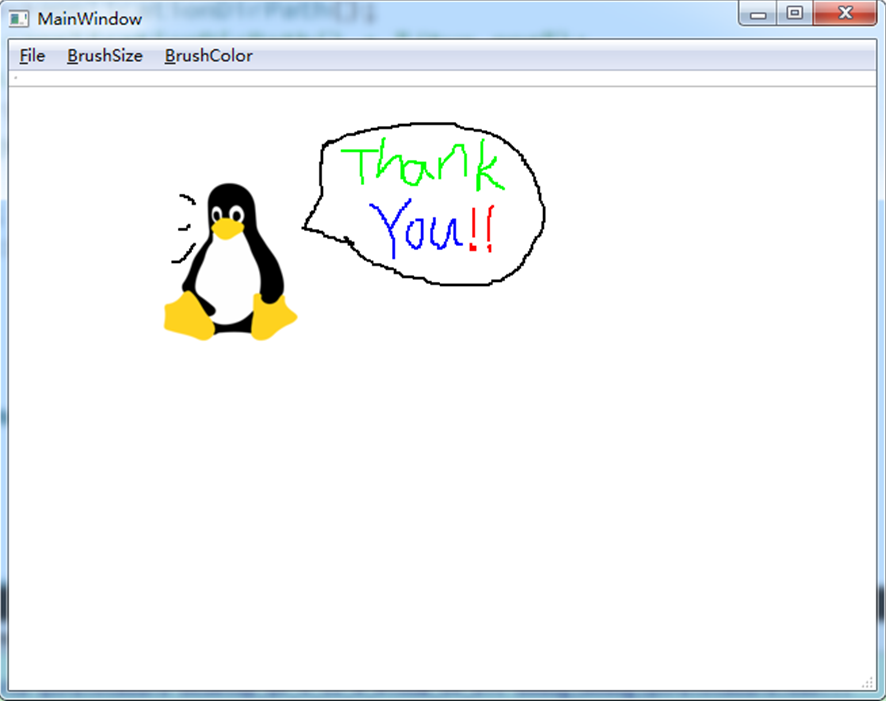
主要功能:保存画板内容为图片、清除画板内容、设置画板大小、设置画笔颜色
新建基于QMainWindow的应用程序,设置MainWindow.ui

代码如下:
|
1
2 3 4 5 6 7 8 9 10 11 12 13 14 15 16 17 18 19 20 21 22 23 24 25 26 27 28 29 30 31 32 33 34 35 36 37 38 39 40 41 42 43 44 45 46 47 48 49 50 51 |
#ifndef MAINWINDOW_H
#define MAINWINDOW_H #include <QMainWindow> #include <QPainter> namespace Ui { class MainWindow : public QMainWindow public: virtual void mousePressEvent(QMouseEvent *event); private slots: private: #endif // MAINWINDOW_H |
|
1
2 3 4 5 6 7 8 9 10 11 12 13 14 15 16 17 18 19 20 21 22 23 24 25 26 27 28 29 30 31 32 33 34 35 36 37 38 39 40 41 42 43 44 45 46 47 48 49 50 51 52 53 54 55 56 57 58 59 60 61 62 63 64 65 66 67 68 69 70 71 72 73 74 75 76 77 78 79 80 81 82 83 84 85 86 87 88 89 90 91 92 93 94 95 96 97 98 99 100 101 102 103 104 105 106 107 108 109 110 111 112 113 114 115 116 117 118 119 120 121 122 123 124 125 126 127 128 129 130 131 132 133 134 135 |
#include "MainWindow.h"
#include "ui_MainWindow.h" #include <QDebug> MainWindow::MainWindow(QWidget *parent) : // create a QImage object, which acts as the canvas QImage tux; drawing = false; } MainWindow::~MainWindow() void MainWindow::mousePressEvent(QMouseEvent *event) } void MainWindow::mouseMoveEvent(QMouseEvent *event) } void MainWindow::mouseReleaseEvent(QMouseEvent *event) } void MainWindow::paintEvent(QPaintEvent *event) void MainWindow::resizeEvent(QResizeEvent *event) } void MainWindow::on_action_2px_triggered() void MainWindow::on_action_5px_triggered() void MainWindow::on_action_10px_triggered() void MainWindow::on_action_Black_triggered() void MainWindow::on_action_White_triggered() void MainWindow::on_action_Red_triggered() void MainWindow::on_action_Green_triggered() void MainWindow::on_action_Blue_triggered() void MainWindow::on_action_Save_triggered() void MainWindow::on_action_Clear_triggered() |
|
1
2 3 4 5 6 7 8 9 10 11 12 13 14 |
#include "MainWindow.h"
#include <QApplication> int main(int argc, char *argv[]) MainWindow w; return a.exec(); |
编译运行,自由绘制吧!
QT制作一个位图画图板程序的更多相关文章
- 使用qt制作一个简单的计算器
前言:今天使用qt制作了一个很简单的计算器,觉得挺有意思的,所以在这里跟大家分享一下. 这里先跟大家说说使用到的函数: 一.槽连接函数 connect(信号发送者,发送的信号,信号接收者,信号接收者的 ...
- QT制作一个图片播放器
前言:使用qt制作了一个简单的图片播放器,可以播放gif.png等格式图片 先来看看播放器的功能(当然是很简陋的,没有很深入的设计): 1.点击图片列表中图片进行播放. 2.自动播放,播放的图片的间隔 ...
- 微信小程序-从零开始制作一个跑步微信小程序
来源:伯乐在线 - 王小树 链接:http://ios.jobbole.com/90603/ 点击 → 申请加入伯乐在线专栏作者 一.准备工作 1.注册一个小程序账号,得用一个没注册过公众号的邮箱注册 ...
- 利用Qt制作一个helloworld
使用QT创建第一个 工程: 1.打开应用程序: 2.单击画面中间偏上的 New Project按钮.[要学习使用啊~,传说它的跨平台行很好,QQ就是用它编辑的.] 3.直接点击右下角的选择 按钮. 4 ...
- java制作一个简单的抽签程序
首先需要导入import java.util.Random;才能使用随机类Random:Random生成随机数介绍:https://www.cnblogs.com/prodigal-son/p/128 ...
- QT制作窗口切换的小程序
前言:本次实验是在三个窗口之间自由切换,窗口中播放gif格式的动态图. 让我们先来看看使用到的主要的函数: 一.播放gif格式动态图的函数 QMovie *movie = new QMovie(&qu ...
- 关于Qt 5-MSVC 2015 64位在 win7 64位系统debug程序崩溃的问题
关于Qt 5-MSVC 2015 64位在 win7 64位系统debug程序崩溃的问题 在win7 64位系统安装VC2015的编译器,并安装了 Qt 5.6 -5.7 VC2015 64位版本测 ...
- Sprite Kit教程:制作一个通用程序 2
注1:本文译自Sprite Kit Tutorial: Making a Universal App: Part 2 目录 动画的定义:可行性 属性列表 添加游戏逻辑 添加音效 何去何从 上一篇文章中 ...
- 使用apache-cxf-2.2.10来制作一个极简版WebService程序
原想拿最新版cxf来制作的,无奈Apache的zip包总下不下来,国内的apache-cxf-2.2.10却一蹴而就,也就用了这个版本.下载地址是:http://pan.baidu.com/s/1td ...
随机推荐
- Comet OJ 夏季欢乐赛 篮球校赛
Comet OJ 夏季欢乐赛 篮球校赛 题目传送门 题目描述 JWJU注重培养学生的"唱,跳,rap,篮球"能力.于是每年JWJU都会举办篮球校赛,来给同学们一个切磋篮球技术的平台 ...
- The happy secret to better work,https://www.ted.com/talks/shawn_achor_the_happy_secret_to_better_work/transcript#t-100352
When I was seven years old and my sister was just five years old, we were playing on top of a bunk b ...
- 如何使用离线存储(localStorage)?
1.存储数据:localStorage.setItem("属性","属性值") 2.获取本地存储的值:localStorage.getItem("属性 ...
- PATB1006换个格式输出整数
参考代码: #include<cstdio> int main() { int n;//接收输入的数字 int a = 0, b = 0, c = 0;//分别记录百位十位个位上的数 sc ...
- 前端,DJ
Vue模块 1.Vue都有哪些指令,简单说说? """ Vue里面常见指令有文本指令:v-text.v-html,属性指令:v-bind,方法指令:v-on,条件指令:v ...
- 我对网络IO的理解
Unix/Linux系统下IO主要分为磁盘IO,网络IO,我今天主要说一下对网络IO的理解,网络IO主要是socket套接字的读(read).写(write),socket在Linux系统被抽象为流( ...
- Spring JdbcTemplate使用别名传参(NamedParameterJdbcTemplate)
原文地址http://www.voidcn.com/article/p-cwqegtpg-hx.html 在使用JdbcTemplate时,一般传参都是用的?来绑定参数,但是对于某种情况就不适用了,例 ...
- eclipse中正确创建Django项目
本教程只说明eclipse中django项目的创建,不涉及django相关开发内容: 1."File" -> "New" -> "Othe ...
- mPython编程环境:Mu
所谓编程环境,IDE ,就是这个软件里,用mPython写程序,新建文件,编辑 ,运行 ,调试 ,Mu还有一个重要功能烧录(flash),就是把我们的程序编译之后写到芯片中去. Mu下载,安装都很简单 ...
- Java利用IText导出PDF(更新)
我很久以前写的还是上大学的时候写的:https://www.cnblogs.com/LUA123/p/5108007.html ,今天心血来潮决定更新一波. 看了下官网(https://itextpd ...