
centos lnmp一键安装
安装
系统需求:
- 需要2 GB硬盘剩余空间
- 128M以上内存,OpenVZ的建议192MB以上(小内存请勿使用64位系统)
- Linux下区分大小写,输入命令时请注意!
安装步骤:
1、使用putty或类似的SSH工具登陆;
登陆后运行:screen -S lnmp
如果提示screen命令不存在可以执行:yum install screen 或 apt-get install screen安装,详细的screen教程点击这里。
2、下载LNMP一键安装包:
您可以选择使用下载版(推荐国外或者美国VPS使用)或者完整版(推荐国内VPS使用)
如需下载版执行命令:wget -c http://soft.vpser.net/lnmp/lnmp0.9.tar.gz
如需完整版执行命令:wget -c http://soft.vpser.net/lnmp/lnmp0.9-full.tar.gz
下载完成后LNMP一键安装包就会被下载到您的服务器或VPS上(一般用root登陆没切换目录的话应该在/root 下面)。
3、解压LNMP一键安装包:
执行:tar zxvf lnmp0.9.tar.gz 或 tar zxvf lnmp0.9-full.tar.gz 就会将LNMP一键安装包解压缩。
4、开始安装LNMP一键安装包:
进入LNMP安装目录,执行:cd lnmp0.9/ 或 cd lnmp0.9-full/
再执行安装程序前需要您确认您的Linux发行版,可以执行:cat /etc/issue 查看是CentOS,确定好之后,选择下面对应系统的安装命令:
CentOS系统下的安装
执行./centos.sh 2>&1 | tee lnmp.log (如果系统是Red Hat Enterprise Linux Server(RHEL)需要先确保yum可以正常安装软件,RHEL安装yum教程)
执行安装命令后,会出现如下界面: 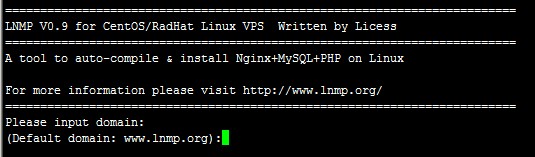
输入要绑定的域名(建议使用一个二级域名,该域名会绑定到/home/wwwroot/,方便以后管理!如果输入有错误,可以按住Ctrl再按Backspace键删除),输入完成后回车,会显示如下界面: 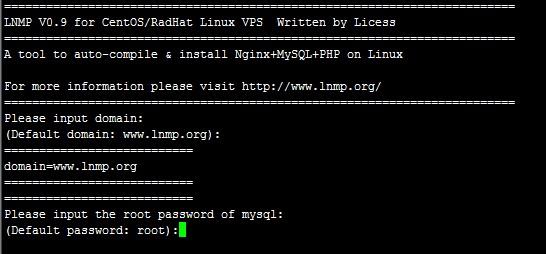
再输入要设置的MySQL root的密码,输入完成后回车,会显示如下界面: 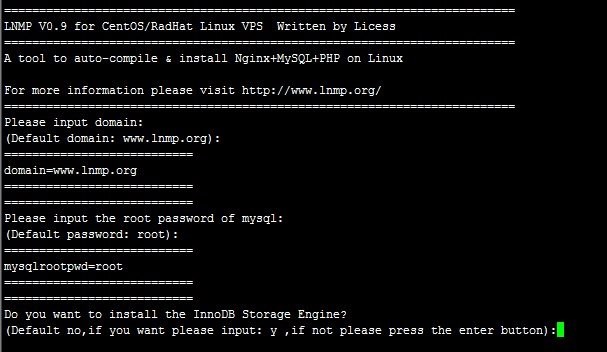
如果需要安装InnoDB,可以输入 y 回车,不需要的话直接回车即可。回车后会显示如下界面: 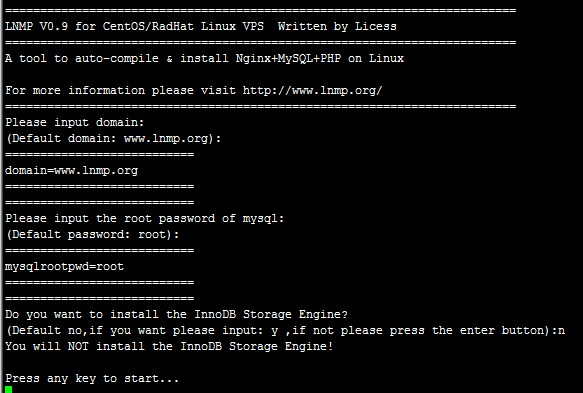
提示"Press any key to start...",按回车键开始安装。
LNMP脚本就会自动安装编译Nginx、MySQL、PHP、phpMyAdmin、Zend Optimizer这几个软件。
5、安装完成
如果显示如下界面: 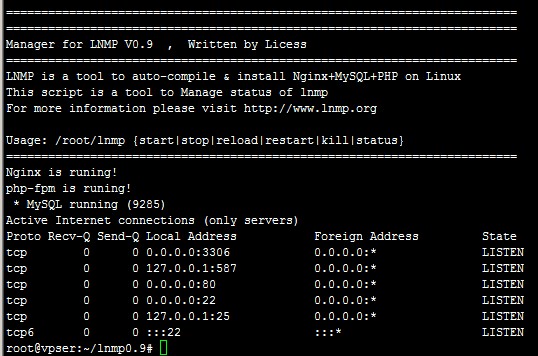
说明已经安装成功。
如果显示如下界面: 
说明没有安装成功!!需要用winscp到lnmp0.9的目录下找到lnmp.log,并下载下来,到LNMP支持论坛发帖注明你的系统、32位还是64位,并将lnmp.log以附件形式上传到论坛,我们会通过日志查找错误,并在帖子上进行反馈。
虚拟主机管理
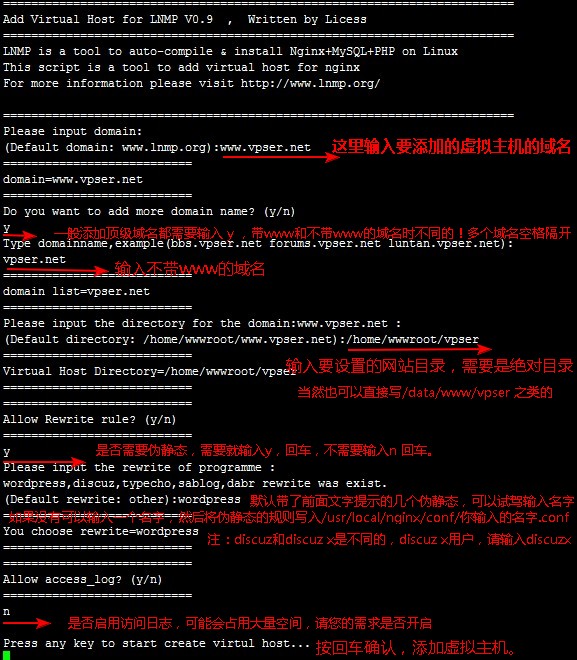
1、添加虚拟主机,执行如下命令:/root/vhost.sh 根据提示输入要绑定的域名,回车,如果需要添加更多的域名,输入y,再输入要另外绑定的域名,多个域名可以用空格隔开(注:带www和不带www的是不同的域名,如需带www和不带的www的域名都访问同一个网站需要同时都绑定)。再输入域名绑定的目录(绝对目录,如/home/wwwroot/lnmp,如果不填默认是/home/wwwroot/绑定的域名,目录不一定非要是/home/wwwroot/,如果/data/ 下面有大量的空间也可以填写/data/www/lnmp 之类的。),再选择是否添加伪静态规则,默认已经有了discuz、discuzx、wordpress、sablog、emlog、dabr、phpwind、wp2(二级目录wp伪静态),可直接输入以上名称即可,如果需要添加自定义伪静态规则,直接输入一个想要的名字,程序会自动创建伪静态文件,直接在/usr/local/nginx/conf/你自定义的伪静态名字.conf 里面添加伪静态规则就行(注:添加完执行/etc/init.d/nginx restart 重启生效)。接下来会提示是否需要启用日志功能,一般情况下不需要启动,直接输入n就行,如需启动,输入y,再输入要定义的日志文件名字,回车就会自动添加虚拟主机。
2、删除虚拟主机,ssh执行:rm /usr/local/nginx/conf/vhost/域名.conf
安装其他组件
(注:安装如下组件,必须在lnmp0.9的安装目录,即lnmp压缩包解压缩后cd lnmp0.9/后的目录!,如果找不到可以执行find / -name eaccelerator.sh查找。)
(注:以下组件不一定您都需要,请按您的需求使用!)
1、安装PureFTPd和FTP管理面板,执行如下命令:./pureftpd.sh 按提示输入你MySQL的root密码、FTP用户管理面板的密码、MySQl的FTP数据库密码(可直接回车,自动生成一个密码),回车确认,就会自动安装PureFTPd,提示安装完PureFTPd后,在浏览器执行http://你的域名或IP/ftp/ 输入你前面设置的FTP用户管理面板的密码,就可以管理FTP。
2、安装eAccelerator,执行如下命令:./eaccelerator.sh ,按提示选择版本,回车确认后,就会自动安装并重启web服务。
3、安装ionCube,执行如下命令:./ionCube.sh 回车确认后,就会自动安装并重启web服务。
4、安装imageMagick,执行如下命令:./imageMagick.sh 回车确认后,就会自动安装并重启web服务。
5、安装memcached,执行如下命令:./memcached.sh 回车确认后,就会自动安装并重启web服务。
升级程序
6、升级Nginx版本,执行如下命令:./upgrade_nginx.sh 按提示输入nginx的版本号,如1.0.10,版本号可以从http://nginx.org/en/download.html获取。(注:升级过程中MySQL、PHP-FPM将会暂停。)
7、升级PHP版本,执行如下命令:./upgrade_php.sh 按提示输入php版本号,如5.3.6。(注:某些网站程序,如shopex等有兼容性问题,升级前确保你使用的程序以支持5.3.*版本。升级过程中Nginx、MySQL、PHP-FPM将会暂停。5.4.*版本属测试版暂未测试,生产环境请勿升级到5.4.*。)
状态管理
LNMP状态管理: /root/lnmp {start|stop|reload|restart|kill|status}
Nginx状态管理:/etc/init.d/nginx {start|stop|reload|restart}
PHP-FPM状态管理:/etc/init.d/php-fpm {start|stop|quit|restart|reload|logrotate}
PureFTPd状态管理: /etc/init.d/pureftpd {start|stop|restart|kill|status}
MySQL状态管理:/etc/init.d/mysql {start|stop|restart|reload|force-reload|status}
Memcached状态管理:/etc/init.d/memcached {start|stop|restart}
相关图形界面程序
phpinfo : http://前面输入的域名或IP/phpinfo.php
phpMyAdmin : http://前面输入的域名或IP/phpmyadmin/
探针 : http://前面输入的域名或IP/p.php
PureFTP管理界面:http://前面输入的域名或IP/ftp/
Memcached测试页面:http://前面输入的域名或IP/memcached.php
LNMP相关目录
nginx : /usr/local/nginx
mysql : /usr/local/mysql
php : /usr/local/php
网站目录: /home/wwwroot/
Nginx日志目录:/home/wwwlogs/
/root/vhost.sh添加的虚拟主机配置文件所在目录:/usr/local/nginx/conf/vhost/
LNMP相关配置文件
Nginx主配置文件:/usr/local/nginx/conf/nginx.conf
/root/vhost.sh添加的虚拟主机配置文件:/usr/local/nginx/conf/vhost/域名.conf
MySQL配置文件:/etc/my.cnf
PHP配置文件:/usr/local/php/etc/php.ini
php-fpm配置文件:/usr/local/php/etc/php-fpm.conf
PureFtpd配置文件:/usr/local/pureftpd/pure-ftpd.conf
PureFtpd MySQL配置文件:/usr/local/pureftpd/pureftpd-mysql.conf
centos lnmp一键安装的更多相关文章
- lnmp一键安装的卸载
http://blog.csdn.net/lansetiankong12/article/details/48130507 如果是lnmp一键安装的 进入安装包目录 [root@www home]# ...
- shell-网上lnmp一键安装讲解
shell-网上lnmp一键安装讲解 #!/bin/bash PATH=/bin:/sbin:/usr/bin:/usr/sbin:/usr/local/bin:/usr/local/sbin:~/b ...
- CentOS下一键安装Openstack
CentOS下一键安装Openstack 系统环境:Oracle VirtualBox 4.38CentOS-6.5-x86_64-bin-DVD1.iso 安装前需要修改 /etc/hosts文件, ...
- lnmp 一键安装
系统需求: CentOS/RHEL/Fedora/Debian/Ubuntu/Raspbian/Deepin Server/Aliyun/Amazon/Mint Linux发行版 需要5GB以上硬盘剩 ...
- lnmp 一键安装配置
l系统需求: CentOS/RHEL/Fedora/Debian/Ubuntu/Raspbian/Deepin Server/Aliyun/Amazon/Mint Linux发行版 需要5GB以上硬盘 ...
- CENTOS/UBUNTU一键安装IPSEC/IKEV2 VPN服务器
1.在azure上创建ubuntu虚拟机 选择v15.04 server 版本 2.添加端口号 3.远程桌面到ubuntu 命令行 输入 sudo su 输入创建 ubuntu虚拟机 时候的 密码 ...
- (转)CentOS下一键安装GitLab
[环境准备]OS: CentOS 6.3 x86_64 [安装要求]如果有条件,提供一台全新的Server(仅仅只安装了一些系统的软件包),可以直接使用一键安装脚本(gitlab-install-el ...
- centos 7 一键安装gitlab
# cat /etc/redhat-release CentOS release 6.5 (Final) # strings /lib64/libc.so.6 |grep GLIBC_ 首先升级 如果 ...
- lnmp 一键安装详解
1.使用putty或类似的SSH工具登陆VPS或服务器: 登陆后运行:screen -S lnmp 如果提示screen: command not found 命令不存在可以执行:yum instal ...
随机推荐
- 更改用户host留下的坑
前言: 我们在创建数据库用户的时候都会指定host,即一个完整的用户可描述为 'username'@'host' .创建用户时不显式指定host则默认为%,%代表所有ip段都可以使用这个用户,我们也 ...
- Mysql高性能优化规范
数据库命令规范 所有数据库对象名称必须使用小写字母并用下划线分割 所有数据库对象名称禁止使用mysql保留关键字(如果表名中包含关键字查询时,需要将其用单引号括起来) 数据库对象的命名要能做到见名识意 ...
- Networking POJ - 1287
题目链接:https://vjudge.net/problem/POJ-1287 思路:最小生成树板子题 #include <iostream> #include <cstdio&g ...
- springmvc 整合 netty-socketio
1 maven <dependency> <groupId>com.corundumstudio.socketio</groupId> <artifactId ...
- 目标检测论文解读9——R-FCN
背景 基于ResNet 101的Faster RCNN速度很慢,本文通过提出Position-sensitive score maps(位置敏感分值图)来给模型加速. 方法 首先分析一下,为什么基于R ...
- Git问题
1. LF will be replaced by CRLF rm -rf .git // 删除.git git config --global core.autocrlf false //禁用自动转 ...
- 20180610模拟赛T4——木棍
有\(N\)根木棍,每根的长度\(L\)和重量\(W\)已知.这些木棍将被一台机器一根一根地加工.机器需要一些启动时间来做准备工作,启动时间与木棍被加工的具体情况有关.启动时间遵循以下规则: 加工第一 ...
- Java 字符流读写文件
据说,java读写文件要写很多,贼麻烦,不像c艹,几行代码就搞定.只能抄抄模板拿来用了. 输入输出流分字节流和字符流.先看看字符流的操作,字节转化为字符也可读写. 一.写入文件 1.FileWrite ...
- OpenCV 学习笔记(13)图像转换成视频
关键 1参数里的分辨率是图像本身的分辨率,而不是指定生成的视频分辨率.如果要修改分辨率,要么后期软件处理,要么读图的时候resize 2要正常退出,不要强制退出. 3生成的只能是avi格式. #inc ...
- vb.net 改变 excel 底色
Dim excelApplication AsNew Excel.Application Dim excelWorkBook As Excel.Workbook = excelApplication. ...