
201871010128-杨丽霞《面向对象程序设计(java)》第十四周学习总结
201871010128-杨丽霞《面向对象程序设计(java)》第十四周学习总结(1分)
|
项目 |
内容 |
|
这个作业属于哪个课程 |
|
|
这个作业的要求在哪里 |
https://www.cnblogs.com/nwnu-daizh/p/11953993.html |
|
作业学习目标 |
(1)掌握GUI布局管理器用法; (2)掌握Java Swing文本输入组件用途及常用API; (3)掌握Java Swing选择输入组件用途及常用API |
随笔博文正文内容包括:
第一部分:总结第十二章本周理论知识(25分)
(1)五种布局管理器
一、 FlowLayout(流布局管理):其组件的放置规律是从上到下,从左到右依次进行放置。构造方法有下列几种:
1. FlowLayout():创建每行组件居中对齐、组件间距为5个像素单位。
2. FlowLayout(int align):创建指定每行的对齐方式、组件间距为5个像素单位。
align取值表示组件的对齐方式:CENTER(居中对齐),LEFT(左对齐),RIGHT(右对齐)
二、 BorderLayout(边框布局管理):将容器分为上、下、左、右、中五个区域,分别对应North(北区),South(南区),West(西区),East(东区)和Center(中区)。用add(component,index)方法向容器中添加组件,其中第二个参数指明组件位置,其取为:BorderLayout.North,BorderLayout.South,BorderLayout.East,BorderLayout.West,BorderLayout.Center。其构造方法有中下几种:1. BorderLayout():创建组件间无间距的布局对象。 2. BorderLayout(int hgap,int vgap):创建指定组件间距的布局对象
三、 GridLayout(网格布局管理器):将容器分成尺寸相同的网格,组件被放在网格的空白处,顺序与流式布局一样。网格中组件大小相同。其构造方法有下列几种
1. GridLayout()以每行一列的方式构建一个GridLayout对象。
2. GridLayout(int row,int columns):根据指定行数和列数构造一个GridLayout对象,组件间距为0。
3. GridLayout(int row,int columns,int hgap,int,vgap): 根据指定行数和列数构造一个GridLayout对象,组件间距按指定值设置
四、 CardLayout( 卡片布局管理器):它将组件放在一系列卡片上,一次只能看到一张卡片,一张卡片只能放一个组件。使用构造方法CardLayout()可以构建CardLayout对象。
组件按添加顺序存放在卡片序列中,使用下列方法将组件添加到容器中:
add(Component,component,String name);
name是卡片中组件的标识。
为了使组件在使用CardLayout容器中可见,可使用CardLayout对象的下列方法;
1)first(Container container):显示第一张卡片。
2) last(Container container):显示最后一张卡片。
3) nextContainer container):显示下一张卡片。
4) show(Container container,String name):显示容器中指定名称的卡片。
五、GridBagLayout(网格块布局管理器):与GridLayout相似,不同的是GridBagLayout的组件大小可以不同,可以按任意顺序添加。使用较少。
(2)Swing设计模式Design pattern)是设计者一种流行的 思考设计问题的方法,是一套被反复使用,多数人 知晓的,经过分类编目的,代码设计经验的总结。
使用设计模式是为了可重用代码、让代码更容易被 他人理解、保证代码可靠性。
每一个模式描述了一个不断重复发生的设计问题, 以及该问题的核心解决方案
模型-视图-控制器设计模式(Model –ViewController )是Java EE平台下创建Web 应用程序 的重要设计模式
(3)MVC设计模式
MVC设计模式 –Model(模型):是程序中用于处理程序数据逻 辑的部分,通常模型负责在数据库中存取数据。
–View(视图):是程序中处理数据显示的部分, 通常视图依据模型存取的数据创建。
–Controller(控制器):是程序中处理用户交互 的部分。通常控制器负责从视图读取数据,控制 用户输入,并向模型发送数据。
(4)文本输入
文本域(JTextField): 用于获取单行文本输入。
l文本域的使用方法: JPanelpanel = new JPanel();
JTextFieldtextField= new JTextField("Default input", 20);
panel.add(textField); –第一个参数“Default input”:
将文本域的缺省 显示值为Default input –第二个参数20:表示文本域显示宽度为20列。
–若要重新设置列数,可使用setColumns方法。
(5)选择组件
标签是容纳文本的组件。它们没有任何修饰(如没有边界 ),也不响应用户输入。
1.bold = new JCheckBox("Bold"); 复选框自动地带有表示标签。
2. JCheckBox(String label,Icon icon); 构造带有标签与图标的复选框,默认初始未被选择。
3.JCheckBox(String label,boolean state); 用指定的标签和初始化选择状态构造一个复选框
(6)菜单
首先创建一个菜单栏 菜单栏是一个可以添加到容器组件任何位置 的组件。通常放置在框架的顶部。 JMenuBarmenuBar=new JMenuBar();
l调用框架的setJMenuBar方法可将一个菜单栏对 象添加到框架上 frame.setJMenuBar(menuBar);
l创建菜单对象,并将菜单对象添加到菜单栏中 JMenueditMenu=new Jmenu("Edit"); menuBar.add(editMenu);
l向菜单对象添加一个菜单项。l向菜单对象添加一个菜单项。 JMenItempasteItem=new JMenItem(); editMenu.add(pasteItem);
l向菜单对象添加分隔符行。 editMenu.addSeperator(); l向菜单对象项添加子菜单。 JMenuoptionsMenu=new Jmenu(“option”); editMenu.add(optionsMenu)
第二部分:实验部分
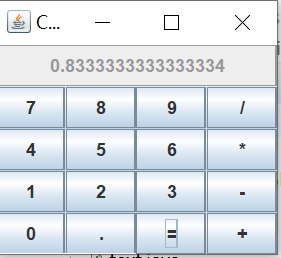
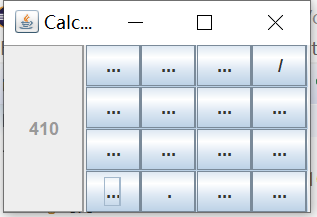
实验1:测试程序1(5分)
l 在elipse IDE中运行教材479页程序12-1,结合运行结果理解程序;
l 掌握布局管理器的用法;
l 理解GUI界面中事件处理技术的用途。
l 在布局管理应用代码处添加注释;
package calculator;

import javax.swing.*;

/**

 * A frame with a calculator panel.

 */

public class CalculatorFrame extends JFrame

{

   public CalculatorFrame()

   {

      add(new CalculatorPanel());//添加面板

      pack();//使用组件首选大小

   }

}
package calculator;

import java.awt.*;

import java.awt.event.*;

import javax.swing.*;

/**

 * A panel with calculator buttons and a result display.

 */

public class CalculatorPanel extends JPanel

{

   private JButton display;

   private JPanel panel;

   private double result;

   private String lastCommand;

   private boolean start;

   private JButton display1;

   //无参构造器

   public CalculatorPanel()

   {

      setLayout(new BorderLayout());//设置布局为边框布局,边框布局分东南西北中5个方位来添加控件。

      result = ;

      lastCommand = "=";

      start = true;

      // add the display

      display = new JButton("");//初始数值为0

      display.setEnabled(false);//设置 Action 的启用状态

      add(display, BorderLayout.NORTH);//添加display,放在北方

  display1 = new JButton("");

      display1.setEnabled(false);//设置 Action 的启用状态

      add(display1, BorderLayout.EAST);//添加display,放在东方

      var insert = new InsertAction();

      var command = new CommandAction();

      // add the buttons in a 4 x 4 grid

      panel = new JPanel();

      //设置窗口布局为网络布局样式

      panel.setLayout(new GridLayout(, ));

      addButton("", insert);

      addButton("", insert);

      addButton("", insert);

      addButton("/", command);

      addButton("", insert);

      addButton("", insert);

      addButton("", insert);

      addButton("*", command);

      addButton("", insert);

      addButton("", insert);

      addButton("", insert);

      addButton("-", command);

      addButton("", insert);

      addButton(".", insert);

      addButton("=", command);

      addButton("+", command);

      add(panel, BorderLayout.CENTER);//居中方位

   }

   /**

    * Adds a button to the center panel.

    * @param label the button label

    * @param listener the button listener

    */

   private void addButton(String label, ActionListener listener)

   {

      var button = new JButton(label);

      button.addActionListener(listener);//事件监听器

      panel.add(button);

   }

   /**

    * This action inserts the button action string to the end of the display text.

    */

   //内部类

   private class InsertAction implements ActionListener

   {

       //actionPerformed方法接受ActionEvent参数

      public void actionPerformed(ActionEvent event)

      {

         String input = event.getActionCommand();

         if (start)

         {

            display.setText("");

            start = false;

         }

         display.setText(display.getText() + input);

      }

   }

   /**

    * This action executes the command that the button action string denotes.

    */

   private class CommandAction implements ActionListener

   {

      public void actionPerformed(ActionEvent event)

      {

         String command = event.getActionCommand();

         if (start)

         {

            if (command.equals("-"))

            {

               display.setText(command);

               start = false;

            }

            else lastCommand = command;

         }

         else

         {

            calculate(Double.parseDouble(display.getText()));

            lastCommand = command;

            start = true;

         }

      }

   }

   /**

    * Carries out the pending calculation.

    * @param x the value to be accumulated with the prior result.

    */

   public void calculate(double x)

   {

      if (lastCommand.equals("+")) result += x;

      else if (lastCommand.equals("-")) result -= x;

      else if (lastCommand.equals("*")) result *= x;

      else if (lastCommand.equals("/")) result /= x;

      else if (lastCommand.equals("=")) result = x;

      display.setText("" + result);

   }

}
package calculator;

import java.awt.*;

import javax.swing.*;

/**

 * @version 1.35 2018-04-10

 * @author Cay Horstmann

 */

public class Calculator

{

   public static void main(String[] args)

   {

      EventQueue.invokeLater(() -> {

         var frame = new CalculatorFrame();

         frame.setTitle("Calculator");

         frame.setDefaultCloseOperation(JFrame.EXIT_ON_CLOSE);//设置用户在此窗体上发起 "close" 时默认执行的操作

         frame.setVisible(true);

      });

   }

}
运行截图:
实验1:测试程序2(5分)
l 在elipse IDE中调试运行教材486页程序12-2,结合运行结果理解程序;
l 掌握文本组件的用法;
l 记录示例代码阅读理解中存在的问题与疑惑。
12-2代码:
package text;

import java.awt.*;

import javax.swing.*;

/**

 * @version 1.42 2018-04-10

 * @author Cay Horstmann

 */

public class TextComponentTest

{

   public static void main(String[] args)

   {

      EventQueue.invokeLater(() -> {

         var frame = new TextComponentFrame();

         frame.setTitle("TextComponentTest");

         frame.setDefaultCloseOperation(JFrame.EXIT_ON_CLOSE);

         frame.setVisible(true);

      });

   }

}
package text;

import java.awt.BorderLayout;

import java.awt.GridLayout;

import javax.swing.JButton;

import javax.swing.JFrame;

import javax.swing.JLabel;

import javax.swing.JPanel;

import javax.swing.JPasswordField;

import javax.swing.JScrollPane;

import javax.swing.JTextArea;

import javax.swing.JTextField;

import javax.swing.SwingConstants;

/**

 * A frame with sample text components.

 */

public class TextComponentFrame extends JFrame

{

   public static final int TEXTAREA_ROWS = ;

   public static final int TEXTAREA_COLUMNS = ;

   public TextComponentFrame()

   {

      var textField = new JTextField();

      var passwordField = new JPasswordField();

      //在框架北方建立有JTextField,JPasswordField组件的面板

      var northPanel = new JPanel();

      northPanel.setLayout(new GridLayout(, ));//网格布局

      northPanel.add(new JLabel("User name: ", SwingConstants.RIGHT));

      northPanel.add(textField);

      northPanel.add(new JLabel("Password: ", SwingConstants.RIGHT));

      northPanel.add(passwordField);

      add(northPanel, BorderLayout.NORTH);

      //在框架中央建立JTextArea组件的滚动窗格

      var textArea = new JTextArea(TEXTAREA_ROWS, TEXTAREA_COLUMNS);

      var scrollPane = new JScrollPane(textArea);

      add(scrollPane, BorderLayout.CENTER);

      // add button to append text into the text area

      var southPanel = new JPanel();

      var insertButton = new JButton("Insert");

      southPanel.add(insertButton);

      //lambda表达式监听动作

      insertButton.addActionListener(event ->

         textArea.append("User name: " + textField.getText() + " Password: "

            + new String(passwordField.getPassword()) + "\n"));

      add(southPanel, BorderLayout.SOUTH);

      pack();

   }

}
运行截图:

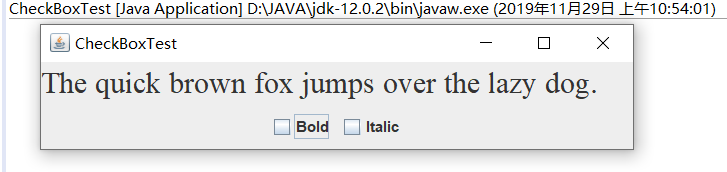
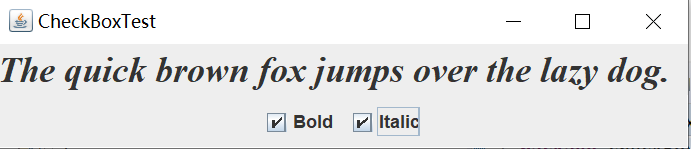
实验1:测试程序3(5分)
l 在elipse IDE中调试运行教材489页程序12-3,结合运行结果理解程序;
l 掌握复选框组件的用法;
l 记录示例代码阅读理解中存在的问题与疑惑。
12-3代码:
package checkBox;

import java.awt.*;

import javax.swing.*;

/**

 * @version 1.35 2018-04-10

 * @author Cay Horstmann

 */

public class CheckBoxTest

{

   public static void main(String[] args)

   {

      EventQueue.invokeLater(() -> {

         var frame = new CheckBoxFrame();

         frame.setTitle("CheckBoxTest");

         frame.setDefaultCloseOperation(JFrame.EXIT_ON_CLOSE);

         frame.setVisible(true);

      });

   }

}
package checkBox;

import java.awt.*;

import java.awt.event.*;

import javax.swing.*;

/**

 * A frame with a sample text label and check boxes for selecting font

 * attributes.

 */

public class CheckBoxFrame extends JFrame

{

   private JLabel label;

   private JCheckBox bold;

   private JCheckBox italic;

   private static final int FONTSIZE = ;

   public CheckBoxFrame()

   {

      // add the sample text label

      label = new JLabel("The quick brown fox jumps over the lazy dog.");//用相应的文本构造了JLable组件

      label.setFont(new Font("Serif", Font.BOLD, FONTSIZE));//设置lable的字体

      add(label, BorderLayout.CENTER);//边框布局:居中位置

      // this listener sets the font attribute of

      // the label to the check box state

      //Lambda表达式

      ActionListener listener = event -> {

         int mode = ;

         if (bold.isSelected()) mode += Font.BOLD;

         if (italic.isSelected()) mode += Font.ITALIC;

         label.setFont(new Font("Serif", mode, FONTSIZE));

      };

      // add the check boxes

      var buttonPanel = new JPanel();

      //创建复选框

      bold = new JCheckBox("Bold");

      bold.addActionListener(listener);//添加监听事件

      bold.setSelected(true);//setSelected()方法原定或取消复选框

      buttonPanel.add(bold);

      italic = new JCheckBox("Italic");

      italic.addActionListener(listener);

      buttonPanel.add(italic);

      add(buttonPanel, BorderLayout.SOUTH);

      pack();

   }

}
运行截图:
实验1:测试程序4(5分)
l 在elipse IDE中调试运行教材491页程序12-4,运行结果理解程序;
l 掌握单选按钮组件的用法;
l 记录示例代码阅读理解中存在的问题与疑惑。
12-4代码:
package radioButton;

import java.awt.*;

import javax.swing.*;

/**

 * @version 1.35 2018-04-10

 * @author Cay Horstmann

 */

public class RadioButtonTest

{

   public static void main(String[] args)

   {

      EventQueue.invokeLater(() -> {

         var frame = new RadioButtonFrame();

         frame.setTitle("RadioButtonTest");

         frame.setDefaultCloseOperation(JFrame.EXIT_ON_CLOSE);

         frame.setVisible(true);

      });

   }

}
package radioButton;

import java.awt.*;

import java.awt.event.*;

import javax.swing.*;

/**

 * A frame with a sample text label and radio buttons for selecting font sizes.

 */

public class RadioButtonFrame extends JFrame

{

   private JPanel buttonPanel;

   private ButtonGroup group;

   private JLabel label;

   private static final int DEFAULT_SIZE = ;

   public RadioButtonFrame()

   {

      // add the sample text label

      label = new JLabel("The quick brown fox jumps over the lazy dog.");

      label.setFont(new Font("Serif", Font.PLAIN, DEFAULT_SIZE));

      add(label, BorderLayout.CENTER);

      // add the radio buttons

      buttonPanel = new JPanel();

      group = new ButtonGroup();//构造ButtonGroup对象

      addRadioButton("Small", );

      addRadioButton("Medium", );

      addRadioButton("Large", );

      addRadioButton("Extra large", );

      add(buttonPanel, BorderLayout.SOUTH);

      pack();

   }

   /**

    * Adds a radio button that sets the font size of the sample text.

    * @param name the string to appear on the button

    * @param size the font size that this button sets

    */

   public void addRadioButton(String name, int size)

   {

      boolean selected = size == DEFAULT_SIZE;

      var button = new JRadioButton(name, selected);

      group.add(button);//将JRadioButton类型的对象添加到按钮组中

      buttonPanel.add(button);

      // this listener sets the label font size

      //定义动作监听器:把字体大小设置为特定值

      ActionListener listener = event -> label.setFont(new Font("Serif", Font.PLAIN, size));

      button.addActionListener(listener);

   }

}
运行截图:

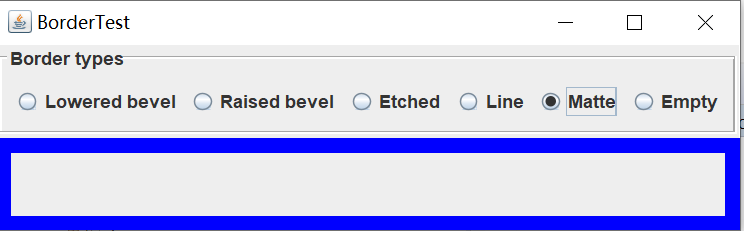
实验1:测试程序5(5分)
l 在elipse IDE中调试运行教材494页程序12-5,结合运行结果理解程序;
l 掌握边框的用法;
记录示例代码阅读理解中存在的问题与疑惑
12-5代码:
package border;

import java.awt.*;

import javax.swing.*;

/**

 * @version 1.35 2018-04-10

 * @author Cay Horstmann

 */

public class BorderTest

{

   public static void main(String[] args)

   {

      EventQueue.invokeLater(() -> {

         var frame = new BorderFrame();

         frame.setTitle("BorderTest");

         frame.setDefaultCloseOperation(JFrame.EXIT_ON_CLOSE);

         frame.setVisible(true);

      });

   }

}
package border;

import java.awt.*;

import javax.swing.*;

import javax.swing.border.*;

/**

 * A frame with radio buttons to pick a border style.

 */

public class BorderFrame extends JFrame

{

   private JPanel demoPanel;

   private JPanel buttonPanel;

   private ButtonGroup group;

   public BorderFrame()

   {

      demoPanel = new JPanel();

      buttonPanel = new JPanel();

      group = new ButtonGroup();

      //调用BorderFactory的静态方法创建边框,不同效果的设置(见运行截图说明)

      addRadioButton("Lowered bevel", BorderFactory.createLoweredBevelBorder());

      addRadioButton("Raised bevel", BorderFactory.createRaisedBevelBorder());

      addRadioButton("Etched", BorderFactory.createEtchedBorder());

      addRadioButton("Line", BorderFactory.createLineBorder(Color.BLUE));

      addRadioButton("Matte", BorderFactory.createMatteBorder(, , , , Color.BLUE));

      addRadioButton("Empty", BorderFactory.createEmptyBorder());

      //将带有标题的蚀刻边框添加到面板上

      Border etched = BorderFactory.createEtchedBorder();

      Border titled = BorderFactory.createTitledBorder(etched, "Border types");//给边框添加标题Border types

      buttonPanel.setBorder(titled);

      setLayout(new GridLayout(, ));//两行一列的网格布局

      add(buttonPanel);

      add(demoPanel);

      pack();

   }

   public void addRadioButton(String buttonName, Border b)

   {

      var button = new JRadioButton(buttonName);

      button.addActionListener(event -> demoPanel.setBorder(b));

      group.add(button);

      buttonPanel.add(button);

   }

}
运行截图:
实验1:测试程序6(5分)
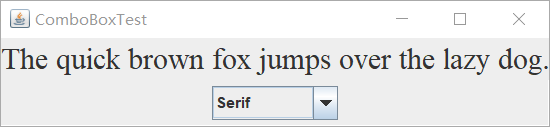
l 在elipse IDE中调试运行教材498页程序12-6,结合运行结果理解程序;
l 掌握组合框组件的用法;
l 记录示例代码阅读理解中存在的问题与疑惑。
12-6代码:
package comboBox;

import java.awt.*;

import javax.swing.*;

/**

 * @version 1.36 2018-04-10

 * @author Cay Horstmann

 */

public class ComboBoxTest

{

   public static void main(String[] args)

   {

      EventQueue.invokeLater(() -> {

         var frame = new ComboBoxFrame();

         frame.setTitle("ComboBoxTest");

         frame.setDefaultCloseOperation(JFrame.EXIT_ON_CLOSE);

         frame.setVisible(true);

      });

   }

}
package comboBox;

import java.awt.BorderLayout;

import java.awt.Font;

import javax.swing.JComboBox;

import javax.swing.JFrame;

import javax.swing.JLabel;

import javax.swing.JPanel;

/**

 * A frame with a sample text label and a combo box for selecting font faces.

 */

public class ComboBoxFrame extends JFrame

{

   private JComboBox<String> faceCombo;

   private JLabel label;

   private static final int DEFAULT_SIZE = ;

   public ComboBoxFrame()

   {

      // add the sample text label

      label = new JLabel("The quick brown fox jumps over the lazy dog.");

      label.setFont(new Font("Serif", Font.PLAIN, DEFAULT_SIZE));

      add(label, BorderLayout.CENTER);

      // make a combo box and add face names

      //创建组合框

      faceCombo = new JComboBox<>();

      faceCombo.addItem("Serif");

      faceCombo.addItem("SansSerif");

      faceCombo.addItem("Monospaced");

      faceCombo.addItem("Dialog");

      faceCombo.addItem("DialogInput");

      // the combo box listener changes the label font to the selected face name

      faceCombo.addActionListener(event ->

         label.setFont(

            new Font(faceCombo.getItemAt(faceCombo.getSelectedIndex()),

               Font.PLAIN, DEFAULT_SIZE)));

      // add combo box to a panel at the frame's southern border

      var comboPanel = new JPanel();

      comboPanel.add(faceCombo);

      add(comboPanel, BorderLayout.SOUTH);

      pack();

   }

}
运行截图:
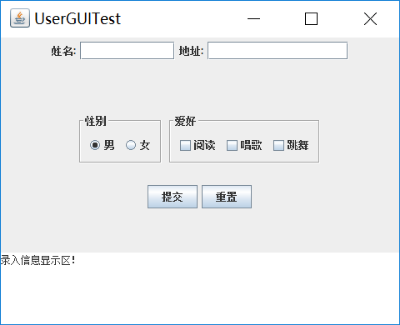
实验2:结对编程练习包含以下4部分:(30分)
(1) 用户信息输入界面如下图所示:
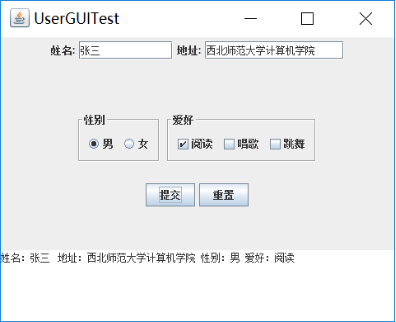
(2) 用户点击提交按钮时,用户输入信息显示在录入信息显示区,格式如下:
(3) 用户点击重置按钮后,清空用户已输入信息;
(4) 点击窗口关闭,程序退出。
1) 程序设计思路简述;
2) 符合编程规范的程序代码;
package UserGUITest;

import java.awt.BorderLayout;

import java.awt.Component;

import java.awt.Dimension;

import java.awt.FlowLayout;

import java.awt.GridLayout;

import java.awt.Label;

import java.awt.TextField;

import java.awt.event.ActionEvent;

import java.awt.event.ActionListener;

import javax.swing.BorderFactory;

import javax.swing.ButtonGroup;

import javax.swing.JButton;

import javax.swing.JCheckBox;

import javax.swing.JFrame;

import javax.swing.JLabel;

import javax.swing.JPanel;

import javax.swing.JRadioButton;

import javax.swing.JScrollPane;

import javax.swing.JTextArea;

import javax.swing.JTextField;

import javax.swing.SwingConstants;

import javax.swing.border.Border;

public class UserGUITFrame extends JFrame{

    public static final int TEXTAREA_ROWS = ;

    public static final int TEXTAREA_COLUMNS =;

    public UserGUITFrame() {

    setSize(,);

    setLayout(new GridLayout(,));

    JPanel firstpanel=new JPanel();

    firstpanel.setLayout(new GridLayout(,));

    firstpanel.setLayout(null);

    JLabel label1 = new JLabel("姓名:");

    JTextField textField1 = new JTextField();

    JLabel label2 = new JLabel("地址:");

    JTextField textField2 = new JTextField();

    label1.setBounds(,,,);

    textField1.setBounds(, , , );

    label2.setBounds(,,,);

    textField2.setBounds(, , , );

    firstpanel.add(label1);

    firstpanel.add(textField1);

    firstpanel.add(label2);

    firstpanel.add(textField2);

    JPanel secondpanel=new JPanel();

    secondpanel.setLayout(new GridLayout(,));

    secondpanel.setLayout(null);

    JPanel secondpanel1=new JPanel();

    secondpanel1.setPreferredSize(new Dimension(,));

    ButtonGroup  group=new ButtonGroup();

    JRadioButton nan = new JRadioButton("男");

    JRadioButton nv = new JRadioButton("女");

    group.add(nan);

    group.add(nv);

    secondpanel1.add(nan);

    secondpanel1.add(nv);

    Border etched1 = BorderFactory.createEtchedBorder();

    Border title1 = BorderFactory.createTitledBorder(etched1,"性别");

    secondpanel1.setBorder(title1);

    JPanel secondpanel2=new JPanel();

    JCheckBox read = new JCheckBox("阅读");

    JCheckBox sing=new JCheckBox("唱歌");

    JCheckBox jump=new JCheckBox("跳舞");

    secondpanel2.add(read);

    secondpanel2.add(sing);

    secondpanel2.add(jump);

    Border etched2 = BorderFactory.createEtchedBorder();

    Border title2 = BorderFactory.createTitledBorder(etched2,"爱好");

    secondpanel2.setBorder(title2);

    secondpanel1.setBounds(, , , );

    secondpanel2.setBounds(, , , );

    secondpanel.add(secondpanel1);

    secondpanel.add(secondpanel2);

    JPanel thirdpanel=new JPanel();

    JButton qd= new JButton("提交");

    JButton cz= new JButton("重置");

    thirdpanel.add(qd);

    thirdpanel.add(cz);

    JTextArea textArea = new JTextArea("录入信息显示区!",TEXTAREA_ROWS, TEXTAREA_COLUMNS);

    JScrollPane fifthpanel = new JScrollPane(textArea);

    add(firstpanel);

    add(secondpanel);

    add(thirdpanel);

    add(fifthpanel);

    qd.addActionListener(new ActionListener() {

            public void actionPerformed(ActionEvent e) {

            String xingbie = "性别:";

            if (nan.isSelected()) {

                xingbie += "男";

            }

            if (nv.isSelected()) {

                xingbie += "女";

            }

            String aihao = "爱好:";

            if (read.isSelected()) {

                aihao += "阅读";

            }

            if (sing.isSelected()) {

                aihao += "唱歌";

            }

            if (jump.isSelected()) {

                aihao += "跳舞";

            }

            textArea.setText(null);

            textArea.append("姓名:"+textField1.getText()+"   "+"地址:"+textField2.getText()+"   "+xingbie+"   "+aihao+'\n');

        }

    });

    cz.addActionListener(new ActionListener() {

        public void actionPerformed(ActionEvent e) {

            textField1.setText(null);

            textField2.setText(null);

            read.setSelected(false);

            sing.setSelected(false);

            jump.setSelected(false);

            group.clearSelection();

            textArea.setText("录入信息显示区!");

        }

    });

}

 }
package UserGUITest;

import java.awt.*;

import javax.swing.*;

public class UserGUITest {

    public static void main(String[] args)

       {

          EventQueue.invokeLater(() -> {

             var frame = new UserGUITFrame();

             frame.setTitle("UserGUITest ");

             frame.setDefaultCloseOperation(JFrame.EXIT_ON_CLOSE);

             frame.setVisible(true);

          });

       }

}
3) 程序运行功能界面截图;

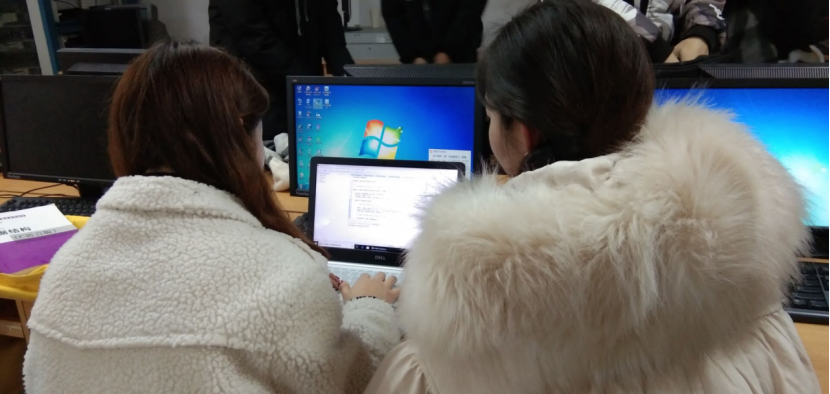
4) 结对过程描述,提供两人在讨论、细化和编程时的结对照片(非摆拍)。
实验总结:
201871010128-杨丽霞《面向对象程序设计(java)》第十四周学习总结的更多相关文章
- 201521123061 《Java程序设计》第十四周学习总结
201521123061 <Java程序设计>第十四周学习总结 1. 本周学习总结 1.1 以你喜欢的方式(思维导图或其他)归纳总结多数据库相关内容. 2. 书面作业 1. MySQL数据 ...
- 201521123072《java程序设计》第十四周学习总结
201521123072<java程序设计>第十四周学习总结 1. 本周学习总结 1.1 以你喜欢的方式(思维导图或其他)归纳总结多数据库相关内容. 2. 书面作业 1. MySQL数据库 ...
- 201521123038 《Java程序设计》 第十四周学习总结
201521123038 <Java程序设计> 第十四周学习总结 1. 本周学习总结 1.1 以你喜欢的方式(思维导图或其他)归纳总结多数据库相关内容. 接口: DriverManager ...
- 201771010134杨其菊《面向对象程序设计java》第九周学习总结
第九周学习总结 第一部分:理论知识 异常.断言和调试.日志 1.捕获 ...
- 201521123122 《java程序设计》第十四周学习总结
## 201521123122 <java程序设计>第十四周实验总结 ## 1. 本周学习总结 1.1 以你喜欢的方式(思维导图或其他)归纳总结多数据库相关内容. 2. 书面作业 1. M ...
- 201871010132-张潇潇《面向对象程序设计(java)》第一周学习总结
面向对象程序设计(Java) 博文正文开头 项目 内容 这个作业属于哪个课程 https://www.cnblogs.com/nwnu-daizh/ 这个作业的要求在哪里 https://www.cn ...
- 扎西平措 201571030332《面向对象程序设计 Java 》第一周学习总结
<面向对象程序设计(java)>第一周学习总结 正文开头: 项目 内容 这个作业属于哪个课程 https://www.cnblogs.com/nwnu-daizh/ 这个作业的要求在哪里 ...
- 201777010217-金云馨《面向对象程序设计Java》第四周总结学习
2019面向对象程序设计(Java)第4周学习指导及要求 项目 内容 这个作业属于哪个课程 <任课教师博客主页链接>https://www.cnblogs.com/nwnu-daizh/ ...
- 汪慧和201771010123《面向对象程序设计JAVA》第四周实验总结
第一部分:理论知识学习部分 1.类 类(class)是具有相同属性和行为的一组对象的集合,是构造程序的基本单元,是构造对象的模板或蓝图. 2.对象 对象:即数据,对象有三个特性——1.行为 2.状态 ...
- 杨其菊201771010134《面向对象程序设计Java》第二周学习总结
第三章 Java基本程序设计结构 第一部分:(理论知识部分) 本章主要学习:基本内容:数据类型:变量:运算符:类型转换,字符串,输入输出,控制流程,大数值以及数组. 1.基本概念: 1)标识符:由字母 ...
随机推荐
- day47_9_6(前端之js)
一.js发展. 1996年11月,JavaScript的创造者--Netscape公司,决定将JavaScript提交给国际标准化组织ECMA,希望这门语言能够成为国际标准.次年,ECMA发布262号 ...
- Linux下怎么启动、停止和重启MySQL
一.启动方式 使用linux命令service 启动:service mysqld start 使用 mysqld 脚本启动:/etc/inint.d/mysqld start 使用 safe_mys ...
- Linux上发布E卡通项目
Linux上发布E卡通项目 使用的命令 ps -ef | grep java kill -9 22314 nohup java -jar smartcard-ms-0.0.1-SNAPSHOT.jar ...
- 提高python运行效率-pypy
pypy下载地址:https://bitbucket.org/pypy/pypy/downloads/ 如果下载太慢,去我网盘下载 https://pan.baidu.com/s/1i6j0xt0bo ...
- Vue 使用数组和对象控制Class
直接上代码: <!doctype html> <html lang="en"> <head> <meta charset="UT ...
- [LOJ 2133][UOJ 131][BZOJ 4199][NOI 2015]品酒大会
[LOJ 2133][UOJ 131][BZOJ 4199][NOI 2015]品酒大会 题意 给定一个长度为 \(n\) 的字符串 \(s\), 对于所有 \(r\in[1,n]\) 求出 \(s\ ...
- bayer2bmp
#include <stdlib.h> #include <string.h> #include <getopt.h> #include <stdint.h& ...
- IPv6 邻居状态迁移
- prisma反向代理
概要 为什么要做 prisma 的反向代理 反向代理示例(by golang) prisma 服务 gateway 服务 整体流程 认证 反向代理 权限 总结 概要 接触 prisma 有段时间了, ...
- BIM软件Revit的优点
BIM软件Revit的优点 那么多人喜欢使用这个软件的是因为BIM软件Revit极其强大的集成性和平台性. BIM软件Revit的集成性 建筑是一个复杂数 ...