
开源之路2--SSH
SSH 为 Secure Shell (安全外壳协议)的缩写,由 IETF 的网络小组(Network Working Group)所制定;SSH是每一台Linux电脑的标准配置。
SSH 是建立在应用层基础上的安全协议, 是一种网络协议,用于计算机之间的加密登录。SSH 是目前较可靠,专为远程登录会话和其他网络服务提供安全性的协议。利用 SSH 协议可以有效防止远程管理过程中的信息泄露问题。SSH最初是UNIX系统上的一个程序,后来又迅速扩展到其他操作平台。SSH客户端适用于多种平台。
SSH只是一种协议,存在多种实现,有商业实现,也有开源实现OpenSSH。

最早的时候,互联网通信都是明文通信,一旦被截获,内容就暴露无疑。1995年,芬兰学者Tatu Ylonen设计了SSH协议,将登录信息全部加密,成为互联网安全的一个基本解决方案,迅速在全世界获得推广,目前已经成为Linux系统的标准配置。
传统的网络服务程序,如:ftp、pop和telnet在本质上都是不安全的,因为它们在网络上用明文传送口令和数据,每当要进入自己的账号时,你输入的密码将会以明码方式发送(即没有保护,直接可读),这就给攻击者一个盗用你账号的机会,别有用心的人非常容易就可以截获这些口令和数据。而且,这些服务程序的安全验证方式也是有其弱点的, 就是很容易受到“中间人”(man-in-the-middle)这种方式的攻击。
所谓“中间人”的攻击方式, 就是“中间人”冒充真正的服务器接收你传给服务器的数据,然后再冒充你把数据传给真正的服务器。服务器和你之间的数据传送被“中间人”一转手做了手脚之后,就会出现很严重的问题。通过使用SSH,你可以把所有传输的数据进行加密,这样"中间人"这种攻击方式就不可能实现了,而且也能够防止DNS欺骗和IP欺骗。使用SSH,还有一个额外的好处就是传输的数据是经过压缩的,所以可以加快传输的速度。
验证
从客户端来看,SSH提供两种级别的安全验证。
(1) 基于口令的安全验证
只要你知道自己帐号和口令,就可以登录到远程主机。所有传输的数据都会被加密,但是不能保证你正在连接的服务器就是你想连接的服务器。可能会有别的服务器在冒充真正的服务器,也就是受到“中间人”这种方式的攻击。
(2) 基于密匙的安全验证
需要依靠密匙,也就是你必须为自己创建一对密匙,并把公用密匙放在需要访问的服务器上。如果要连接到服务器上,客户端软件会向服务器发出请求,请求用你的密匙进行安全验证。
第二种级别不仅加密所有传送的数据,而且“中间人”这种攻击方式也是不可能的(因为他没有你的私人密匙)。但是整个登录的过程可能需要10秒 。
-----------------------------------------------------------------------------------------------------------------------------
SSH在Linux Shell中的用法:
SSH主要用于远程登录。假定你要以用户名user,登录远程主机host,只要一条简单命令就可以了。
$ ssh user@host, 例如 ssh root@192.168.55.108
如果本地用户名与远程用户名一致,登录时可以省略用户名:
$ ssh host
SSH的默认端口是22,也就是说,你的登录请求会送进远程主机的22端口。使用p参数,可以修改这个端口。
$ ssh -p 2222 user@host
上面这条命令表示,ssh直接连接远程主机的2222端口。
下面是两种登陆方式:
(1)口令登陆------(不需要配置钥chi)
如果你是第一次登录对方主机,系统会出现下面的提示:
$ ssh user@host
The authenticity of host 'host (12.18.429.21)' can't be established.
RSA key fingerprint is 98:2e:d7:e0:de:9f:ac:67:28:c2:42:2d:37:16:58:4d.
Are you sure you want to continue connecting (yes/no)?
这段话的意思是,无法确认host主机的真实性,只知道它的公钥指纹,问你还想继续连接吗。
所谓"公钥指纹",是指 对长度很长的(这里采用RSA算法,长达1024位)公钥 其进行MD5计算,将它变成一个128位的指纹,以便于比对。上例中是98:2e:d7:e0:de:9f:ac:67:28:c2:42:2d:37:16:58:4d,再进行比较,就容易多了。
很自然的一个问题就是,用户怎么知道远程主机的公钥指纹应该是多少?回答是没有好办法,远程主机必须在自己的网站上贴出公钥指纹,以便用户自行核对。
假定经过风险衡量以后,用户决定接受这个远程主机的公钥。
Are you sure you want to continue connecting (yes/no)? yes
系统会出现一句提示,表示host主机已经得到认可。
Warning: Permanently added 'host,12.18.429.21' (RSA) to the list of known hosts.
然后,会要求输入密码。
Password: (enter password)
如果密码正确,就可以登录了。
当远程主机的公钥被接受以后,它就会被保存在本地文件$HOME/.ssh/known_hosts之中。下次再连接这台主机,系统就会认出它的公钥已经保存在本地了,从而跳过警告部分,直接提示输入密码。
每个SSH用户都有自己的known_hosts文件,此外系统也有一个这样的文件,通常是/etc/ssh/ssh_known_hosts,保存一些对所有用户都可信赖的远程主机的公钥。
(2)公钥登陆
使用密码登录,每次都必须输入密码,麻烦。好在SSH还提供了公钥登录,可以省去输入密码的步骤。
所谓"公钥登录",原理很简单,就是用户将自己的公钥储存在远程主机上。登录的时候,远程主机会向用户发送一段随机字符串,用户用自己的私钥加密后,再发回来。远程主机用事先储存的公钥进行解密,如果成功,就证明用户是可信的,直接允许登录shell,不再要求密码。
这种方法要求用户必须提供自己的公钥。如果没有现成的,可以直接用ssh-keygen生成一个:
$ ssh-keygen (中间没有空格!)
运行上面的命令以后,系统会出现一系列提示,可以一路回车。其中有一个问题是,要不要对私钥设置口令(passphrase),如果担心私钥的安全,这里可以设置一个---??。
运行结束以后,在 $HOME/.ssh/ 目录下,会新生成两个文件:id_rsa.pub和id_rsa。前者是你的公钥,后者是你的私钥。
这时再输入下面的命令,将公钥传送到远程主机host上面:
$ ssh-copy-id user@host
从此你再登录,就不需要输入密码了。
如果还是不行,就打开远程主机的/etc/ssh/sshd_config这个文件,检查下面几行前面"#"注释是否去掉。
RSAAuthentication yes
PubkeyAuthentication yes
AuthorizedKeysFile .ssh/authorized_keys
然后,重启远程主机的ssh服务。
// ubuntu系统
service ssh restart
// debian系统
/etc/init.d/ssh restart
-----------------------------------------------------------------------------------------------------------------------------

在Windows系统中使用SSH
一:使用软件PuTTY(a free SSH and Telnet client)登录远程linux计算机
windows不自带ssh,需要下载一个Putty工具。
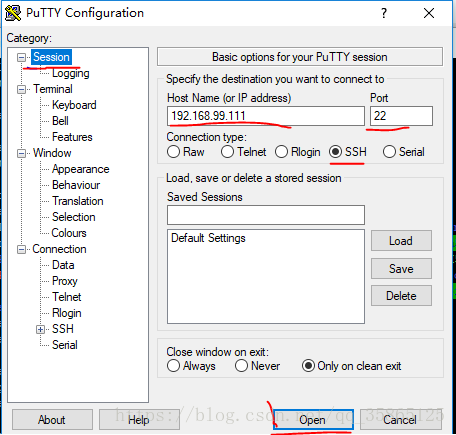
1.密码直接登陆登录:---(相当于上文中提到的linux shell中口令登陆)
2.密钥方式登录:
原理:利用密钥生成器制作一对密钥 —— 一只公钥和一只私钥。将公钥添加到linux服务器的某个账户上(即某个使用者),然后在客户端利用私钥即可完成认证并登录。若没有私钥,任何人都无法通过 SSH 暴力破解密码来远程登录。此外,若将公钥复制到其他账户或主机,利用私钥也可以登录其他账号或主机。
1) 制作密钥对
先用密码登录到你打算使用密钥登录的账户,然后执行以下命令:
ssh-keygen <====== 建立密钥对
Generating public/private rsa key pair.
Enter file in which to save the key (/home/eai/.ssh/id_rsa): <====== enter 确认
Enter passphrase (empty for no passphrase): <====== 输入密钥密码锁,或者直接enter默认无密码
Enter same passphrase again: <====== 再次输入密钥密码锁
Your identification has been saved in /home/eai/.ssh/id_rsa. <====== 私钥
Your public key has been saved in /home/eai/.ssh/id_rsa.pub. <====== 公钥
The key fingerprint is:
77:d0:af:76:97:fd:97:dd:e5:cc:47:01:1f:40:ae:b6 eai@eai
The key's randomart image is:
....................
现在,在 home/用户名/.ssh 的目录中生成了两个密钥文件。id_rsa 为私钥,id_rsa.pub 为公钥。
2)在服务器上安装公钥
cat id_rsa.pub >> authorized_keys ----->其实是新建了一个文件authorized_keys其内容与id_rsa.pub完全一致,不知啥用?
然后设置一下文件的权限:
chmod 600 /home/用户名/.ssh/authorized_keys
chmod 700 /home/用户名/.ssh
3)设置SSH,打开密钥登录功能
确保 /etc/ssh/sshd_config 文件中相关设置(一般不用修改):
by the way: 进入etc目录的方式:打开终端(Ctrl+alt+T),输入 cd /etc 即可进入 etc目录,etc目录一般用来存放程序所需的整个文件系统的配置文件.
-------下面的有些项目我在一个Ubuntu上没有找到,不过最后没有影响我---
RSAAuthentication yes
PubkeyAuthentication yes
留意 root 用户能否通过 SSH 登录:
PermitRootLogin yes
当完成全部设置,以密钥方式登录成功后,可以禁用密码登录:
PasswordAuthentication no
最后,重启 SSH 服务:我用了这个博客的方法:https://blog.csdn.net/qq_38228254/article/details/78543840
4)下载私钥,转为 PuTTY 能使用的格式
将私钥文件 id_rsa 下载到window计算机,打开 PuTTYGen,单击 Actions 中的 Load 按钮,载入刚才下载到的私钥文件。
若才设置了密钥锁码,会提示输入。载入成功后,PuTTYGen 会显示密钥相关的信息。在 Key comment 中键入对密钥的说明信息。单击 Save private key 按钮,会提示格式转换,将私钥文件存放为 PuTTY 能使用的格式,并自己起个名字,指定保存目录。
至此,密钥制作完成。
以后使用 PuTTY 登录时,打开Putty(打开Putty软件的方法:点击windows左下角的开始菜单,然后找到putty即可,puttygen的打开方式一样。),可以在左侧的 Connection -> SSH -> Auth 中的 Private key file for authentication: 处选择保存的私钥文件,然后即可登录了。具体操作步骤:https://jingyan.baidu.com/article/d71306352d8c5913fdf47516.html
从woindows向linux通过ssh传送文件:
打开putty.exe,填入待连接主机IP,连接成功后,就可以像在ubuntu中使用命令行一样了。打开Windows cmd窗口,输入命令:(安装了putty之后才能运行pscp命令吧)
pscp 源文件路径 root@aimedhostIp:目的路径
例如将aaa.jpg传到/home下,则: pscp aaa.jpg root@192.168.0.101:/home
从linux向linux通过ssh传送文件:
ssh登陆之后,直接运行scp命令,语法同上面的pscp.
关于Putty的设置技巧:
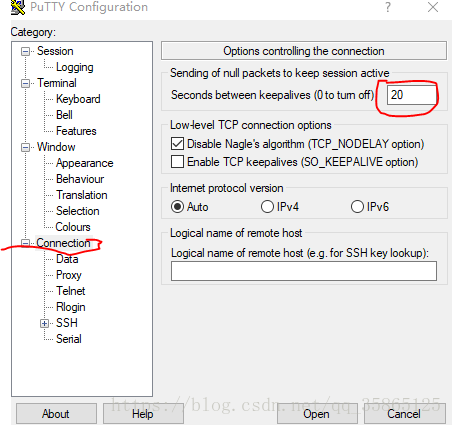
1)有时,如果远端的主机关机,重启,这时软件putty会变为inactive,需要关闭,重新打开。方法:
在左侧category栏点击Session,输入Ip,port,然后在Saved Sessions框中为你的这个连接输入一个保存的名字,然后点击左侧的connection,在Seconds between keepalives框中输入20(每个20s查询一次),然后,回到Session,点击保存。
以后,再连接相同的远端主机时,可以在Session界面点击你起的名字,然后点击Load,再Open.
Ref:
linux系统(ubuntu)如何查看ip地址: https://blog.csdn.net/u012269267/article/details/52260757
PuTTY下载:https://www.chiark.greenend.org.uk/~sgtatham/putty/latest.html
https://blog.csdn.net/moses1994/article/details/78538977
https://baike.baidu.com/item/ssh/10407?fr=aladdin
http://www.ruanyifeng.com/blog/2011/12/ssh_remote_login.html
安装PuTTY之后弹出的说明:
PuTTY README
============
This is the README file for the PuTTY MSI installer distribution. If
you're reading this, you've probably just run our installer and
installed PuTTY on your system.
What should I do next?
----------------------
If you want to use PuTTY to connect to other computers, or use PSFTP
to transfer files, you should just be able to run them from the
Start menu.
If you want to use the command-line file transfer utility PSCP, you
will need to run this from a Command Prompt or equivalent, because it
will not do anything useful without command-line options telling it
what files to copy to and from where. You can do this by just running
the command 'pscp' from a Command Prompt, if you used the installer's
option to put the PuTTY installation directory on your PATH.
Alternatively, you can always run pscp.exe by its full pathname, e.g.
"C:\Program Files\PuTTY\pscp.exe".
(Note that a Command Prompt that was already open before you ran the
installer will not have inherited the update of PATH.)
Some versions of Windows will refuse to run HTML Help files (.CHM)
if they are installed on a network drive. If you have installed
PuTTY on a network drive, you might want to check that the help file
works properly. If not, see http://support.microsoft.com/kb/896054
for information on how to solve this problem.
What do I do if it doesn't work?
--------------------------------
The PuTTY home web site is
https://www.chiark.greenend.org.uk/~sgtatham/putty/
Here you will find our list of known bugs and pending feature
requests. If your problem is not listed in there, or in the FAQ, or
in the manuals, read the Feedback page to find out how to report
bugs to us. PLEASE read the Feedback page carefully: it is there to
save you time as well as us. Do not send us one-line bug reports
telling us `it doesn't work'.
开源之路2--SSH的更多相关文章
- 深入浅出Docker(三):Docker开源之路
背景 Docker从一开始的概念阶段就致力于使用开源驱动的方式来发展,它的成功缘于国外成熟的开源文化氛围,以及可借鉴的社区运营经验.通过本文详细的介绍,让大家可以全面了解一个项目亦或者一项技术是如何通 ...
- 新发布 | 微软开源之路最新进展:FreeBSD落地由世纪互联营运的Microsoft Azure
微软和开源,是近几年业界孜孜不倦的讨论话题,微软也在开源之路越走越宽.最近与 FreeBSD 基金更紧密的合作踏出了微软在开源之路上的又一大步. 自2012年开始,微软在 FreeBSD 与其虚拟化平 ...
- Hadoop之父Doug Cutting:Lucene到Hadoop的开源之路
Hadoop之父Doug Cutting:Lucene到Hadoop的开源之路 Doug Cutting,凭借自己对工作的热情和脚踏实地的态度,开创了Lucene和Nutch两个成功的开源搜索引擎项目 ...
- .NET6 平台系列4 .NET开源之路
系列目录 [已更新最新开发文章,点击查看详细] .NET平台是微软于2000年推出的Windows操作系统的应用软件开发框架,发展至今形成巨大的技术栈,涉及多语言(支持C#.F#.VB.NET ...
- 开源服务专题之------ssh防止暴力破解及fail2ban的使用方法
15年出现的JAVA反序列化漏洞,另一个是redis配置不当导致机器入侵.只要redis是用root启动的并且未授权的话,就可以通过set方式直接写入一个authorized_keys到系统的/roo ...
- 从贡献第一个 pr 开始,我的开源之路正式开启
点击上方蓝字关注我们 1 我是一名开源爱好者 我是李进勇,Github Id:JinyLeeChina,目前就职于政采云,专注于大数据平台及数仓领域,是开源项目爱好者. 2 我与小海豚的不解之缘 记得 ...
- DolphinScheduler 在绿瘦的实践成果,开启了我的开源之路!
点击上方 蓝字关注我们 ✎ 编 者 按 2021 年,Apache DolphinScheduler 社区又迎来了新的蓬勃发展,社区活跃度持续提高.目前,项目 GitHub Star 已达 6.7k, ...
- 我的IT开源之路
我开通博客这么久也从没有写过什么,那时只是喜欢看别人的技术博客,然后转发到我的私人空间有空时候读一读.这几年下来,我关注了有几百个博客.公众号.头条号.新浪微博等等,里面有无数的好文章.但是,一直也没 ...
- 我的开源之路:耗时 6 个月发布线程池框架,GitHub 1.7k Star!
文章首发在公众号(龙台的技术笔记),之后同步到掘金和个人网站:xiaomage.info Hippo4J 线程池框架经过 6 个多月的版本迭代,2022 年春节当天成功发行了 1.0.0 RELEAS ...
随机推荐
- 检验多个xsd的xml是否合法
Java - 使用 XSD 校验 XML https://www.cnblogs.com/huey/p/4600817.html 这种方法不支持多个xsd文件,会报错 可以使用XMLBeans Too ...
- 如何用okr做好目标规划
有朋友和我吐槽公司总是规划一个个振奋人心的目标,让大家对工作充满了热情.然而好的开头却缺少追踪反馈没有好的结尾,那些大家所渴望达成的目标随着时间的流逝便逐渐没有了音信,不再有人主动提起,团队成员迎来的 ...
- gerrit配置跳过审核直接push到gitlab
项目中有存放项目相关的文档,这些项目需要配置跳过审核再提交的操作.现在需要给某些组配置不审核直接提交的权限 方法: 使用管理员账号,到 projects -> access 页面下配置 refe ...
- [RN] React Native 使用 React-native-scrollable-tab-view 实现 类头条 新闻页头部 效果
React Native 使用 React-native-scrollable-tab-view 实现 类头条 新闻页效果 效果如下: 一.安装依赖 npm install react-native- ...
- P2210 Haywire
P2210 Haywire 模拟退火练手题 #include<cmath> #include<ctime> #include<cstdio> #include< ...
- nodejs之express生成项目[windows平台]
安装nvm,nvm下载地址 用于管理多个版本node,此处可省略! 安装nodejs,nodejs下载地址 淘宝镜像 安装cnpm命令,后面包可以使用cnpm命令安装,此处可省略,如果安装了 ...
- Uncaught SyntaxError: Unexpected token o
浏览器报Uncaught SyntaxError: Unexpected token o 这原因是你ajax获取数据的时候对数据进行错误操作,比如使用了 JSON.parse(data) 对数据进行转 ...
- mysql 自联结
mysql> select * from test; +----+------------+-------+-----------+ | id | name | score | subject ...
- 解决MySql ERROR 1698 (28000) 错误:Access denied for user 'root'@'localhost'
今天尝试在Ubuntu虚拟机上安装MySql 数据库(版本是:5.7.23-0Ubuntu0.18.04.1),数据库安装很简单,就是三行命令: sudo apt-get install mysq ...
- [RoarCTF]Easy Calc
目录 [RoarCTF]Easy Calc 知识点 1.http走私绕过WAF 2.php字符串解析特性绕过WAF 3.绕过过滤写shell [RoarCTF]Easy Calc 题目复现链接:htt ...