
Unity 新手引导
根据Shader动态生成遮罩
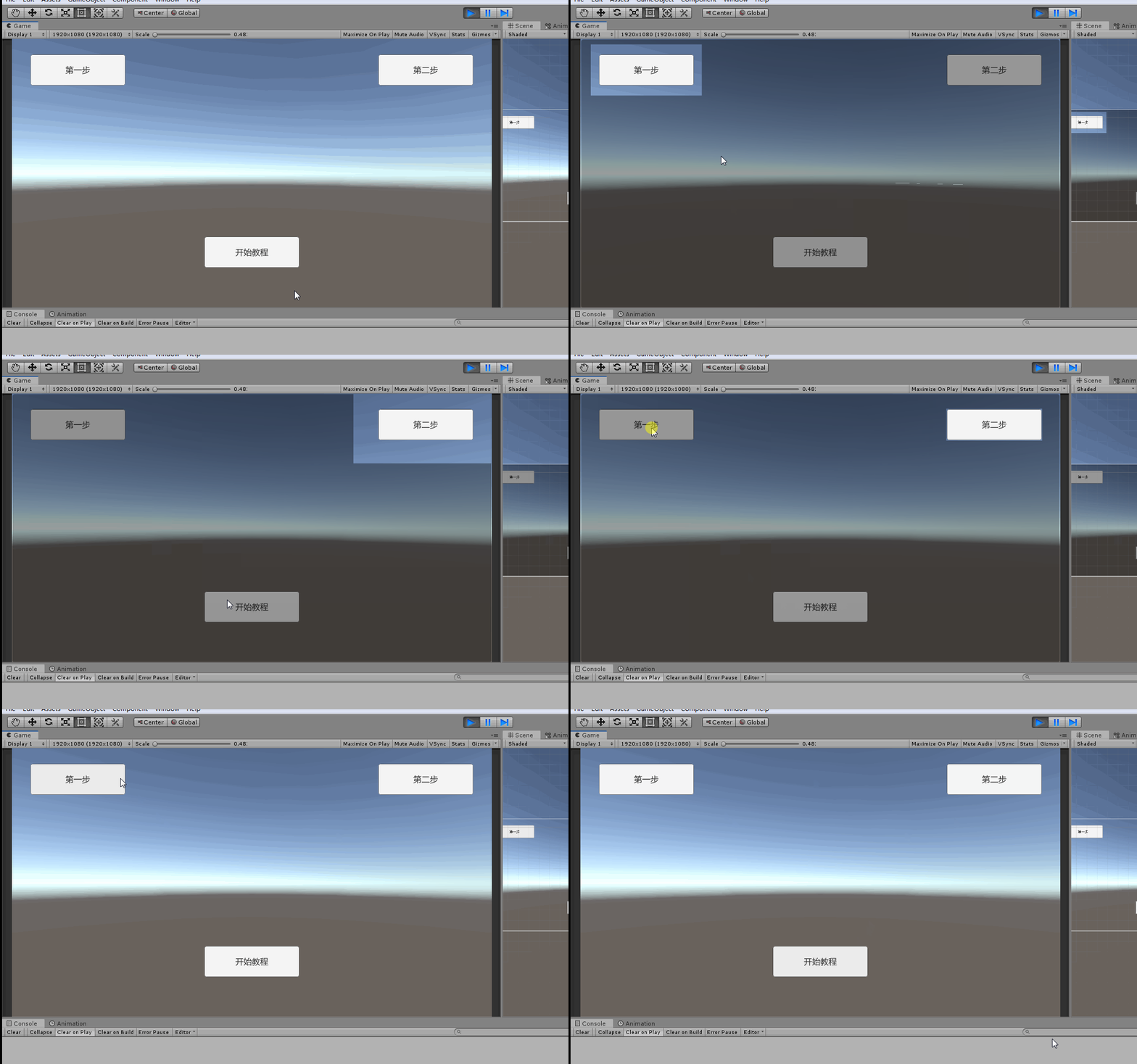
圆形遮罩镂空处理脚本:
using System;

using System.Collections.Generic;

using UnityEngine;

using UnityEngine.UI;

/// <summary>

/// 圆形遮罩镂空

/// </summary>

public class CircleGuidance : MonoBehaviour

{

    public static CircleGuidance instance;

    /// <summary>

    /// 高亮显示目标

    /// </summary>

    public Image target;

    /// <summary>

    /// 区域范围缓存

    /// </summary>

    private Vector3[] corners = new Vector3[];

    /// <summary>

    /// 镂空区域中心

    /// </summary>

    private Vector4 center;

    /// <summary>

    /// 镂空区域半径

    /// </summary>

    private float radius;

    /// <summary>

    /// 遮罩材质

    /// </summary>

    private Material material;

    /// <summary>

    /// 当前高亮区域半径

    /// </summary>

    private float currentRadius;

    /// <summary>

    /// 高亮区域缩放的动画时间

    /// </summary>

    private float shrinkTime = 0.5f;

    /// <summary>

    /// 事件渗透组件

    /// </summary>

    private GuidanceEventPenetrate eventPenetrate;

    private void Awake()

    {

        instance = this;

    }

    public void Init(Image target)

    {

        this.target = target;

        eventPenetrate = GetComponent<GuidanceEventPenetrate>();

        if (eventPenetrate != null)

        {

            eventPenetrate.SetTargetImage(target);

        }

        Canvas canvas = GameObject.Find("Canvas").GetComponent<Canvas>();

        //获取高亮区域的四个顶点的世界坐标

        target.rectTransform.GetWorldCorners(corners);

        //计算最终高亮显示区域的半径

        radius = Vector2.Distance(WorldToCanvasPos(canvas, corners[]), WorldToCanvasPos(canvas, corners[])) / ;

        //计算高亮显示区域的中心

        float x = corners[].x + ((corners[].x - corners[].x) / );

        float y = corners[].y + ((corners[].y - corners[].y) / );

        Vector3 centerWorld = new Vector3(x, y, );

        Vector2 center = WorldToCanvasPos(canvas, centerWorld);

        //设置遮罩材质中的中心变量

        Vector4 centerMat = new Vector4(center.x, center.y, , );

        material = GetComponent<Image>().material;

        material.SetVector("_Center", centerMat);

        //计算当前高亮显示区域的半径

        RectTransform canRectTransform = canvas.transform as RectTransform;

        if (canRectTransform != null)

        {

            //获取画布区域的四个顶点

            canRectTransform.GetWorldCorners(corners);

            //将画布顶点距离高亮区域中心最近的距离昨晚当前高亮区域半径的初始值

            foreach (var corner in corners)

            {

                currentRadius = Mathf.Max(Vector3.Distance(WorldToCanvasPos(canvas, corner), corner), currentRadius);

            }

        }

        material.SetFloat("_Slider", currentRadius);

    }

    /// <summary>

    /// 收缩速度

    /// </summary>

    private float shrinkVelocity = 0f;

    private void Update()

    {

        //从当前半径到目标半径差值显示收缩动画

        float value = Mathf.SmoothDamp(currentRadius, radius, ref shrinkVelocity, shrinkTime);

        if (!Mathf.Approximately(value, currentRadius))

        {

            currentRadius = value;

            material.SetFloat("_Slider", currentRadius);

        }

    }

    /// <summary>

    /// 世界坐标转换为画布坐标

    /// </summary>

    /// <param name="canvas">画布</param>

    /// <param name="world">世界坐标</param>

    /// <returns></returns>

    private Vector2 WorldToCanvasPos(Canvas canvas, Vector3 world)

    {

        Vector2 position;

        RectTransformUtility.ScreenPointToLocalPointInRectangle(canvas.transform as RectTransform, world, canvas.GetComponent<Camera>(), out position);

        return position;

    }

}
矩形遮罩镂空处理脚本:
using System;

using System.Collections.Generic;

using UnityEngine;

using UnityEngine.UI;

/// <summary>

/// 矩形遮罩镂空

/// </summary>

public class RectGuidance : MonoBehaviour

{

    public static RectGuidance instance;

    /// <summary>

    /// 高亮显示目标

    /// </summary>

    public Image target;

    /// <summary>

    /// 区域范围缓存

    /// </summary>

    private Vector3[] corners = new Vector3[];

    /// <summary>

    /// 镂空区域中心

    /// </summary>

    private Vector4 center;

    /// <summary>

    /// 最终的偏移x

    /// </summary>

    private float targetOffsetX = ;

    /// <summary>

    /// 最终的偏移y

    /// </summary>

    private float targetOffsetY = ;

    /// <summary>

    /// 遮罩材质

    /// </summary>

    private Material material;

    /// <summary>

    /// 当前的偏移x

    /// </summary>

    private float currentOffsetX = 0f;

    /// <summary>

    /// 当前的偏移y

    /// </summary>

    private float currentOffsetY = 0f;

    /// <summary>

    /// 高亮区域缩放的动画时间

    /// </summary>

    private float shrinkTime = 0.5f;

    /// <summary>

    /// 事件渗透组件

    /// </summary>

    private GuidanceEventPenetrate eventPenetrate;

    private void Awake()

    {

        instance = this;

    }

    public void Init(Image target)

    {

        this.target = target;

        eventPenetrate = GetComponent<GuidanceEventPenetrate>();

        if (eventPenetrate != null)

        {

            eventPenetrate.SetTargetImage(target);

        }

        Canvas canvas = GameObject.Find("Canvas").GetComponent<Canvas>();

        //获取高亮区域的四个顶点的世界坐标

        target.rectTransform.GetWorldCorners(corners);

        //计算高亮显示区域在画布中的范围

        targetOffsetX = Vector2.Distance(WorldToCanvasPos(canvas, corners[]), WorldToCanvasPos(canvas, corners[])) / 2f;

        targetOffsetY = Vector2.Distance(WorldToCanvasPos(canvas, corners[]), WorldToCanvasPos(canvas, corners[])) / 2f;

        //计算高亮显示区域的中心

        float x = corners[].x + ((corners[].x - corners[].x) / );

        float y = corners[].y + ((corners[].y - corners[].y) / );

        Vector3 centerWorld = new Vector3(x, y, );

        Vector2 center = WorldToCanvasPos(canvas, centerWorld);

        //设置遮罩材质中的中心变量

        Vector4 centerMat = new Vector4(center.x, center.y, , );

        material = GetComponent<Image>().material;

        material.SetVector("_Center", centerMat);

        //计算当前高亮显示区域的半径

        RectTransform canRectTransform = canvas.transform as RectTransform;

        if (canRectTransform != null)

        {

            //获取画布区域的四个顶点

            canRectTransform.GetWorldCorners(corners);

            //计算偏移初始值

            for (int i = ; i < corners.Length; i++)

            {

                if (i %  == )

                {

                    currentOffsetX = Mathf.Max(Vector3.Distance(WorldToCanvasPos(canvas, corners[i]), center), currentOffsetX);

                }

                else

                {

                    currentOffsetY = Mathf.Max(Vector3.Distance(WorldToCanvasPos(canvas, corners[i]), center), currentOffsetY);

                }

            }

        }

        //设置遮罩材质中当前偏移的变量

        material.SetFloat("_SliderX", currentOffsetX);

        material.SetFloat("_SliderY", currentOffsetY);

    }

    /// <summary>

    /// 收缩速度

    /// </summary>

    private float shrinkVelocityX = 0f;

    private float shrinkVelocityY = 0f;

    private void Update()

    {

        //从当前偏移量到目标偏移量差值显示收缩动画

        float valueX = Mathf.SmoothDamp(currentOffsetX, targetOffsetX, ref shrinkVelocityX, shrinkTime);

        float valueY = Mathf.SmoothDamp(currentOffsetY, targetOffsetY, ref shrinkVelocityY, shrinkTime);

        if (!Mathf.Approximately(valueX, currentOffsetX))

        {

            currentOffsetX = valueX;

            material.SetFloat("_SliderX", currentOffsetX);

        }

        if (!Mathf.Approximately(valueY, currentOffsetY))

        {

            currentOffsetY = valueY;

            material.SetFloat("_SliderY", currentOffsetY);

        }

    }

    /// <summary>

    /// 世界坐标转换为画布坐标

    /// </summary>

    /// <param name="canvas">画布</param>

    /// <param name="world">世界坐标</param>

    /// <returns></returns>

    private Vector2 WorldToCanvasPos(Canvas canvas, Vector3 world)

    {

        Vector2 position;

        RectTransformUtility.ScreenPointToLocalPointInRectangle(canvas.transform as RectTransform, world, canvas.GetComponent<Camera>(), out position);

        return position;

    }

}
新手引导管理脚本,通过此脚本管理遮罩跟引导步骤,动态添加按钮点击事件等:
using System;

using System.Collections.Generic;

using UnityEngine;

using UnityEngine.UI;

/// <summary>

/// 新手引导管理

/// </summary>

public class GuideManagers : MonoBehaviour

{

    /// <summary>

    /// 引导步骤数组(如:第一步-》第二步。。。。)

    /// </summary>

    public List<GuideUIList> guideList = new List<GuideUIList>();

    /// <summary>

    /// 当前数组索引

    /// </summary>

    private int currentIndex = ;

    /// <summary>

    /// 是否完成所有的新手引导

    /// </summary>

    private bool isFinish = false;

    /// <summary>

    /// 遮罩对象

    /// </summary>

    private GameObject maskPrefabs;

    /// <summary>

    ///

    /// </summary>

    public void Next()

    {

        if (isFinish || currentIndex > guideList.Count)

        {

            return;

        }

        //注销上一步按钮点击事件

        if (currentIndex !=  && guideList[currentIndex - ].go.GetComponent<EventTriggerListener>() != null)

        {

            EventTriggerListener.GetListener(guideList[currentIndex - ].go).onClick -= null;

        }

        if (maskPrefabs == null)

        {

            maskPrefabs = Instantiate(Resources.Load<GameObject>("RectGuidance_Panel"), this.transform);

        }

        //初始化遮罩

        maskPrefabs.GetComponent<RectGuidance>().Init(guideList[currentIndex].go.GetComponent<Image>()); ;

        currentIndex++;

        //给当前按钮添加点击事件

        if (currentIndex < guideList.Count)

        {

            EventTriggerListener.GetListener(guideList[currentIndex - ].go).onClick += (go) =>

            {

                Next();

            };

        }

        //最后一个按钮点击事件处理

        else if (currentIndex == guideList.Count)

        {

            EventTriggerListener.GetListener(guideList[currentIndex - ].go).onClick += (go) =>

            {

                maskPrefabs.gameObject.SetActive(false);

                //注销最后一个按钮的点击事件

                EventTriggerListener.GetListener(guideList[currentIndex - ].go).onClick -= null;

            };

            isFinish = true;

        }

    }

}

/// <summary>

/// 引导ui数组

/// </summary>

[Serializable]

public class GuideUIList

{

    /// <summary>

    /// 引导步骤对象

    /// </summary>

    public GameObject go;

    public GuideUIList(GameObject go)

    {

        this.go = go;

    }

}
Unity 新手引导的更多相关文章
- Unity3D新手引导开发手记
最近开始接手新手引导的开发,记录下这块相关的心得 首先客户端是Unity,在接手前,前面的同学已经初步完成了新手引导框架的搭建,这套框架比较简单,有优点也有缺点,稍后一一点评 我们的新手引导是由一个个 ...
- NGUI的新手引导的实现
先声明一下,UNITY新手,如果说的有不对的地方,欢迎各位大神指正. 最近在项目需要实现新手引导,最基础的需求就是需要一个带黑色遮罩的引导UI,类似下图这种: 对,就是这么敷衍的UI,因为是我随手做的 ...
- 关于Unity中NGUI的Tab商城、Scrollview和打字机效果的实现
Tab商城实例 UIToggle 和 UIToggledObjects+ Box Collider(实现商城功能必备) 1.创建两个个UI Sprite,Sprite1和Sprite2 2.给Spri ...
- (转)Unity3D新手引导开发手记
转自:http://www.cnblogs.com/ybgame/p/3844315.html 最近开始接手新手引导的开发,记录下这块相关的心得 首先客户端是Unity,在接手前,前面的同学已经初步完 ...
- Unity 游戏框架:UI 管理神器 UI Kit
UI Kit 快速入门 首先我们来进行 UI Kit 的快速入门 制作一个界面的,步骤如下: 准备 生成代码 逻辑编写 运行 1. 准备 先创建一个场景 TestUIHomePanel. 删除 Hie ...
- Unity3d入门 - 关于unity工具的熟悉
上周由于工作内容较多,花在unity上学习的时间不多,但总归还是学习了一些东西,内容如下: .1 根据相关的教程在mac上安装了unity. .2 学习了unity的主要的工具分布和对应工具的相关的功 ...
- 聊聊Unity项目管理的那些事:Git-flow和Unity
0x00 前言 目前所在的团队实行敏捷开发已经有了一段时间了.敏捷开发中重要的一个话题便是如何对项目进行恰当的版本管理.项目从最初使用svn到之后的Git One Track策略再到现在的GitFlo ...
- Unity游戏内版本更新
最近研究了一下游戏内apk包更新的方法. ios对于应用的管理比较严格,除非热更新脚本,不太可能做到端内大版本包的更新.然而安卓端则没有此限制.因此可以做到不跳到网页或应用商店,就覆盖更新apk包. ...
- Unity 序列化
Script Serialization http://docs.unity3d.com/Manual/script-Serialization.html 自定义序列化及例子: http://docs ...
随机推荐
- Codeforces Round #603 (Div. 2) B. PIN Codes
链接: https://codeforces.com/contest/1263/problem/B 题意: A PIN code is a string that consists of exactl ...
- 开源项目(5-2) yolo打包成库
Windows系统下YOLO动态链接库的封装和调用 Windows10+VS2015+OpenCV3.4.1+CUDA8.0+cuDNN8.0 参考教程 https://blog.csdn.net/s ...
- [Javascript] ES6 Class Constructors and the Super Keyword
When the ES6 class shipped back in 2015, a number of additional keywords came with it. Two of these ...
- Sliding Window Median
Description Given an array of n integer, and a moving window(size k), move the window at each iterat ...
- random库
伪随机数的原因: random库中函数主要用于产生各种分布的伪随机数序列.random库中的随机函数是按照一定算法模拟产生的,其概率是确定的.可见的,所以被称为伪随机数.而真正意义上的随机数是按照实验 ...
- 【CF1142B】Lynyrd Skynyrd
[CF1142B]Lynyrd Skynyrd 题面 洛谷 题解 假设区间\([l,r]\)内有一个循环位移,那么这个循环位移一定有一个最后的点,而这个点在循环位移中再往前移\(n-1\)个位置也一定 ...
- JS回调函数怎么写的?
相信每个做前端的同学都用过太多太多的回调函数, 接下来就看看回调函数是怎么来的. 这玩意儿也没那么神秘,直接看代码: 声明函数的时候,把回调函数用作参数,并且在函数内调用它 function getD ...
- GCC编译UDF和gdb调试UDF
Fluent版本:19.0 前面我们介绍过使用VS来编译和调试UDF,其实我们也可以用GCC来编译UDF.gdb调试UDF.本次介绍的方法更具有通用性,也适用于Linux下Fluent的UDF编译和调 ...
- js使用WebSocket,java使用WebSocket
js使用WebSocket,java使用WebSocket 创建java服务端代码 import java.net.InetSocketAddress; import org.java_websock ...
- java基础 小知识点汇总篇
1.&和&& |和|| 的区别? a&b,会执行a,执行b ,得出结论 a&&b,会执行a,如果a false,则不执行b,直接返回false 2.Ma ...