
微信小程序之生成图片分享 二维码分享 canvas绘制
如果本文对你有用,请爱心点个赞,提高排名,帮助更多的人。谢谢大家!❤
如果解决不了,可以在文末进群交流。
添加画布
首先,在小程序里进行绘图操作需要用到<canvas>组件,步骤大致分为以下3个部分:一张大的背景图,一段动态的文字(‘标题 用户名 及其他信息’),以及一个小程序码图片。那我们就先在我们的wxml代码中放入如下的<canvas>:
<!--wxml代码-->

<view style='width:100%;height:100%;' bindlongpress='saveInviteCard'>

  <canvas canvas-id="shareCanvas" style="width:{{windowWidth}}px;height:{{windowHeight}}px" ></canvas>

</view>
第三方函数引入
const util = require('../../utils/util.js')
//util.js

var Promise = require('../components/bluebird.min.js')

module.exports = {

  promisify: api => {

    return (options, ...params) => {

      return new Promise((resolve, reject) => {

        const extras = {

          success: resolve,

          fail: reject

        }

        api({ ...options, ...extras }, ...params)

      })

    }

  }

}
bluebird.min.js大家可自己百度下载,源文件代码太长,我这里就不复制粘贴了。
//获取手机宽高

wx.getSystemInfo({

    success: function (res) {

      wc.put('phoneInfo', res)

    }

  });

var windowHeight = phoneInfo.windowHeight, windowWidth = phoneInfo.windowWidth

self.setData({

   windowHeight: windowHeight,

   windowWidth: windowWidth

 })

//在这段代码中,我们通过使用wx.getImageInfo这个API来下载一个网络图片到本地(并可获取该图片的尺寸等其他信息),然后调用ctx.drawImage方法将图片绘制到画布上,填满画布。

//图片的src地址,请使用小程序内合法域名生成的图片地址。

const wxGetImageInfo = util.promisify(wx.getImageInfo)

//绘制二维码

Promise.all([

      //背景图

      wxGetImageInfo({

        src: 'https://timgsa.baidu.com/timg?image&quality=80&size=b9999_10000&sec=1536213812443&di=753a0a49acfd390fba9fd7884daafa5c&imgtype=0&src=http%3A%2F%2Fi5.hexunimg.cn%2F2016-08-10%2F185422031.jpg'

      }),

      //二维码

      wxGetImageInfo({

        src: 'https://ss0.bdstatic.com/70cFuHSh_Q1YnxGkpoWK1HF6hhy/it/u=1898297765,3486952215&fm=26&gp=0.jpg'

      })

    ]).then(res => {

      console.log(res)

      if (res[0].errMsg == "getImageInfo:ok" && res[1].errMsg == "getImageInfo:ok"){

        const ctx = wx.createCanvasContext('shareCanvas')

        // 底图

        ctx.drawImage(res[0].path, 0, 0, windowWidth, windowHeight)

        //写入文字

        ctx.setTextAlign('center')    // 文字居中

        ctx.setFillStyle('#f3a721')  // 文字颜色:黑色

        ctx.setFontSize(22)         // 文字字号:22px

        ctx.fillText("作者:墜夢—Eric", windowWidth / 2, windowHeight / 2)

        // 小程序码

        const qrImgSize = 150

        ctx.drawImage(res[1].path, (windowWidth - qrImgSize) / 2, windowHeight / 1.8, qrImgSize, qrImgSize)

        ctx.stroke()

        ctx.draw()

      }else{

        wx.showToast({

          title: '邀请卡绘制失败!',

          image:'../../asset/images/warning.png'

        })

      }

 })
背景图和二维码的图片地址,请使用小程序合法域名内的src地址。
这样,差不多我们的分享图就生成好了。
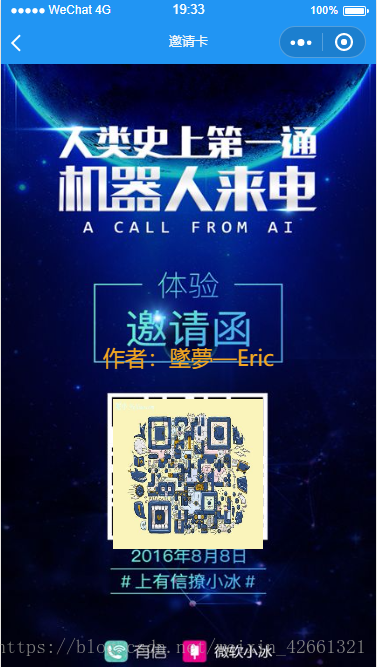
长按图片保存到系统相册
要把它保存进用户的系统相册中去,实现这个功能,我们主要靠
wx.canvasToTempFilePath和wx.saveImageToPhotosAlbum这两个API。主要的流程就是先通过
wx.canvasToTempFilePath将<canvas>上绘制的图像生成临时文件的形式,然后再通过wx.saveImageToPhotosAlbum进行保存到系统相册的操作。
  //保存邀请卡

  saveInviteCard:function(){

    console.log('保存图片')

    const wxCanvasToTempFilePath = util.promisify(wx.canvasToTempFilePath)

    const wxSaveImageToPhotosAlbum = util.promisify(wx.saveImageToPhotosAlbum)

    wxCanvasToTempFilePath({

      canvasId: 'shareCanvas'

    }, this).then(res => {

      return wxSaveImageToPhotosAlbum({

        filePath: res.tempFilePath

      })

    }).then(res => {

      wx.showToast({

        title: '已保存到相册'

      })

    })

  }
有其他问题,请大家进入微信群
,二维码如果过期,大家可以加我微信:mengyilingjian,一起交流。
微信小程序之生成图片分享 二维码分享 canvas绘制的更多相关文章
- 微信小程序动态生成保存二维码
起源:最近小程序需要涉及到一些推广方面的功能,所以要写一个动态生成二维码用户进行下载分享,写完之后受益良多,特此来分享一下: 一.微信小程序动态生成保存二维码 wxml: <view class ...
- 重磅消息:微信小程序支持长按二维码进入
之前微信小程序一般通过以下入口进入: 而用户经常使用“长按二维码”识别应用的功能一直未开放,据酷客多了解,微信安卓6.5.6内测版已经支持长按二维码识别和进入小程序,意味着把小程序二维码分享给朋友,或 ...
- 微信小程序(4)--二维码窗口
微信小程序二维码窗口: <view class="btn" bindtap="powerDrawer" data-statu="open&quo ...
- 微信小程序 空白页重定向---二维码扫描第二次进入 不经过onLoad过程解析scene参数,跳转问题
在刚开始的时候将小程序的入口文件直接指向tabbar 的首页,此时出现问题:二维码扫描,第一次不关闭首页,第二次进入时:不会经过onLoad过程解析scene参数: 官方中解释:tabbar跳转方式触 ...
- 微信小程序-携带参数的二维码条形码生成
demo文件目录 index.js文件 //index.js var wxbarcode = require('../../utils/index.js'); Page({ data: { code: ...
- 小程序入口构造工具&二维码测试工具
小程序入口构造工具&二维码测试工具 本文将介绍我们小程序中隐藏的两个工具页面.原理虽不复杂,收益却实实在在,或许也能给诸君带来启发. 入口构造工具 痛点 PM&运营 投放链接 PM&a ...
- 微信小程序生成带参数的二维码 小程序二维码
我是用php写的 先按照要求生成accesstoken $tokenUrl="https://api.weixin.qq.com/cgi-bin/token?grant_type=clien ...
- 微信小程序生成带参数的二维码(小程序码)独家asp.net的服务端c#完整代码
一)我先用的小程序端的wx.request去调用API,发现竟然是一个坑! wx.request({ url: 'https://api.weixin.qq.com/wxa/getwxacodeunl ...
- 微信小程序《沈航二手书》
微信小程序<沈航二手书> 0x01. 利益相关者 利益相关者:是指与客户有一定利益关系的个人或组织群体,可能是客户内部的(如雇员),也可能是客户外部的(如供应商或压力群体). 根据相关利 ...
随机推荐
- Python自动化脚本-运维人员宝典
文章地址: https://alanhou.org/basic-networking-socket-programming/ 第一章 Python脚本概述 第二章 Python脚本调试和性能测试 第三 ...
- 关于Linux中nohup.out日志过大问题
背景,java项目,一般在运行JAVA程序时需要用到nohup命令来实现后台启动日志,默认保存在当前目露nohup.out文件.但是有些程序输出nohup文件会出现过大的情况. 在此解决如下: 1,在 ...
- Amazon | OA 2019 | Optimal Utilization
Given 2 lists a and b. Each element is a pair of integers where the first integer represents the uni ...
- linux中环境变量和系统加载环境变量的顺序
一.系统环境变量: /etc/profile :这个文件预设了几个重要的变量,例如PATH, USER, LOGNAME, MAIL, INPUTRC, HOSTNAME, HISTSIZE, uma ...
- JVM 线上故障排查基本操作--内容问题排查
内存问题排查 说完了 CPU 的问题排查,再说说内存的排查,通常,内存的问题就是 GC 的问题,因为 Java 的内存由 GC 管理.有2种情况,一种是内存溢出了,一种是内存没有溢出,但 GC 不健康 ...
- 使用ffmpeg -re循环推流(循环读取视频文件)推送EasyDSS RTMP、HLS(m3u8)、HTTP-FLV、RTSP流媒体服务器的方法
需求分析 众所周知,EasyDSS与EasyNVR最大的区别是,EasyDSS被动接受前端设备的推流,将推送过来的直播流进行直播转码.智能处理.视频分发,在通过CDN分发节点分发到终端播放SDK.而E ...
- clipboard 在 vue 项目中,on 事件监听回调多次执行
clipboard 定义一个全局变量 import ClipboardJS from "clipboard"; if(clipboard){ clipboard.destroy() ...
- 单例设计模式代码-bxy
struct ConnectInfo { const QObject *sender; //发送者 const char *signal_str; //发送信号 const QObject *reci ...
- 【Shell常用命令一】echo bash alias history 输出重定向 快捷键
echo输出命令 echo [选项] [输出内容] -e : 支持反斜线控制的字符转换 赋予执行权限 直接运行 chmond 755 hello.sh ./hello.sh 通过bash调用执行脚本 ...
- docker下安装nginx并实现https访问
一.启动容器 docker run --detach --name wx-nginx -p 443:443 -p 80:80 -v /home/nginx/data:/usr/share/nginx/ ...