
使用Jetty搭建Java Websocket Server,实现图像传输
https://my.oschina.net/yushulx/blog/298140
How to Implement a Java WebSocket Server for Image Transmission with Jetty
创建一个从WebSocketHandler继承的类WSHandler:
import org.eclipse.jetty.websocket.api.Session;

import org.eclipse.jetty.websocket.api.annotations.OnWebSocketClose;

import org.eclipse.jetty.websocket.api.annotations.OnWebSocketConnect;

import org.eclipse.jetty.websocket.api.annotations.OnWebSocketError;

import org.eclipse.jetty.websocket.api.annotations.OnWebSocketMessage;

import org.eclipse.jetty.websocket.api.annotations.WebSocket;

import org.eclipse.jetty.websocket.server.WebSocketHandler;

import org.eclipse.jetty.websocket.servlet.WebSocketServletFactory;


@WebSocket

public class WSHandler extends WebSocketHandler {


    @OnWebSocketClose

    public void onClose(int statusCode, String reason) {

    }


    @OnWebSocketError

    public void onError(Throwable t) {

    }


    @OnWebSocketConnect

    public void onConnect(Session session) {

    }


    @OnWebSocketMessage

    public void onMessage(String message) {

    }


    @Override

    public void configure(WebSocketServletFactory factory) {

        // TODO Auto-generated method stub

        factory.register(WSHandler.class);

    }

}
设置一个端口和Handler,启动Server:
public static void main(String[] args) throws Exception {

    Server server = new Server(2014);

    server.setHandler(new WSHandler());

    server.setStopTimeout(0);

    server.start();

    server.join();

}
JavaScript客户端
写一个简单的测试。
Index.htm:
<!DOCTYPE html>

<html>

    <body>

        <script src="websocket.js"></script>

    </body>

</html>
Websocket.js:
var ws = new WebSocket("ws://127.0.0.1:2014/");


ws.onopen = function() {

    alert("Opened");

    ws.send("I'm client");

};


ws.onmessage = function (evt) {

};


ws.onclose = function() {

    alert("Closed");

};


ws.onerror = function(err) {

    alert("Error: " + err);

};
图像传输
功能:
从网页中主动获取图像

服务端推送图像到网页中
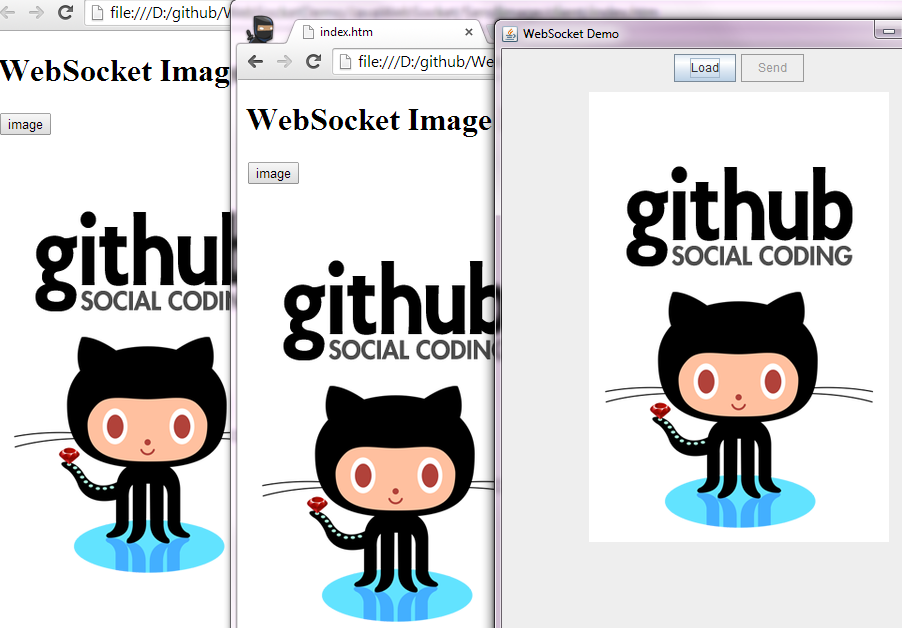
代码修改
从网页中获取服务端数据。
在index.htm中添加一个按钮元素和一个图片元素:
<!DOCTYPE html>

<html>

    <body>

        <h1>WebSocket Image Display</h1>

        <input type="button" id="button" value="image" ><br>

        <img id="image"></<img>

        <script src="websocket.js"></script>

    </body>

</html>
在Websocket.js中添加下面的代码:
ws.binaryType = "arraybuffer";

var button = document.getElementById("button");

button.onclick = function() {

    ws.send("image"); // send the fetch request

};

ws.onmessage = function (evt) { // display the image

    var bytes = new Uint8Array(evt.data);

    var data = "";

    var len = bytes.byteLength;

    for (var i = 0; i < len; ++i) {

        data += String.fromCharCode(bytes[i]);

    }

    var img = document.getElementById("image");

    img.src = "data:image/png;base64,"+window.btoa(data);

};
服务端收到消息之后,发送图片:
public void onMessage(String message) {

        System.out.println("Message: " + message);

        if (message.equals("image")) {

            System.out.println("session: " + mSession);

            if (mSession != null) {

                try {

                    File f = new File("image\\github.jpg");

                    BufferedImage bi = ImageIO.read(f);

                    ByteArrayOutputStream out = new ByteArrayOutputStream();

                    ImageIO.write(bi, "png", out);

                    ByteBuffer byteBuffer = ByteBuffer.wrap(out.toByteArray());

                    mSession.getRemote().sendBytes(byteBuffer);

                    out.close();

                    byteBuffer.clear();


                } catch (IOException e) {

                    e.printStackTrace();

                }

            }

        }

    }
从服务端发送数据到客户端。
在服务端的UI上添加两个按钮,一个用来加载本地图片,一个用来发送图片:
package com.ui;


import java.awt.BorderLayout;

import java.awt.Toolkit;

import java.awt.event.ActionEvent;

import java.awt.event.ActionListener;

import java.awt.image.BufferedImage;

import java.io.ByteArrayOutputStream;

import java.io.File;

import java.io.IOException;

import java.util.ArrayList;


import javax.imageio.ImageIO;

import javax.swing.ImageIcon;

import javax.swing.JButton;

import javax.swing.JFileChooser;

import javax.swing.JFrame;

import javax.swing.JLabel;

import javax.swing.JPanel;

import javax.swing.SwingUtilities;

import javax.swing.UIManager;

import javax.swing.filechooser.FileNameExtensionFilter;


import com.server.WSHandler;

import com.server.WebSocketServer;


public class UIMain extends JPanel

                             implements ActionListener {

    private JButton mLoad, mSend;

    private JFileChooser mFileChooser;

    private JLabel mImage;

    private byte[] mData;

    private WebSocketServer mWebSocketServer;


    public UIMain() {

        super(new BorderLayout());


        //Create a file chooser

        mFileChooser = new JFileChooser();

        FileNameExtensionFilter filter = new FileNameExtensionFilter(

                ".png.jpg", "png","jpg");

        mFileChooser.setFileFilter(filter);

        mLoad = new JButton("Load");

        mLoad.addActionListener(this);


        mSend = new JButton("Send");

        mSend.addActionListener(this);

        mSend.setEnabled(false);


        // button panel

        JPanel buttonPanel = new JPanel();

        buttonPanel.add(mLoad);

        buttonPanel.add(mSend);

        add(buttonPanel, BorderLayout.PAGE_START);


        // image panel

        JPanel imageViewer = new JPanel();

        mImage = new JLabel();

        mImage.setSize(480, 640);

        imageViewer.add(mImage);

        add(imageViewer, BorderLayout.CENTER);


        // WebSocketServer

        mWebSocketServer = new WebSocketServer();

        mWebSocketServer.start();

    }


    @Override

    public void actionPerformed(ActionEvent e) {


    }


    private static void createAndShowGUI() {

        //Create and set up the window.

        JFrame frame = new JFrame("WebSocket Demo");

        frame.setDefaultCloseOperation(JFrame.EXIT_ON_CLOSE);


        //Add content to the window.

        frame.add(new UIMain());


        //Display the window.

        frame.pack();

        frame.setVisible(true);

        frame.setResizable(false);

        frame.setSize(480, 700);


        double width = Toolkit.getDefaultToolkit().getScreenSize().getWidth();

        double height = Toolkit.getDefaultToolkit().getScreenSize().getHeight();

        int frameWidth = frame.getWidth();

        int frameHeight = frame.getHeight();

        frame.setLocation((int)(width - frameWidth) / 2, (int)(height - frameHeight) / 2);

    }


    public static void main(String[] args) {


        SwingUtilities.invokeLater(new Runnable() {

            @Override

            public void run() {

                UIManager.put("swing.boldMetal", Boolean.FALSE);

                createAndShowGUI();

            }

        });

    }

}
为了防止UI阻塞,Websocket server需要在线程中创建:
package com.server;


import org.eclipse.jetty.server.Server;


public class WebSocketServer extends Thread{


    @Override

    public void run() {

        // TODO Auto-generated method stub

        super.run();


        try {

            Server server = new Server(2014);

            server.setHandler(new WSHandler());

            server.setStopTimeout(0);

            server.start();

            server.join();

        } catch (Exception e) {

            // TODO Auto-generated catch block

            e.printStackTrace();

        }

    }

}
在按钮事件中添加图片添加和发送功能:
public void sendImage(byte[] data) {

        if (mSession == null)

            return;


        try {

            ByteBuffer byteBuffer = ByteBuffer.wrap(data);

            mSession.getRemote().sendBytes(byteBuffer);

            byteBuffer.clear();

        } catch (IOException e) {

            e.printStackTrace();

        }

    }


@Override

    public void actionPerformed(ActionEvent e) {


        if (e.getSource() == mLoad) {


            int returnVal = mFileChooser.showOpenDialog(UIMain.this);


            if (returnVal == JFileChooser.APPROVE_OPTION) {

                File file = mFileChooser.getSelectedFile();


                // load image data to byte array

                try {

                    BufferedImage bi = ImageIO.read(file);

                    ByteArrayOutputStream out = new ByteArrayOutputStream();

                    ImageIO.write(bi, "png", out);

                    mData = out.toByteArray();

                    out.close();

                } catch (IOException exception) {

                    exception.printStackTrace();

                }


                mImage.setIcon(new ImageIcon(mData));

                mSend.setEnabled(true);

            }

        }

        else if (e.getSource() == mSend) {

            ArrayList<WSHandler> sessions = WSHandler.getAllSessions();

            for (WSHandler session : sessions) {

                session.sendImage(mData);

            }

            mSend.setEnabled(false);

        }

    }
使用Jetty搭建Java Websocket Server,实现图像传输的更多相关文章
- Caused by: java.lang.IllegalStateException: javax.websocket.server.ServerContainer not available
java.lang.IllegalStateException: Failed to load ApplicationContext at org.springframework.test.co ...
- java websocket学习
引言: websocket,webservice傻傻分不清楚,都觉得是很高深的东西,理解中的webservice是一种协议,通信协议,类似http协议的那种,比如使用webservice协议调后台接口 ...
- GIN+GORILLA=A GOLANG WEBSOCKET SERVER
鉴于聊天已然成为大部分app的基础功能,而大部分app用户基数有没有辣么大,常用的聊天server架构如xmpp或者消息队列实现之类的用起来还挺麻烦的,有比较难跟网页端做交互,加之H5标准落地,所以w ...
- 【IntelliJ IDEA新手入门】IDEA如何快速搭建Java开发环境
作为IntelliJ IDEA mac新手,IDEA如何快速搭建Java开发环境呢? 今天小编就给大家带来了IntelliJ IDEA mac使用教程,想知道IDEA如何快速搭建Java开发环境?那就 ...
- IDEA如何快速搭建Java开发环境
作为IntelliJ IDEA mac新手,IDEA如何快速搭建Java开发环境呢?今天小编就给大家带来了IntelliJ IDEA mac使用教程,想知道IDEA如何快速搭建Java开发环境? 全局 ...
- java WebSocket Demo
1.IDEA创建Module,结构如图(Tomcat8.0) 2.引入jar包:javax.websocket-api.jar 3.新建WebSocketTest类 import javax.webs ...
- 在 Ubuntu 13.10 中搭建Java开发环境 - 懒人版
本文记录我在Ubuntu 13.10中搭建Java开发环境. 本文环境: Ubuntu 13.10 x64运行在Win7下的VMware Workstation 10中. 1. 安装JDK与JRE s ...
- SSD Cloud Hosting - Linode的配置和部署,搭建Java环境
0.发牢骚 前一个月在淘宝购买了个Jsp空间,挺便宜的,才38元/年.部署了程序,然后ALIMAMA验证网站,一直提示验证失败.最后找卖家,他说可能是因为空间太慢,照他的推荐换了最好的空间,138元/ ...
- RedHat7/Windows7搭建JAVA开发环境(Eclipse)
RedHat7搭建JAVA开发环境 安装JAVA # yum install java 安装Tomcat # yum install tomcat 确认Tomcat版本 # tomcat versio ...
随机推荐
- C语言strtok()函数:字符串分割
头文件:#include <string.h> 定义函数:char * strtok(char *s, const char *delim); 函数说明:strtok()用来将字符串分割成 ...
- SharePoint2013 Set Value To PeoplePicker
var columnName = 'Display Name';var userName = 'domain\\name';var searchText = RegExp("FieldNam ...
- 手机端的META你知道多少?
一.天猫 <title>天猫触屏版</title> <meta content="text/html; charset=utf-8" http-equ ...
- eclipse如何快速抽取样式(style)或者include
在视图模式上选中要抽取的模块,然后点击右键就可以抽取了
- 转:用ANT执行SQL
http://blog.chinaunix.net/xmlrpc.php?r=blog/article&uid=21340438&id=5160076 http://kayo.itey ...
- php moungoDB
moungoDB 语法 SQL查询语句 Mongo查询语句 CREATE TABLE USERS (a Number, b Number) 隐式的创建,或 MongoDB::createCollect ...
- c++运行时类型识别(rtti)
一个简单运行时类型识别 namespace rtti_ex { /* * 类型信息基类 */ class i_type_info { public: // 判断是否是指定类型 bool is(cons ...
- Loadrunner之文件的上传(八)
老猪提供: https://mp.weixin.qq.com/s?__biz=MzIwOTMzNDEwNw==&mid=100000013&idx=1&sn=624f5bc74 ...
- toad执行存储过程
选中存储过程,右键执行,根据存储过程中的sql语句,输入参数, 执行结果的out值点击connection output,鼠标放在statement标签,就会显示下边的out值. 在db2cmd下执行 ...
- UVALive - 4026 Difficult Melody(暴力)
我这个英语学渣又把题给翻译错了……(话说,六级差十分没有过,好心疼T T),题目中说的P和Q都是计算game的个数,我以为是出现的次数,各种wa..后来调整了以后又是各种wa,原来是double型的数 ...