目录

lab1 静态、动态资源的区别
lab2 部署phpMyadmin
lab3 部署wordpress
lab4 编译安装php-Xcache加速器
lab5 fcgi实现lamp

lab1 静态、动态资源的区别
静态资源:原始形式与响应内容一致,在客户端浏览器执行
动态资源:原始形式通常为程序文件,需要在服务器端执行之后,将执行结果返回给客户端
1、首先来看看什么是静态页面
构建第一个静态页面
 
yum install httpd
cd /var/www/html #进入网站默认路径
vim index.html #构建一个静态页面
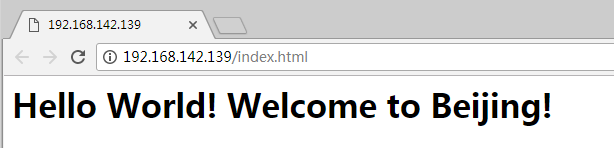
<h1>Hello World! Welcome to Beijing!</h1>
 

可以看到:
客户端看到的代码,和服务器端看到的代码,是一模一样,是为静态资源


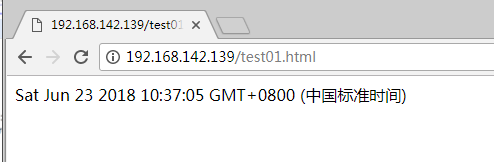
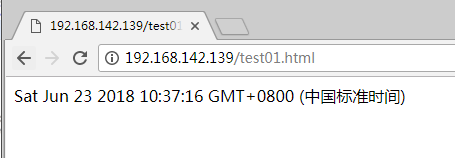
构建第二个静态页面:变化中的静态页面


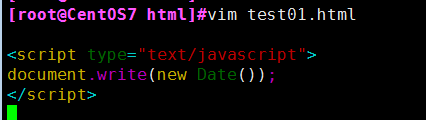
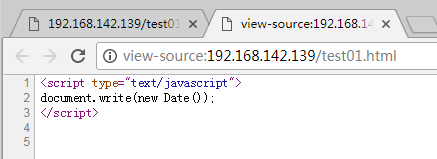
  vim test01.html

编写js代码,输出一个时间

<script type="text/javascript">
document.write(new Date());
</script>


可看到源码和服务器端的一样


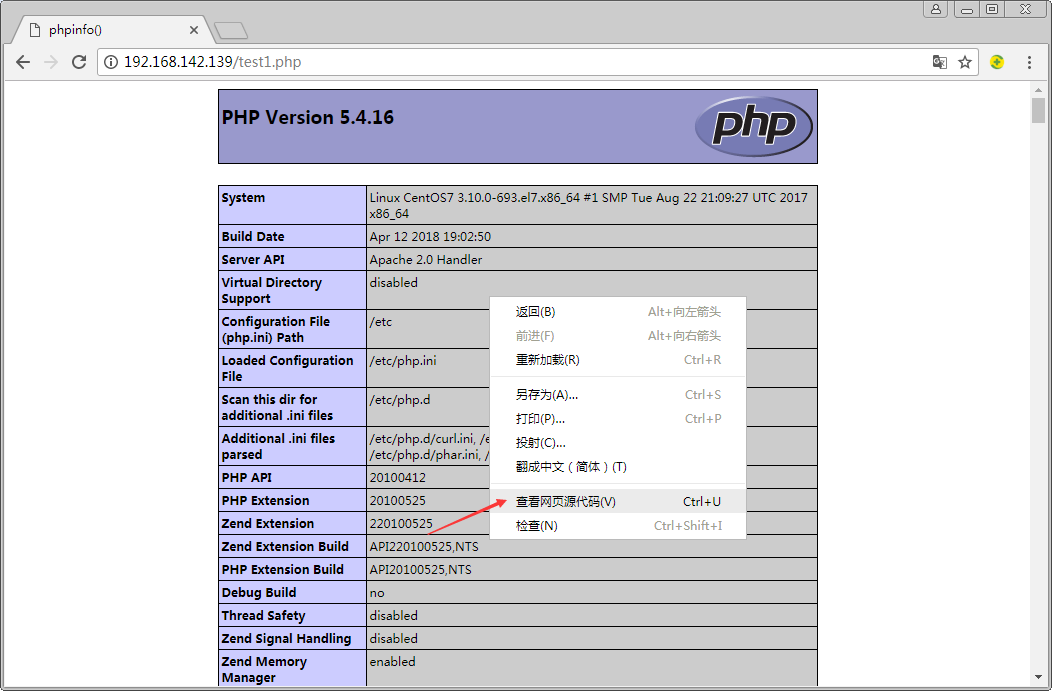
2、来看看什么是动态资源?
 
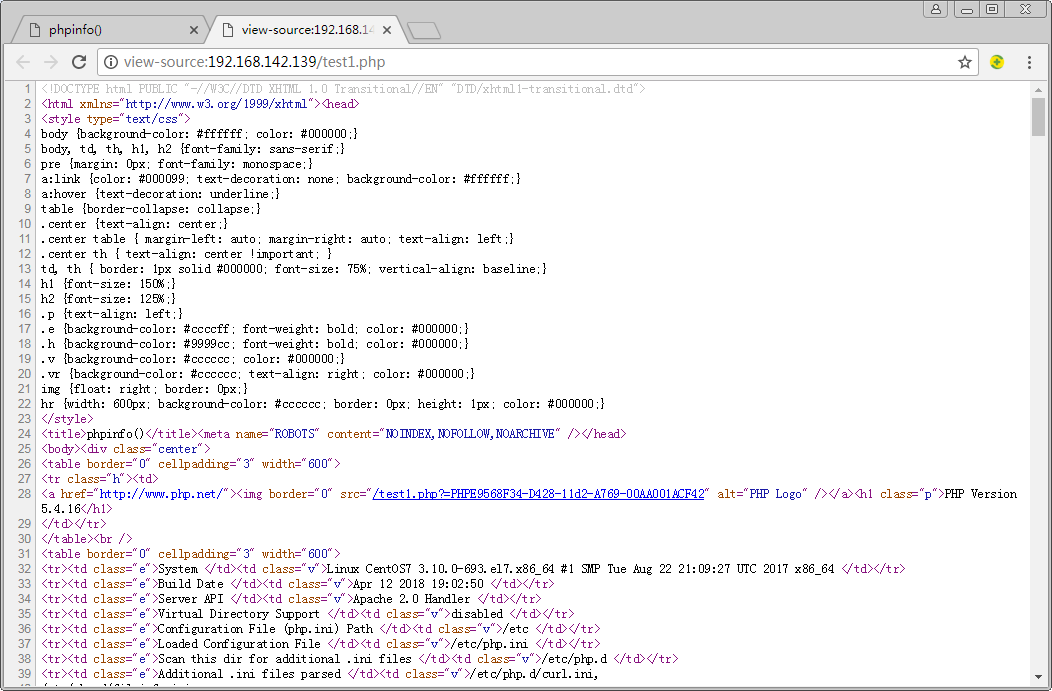
服务器端看到的代码,和客户端看到的是不一致的
 
yum install php #安装httpd的php模块
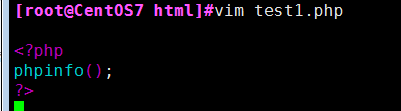
vim test1.php #构建一个php文件

编写php代码
<?php
phpinfo();
?>


  systemctl restart httpd


结论:
可以看到服务器端的php代码只有短短几行,而客户端看到的确实这么一大片。
为什么客户端看到不是服务器端写的代码,原因是服务端写的代码是个程序,需要在客户端执行,并将执行结果封装在html页面,显示在客户端。
 
 也就是说,原始形式通常为程序文件,需要在服务器端执行之后,将执行结果返回给客户端,所以看到的不相同,是为动态资源。


lab2、部署phpMyadmin
 
yum -y install httpd mariadb-server php php-mysql
systemctl start httpd
systemctl start mariadb
mysql_secure_installation
 
 
tar xvf phpMyAdmin-4.0.10.20-all-languages.tar.xz cd /var/www/html
cd phpadmin/
cp config.sample.inc.php config.inc.php
yum -y install php-mbstring
systemctl reload httpd


1)官网下载、解压到指定目录
 
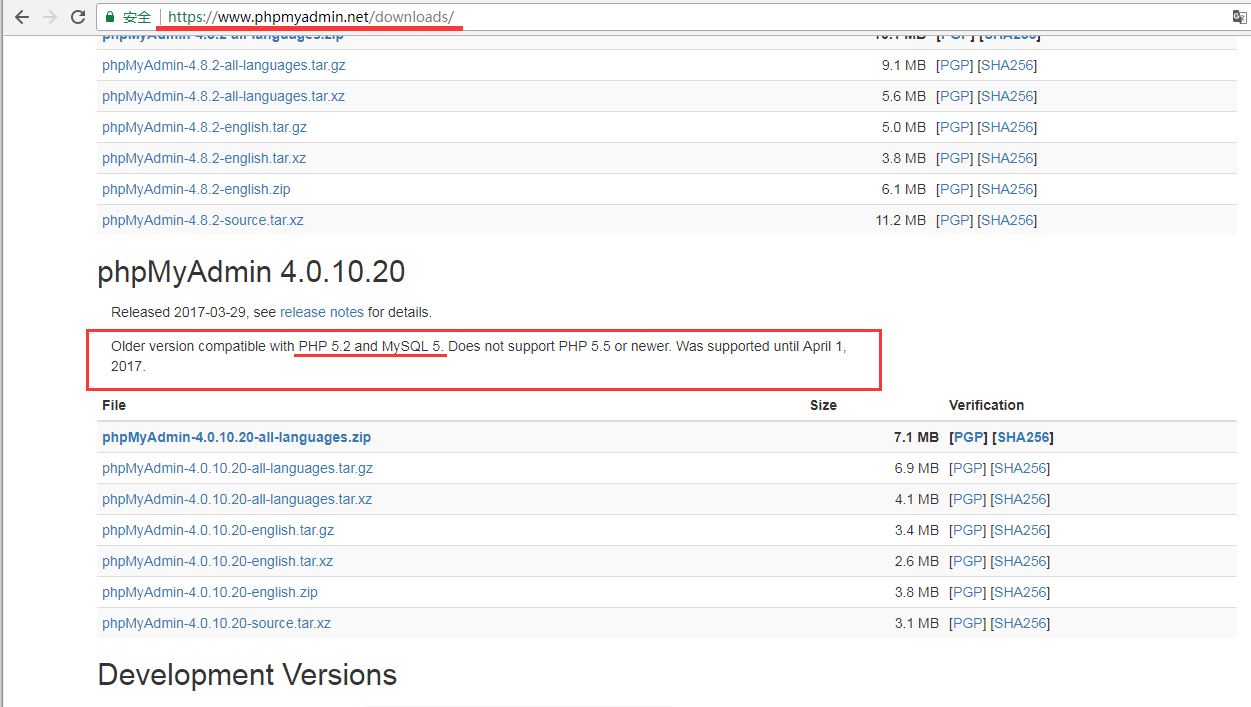
注意phpMyAdmin软件的版本,要能够和当前系统中php、mysql版本兼容
先确认当前系统ohp、mysql的版本,然后下载版本兼容的phpMyAdmin
 
yum info php #确认当前php版本号
yum info mariadb #确认当前mysql版本号


#download compatible phpMyAdmin
 
rz #上传源码包 phpMyAdmin-4.0.10.20-all-languages.zip)
 
上传至服务器的源码包

unzip phpMyAdmin-4.0.10.20-all-languages.zip -d /var/www/html
(必须解压到网站目录下)


    mv phpMyAdmin-4.0.10.20-all-languages/ pma 改个简短的名
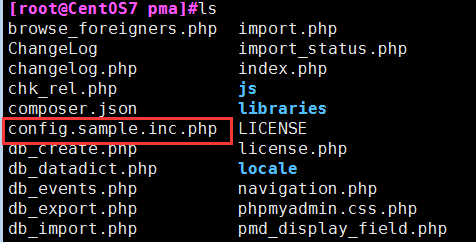


2)定制配置文件

cp config.sample.inc.php config.inc.php #使用模板配置文件生成
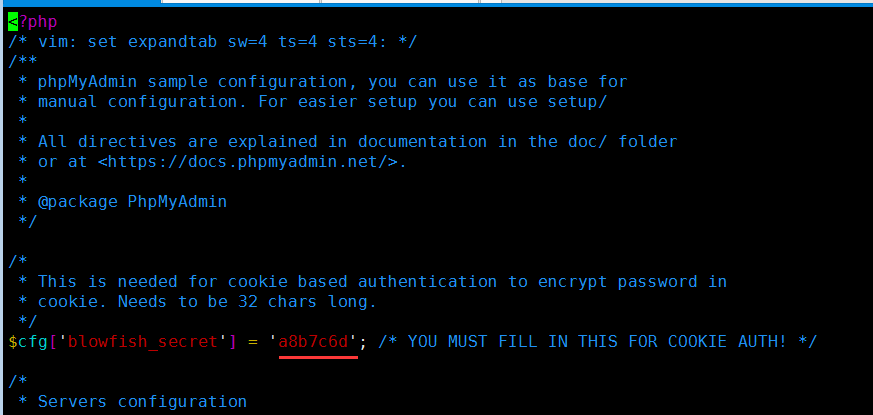
vim config.inc.php
$cfg['blowfish_secret'] = 'sferxddf5'; /* YOU MUST FILL IN THIS FOR COOKIE AUTH! */     
(#使用任意的随机的字符串,将默认的字符串改掉)
 

更改cookie验证

     yum install php-mbstring #安装php-string模块

systemctl restart httpd #安装完新模块后需要重启apache服务


测试:

3)设置mariadb用户口令,并简单测试
 
mysql_secure_installation #通过运行安全加固脚本设置root口令
mysql -uroot -pcentos #使用设置新的口令登录
MariaDB [(none)]> select user,host from mysql.user; #查看用户账户信息
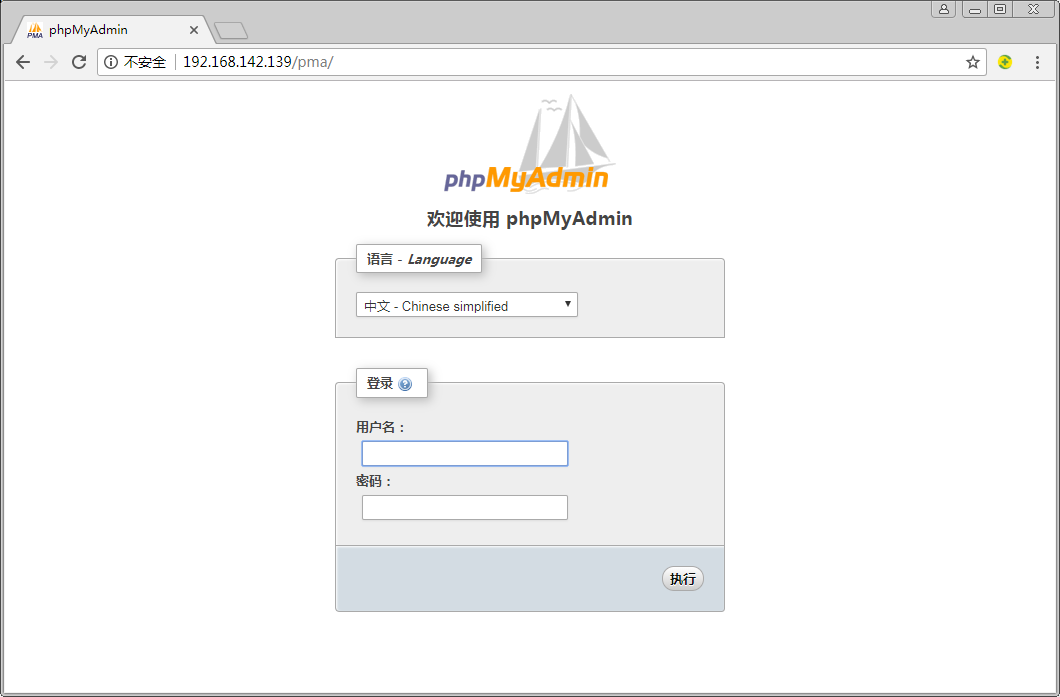
#输入root账户、口令登录


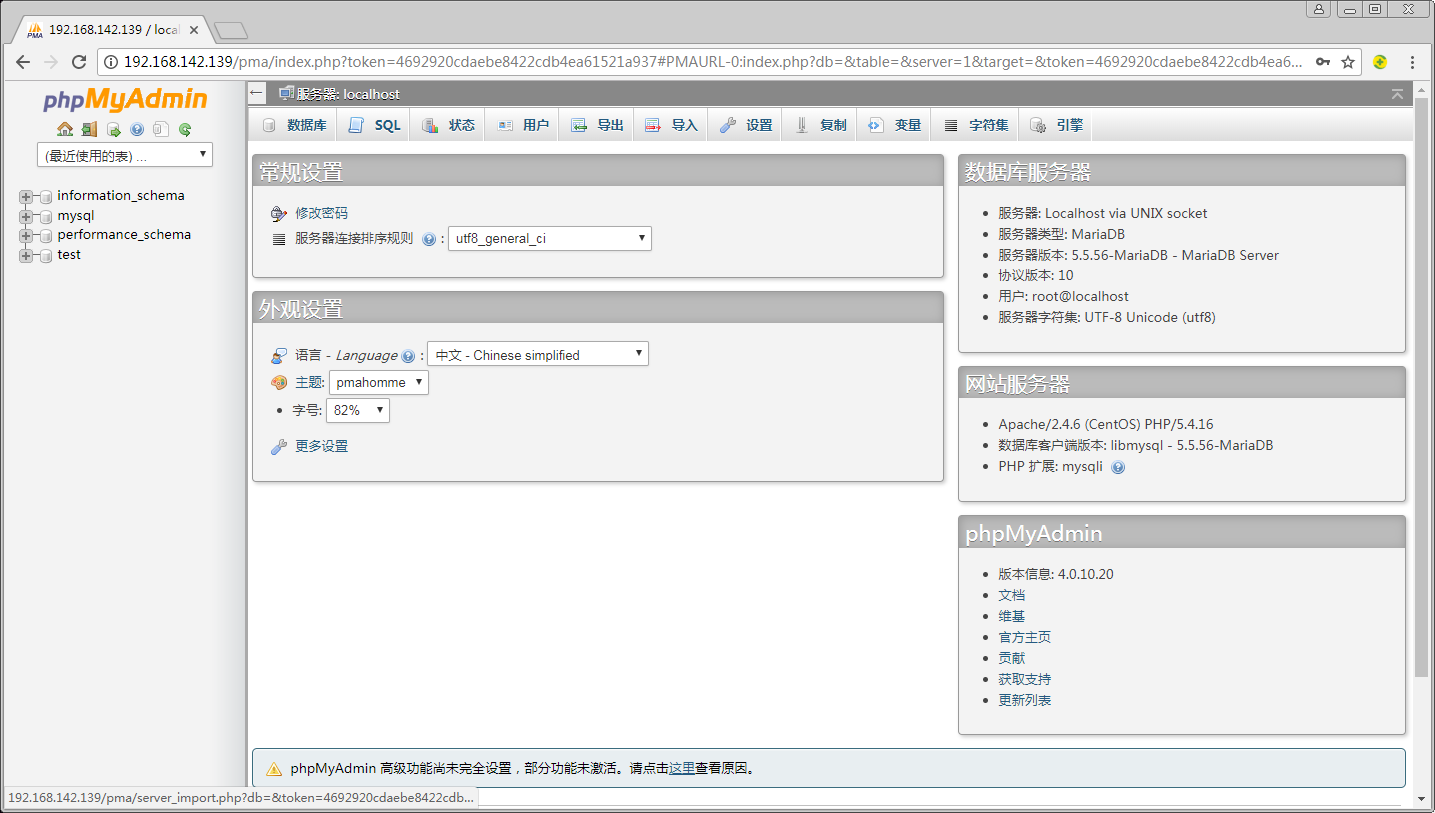
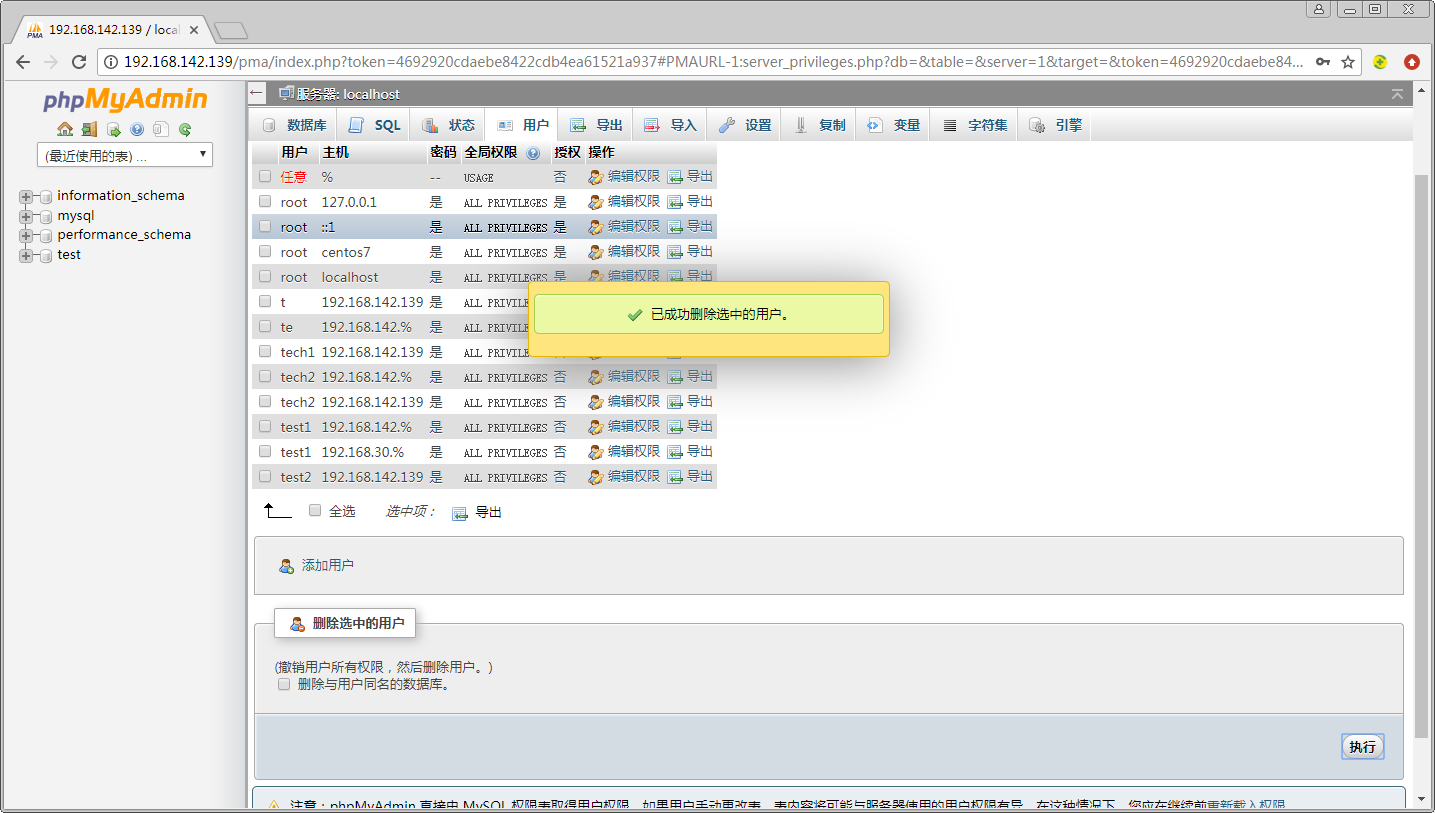
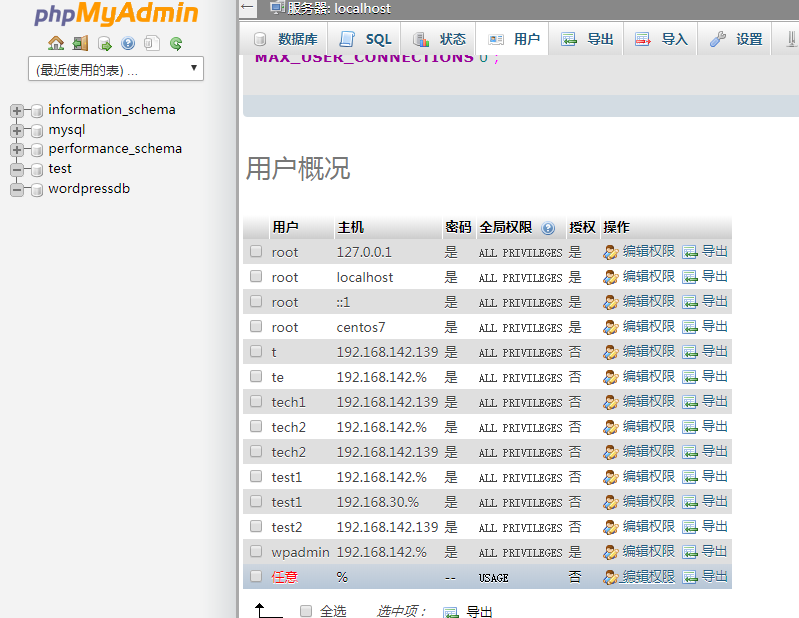
先来熟悉下操作界面
 
来个删除用户的操作

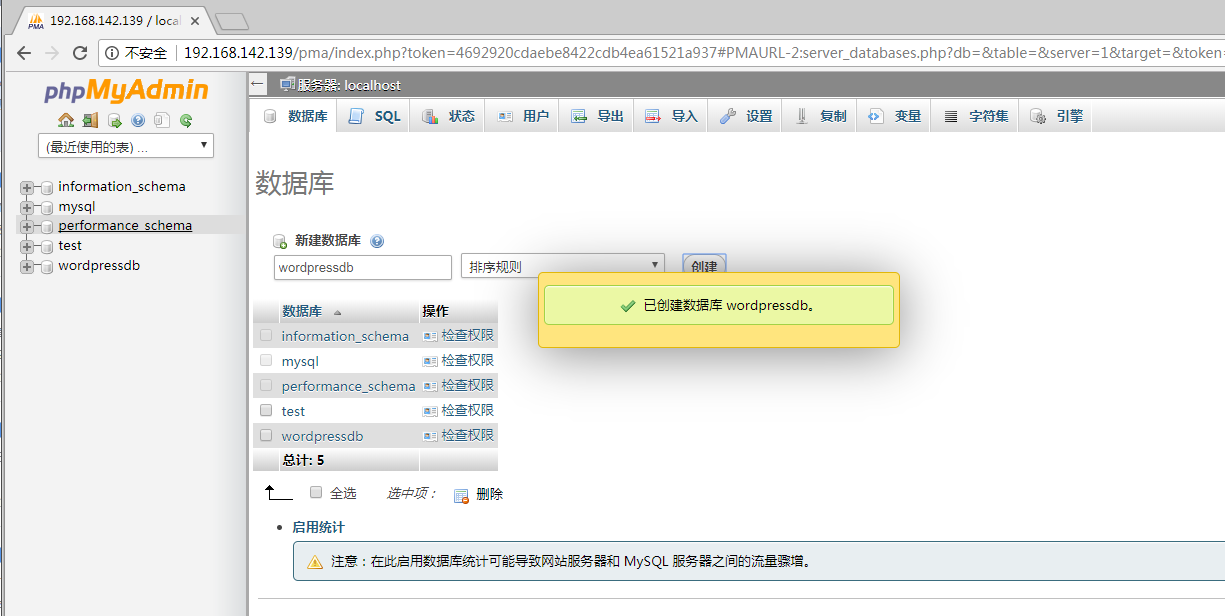
创建一个数据库,用以后边实验存放wordpress博客数据


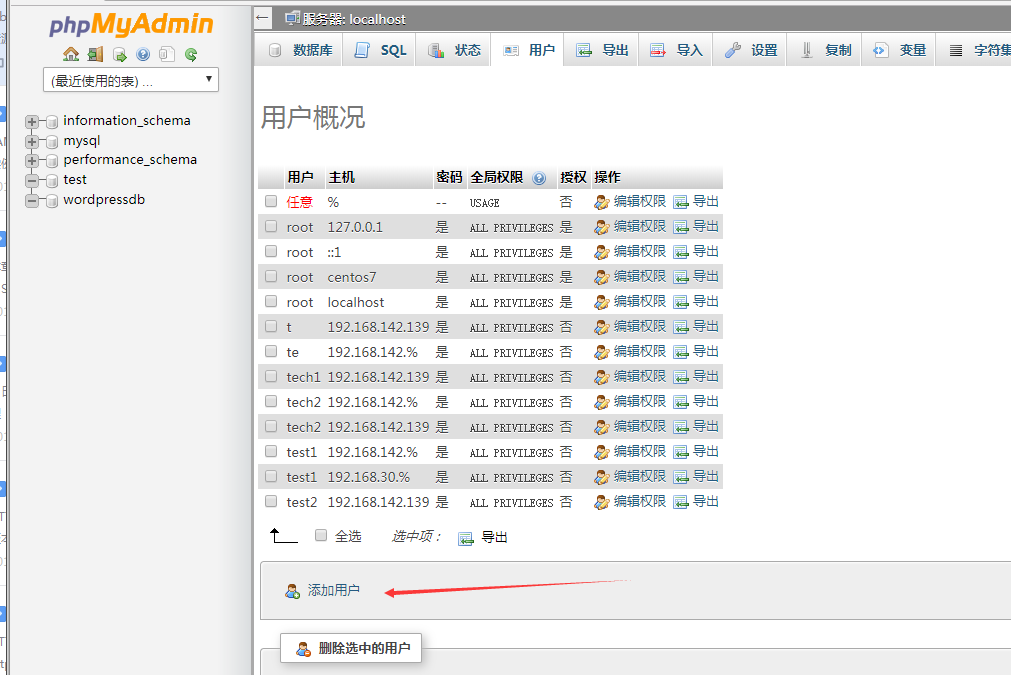
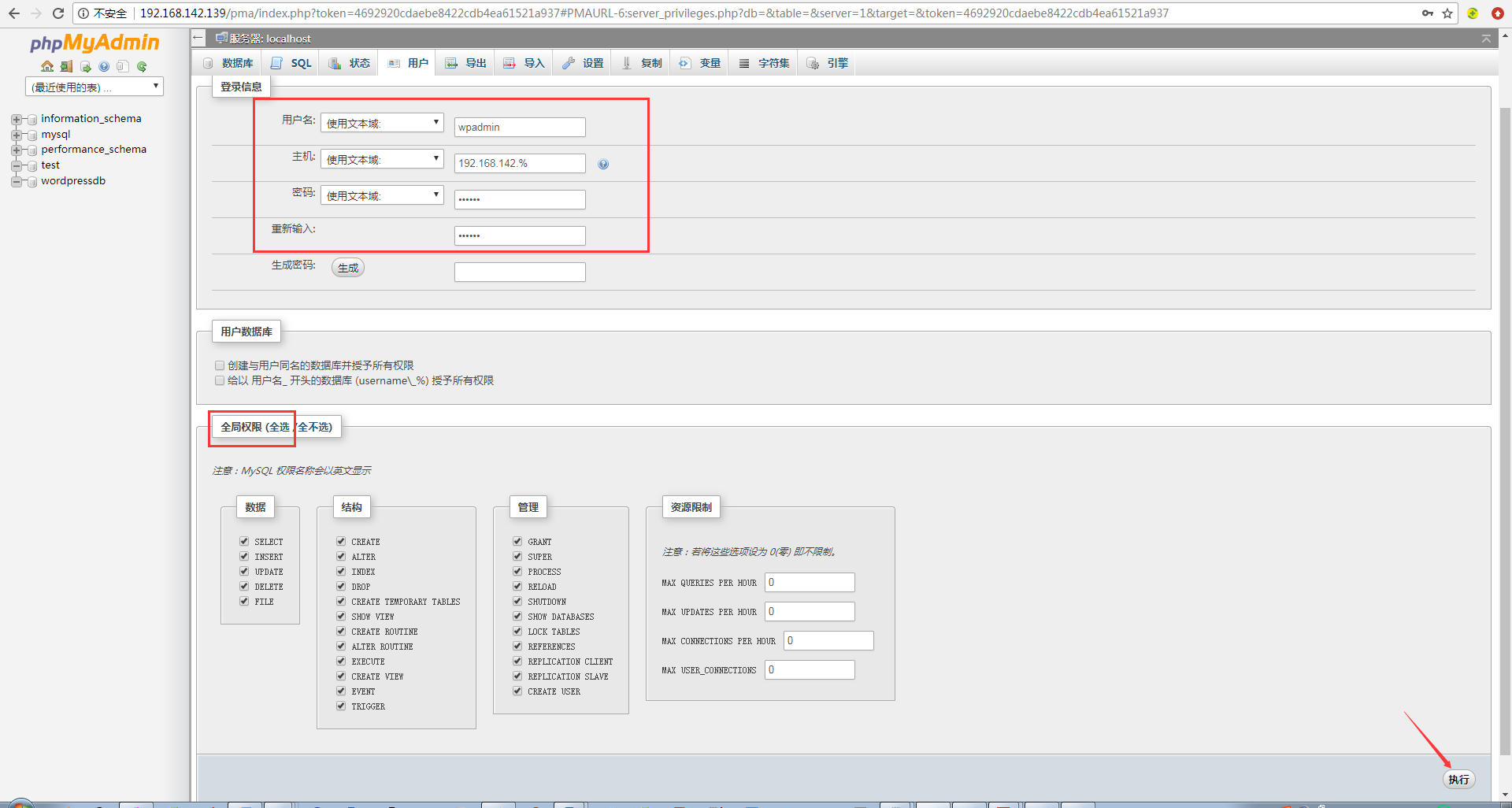
创建一个wordpress管理账号,使其对wordpress数据库具有完全控制权限


尝鲜至此完成


lab3、部署wordpress
 
 
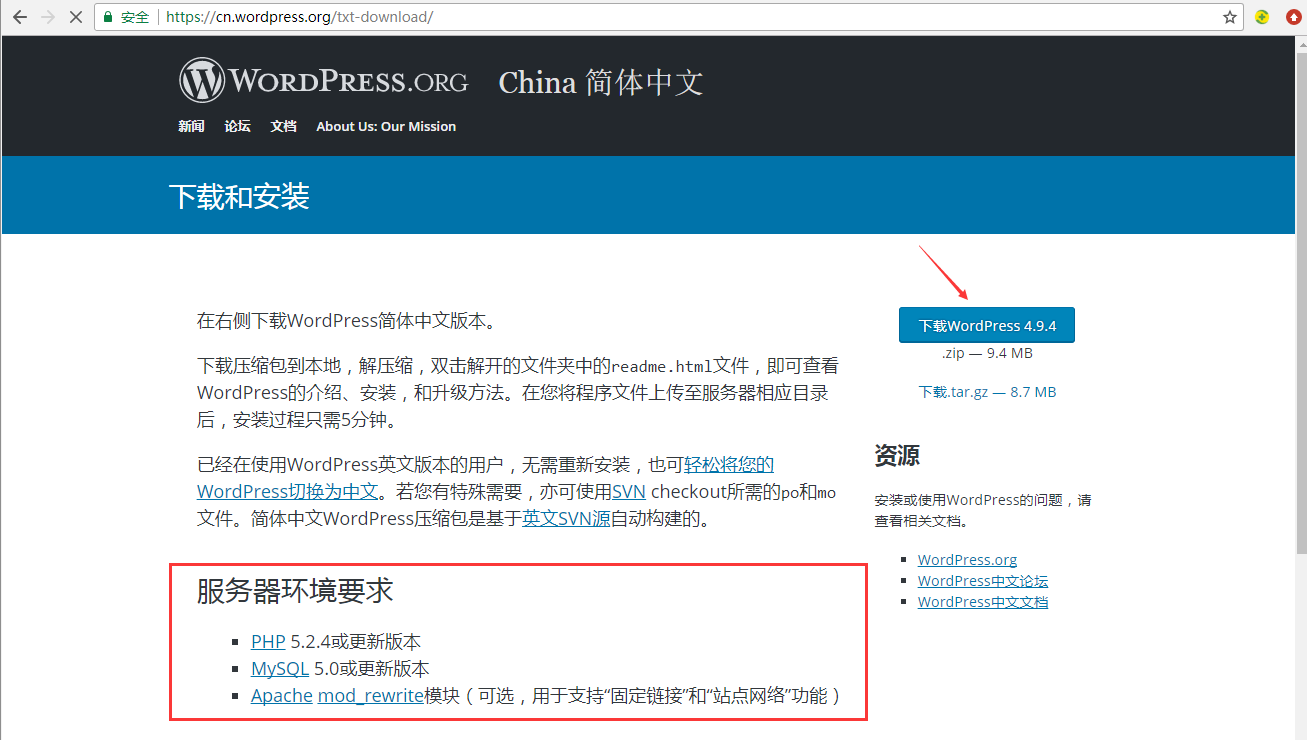
1)官网下载、解压到指定目录


上传至服务器,解压到指定目录

tar xvf wordpress-4.9.4-zh_CN.tar.gz -C /var/www/html/ #解压到网站子文件夹存放博客
 
2)定制配置文件


cp wp-config-sample.php wp-config.php #使用模板配置文件生成
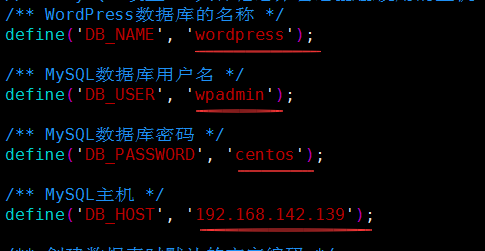
vim wp-config.php #定制配置文件,将上个实验中为它创建的数据库、账户信息写入
 

/** WordPress数据库的名称 */

define('DB_NAME', 'wordpressdb');

/** MySQL数据库用户名 */

define('DB_USER', 'wpadmin');

/** MySQL数据库密码 */

define('DB_PASSWORD', 'centos');

/** MySQL主机 */

define('DB_HOST', '192.168.142.139');


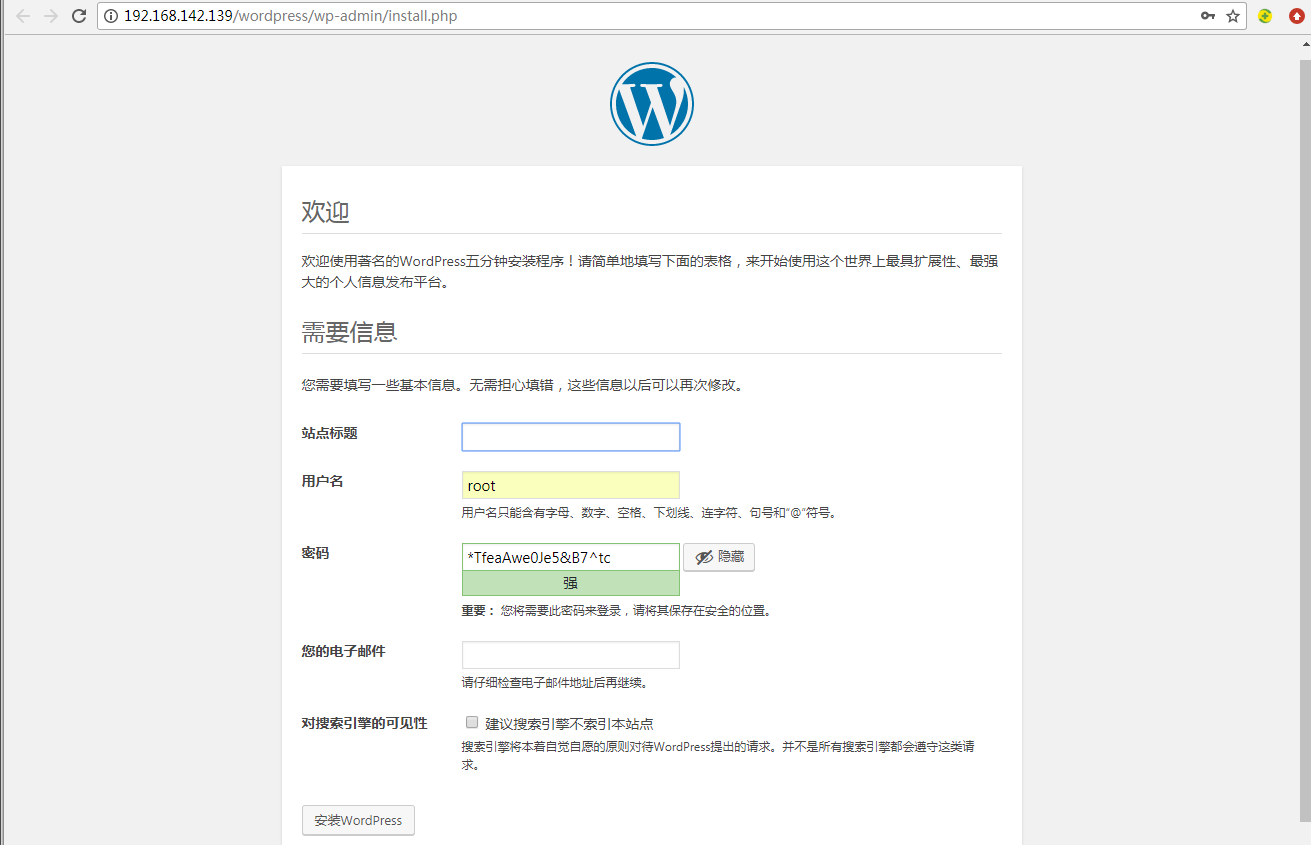
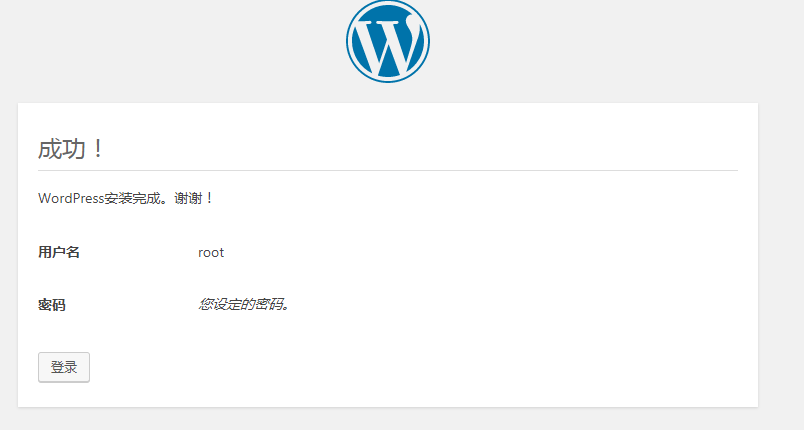
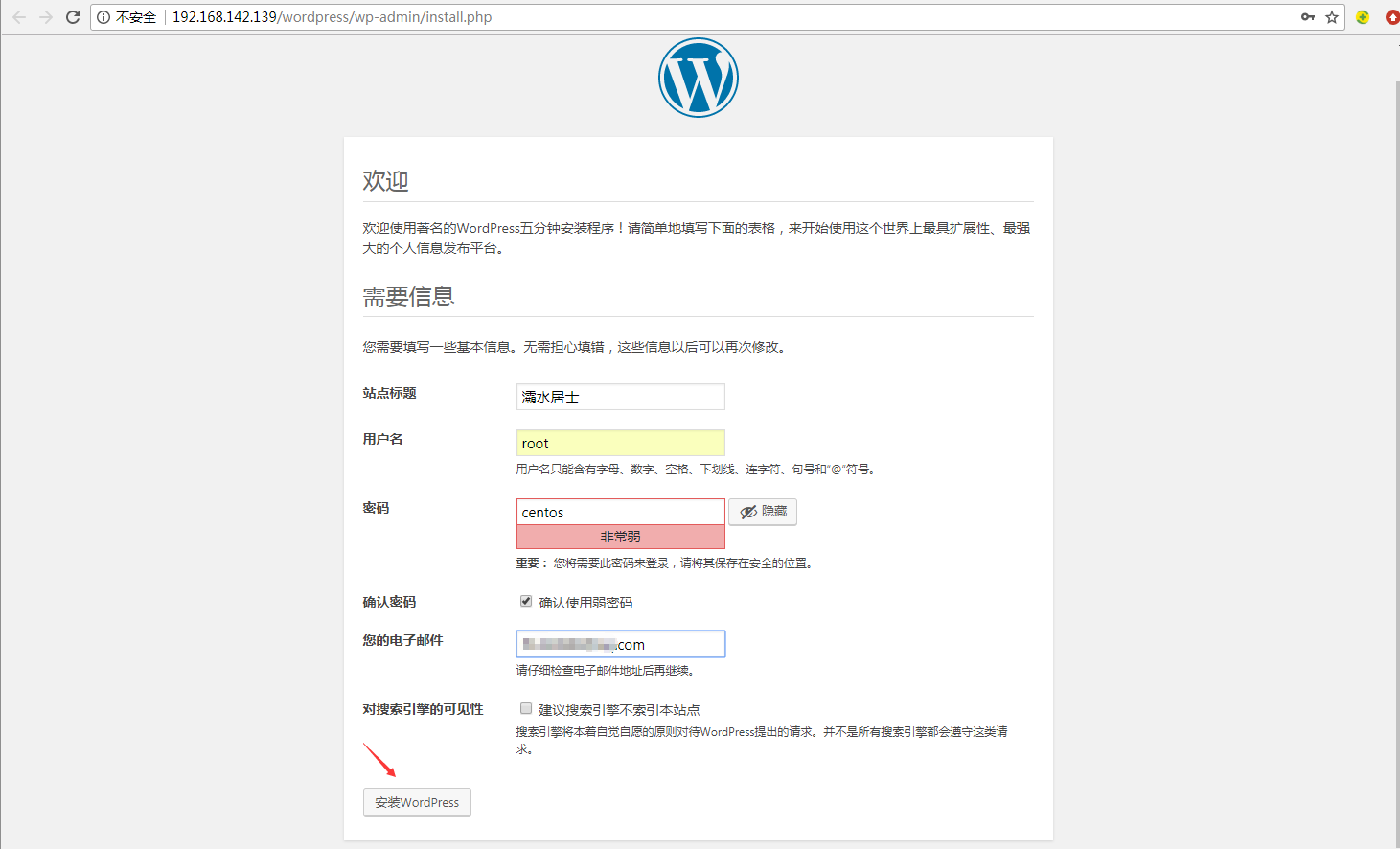
安装WordPress
 

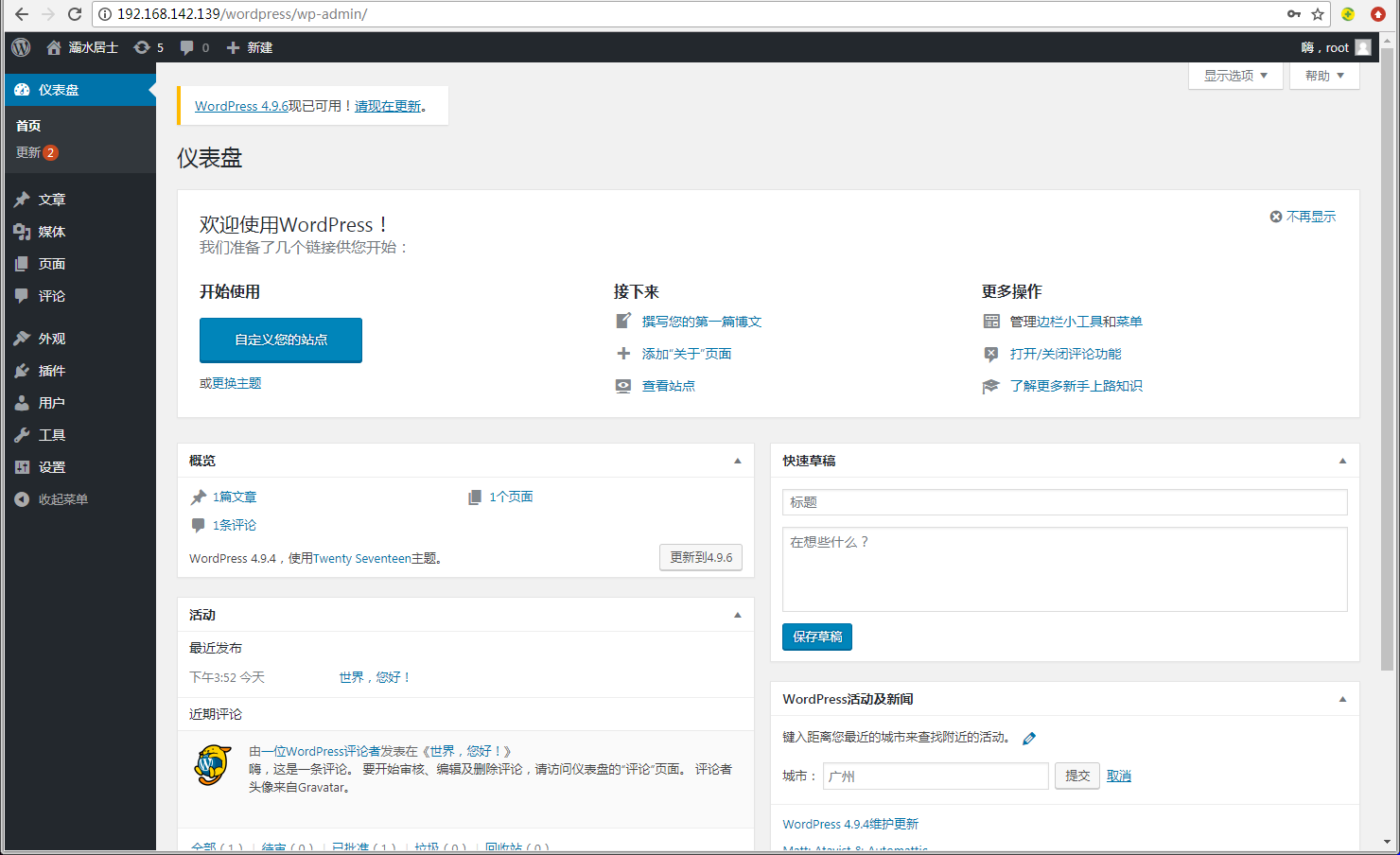
登录到博客管理后台

 
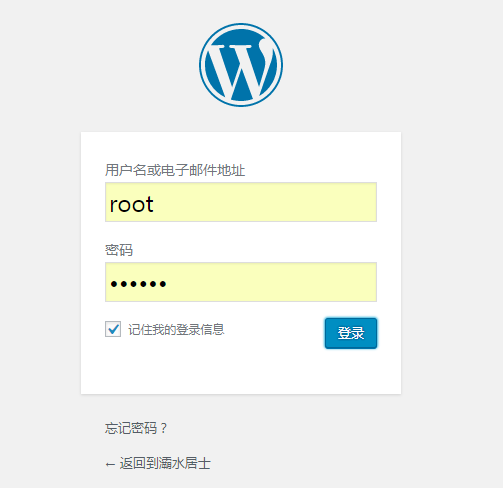
登录管理后台


客户端测试
http://192.168.142.139/wordpress/
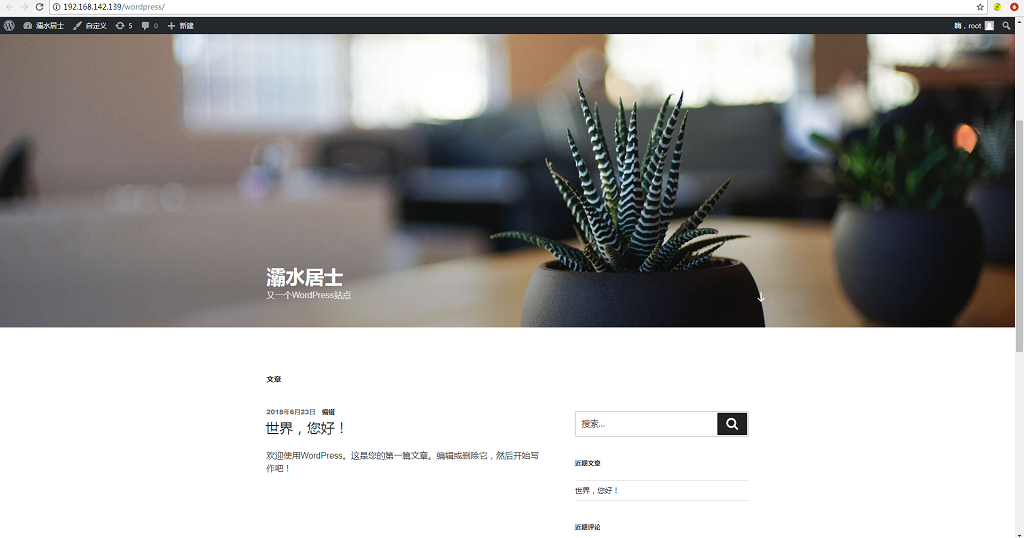
好了,开始第一篇博客写作吧。


 
lab 4 编译安装php-Xcache加速器
 
 
1)测试
ab -c 10 -n 100 http://192.168.142.139/wordpress/
Requests per second: 5.60 [#/sec] (mean)
 
 
2)编译安装:官网下载源码、上传至服务器
 

tar xvf xcache-3.2.0.tar.gz 
cd xcache-3.2.0/
yum groupinstall "development tools"   #安装开发包组
 
 
3)定制配置文件
 
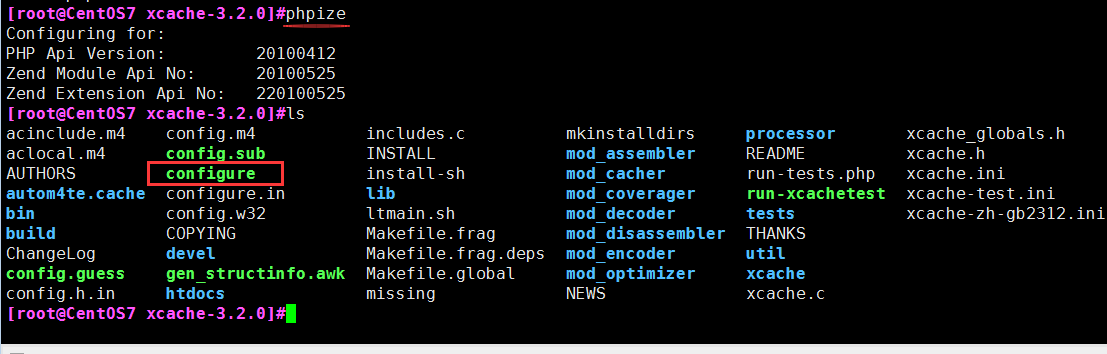
默认没有生产conf文件,


生成conf配置文件
 
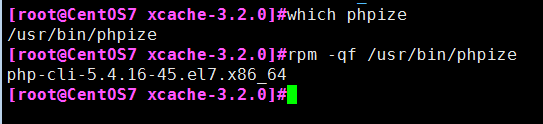
yum -y install php-devel #
phpize #生成编译环境

./configure --enable-xcache --with-php-config=/usr/bin/php-config
make -j 4 && make install
 
 
至此,编译结束
 
4)测试
 
ab -c 10 -n 100 http://192.168.142.139/wordpress/
Requests per second: 10.55 [#/sec] (mean)


lab5、fcgi实现lamp
 
 
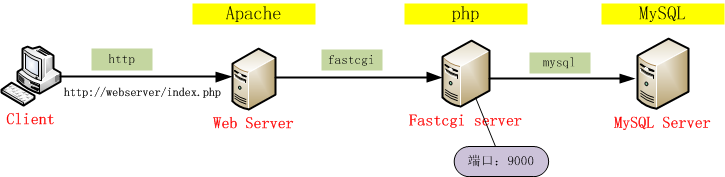
简单集中部署方式
 
1、安装包
 
yum install httpd php-fpm php-mysql mariadb-server
systemctl start php-fpm
ss -ntl (9000)
 
 
2、定制配置文件
 
vim /etc/httpd/conf.d/fcgi.conf #没有这个文件,因此需要新创建一个
 
DirectoryIndex index.php
ProxyRequests Off
ProxyPassMatch ^/(.*\.php)$ fcgi://127.0.0.1:9000/var/www/html/$1


systemctl restart httpd mariadb
 
 
至此,fcgi就可以工作了,完整的lamp配置已经实现,接下来进行测试:
 
3、测试集中部署式的lamp
 
cd /var/www/html
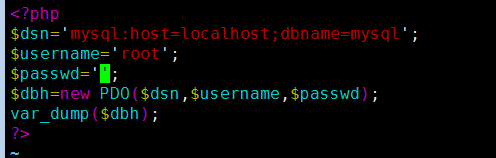
vim index.php #编写一个php测试页面文件
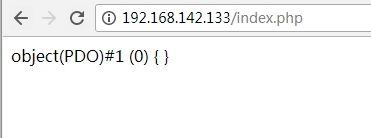
# 先测试下数据库连接性,使用pdo测试代码测试


下篇 独立模式方式(未完待续)


LAPM 相关实验01的更多相关文章

  1. tomcat相关实验

    tomcat相关实验 1.实现LNT 同主机实现 1.安装并启动tomcat 1)OpenJDK的安装 yum install java-1.8.0-openjdk-devel.x86_64 确定JD ...

  2. MIT Molecular Biology 笔记4 DNA相关实验

    视频  https://www.bilibili.com/video/av7973580?from=search&seid=16993146754254492690 教材 Molecular ...

  3. col标签的相关实验

    col上有width属性,如果对应值没有单位,默认是像素 <!DOCTYPE html> <html> <head> <title>col相关实验< ...

  4. nginx介绍及相关实验

    一.nginx介绍 1.nginx简介 Nginx是一个高性能的HTTP和反向代理web服务器,同时也提供了IMAP/POP3/SMTP 服务.Nginx 是由伊戈尔·赛索耶夫为俄罗斯访问量第二的 R ...

  5. rsync 服务介绍及相关实验

    一.rsync 简介 rsync 是类 unix 系统下的数据镜像备份工具.一款支持快速完全备份和增量备份的工具,支持本 地复制,远程同步等,类似于 scp 命令:rsync 命令在同步文件之前要先登 ...

  6. 09A-独立按键消抖实验01——小梅哥FPGA设计思想与验证方法视频教程配套文档

    芯航线--普利斯队长精心奉献   实验目的: 1.复习状态机的设计思想并以此为基础实现按键消抖 2.单bit异步信号同步化以及边沿检测 3.在激励文件中学会使用随机数发生函数$random 4.仿真模 ...

  7. 关于性能测试中LR的pacing time设置的相关实验

    最近项目中遇到相关性能测试不同方法产生的争议,我这就这个问题在测试环境做了个实验,得出一些指标数据间的有趣关系,供大家讨论学习: 预备知识点: 业界有个TPS ,ART和实际并发量三者间的模拟换算公式 ...

  8. DHCP服务相关实验

    一.DHCP 相关介绍 1.dhcp服务相关 软件名: dhcp #DHCP服务软件包 dhcp-common #DHCP命令软件包(默认已安装) 服务名: dhcpd #DHCP服务名 dhcrel ...

  9. ssh的相关实验

    author:JevonWei 版权声明:原创作品 跨主机ssh连接 主机A想连接主机C,但是主机C防火墙等原因禁止主机A连接,而主机A可以连接主机B,主机B也可连接主机C,即主机A就可通过主机B做跳 ...

随机推荐

  1. [原创]标记下Kendo使用中的问题, 持续更新中ing.....

    使用kendo UI 遇到的问题: 1. Kendo DropdownList 加载完毕后, 显示 [object object]的问题: 解决: 尝试了添加dataTextField.dataVal ...

  2. 移动端目标识别(1)——使用TensorFlow Lite将tensorflow模型部署到移动端(ssd)之TensorFlow Lite简介

    平时工作就是做深度学习,但是深度学习没有落地就是比较虚,目前在移动端或嵌入式端应用的比较实际,也了解到目前主要有 caffe2,腾讯ncnn,tensorflow,因为工作用tensorflow比较多 ...

  3. Java开发经常容易犯的错误

    调用Set.addAll()方法时抛UnsupportedOperationException异常 上面的Set是Map中keySet的返回结果. 程序中这样两句代码运行时,抛UnsupportedO ...

  4. phpstorm界面不停的indexing,不停的闪烁

    选择 File->Invalidate Caches / Restart...->Invalidate and Restart,就行了!

  5. vue踩坑(二):跨域以及携带cookie

    最近后台需求要在请求的时候传cooki给后台,正常情况下拿到cookie后存在cookie里,同域名下是会自己带到请求头里的,但是因为要在本地调试,那么问题就来了,localhost:8080下面的c ...

  6. 洛谷P3655 差分数组 树状数组

    题目链接:https://www.luogu.org/problemnew/show/P3655 不一定对,仅供参考,不喜勿喷,不喜勿喷. 先copy洛谷P3368 [模板]树状数组 2 题解里面一位 ...

  7. Vue随笔记录

    一.创建Vue步骤(VS Code)    1.全局安装       npm install -g vue-cli 2.新建项目    vue init webpack "project-n ...

  8. VS2017 连接Linux

    喜欢测试各种工具. 注意选择 使用C++的Linux开发 ! 配置ssh连接 工具->选项 添加ssh连接. 添加头文件 我的路径是:C:\Program Files (x86)\Microso ...

  9. yarn查询/cluster/nodes均返回localhost

    背景: 1.已禁用ipv6. 2.所有节点的/etc/hosts正确配置,任务在ResourceManager提交. 3.yarn-site.xml中指定了 yarn.resourcemanager. ...

  10. Linux sleep 语句以及循环 测试负载

    sleep 命令 sleep 1    睡眠1秒sleep 1s    睡眠1秒sleep 1m   睡眠1分sleep 1h   睡眠1小时 总代码 #!/bin/bash for i in {1. ...