
kubernetes 安装kong、kong-ingress-controlor
一、关于kong的详细内容这里不再赘述,可以查看官网。
kong升级到1.0以后功能越来越完善,并切新版本的kong可以作为service-mesh使用,并可以将其作为kubernetes的ingress-controlor。虽然在作为service-mesh方面与istio还有差异,但是kong的发展前景很好,kong-ingress-controlor可以自动发现kubernetes集群里面的ingress服务并统一管理。所以我们的测试集群正在试用kong,这里先记录一下部署过程。
二、部署
提前准备好:kubernetes 集群(我线上使用的是1.13.2)、PV持久化(使用nfs做的)、helm
获取charts:
安装好了helm,可以直接使用:
helm fetch stable/kong
这个默认repo获取是需要翻墙的。
我们使用的是根据官方的定制的:
https://github.com/cuishuaigit/k8s-kong
部署前可以根据自己的需要进行定制:
修改values.yaml文件,我这里取消了admin API的https,因为是纯内网环境。然后做了admin、proxy(http、https)的nodeport端口分别为32344、32380、32343。然后就是设置了默认开启 ingressController。
部署kong:
git clone https://github.com/cuishuaigit/k8s-kong

cd k8s-kong

helm install -n kong-ingress  --tiller-namespace default  .
测试环境的tiller是部署在default这个namespace下的。
部署完的效果:
root@ku13-1:~# kubectl get pods  | grep kong

kong-ingress-kong-5c968fdb74-gsrr8                1/1     Running     0          4h14m

kong-ingress-kong-controller-5896fd6d67-4xcg5     2/2     Running     1          4h14m

kong-ingress-kong-init-migrations-k9ztt           0/1     Completed   0          4h14m

kong-ingress-postgresql-0                         1/1     Running     0          4h14m
root@ku13-1:/data/k8s-kong# kubectl get svc  | grep kong

kong-ingress-kong-admin            NodePort    192.103.113.85    <none>        8444:32344/TCP                4h18m

kong-ingress-kong-proxy            NodePort    192.96.47.146     <none>        80:32380/TCP,443:32343/TCP    4h18m

kong-ingress-postgresql            ClusterIP   192.97.113.204    <none>        5432/TCP                      4h18m

kong-ingress-postgresql-headless   ClusterIP   None              <none>        5432/TCP                      4h18m
然后根据https://github.com/Kong/kubernetes-ingress-controller/blob/master/docs/deployment/minikube.md部署了demo服务:
wget https://raw.githubusercontent.com/Kong/kubernetes-ingress-controller/master/deploy/manifests/dummy-application.yaml
# cat dummy-application.yaml
apiVersion: extensions/v1beta1

kind: Deployment

metadata:

  name: http-svc

spec:

  replicas:

  selector:

    matchLabels:

      app: http-svc

  template:

    metadata:

      labels:

        app: http-svc

    spec:

      containers:

      - name: http-svc

        image: gcr.io/google_containers/echoserver:1.8

        ports:

        - containerPort:

        env:

        - name: NODE_NAME

          valueFrom:

            fieldRef:

              fieldPath: spec.nodeName

        - name: POD_NAME

          valueFrom:

            fieldRef:

              fieldPath: metadata.name

        - name: POD_NAMESPACE

          valueFrom:

            fieldRef:

              fieldPath: metadata.namespace

        - name: POD_IP

          valueFrom:

            fieldRef:

              fieldPath: status.podIP
# cat demo-service.yaml
apiVersion: v1

kind: Service

metadata:

  name: http-svc

  labels:

    app: http-svc

spec:

  type: NodePort

  ports:

  - port:

    targetPort:

    protocol: TCP

    name: http

  selector:

    app: http-svc
kubectl create -f dummy-application.yaml -f demo-servcie.yaml
创建ingress rule:
ingress 必须与相应的service部署在相同的namespace下。这里没有指定默认demo-service 和demo-ingress 都是部署在default这个namespace下面。
#cat demo-ingress.yaml
apiVersion: extensions/v1beta1

kind: Ingress

metadata:

  name: foo-bar

spec:

  rules:

  - host: foo.bar

    http:

      paths:

      - path: /

        backend:

          serviceName: http-svc

          servicePort: 80
kubectl create -f demon-ingress.yaml
使用curl测试:
root@ku13-1:/data/k8s-kong# curl http://192.96.47.146 -H Host:foo.bar
Hostname: http-svc-6f459dc547-qpqmv

Pod Information:

    node name:    ku13-2

    pod name:    http-svc-6f459dc547-qpqmv

    pod namespace:    default

    pod IP:    192.244.32.25

Server values:

    server_version=nginx: 1.13.3 - lua: 10008

Request Information:

    client_address=192.244.6.216

    method=GET

    real path=/

    query=

    request_version=1.1

    request_uri=http://192.244.32.25:8080/

Request Headers:

    accept=*/*

    connection=keep-alive

    host=192.244.32.25:8080

    user-agent=curl/7.47.0

    x-forwarded-for=10.2.6.7

    x-forwarded-host=foo.bar

    x-forwarded-port=8000

    x-forwarded-proto=http

    x-real-ip=10.2.6.7

Request Body:

    -no body in request-
三、部署konga
konga是kong的一个dashboard,具体部署参考https://www.cnblogs.com/cuishuai/p/9378960.html
四、kong plugin
kong有很多插件,帮助用户更好的使用kong来完成更加强大的代理功能。这里介绍两种,其他的使用都是相似的,只是配置参数不同,具体参数配置参考https://docs.konghq.com/1.1.x/admin-api/#plugin-object
kong-ingress-controlor提供了四种crd:KongPlugin、KongIngress、KongConmuser、KongCredential
1、request-transform
创建yaml:
#cat demo-request-transformer.yaml
apiVersion: configuration.konghq.com/v1

kind: KongPlugin

metadata:

  name: transform-request-to-dummy

  namespace: default

  labels:

    global: "false"

disable: false

config:

  replace:

    headers:

      - 'host:llll'

  add:

    headers:

      - "x-myheader:my-header-value"

plugin: request-transformer
创建插件:
kubectl create -f demo-request-transformer.yaml
2、file-log
创建yaml:
# cat demo-file-log.yaml
apiVersion: configuration.konghq.com/v1

kind: KongPlugin

metadata:

  name: echo-file-log

  namespace: default

  labels:

    global: "false"

disable: false

plugin: file-log

config:

  path: /tmp/req.log

  reopen: true
创建插件:
kubectl create -f demo-file-log.yaml
3、插件应用
插件可以与route、servcie绑定,绑定的方式就是使用annotation,0.20版本后的ingress controlor使用的是plugins.konghq.com.
1)route
在route层添加插件,就是在ingress里面添加:
# cat demo-ingress.yaml
apiVersion: extensions/v1beta1

kind: Ingress

metadata:

  name: foo-bar

  annotations:

    plugins.konghq.com: transform-request-to-dummy,echo-file-log

spec:

  rules:

  - host: foo.bar

    http:

      paths:

      - path: /

        backend:

          serviceName: http-svc

          servicePort:
应用:
kubectl apply -f demo-ingress.yaml
去dashboard上查看效果:
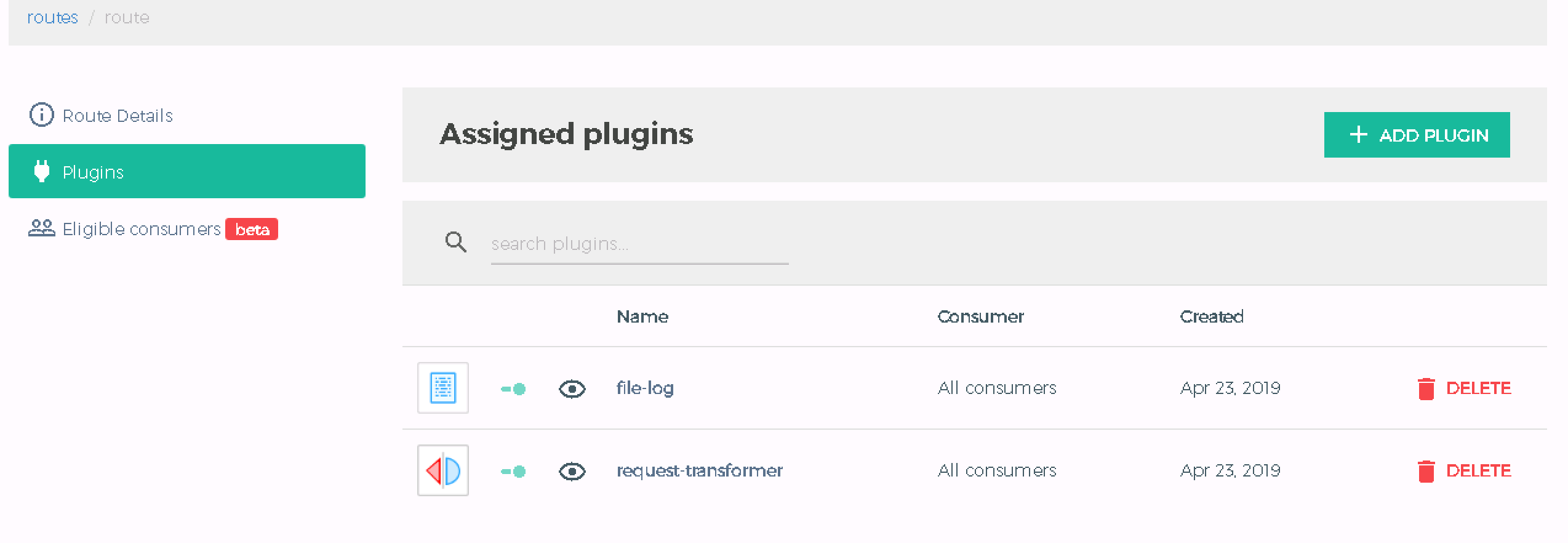
或者使用admin API查看:
curl http://10.1.2.8:/plugins | jq
32344是kong admin API映射到node节点的端口, jq格式化输出
2)service
在service层添加插件,直接在dummy的service的yaml里面添加anntations:
# cat demo-service.yaml
apiVersion: v1

kind: Service

metadata:

  name: http-svc

  labels:

    app: http-svc

  annotations:

    plugins.konghq.com: transform-request-to-dummy,echo-file-log

spec:

  type: NodePort

  ports:

  - port:

    targetPort:

    protocol: TCP

    name: http

  selector:

    app: http-svc
应用:
kubectl apply -f demo-service.yaml
去dashboard上查看效果:

或者使用admin API:
curl http://10.1.2.8:32344/plugins | jq
4、插件效果
1)request-transformer
# curl http://10.1.2.8:32380 -H Host:foo.bar
Hostname: http-svc-6f459d7-7qb2n

Pod Information:

    node name:    ku13-

    pod name:    http-svc-6f459d7-7qb2n

    pod namespace:    default

    pod IP:    192.244.32.37

Server values:

    server_version=nginx: 1.13. - lua:

Request Information:

    client_address=192.244.6.216

    method=GET

    real path=/

    query=

    request_version=1.1

    request_uri=http://llll:8080/

Request Headers:

    accept=*/*

    connection=keep-alive

    host=llll

    user-agent=curl/7.47.0

    x-forwarded-for=10.1.2.8

    x-forwarded-host=foo.bar

    x-forwarded-port=8000

    x-forwarded-proto=http

    x-myheader=my-header-value

    x-real-ip=10.1.2.8

Request Body:

    -no body in request-
可以看到我们在上面的plugin的设置生效了。host被替换成了llll,并且添加了x-myheader。
2)file-log
需要登陆kong的pod去查看:
kubectl exec -it kong-ingress-kong-5c9lo74-gsrr8 -- grep -c request /tmp/req.log
可以看到正确收集到日志了。
5、使用注意事项
目前使用的时候如果当前的某个plugin被删掉了,而annotations没有修改,那么会导致所有的plugin都不可用,这个官方正在修复这个bug。所以现在使用的时候要格外注意避免出现问题。
参考:
https://github.com/Kong/kubernetes-ingress-controller/blob/master/docs/custom-resources.md
https://github.com/Kong/kubernetes-ingress-controller/blob/master/docs/deployment/minikube.md
https://github.com/cuishuaigit/k8s-kong
kubernetes 安装kong、kong-ingress-controlor的更多相关文章
- kubernetes系列(十) - 通过Ingress实现七层代理
1. Ingress入门 1.1 Ingress简介 1.2 原理和组成部分 1.3 资料信息 2. Ingress部署的几种方式 2.1 前言 2.1 Deployment+LoadBalancer ...
- Docker系列(九)Kubernetes安装
环境: A.B两天机器A机器IP:192.169.0.104,B机器IP:192.168.0.102,其中A为Master节点,B为Slave节点 操作系统:Centos7 Master与Slave节 ...
- 轻松加愉快的 Kubernetes 安装教程
轻松加愉快的 Kubernetes 安装教程 马哥Linux运维 2 days ago 作者:无聊的学习者 来源:见文末 在国内安装 K8S,一直是大家很头痛的问题,各种麻烦,关键是还不知道需要下载什 ...
- Kuboard Kubernetes安装
一.简介 Kubernetes 容器编排已越来越被大家关注,然而使用 Kubernetes 的门槛却依然很高,主要体现在这几个方面: 集群的安装复杂,出错概率大 Kubernetes相较于容器化,引入 ...
- kubernetes安装-kubeadm
系统信息 角色 系统 CPU Core memory master 18.04.1-Ubuntu 4 8G slave 18.04.1-Ubuntu 4 4G 安装前准备(主节点和从节点都需要执行) ...
- kubernetes安装-二进制
主要参考https://github.com/opsnull/follow-me-install-kubernetes-cluster,采用Flanel和docker 系统信息 角色 系统 CPU C ...
- 服务网格Istio入门-详细记录Kubernetes安装Istio并使用
我最新最全的文章都在南瓜慢说 www.pkslow.com,文章更新也只在官网,欢迎大家来喝茶~~ 1 服务网格Istio Istio是开源的Service Mesh实现,一般用于Kubernetes ...
- kubernetes 安装 ingress controller
文章链接 ingress-nginx ingress 官方网站 ingress 仓库地址 ingress-nginx v1.0 最新版本 v1.0 适用于 Kubernetes 版本 v1.19+ ( ...
- kubernetes 安装手册(成功版)
管理组件采用staticPod或者daemonSet形式跑的,宿主机os能跑docker应该本篇教程能大多适用安装完成仅供学习和实验 本次安裝的版本: Kubernetes v1.10.0 (1.10 ...
随机推荐
- Java程序设计(第二版)复习 第二章
1.Java使用Unicode字符集,一般用16位二进制表示一个字符.且Java中午sizeof关键字,因为所有基本数据类型长度是确定的,不依赖执行环境. 2. Java变量在声明时并没有分配内存,真 ...
- Win7 VS2017编译Blender2.79
去年在VS2013环境编译过一次,重装系统后换了VS2017,正好刚编译完Godot3.0.2,顺手把Blender也编译了吧. 官方Windows下编译指南 https://wiki.blender ...
- 模板基础model
一.Django-model基础 1.1ORM 映射关系: 表名<---------->类名 字段<---------->属性 表记录<---------->类实例 ...
- 使用dockerfile,创建gitblit镜像
1. 快速使用gitblit镜像 1.1 push 镜像 # docker pull /gitblit 1.2 查看下载的镜像 # docker images | grep "gitblit ...
- 怎么解决syntaxerror:non-utf-8 code starting with \xc4'in file
怎么解决syntaxerror:non-utf-8 code starting with \xc4'in file 首行增加,已测试可用. # coding=gbk 程序中出现中文,运行的时候 ...
- Java学习之JDBC 2019/3/10
Java学习之JDBC 大部分的程序都是用来通过处理数据来达到人们预期的效果,数据是粮食,没有数据操作的程序就像helloworld程序一样没有用处.因此数据库操作是重中之重,是程序发挥功能的基石,j ...
- 【转】在Linux下安装python3
原文链接:http://www.cnblogs.com/feng18/p/5854912.html 1.linux下安装python3 a. 准备编译环境(环境如果不对的话,可能遇到各种问题,比如wg ...
- RabbitMQ “Hello world!”
本文将使用Python(pika 0.9.8)实现从Producer到Consumer传递数据”Hello, World“. 首先复习一下上篇所学:RabbitMQ实现了AMQP定义的消息队列.它实现 ...
- navicat 几个 可用的东西
1.常用的 表格 一启动 就进入的某某连接某某数据库某某表 2. 结构 比对(菜单栏 “工具里面”) 3.数据对比 同上 4.保持连接 5.全局查询 在工具中查找 ------在数据库或模式中查找
- 基于nodemailer使用阿里云企业邮箱发送邮件(526错误的解决)
在虽然日常生活中,QQ,微信等即时聊天工具几乎主导了人们的生活,但是邮件依然是现代生活不可缺少的一部分.这篇文章主要讲述使用node.js 中的nodemail模块操作阿里云的企业邮箱发送邮件 (52 ...