
Openstack window 10 镜像制作
Windows 10 Openstack 镜像制作
//****************************************************************************/
环境:Openstack镜像制作
VMware Workstation Pro 10 下虚拟机,
操作系统,CentOS7.2版
驱动文件:virtio-win-0.1.141.iso
说明: //****************************************************************************/
一、环境准备
1、在VMware Workstation Pro 10上测试,采用CentOS7.0作为宿主机。要求有图形界面。
2、VMware Workstation设置:
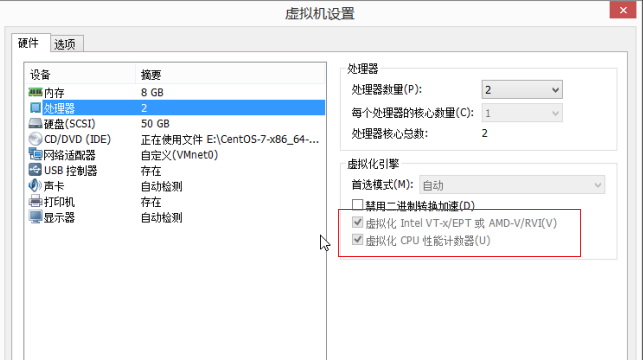
选择这个选项后,安装的速度会提高。

3、如果Virtual Machine Management环境不具备,安装以下包
### 安装kvm内核
# yum install -y qemu-kvm.x86_64 qemu-kvm-tools.x86_64
####安装virt管理工具
# yum install libvirt.x86_64 libvirt-cim.x86_64
# yum install libvirt-client.x86_64 libvirt-java.noarch libvirt-python.x86_64
安装图形界面管理虚拟机(对于远程的被管理主机,可以不安装)
#yum install virt-manager
yum install guestfish libguestfs-tools
检查服务状态、启动服务
# service libvirtd status
# service libvirtd start
二、制作镜像
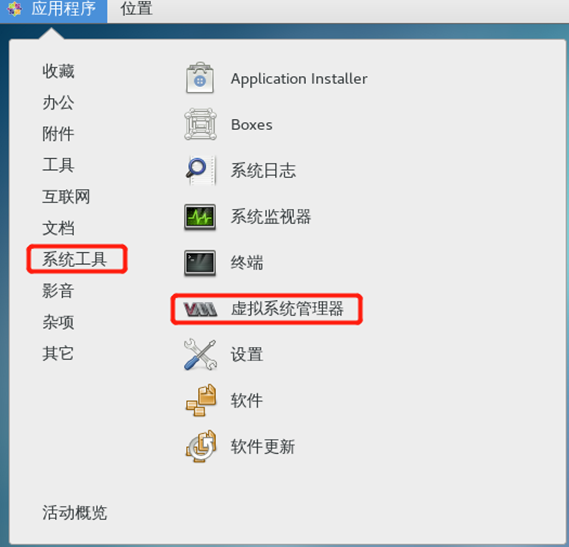
1、在系统工具中打开虚拟系统管理器
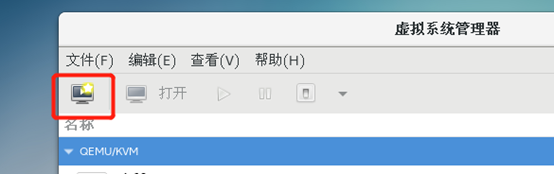
2、点击该按钮创建虚拟机
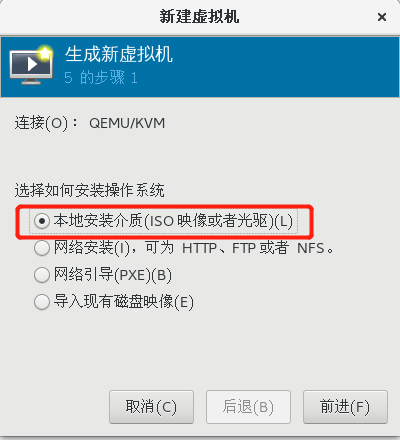
3、选择本地安装介质
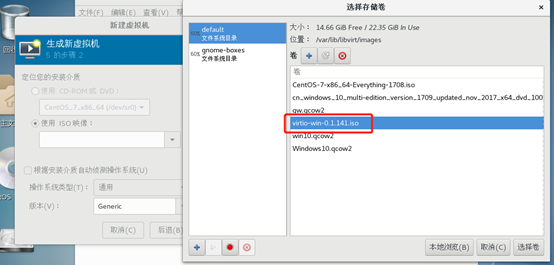
4、选择virtio-win-0.1.141.iso驱动文件作为ISO image
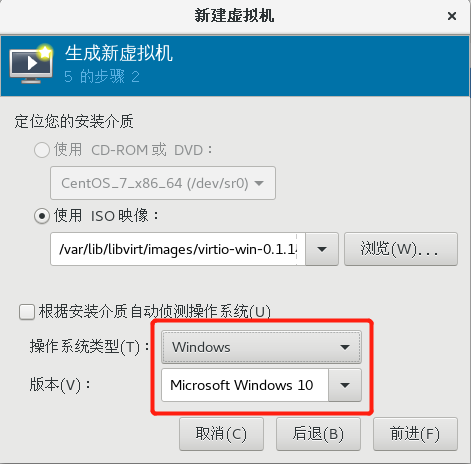
5、系统的类型和版本选择win10
6、网络连接就默认。
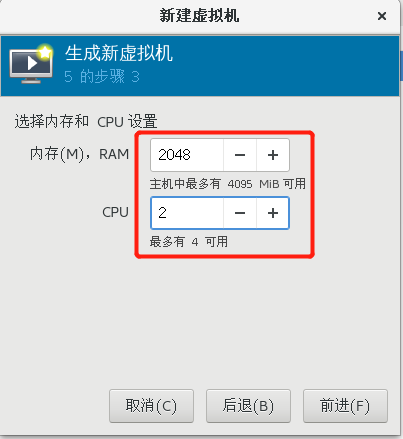
7、选择虚拟机的配置,(这里的配置仅影响马上要新建的虚拟机,之后做成镜像上传后新建云虚拟机和他无关)一般2G内存 ,2个cpu够用了
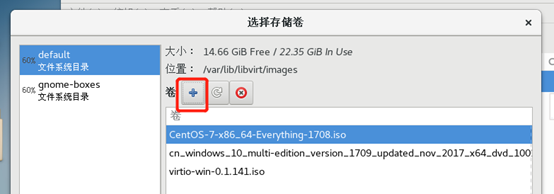
8、选择存放虚拟机的地方。Virt-manager给的默认位置是/var/lib/libvirt/images下。
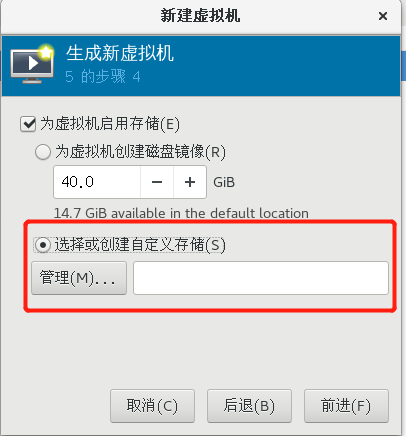
点击“加号”创建新的存储卷
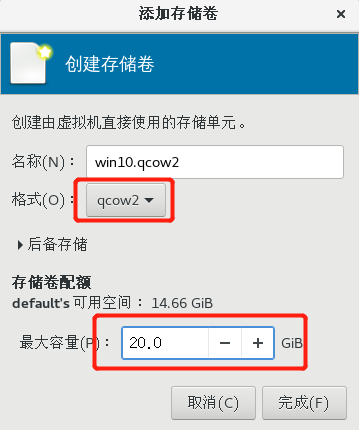
9、创建虚拟机文件的名字和容器格式,(一定要选择qcow2格式)空间20G,点击完成
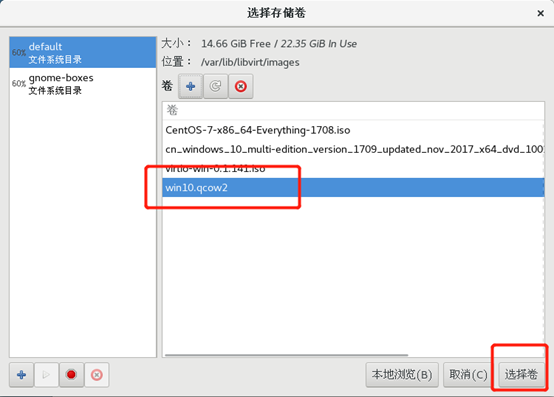
选择刚创建的存储卷,点击“选择卷”
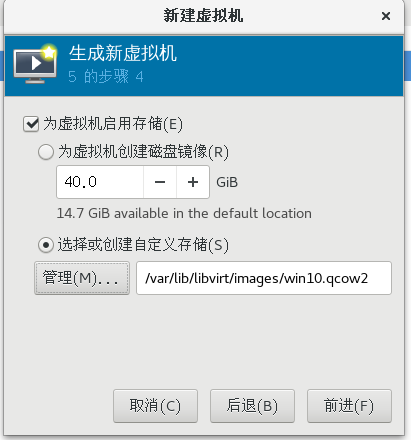
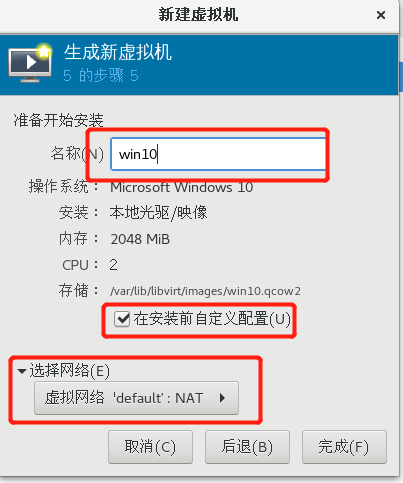
10、自定义虚拟机的名字,勾选安装前自定义配置,选择网络NAT
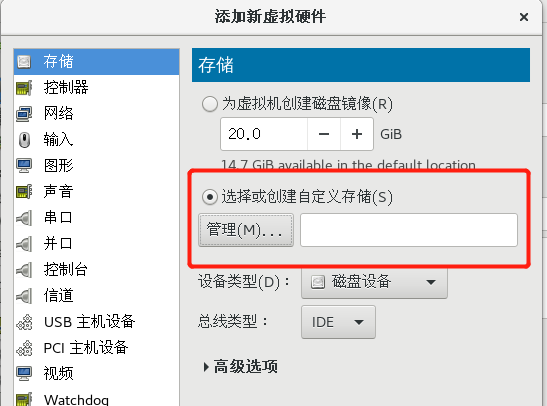
11、选择增加硬件,选择win10系统iso镜像的路径(注意之前一开始新建虚拟机用的iso镜像是驱动镜像)
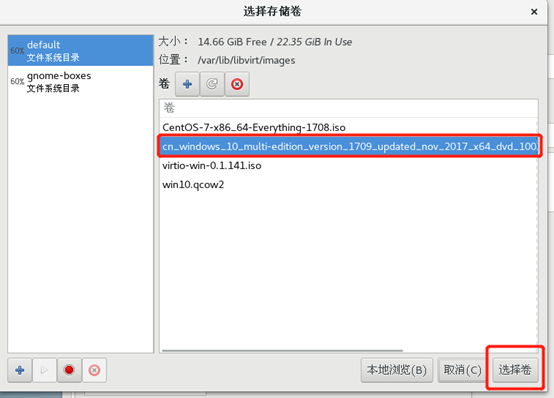
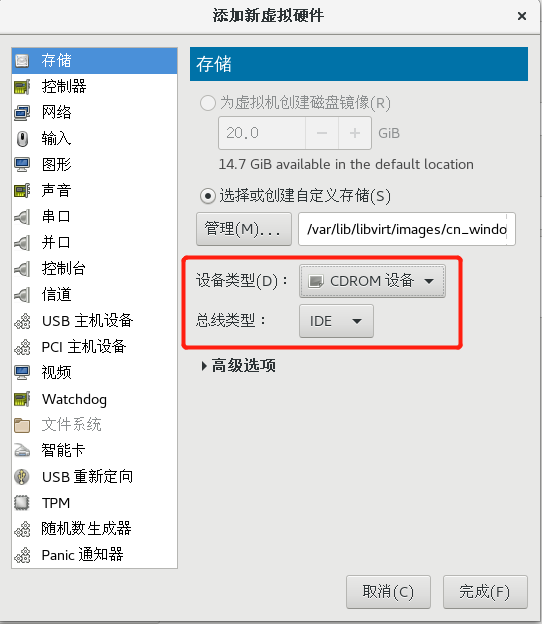
12、设备类型选择CDROW设备,总线类型选择IDE
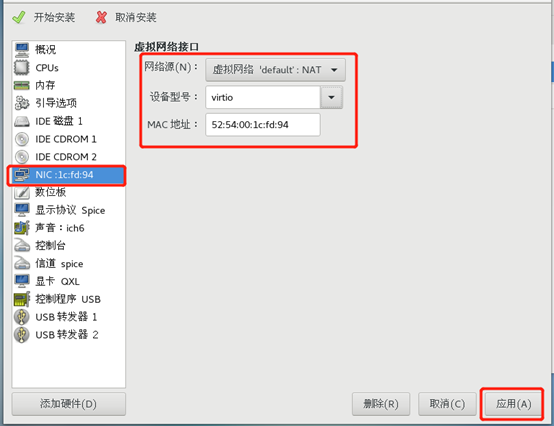
13、网卡(NIC)部分,网络源NAT,设备型号选择virtio,点击应用
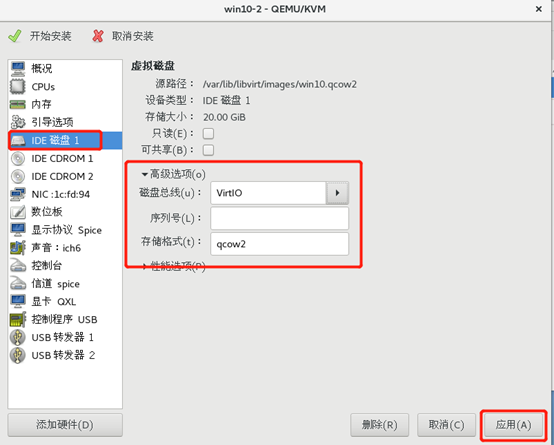
14、IDE磁盘,磁盘总线选择VirtIO,存储格式qcow2,点击应用
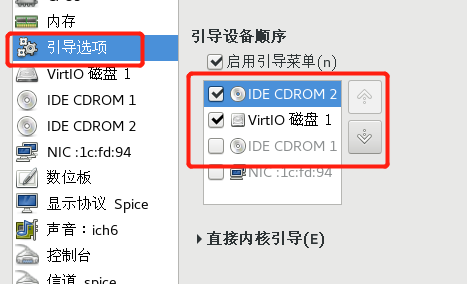
15、调整引导选项优先级,把系统镜像的cdrow调到最上面。点击应用。
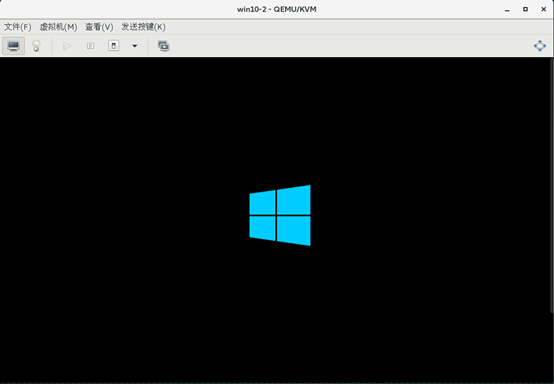
16、记得前面配置硬件的对每个硬件的操作完成都要点击“应用”,检查配置无误后,点击左上角“开始安装”,开始装虚拟机系统
17、进入安装系统界面,一路点击“下一步”
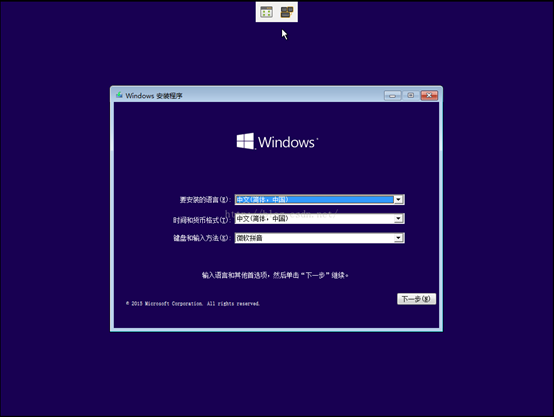
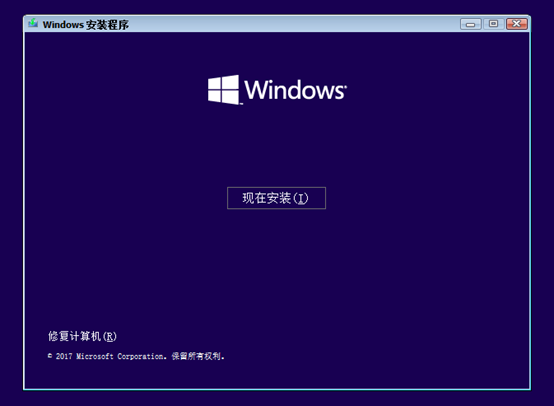
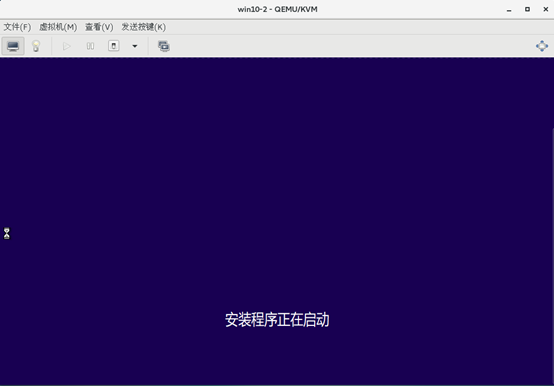
18、这里系统没有发现磁盘,因为之前磁盘选的是virtio格式,而windows并不自带虚拟磁盘驱动,所以前面所述的virtio-win-0.1.141.iso文件派上用场。点击“加载驱动程序”
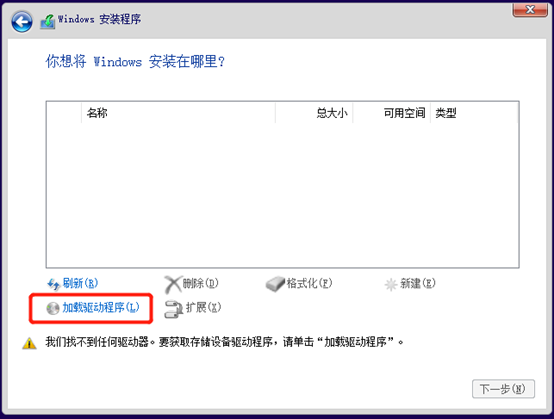
19、点击“浏览”
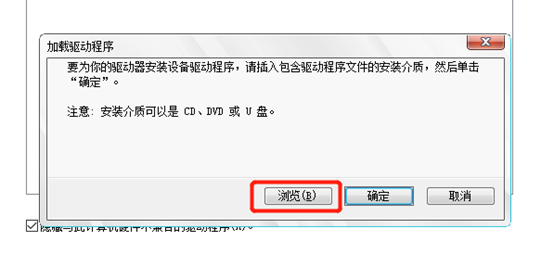
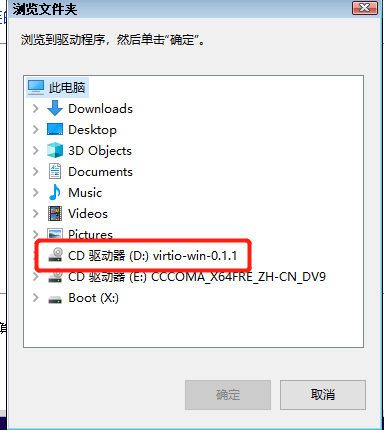
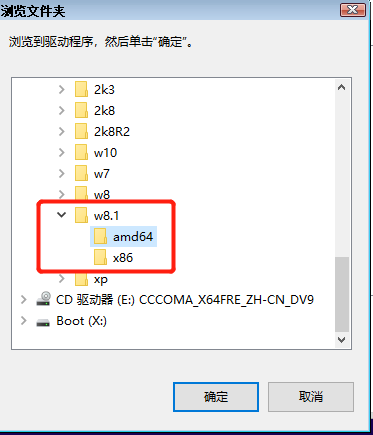
20、选择驱动安装位置,CD驱动器 --> viostor --> W8.1 --> amd64 (64位系统对应的是amd64,32位系统对应x86)
21、安装驱动 “Red HatVirtIO SCSI ...”(磁盘驱动)
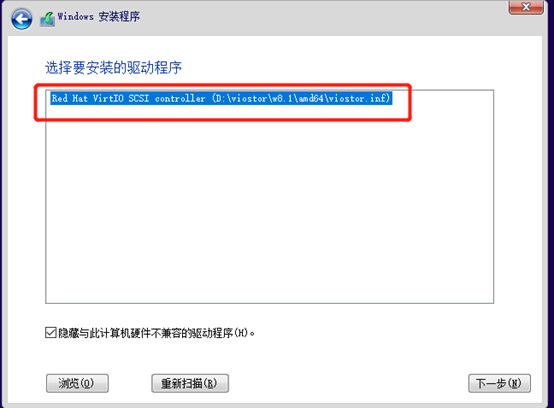
22、发现驱动装好,磁盘被正确识别。点击“下一步”
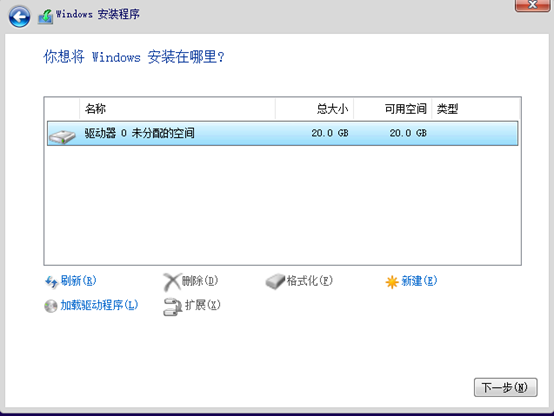
23、系统开始安装
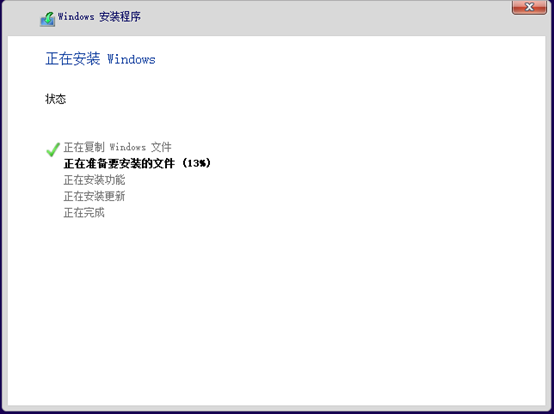
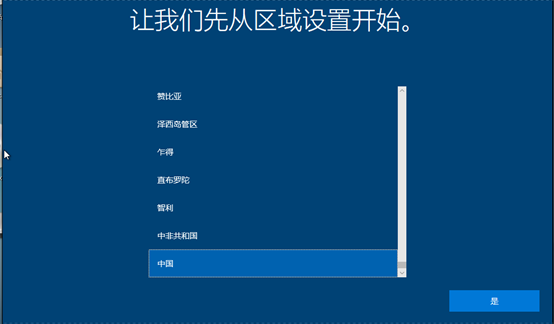
24、设置用户名、密码等一系列系统信息
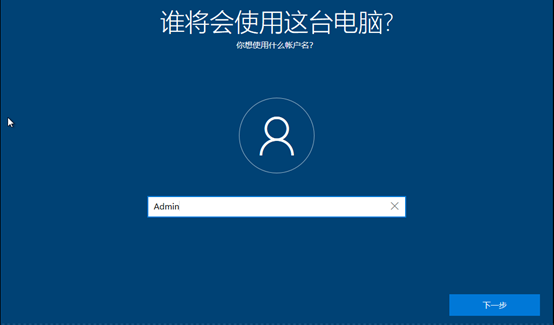
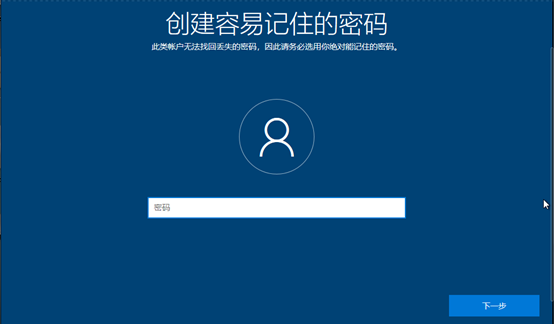
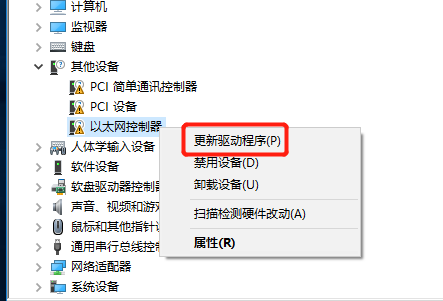
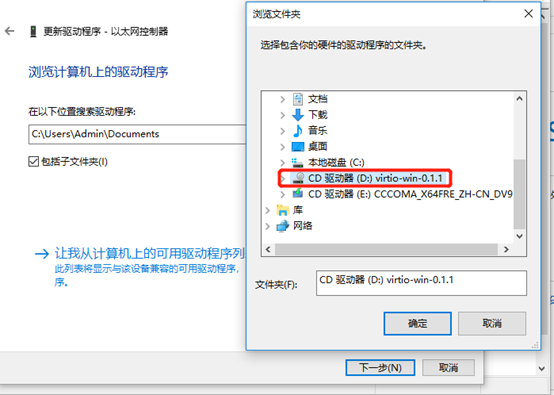
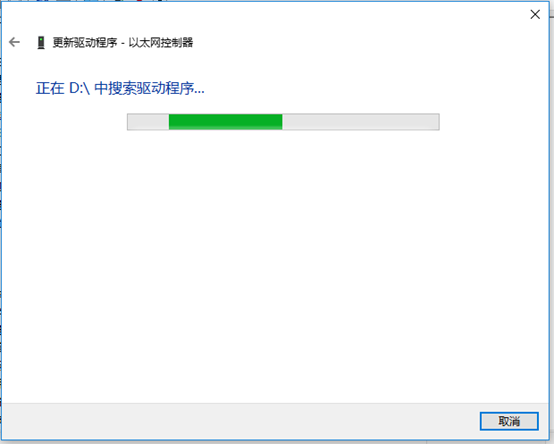
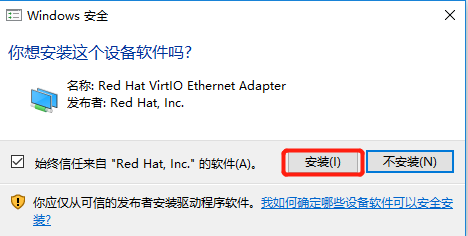
25、安装完系统后,由于网卡驱动还没装,所以不能上网。右键计算机->属性->进入设备管理器。选择带有黄色警告标示的网卡(图中名为“以太网控制器”)。右键属性,选择“更新驱动程序”。
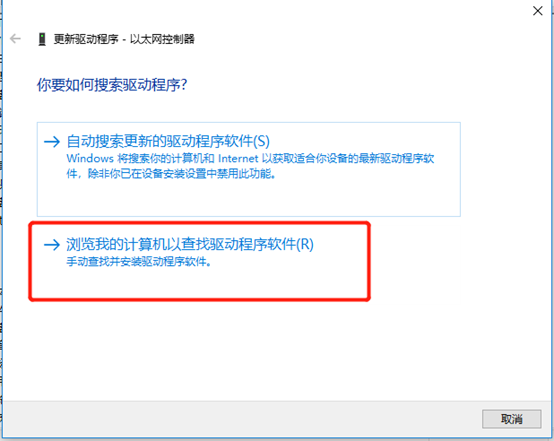
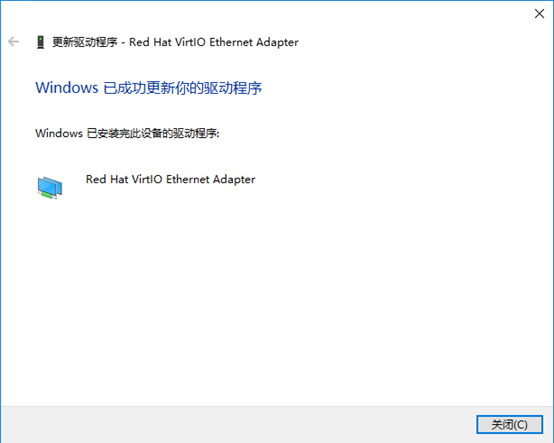
25、驱动成功安装,看到虚拟机能联网就大功告成,按照相同方法安装剩余的两个PCI驱动
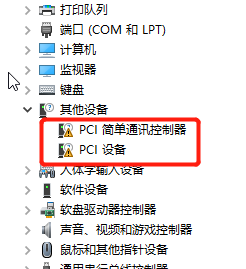
26、驱动安装完成,镜像制作完成,关机进行镜像文件的压缩处理
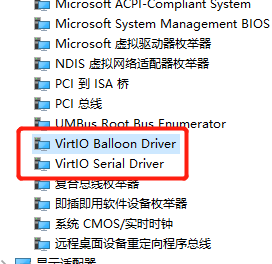
三、镜像处理

(文件所显示的大小,与实际的占用空间不一致,实际占用小,但是拷贝到windows中占用空间为文件大小)
压缩镜像
用图形界面的虚拟机管理器制作的Windows镜像,文件大小即为新建虚拟机定义的磁盘大小,如果要c盘40G的话,生成的镜像文件就是40G大小,需要压缩后再上传。40G大小压缩后3G。
#virt-sparsify --compress --convert qcow2 /var/lib/libvirt/images/ Windows10.qcow2 /var/lib/libvirt/images/ Windows10.qcow2
(该命令包含在包里guestfish libguestfs-tools)
上面命令压缩未成功,使用下面命令压缩
qemu-img convert -c -O qcow2 /var/lib/libvirt/images/win10.qcow2 /var/lib/libvirt/images/Windows10.qcow2
附录:
改变镜像文件大小
1、qemu-img resize命令
这个命令需要注意数据的备份,下面是转化的例子。
(该命令增加了D盘,并未将C盘增大)
# qemu-img resize Windows10. qcow2 +5GB
查询调整情况
# qemu-img info Windows10. qcow2
2、virt-resize命令
(通过该命令实现 镜像文件大小的调整,注意:针对根分区或c盘分区的扩大,解决不同C盘大小,多次安装操作系统做镜像的问题;)
查看分区情况(也许和你想的不一样)
[root@localhost ~]# virt-filesystems --long -h --all -a /root/ Windows10-imange.qcow2
Name Type VFS Label MBR Size Parent
/dev/sda1 filesystem ntfs 系统保留 - 100M -
/dev/sda2 filesystem ntfs - - 20G -
/dev/sda1 partition - - 07 100M /dev/sda
/dev/sda2 partition - - 07 20G /dev/sda
/dev/sda device - - - 20G -
把qcow2格式的磁盘镜像转成raw
qemu-img convert -f qcow2 -O raw Windows10-imange.qcow2 Windows10-imange.raw
利用truncate创建一个新的文件,大小比centos2.raw大5G
truncate -r Windows10-imange.raw Windows10-imange30g.raw
truncate -s +5G Windows10-imange30g.raw
开始调整
virt-resize --expand /dev/sda2 Windows10-imange.raw Windows10-imange30g.raw
virt-resize --expand /dev/sda2 Windows10-imange.raw Windows10-imange30g.raw
调整完后转回qcow2格式
qemu-img convert -f raw -O qcow2 Windows10-imange30g.raw Windows10-imange30g.qcow2
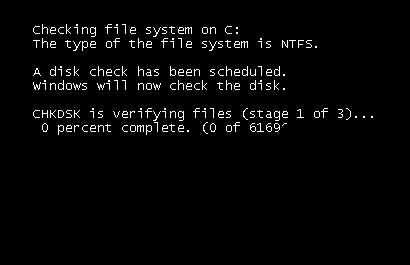
系统管理中c盘增大了,但资源管理器中c盘没变。
登录windows 10 系统;
Cmd:>chkdsk c:/f
转换文件格式
---Convert disk image to disk image
#virt-v2v -i disk disk.img -o local -os /var/tmp
Openstack window 10 镜像制作的更多相关文章
- openstack windows 2008镜像 制作
openstack windows 2008镜像 制作 openstack centos6 centos7 kvm 镜像制作 http://www.cnblogs.com/elvi/p/7922421 ...
- Openstack kvm win7镜像制作
本文地址http://www.cnblogs.com/tcicy/p/7790956.html 网上找了很多为openstack制作win7镜像的文章,总是不成功 自己写一下,以便大家查看. 我使用c ...
- openstack windows2012r2 glance镜像制作
镜像实现: 密码注入 修改密码 根分区扩展 1.下载windows iso镜像 下载地址:http://imsdn.com/MSDN-1.html 例如:cn_windows_server_2012_ ...
- #openstack centos6 centos7 kvm镜像制作
#openstack centos6 centos7 kvm 镜像制作 openstack windows 2008镜像 制作 http://www.cnblogs.com/elvi/p/800129 ...
- 安装Window 10系统------计算机经验
为什么这次安装window10系统呢?不是和window7系统的安装方法一样么?如果你是这样的想的话,是不完全对的,因为window10系统的安装有些繁杂,需要耐心.下面我就准备了官方原版的windo ...
- openStack镜像制作
参考链接: https://www.ibm.com/developerworks/community/wikis/home?lang=en#!/wiki/OpenStack/page/Creating ...
- openstack私有云布署实践【16.3 Windows Server2008 R2 只有C盘分区镜像制作】
之所以要只有C盘分区镜像,是因为在创建VM或者调整云主机的硬盘大小时,它能自动扩容.无需人工介入 参考http://www.iyunv.com/thread-45149-1-1.html的灵感 ...
- openstack私有云布署实践【16.2 Ubuntu1404 只有根分区镜像制作】
之所以要只有根分区镜像,是因为在创建VM或者调整云主机的硬盘大小时,它能自动扩容.无需人工介入 在原来的物理机10.40.41.1的CentOS 6.7上制作镜像. 宿主机坱要安装KVM相关软件: ...
- openstack私有云布署实践【16.1 CentOS7.1 只有根分区镜像制作】
之所以要只有根分区镜像,是因为在创建VM或者调整云主机的硬盘大小时,它能自动扩容.无需人工介入 在原来的物理机10.40.41.1的CentOS 6.7上制作镜像.(当然如果你的制作镜像的宿主机是 ...
随机推荐
- mysql中的prepare介绍和应用
简单的用set或者declare语句定义变量,然后直接作为sql的表名是不行的,mysql会把变量名当作表名.在其他的sql数据库中也是如此,mssql的解决方法是将整条sql语句作为变量,其中穿插变 ...
- 《Redis开发与运维》读书笔记
一.初始Redis 1.Redis特性与优点 速度快.redis所有数据都存放于内存:是用C语言实现,更加贴近硬件:使用了单线程架构,避免了多线程竞争问题 基于键值对的数据结构,支持的数据结构丰富.它 ...
- Java 注解原理
下面来看看Java中注解是如何实现的 创建注解类Inter: 创建测试类Test: 在程序第二句设置断点,可以看到: 可以看到,注解的实例是一个动态代理类的对象. 要想查看这个动态代理类,可以在代码中 ...
- PHP常用函数归类【持续整理中......】
一.PHP基础语法 变量,常量 严格区分大小写,但内置结构或关键字无所谓(echo) 命名:不能以数字,空格,.来开头,但是可以有汉字,eg:$变量="aa"; ...
- K8S 高级调度方式
可以使用高级调度分为: 节点选择器: nodeSelector.nodeName 节点亲和性调度: nodeAffinity Pod亲和性调度:PodAffinity Pod反亲和性调度:podAnt ...
- vue单页应用添加百度统计
前言 申请百度统计后,会得到一段JS代码,需要插入到每个网页中去,在Vue.js项目首先想到的可能就是,把统计代码插入到index.html入口文件中,这样就全局插入,每个页面就都有了;这样做就涉及到 ...
- SAP MM GR-based IV, 无GR不能IV?
SAP MM GR-based IV, 无GR不能IV? 如下的采购订单, 没有做过收货, ITEM的details里却勾选了’GR-Bsd IV’ 选项. 此时试图直接针对该PO#450260713 ...
- 自己动手写Android插件化框架,让老板对你刮目相看
欢迎大家前往腾讯云+社区,获取更多腾讯海量技术实践干货哦~ 本文由达文西发表于云+社区专栏 最近在工作中接触到了Android插件内的开发,发现自己这种技术还缺乏最基本的了解,以至于在一些基本问题上浪 ...
- [TensorFlow]Tensor维度理解
http://wossoneri.github.io/2017/11/15/[Tensorflow]The-dimension-of-Tensor/ Tensor维度理解 Tensor在Tensorf ...
- HDU 1840 Equations (简单数学 + 水题)(Java版)
Equations 题目链接:http://acm.hdu.edu.cn/showproblem.php?pid=1840 ——每天在线,欢迎留言谈论. 题目大意: 给你一个一元二次方程组,a(X^2 ...