
【转】VMware 14 Pro安装mac os 10.12
一、准备工作
【1】资源下载
VMware Workstation Pro 14已安装或自行安装Unlocker(链接: https://pan.baidu.com/s/1dG5jkuH 密码: 19gv)Mac OS X 10镜像( 链接: https://pan.baidu.com/s/1ggZ7oFx 密码: sxyj ) 这个可不必须用此链接,其他也可以自行搜索
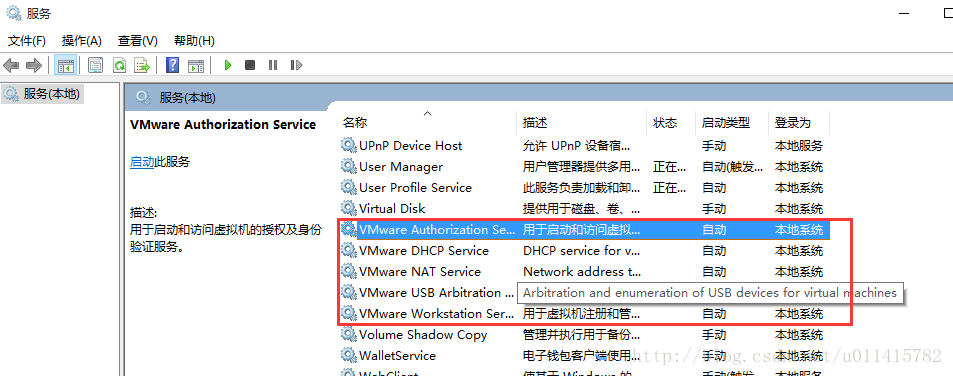
VMWare安装完成后,打开任务管理器:win+R,输入services.msc- 将关于
VMware的服务全部停止运行
【3】unlocker 运行
- (MAC 补丁):解压
Unlocker文件,右键选择以管理员身份运行,等待运行完
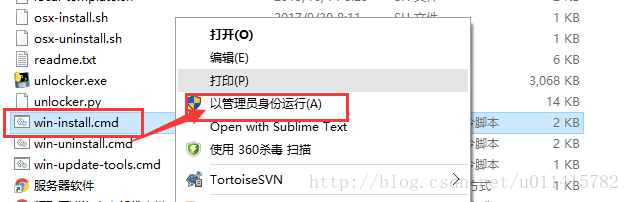
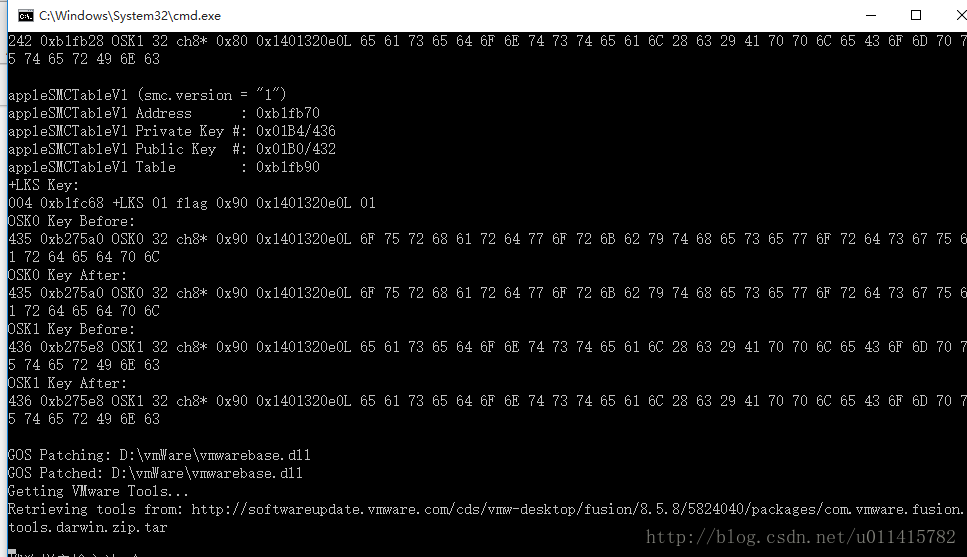
- 目的是使得
win10环境下的VMWare14Pro支持mac系统的安装,成功后,在选择客户机操作系统时会有Mac的选项:
OS
补充
如果执行上一步,却无法正常解析
VMWare12.0
注意此文档是针对VMWare14版本的,而今天在自己笔记本上测试时因为是12.0版本,所以可以参考下面的链接,下载并复制覆盖darwin.iso文件,再试一次另一种状况的出现,即报错:gettools.exe 已停止工作
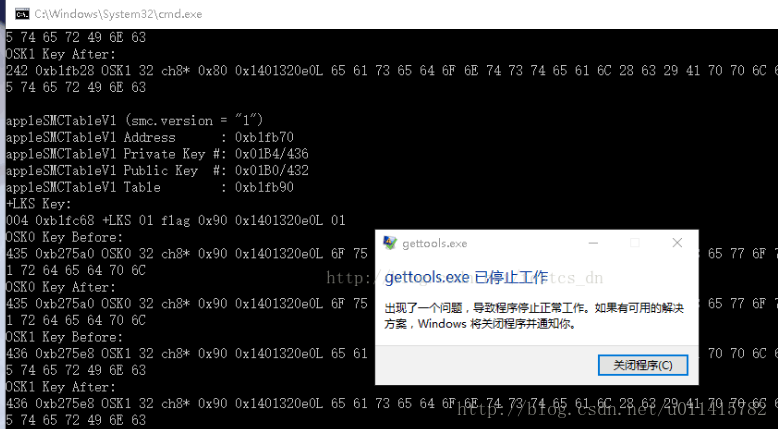
建议可以参考下面的 这篇文章,但是经过自己的测试发现,很可能是版本不匹配,可以试着执行里面的
win-update-tools.cmd文件(如果有的话
…)
二、VMware 创建 Mac 虚拟机
- .以本人操作过程为例,请参考安装图解如下:
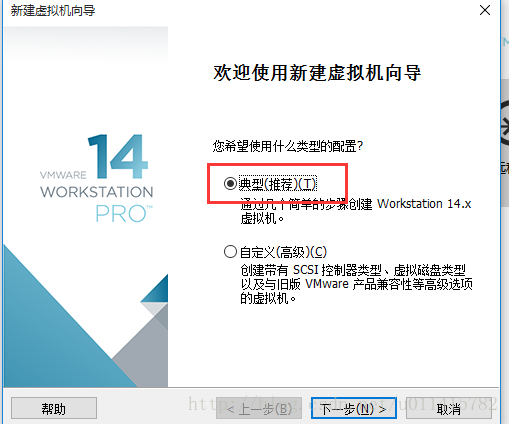
①. 此处安装了典型(推荐)下的配置类型
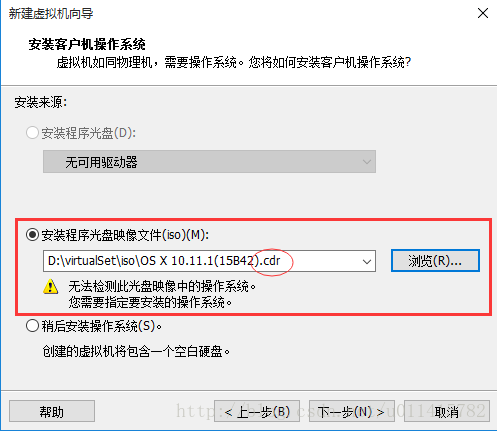
②. 网上的镜像文件有的可能不是 .cdr 格式,比如我之前安装的是 .pkg 格式报的蓝屏启动界面,此处以 .cdr文件为操作指导。
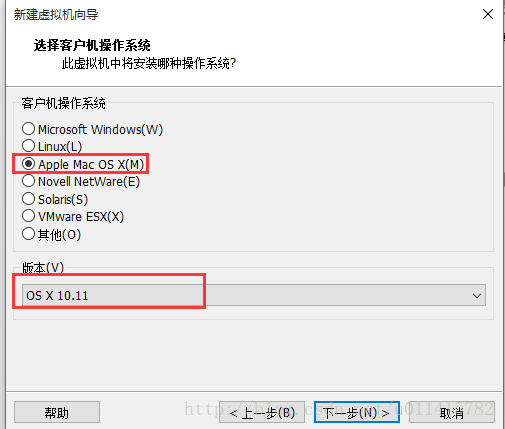
③. 选择 Mac 操作系统及版本
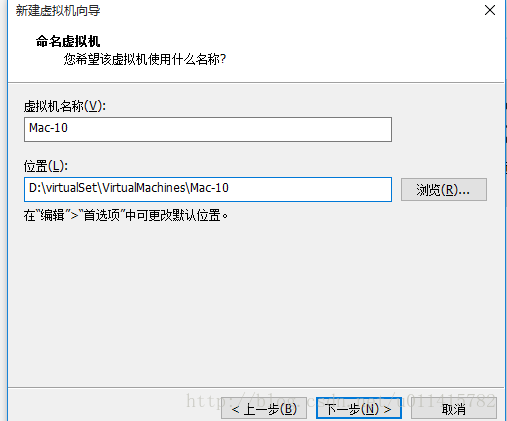
④. 创建虚拟机名称
⑤. 此处都是默认安装
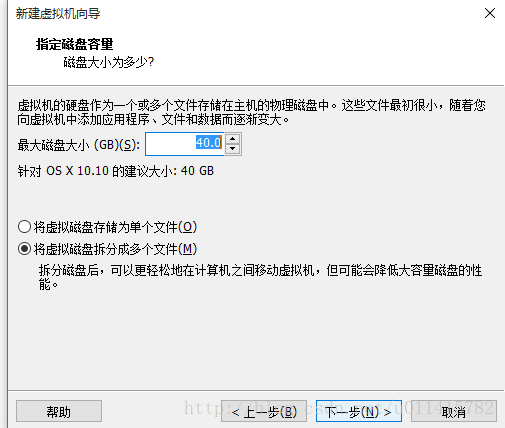
⑥. 下面这一步中的“自定义硬件”可根据自己的需求进行配置,此时本人没有配置
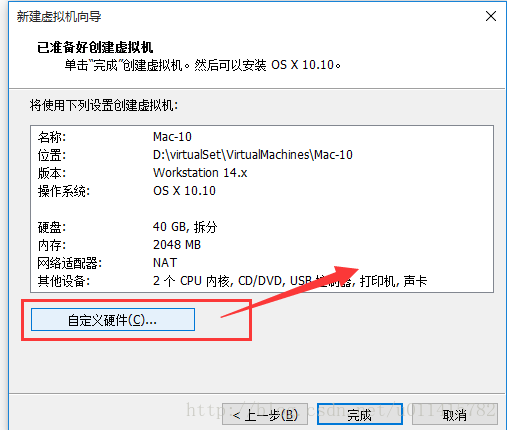
⑦. 完成
三、Mac 系统配置
【1】.启动虚拟机
①. 此时发现有如下报错,建议参考文章 VMware
Workstation 不可恢复错误: (vcpu-0) vcpu-0,
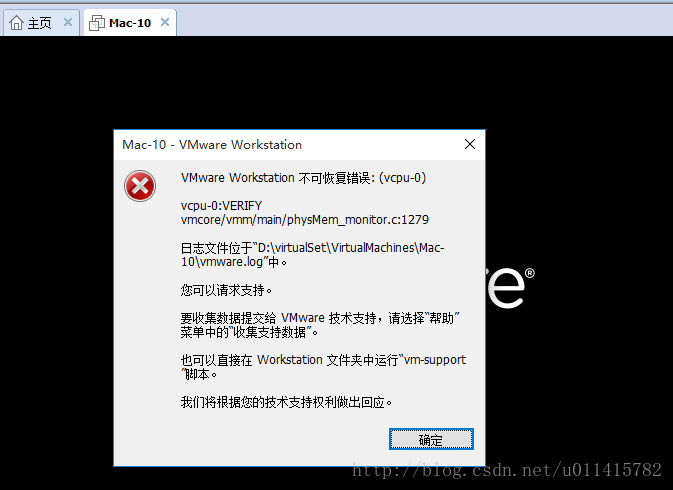
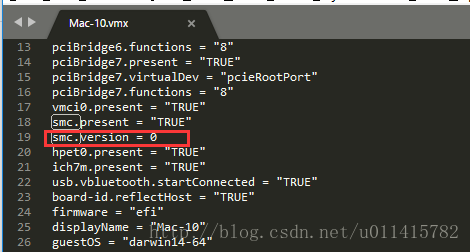
- 本人参考了其中的第二种解决方案:
- 编辑VMX文件,在
smc.present后面添加了
= "TRUE"smc.version = 0
-【注:网上参考时,是有一部分人修改成了有引号的smc.version = "0",建议可都试一下】
- 保存退出,重新启动客户机,出现下面你的界面。
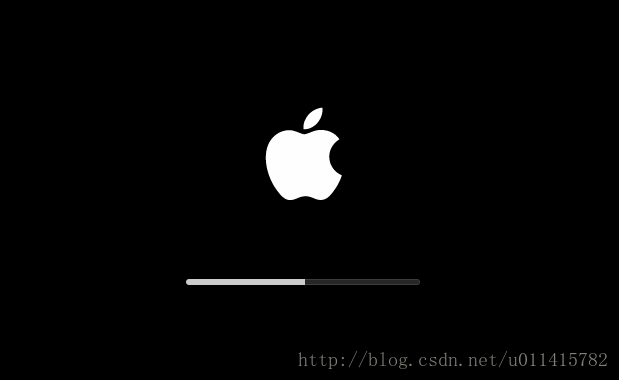
- 提示:
如果 出现 蓝屏boot manager 的界面,很可能是镜像文件不支持所致。
【2】. 进一步进行系统安装
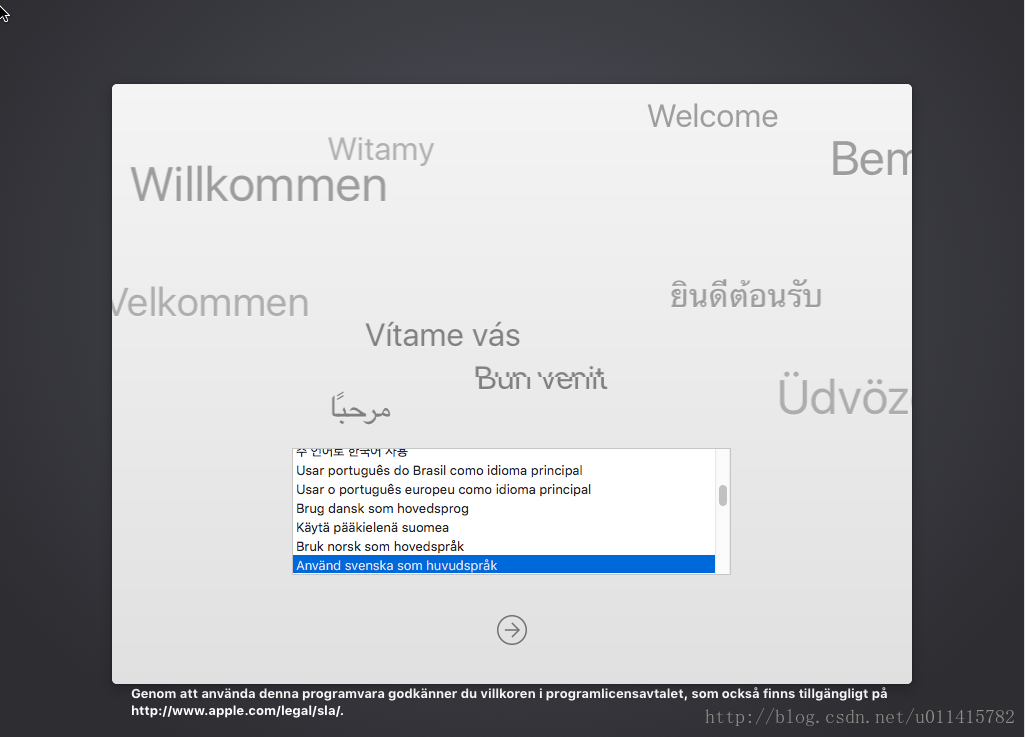
①.进入语言选择界面,本人选择的自然是中文简体.
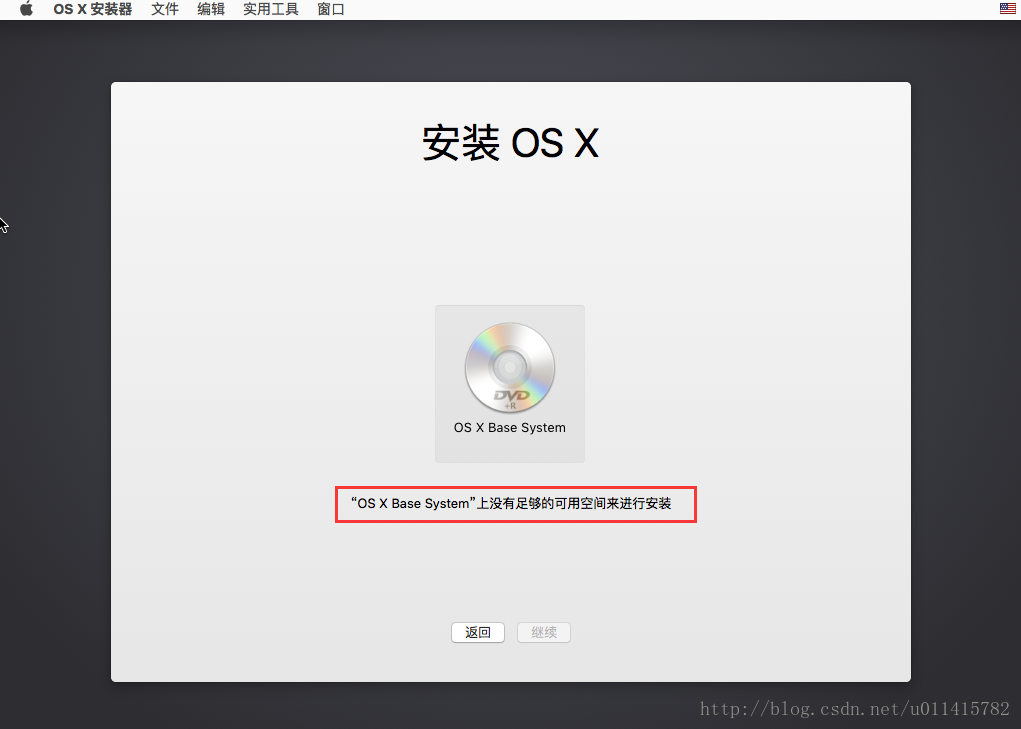
②. 按操作继续安装,多会遇到下面的提示 OS X Base System”上没有足够的可用空间进行安装
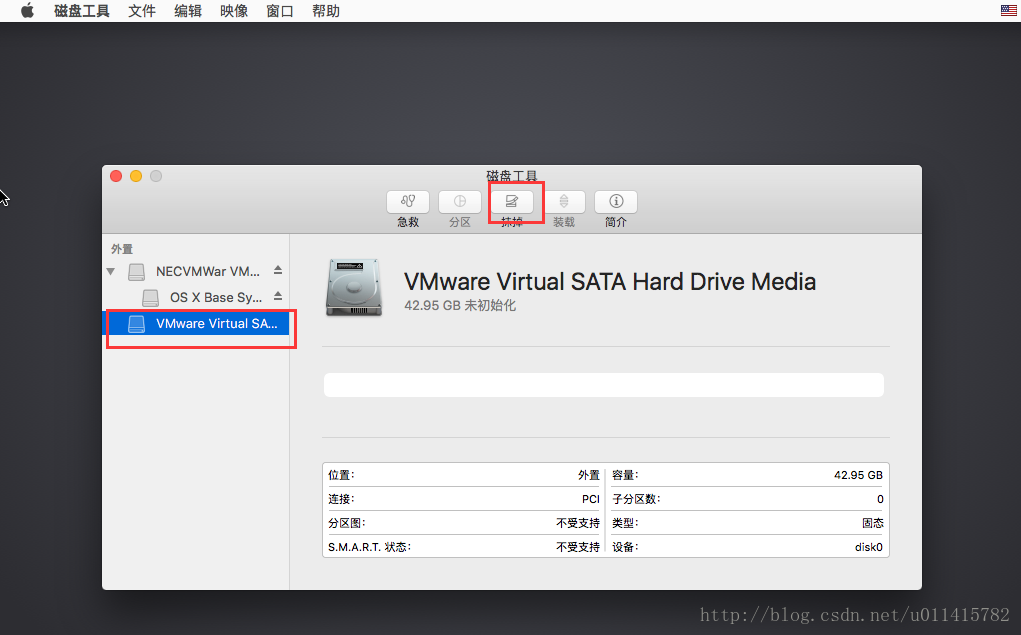
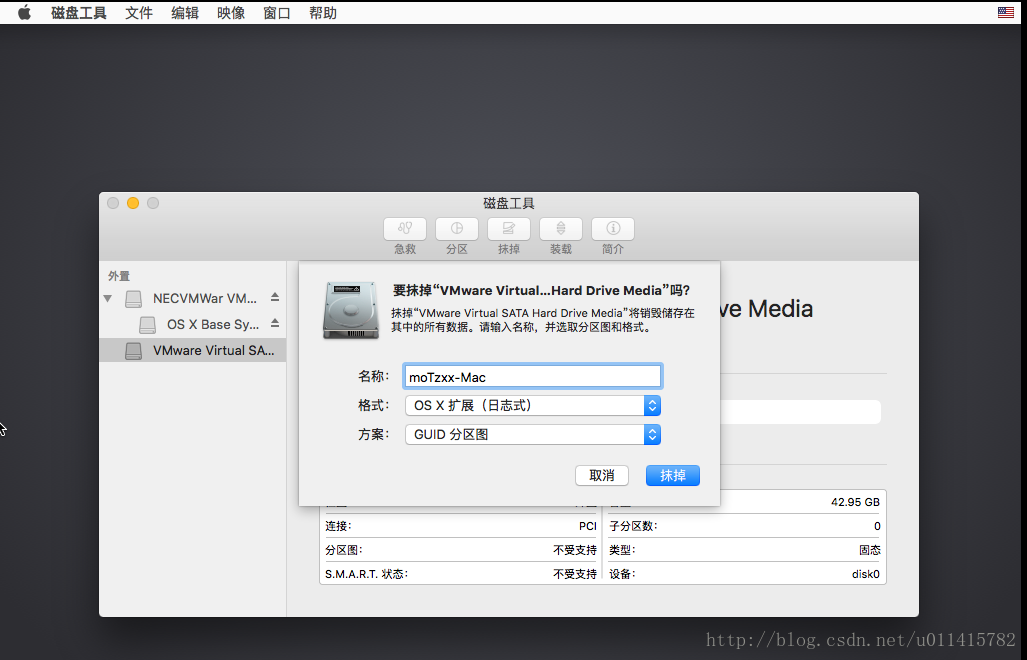
③. 此时,点击屏幕上方的“实用工具 ->磁盘工具”。选中 “ vmware workstation SATA hard drive,点击 “抹掉”
media ”
④. 自定义分区名称,同时注意“格式”和“方案”的选择
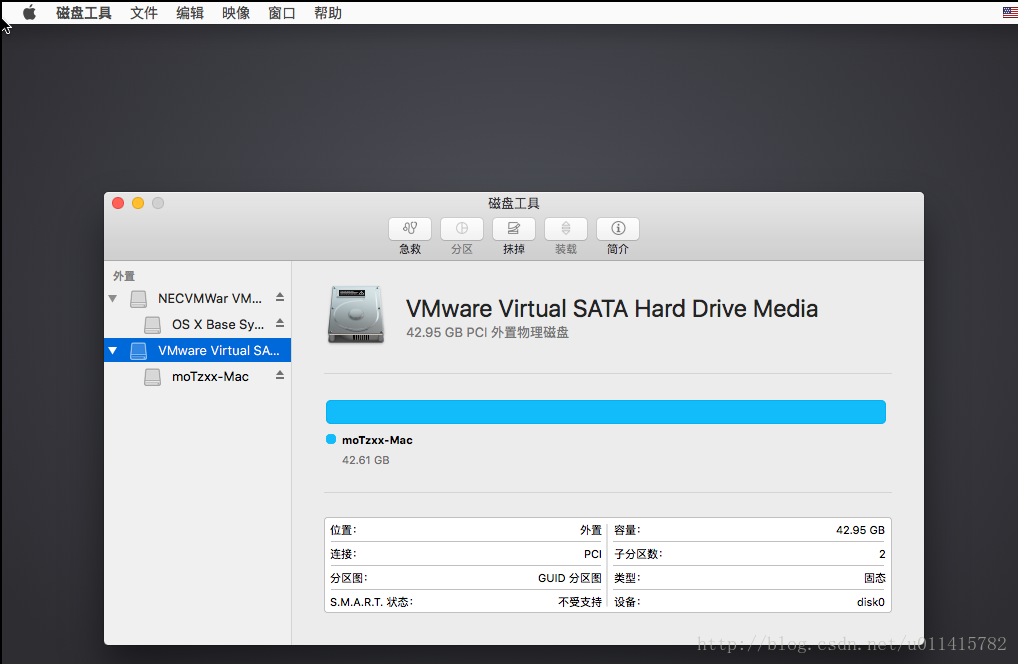
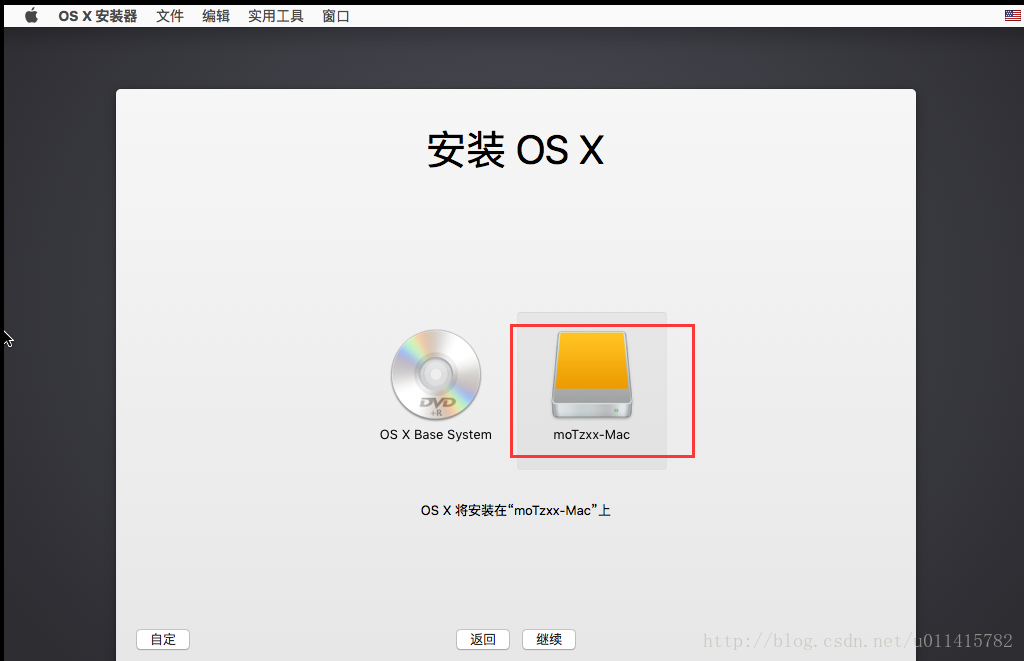
⑤. 退出 “磁盘工具”,再次进行安装,此时选择出现的分区。
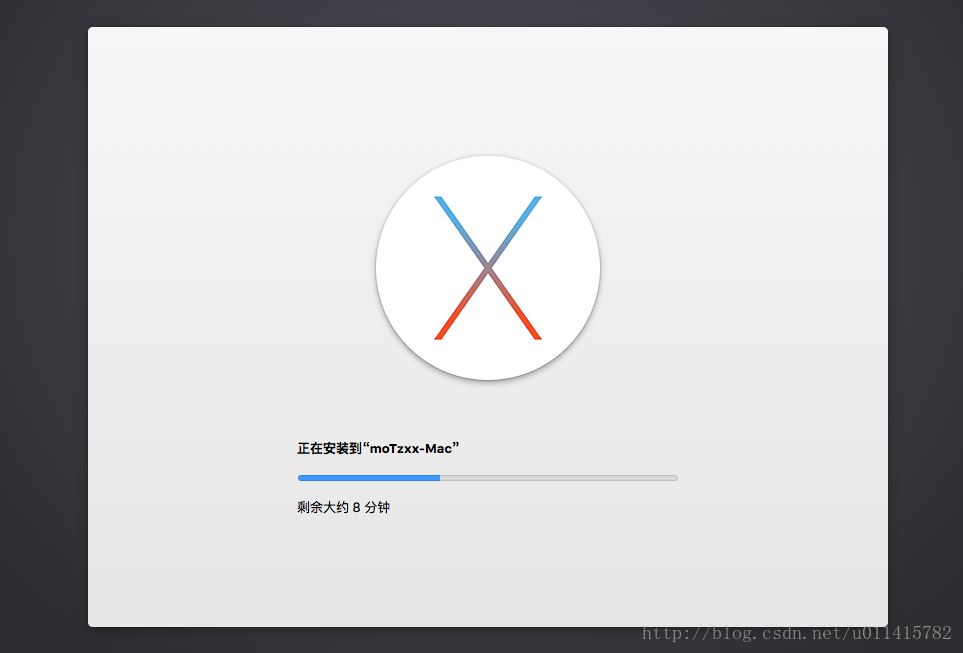
⑥. 点击“继续”,出现以下画面,如果空间足够,一般就没什么阻碍了…
⑦. 之后就是进行Mac机的语言设定,命名,设置密码等基本配置,可根据页面指示进行操作
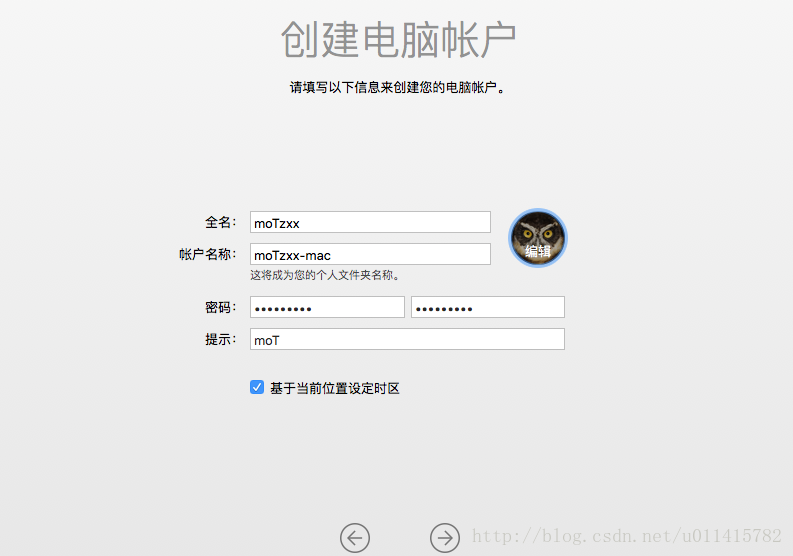
⑧. 后续登录,是需要自己的 AppleID 进行登录的,如果没有可以自行注册就好.此处因为发现一直刷新等待,本人并未选择使用 apple 账号登录.
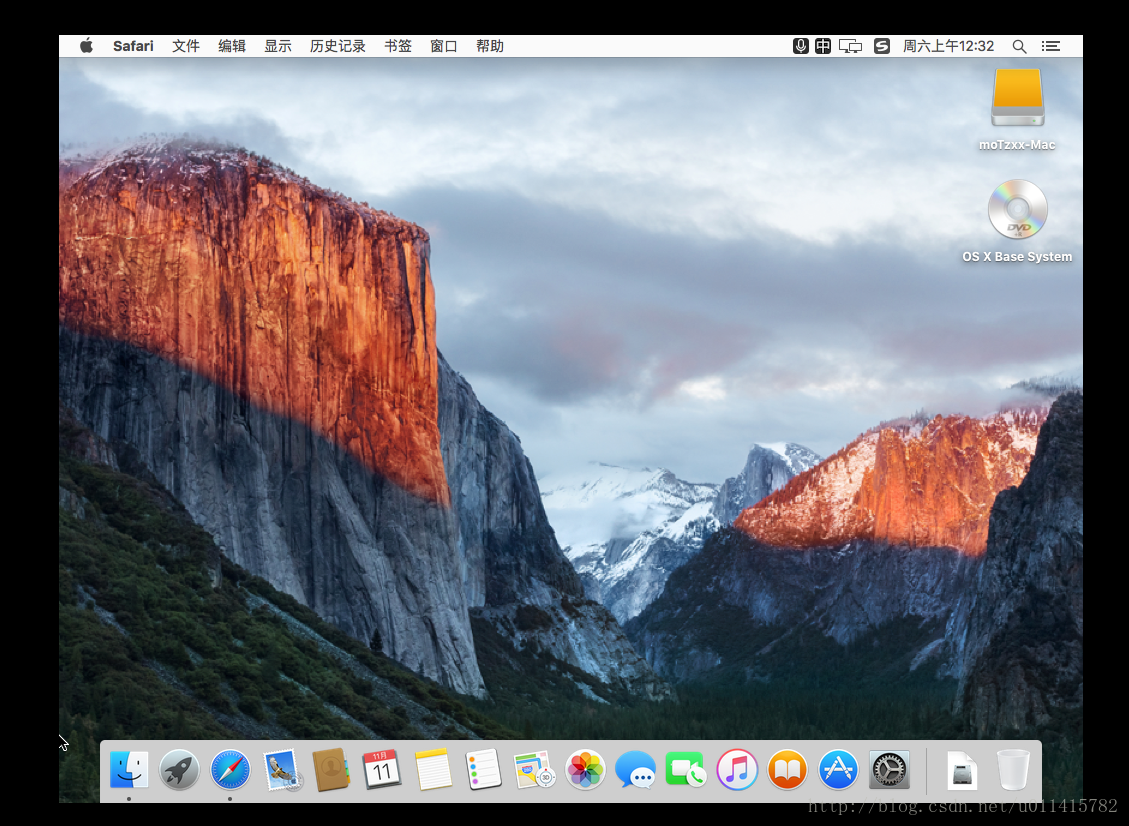
最后的结果如下
★ 附录
- 欢迎指摘,啧啧啧 …
⑴. 文章推荐
- VMware
12安装Mac OS X 10.10(最全版) - 安装后的虚拟机显示界面比较小,在此可参考百度经验解决方案,本人是从文中的第二步开始操作的.
⑵. 安装后Mac上网的设置
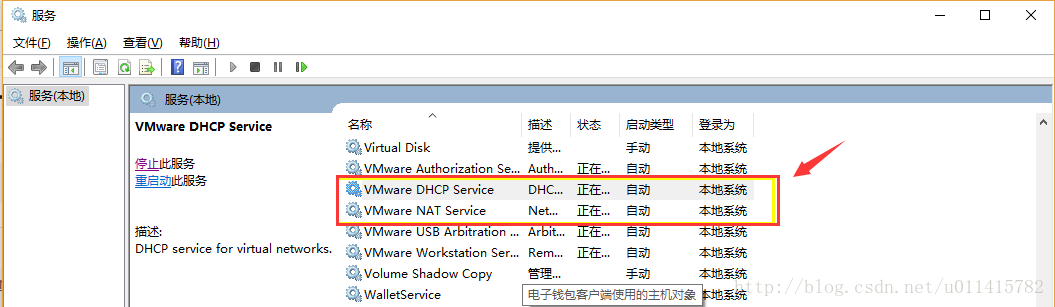
①. 因为之前的操作,将本机的相关
VMware服务都关闭了,所以,此时要开启其中的服务②. 此时可以参考如下的文章 - 如何解决VMware上MAC虚拟机不能上网问题
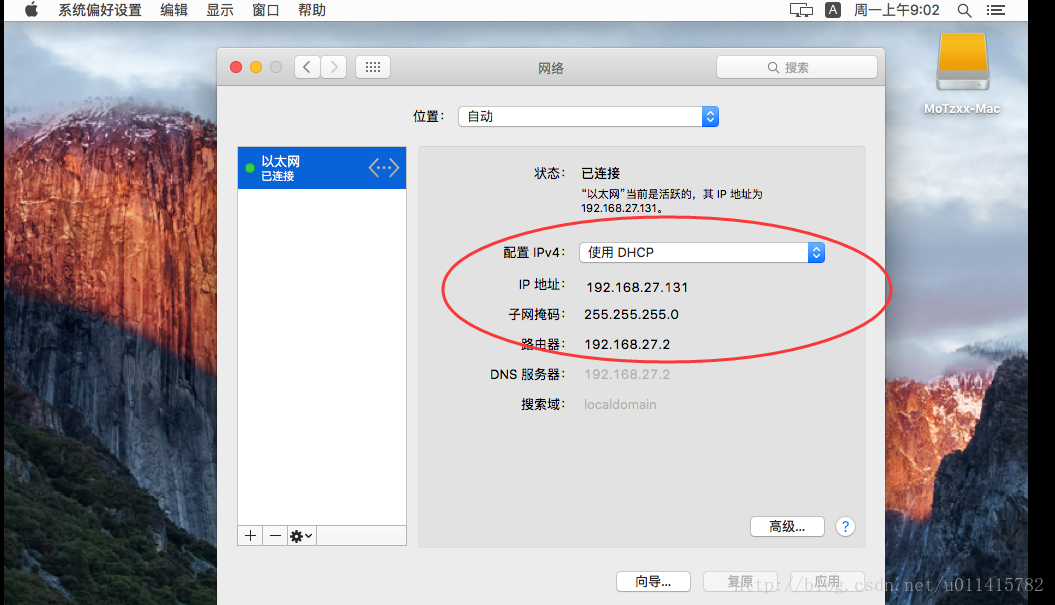
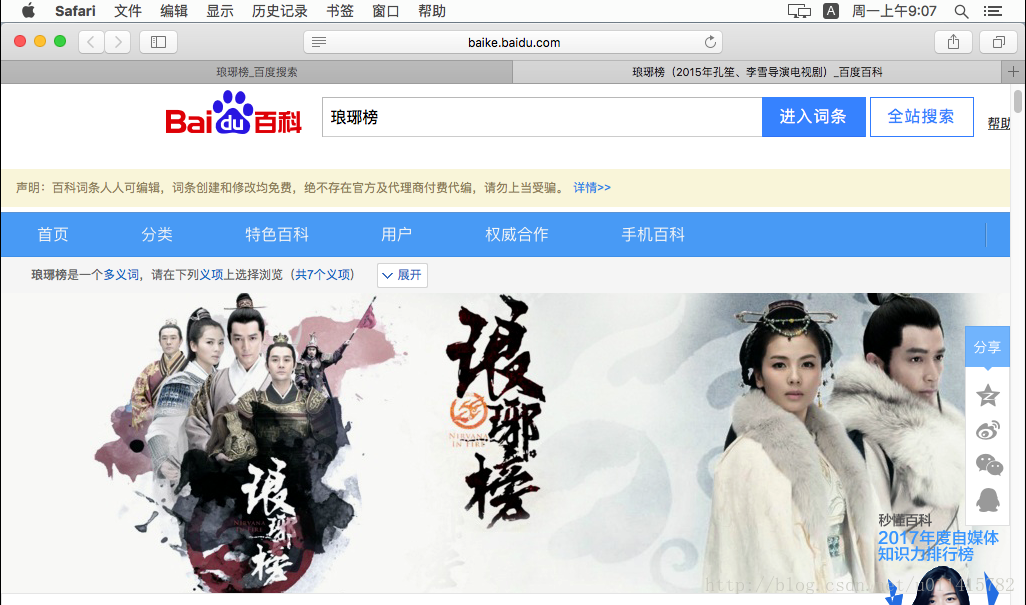
此时如下图选择“自动”、“使用DHCP”后会自动生成IP 、网关信息,上网问题解决③. 最后实现的上网效果显示如下:
⑶. 解决 icloud无法激活的指导
- 首先,根据网络前辈的介绍,在
mac系统正常启动并且可以浏览器可以上网的前提下,如果自己的icloud账号无法激活,基本就是网络问题。 - 一般会有下面这样的提示:验证失败 - 连接到Apple ID服务器时出错
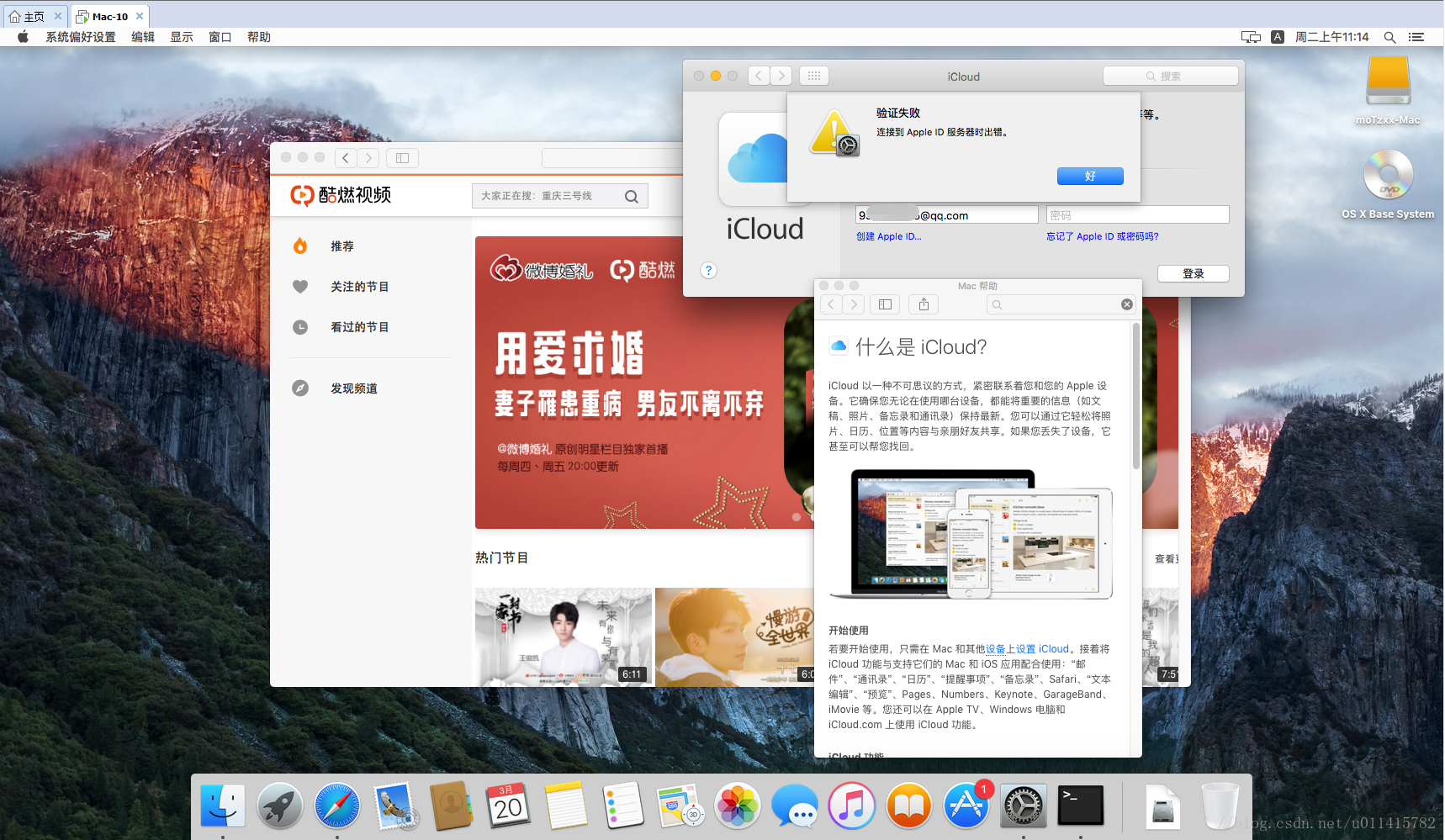
- 如果前面的操作都是按照我的介绍进行的,那么暂时也可以借鉴我的方法,其实就是上面推荐文章中的最后一种方法
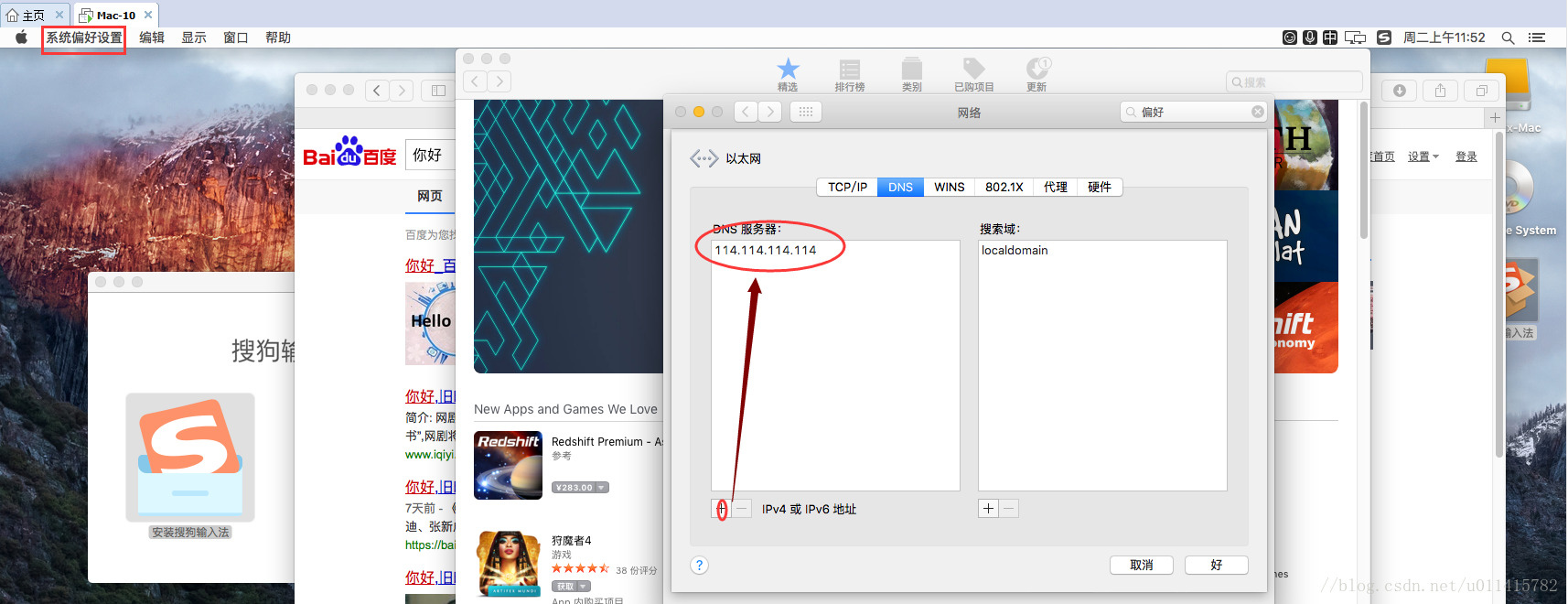
❶ 第一步,打开“偏好设置-网络-高级-DNS”配置
- 配置IP地址为 114.114.114.114
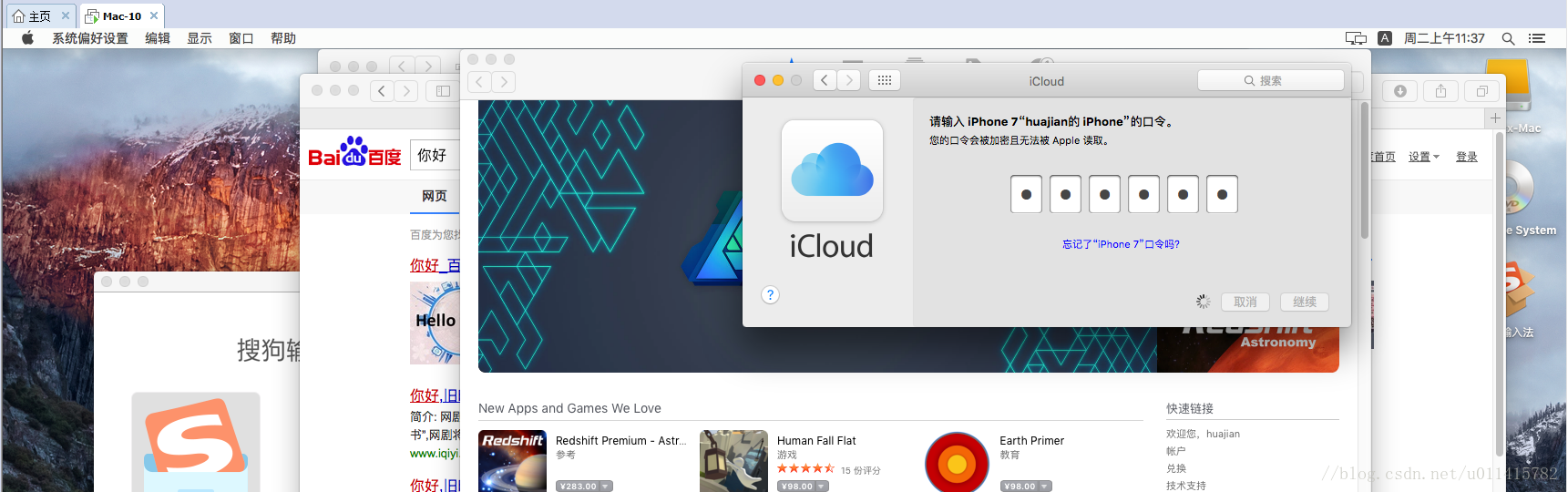
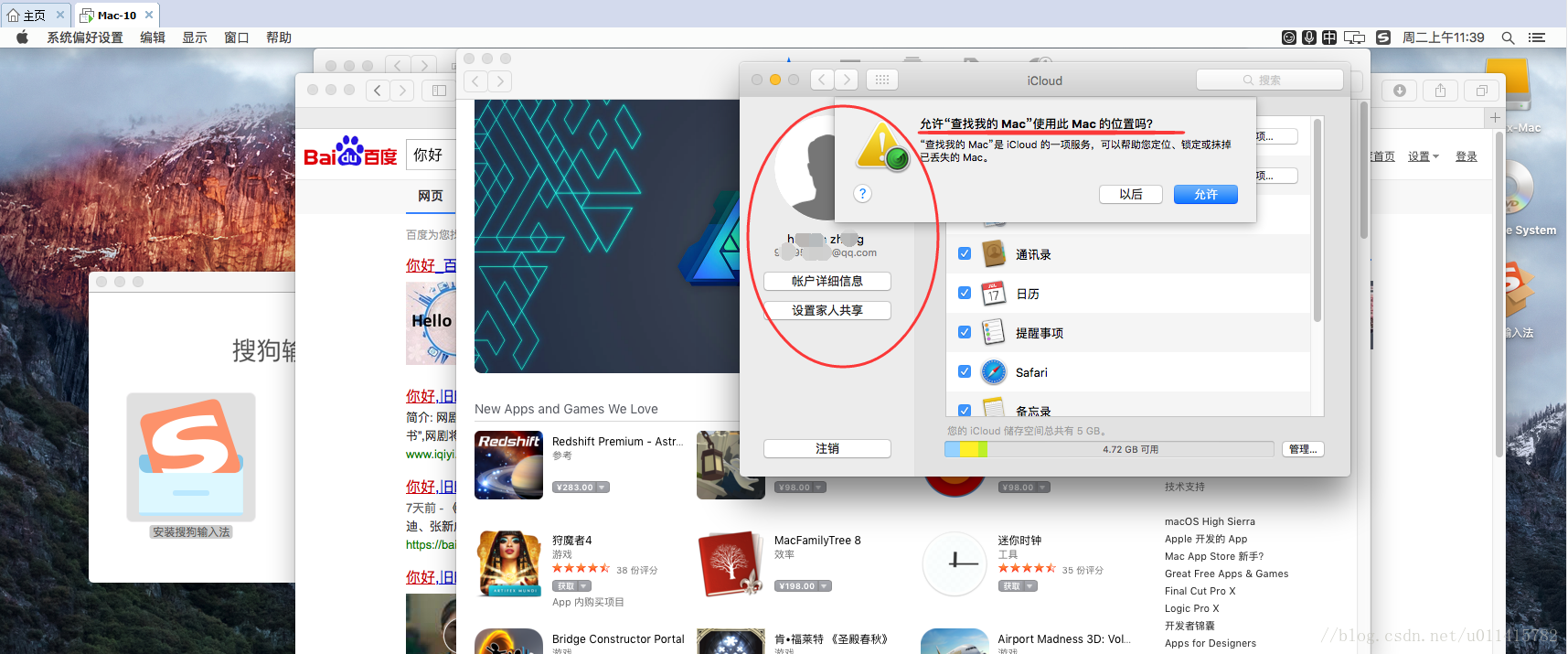
❷ 第二步,登录“偏好设置-icloud”
正确输入账号信息后,会有类似如下的提示(我是在同步自己手机的图片),然后填写手机提示的验证码
最终结果,显示了个人账号信息,即说明
icloud已激活
from:https://blog.csdn.net/admin_maxin/article/details/79779158
【转】VMware 14 Pro安装mac os 10.12的更多相关文章
- 2018VMware虚拟机安装Mac OS 10.12.1
说明:该篇博客是博主一字一码编写的,实属不易,请尊重原创,谢谢大家! 一.下载安装中所需的镜像文件以及补丁工具 Mac OS 10.12.1 Sierra (16B2555) 懒人版(下载地址):ht ...
- VirtualBox虚拟机安装Mac OS 10.12
注:本文作者 (QQ:85805214) 本博主只是转载发布而已. VMware 安装Mac OS 方法 由于Virtual Box拷贝文件比较麻烦,有时候经常出现拷贝失败的情况,故使用VMware ...
- 虚拟机VirtualBox安装MAC OS 10.12图文教程
VirtualBox虚拟机安装Mac OS 10.12图文教程的准备 1.VirtualBox虚拟机 下载地址:https://www.virtualbox.org/ 特别提醒:推荐官方下载,安装Vi ...
- vmware 12 安装 mac os 10.12正式版
1.首先下载安装vmware 12 pro ,将VT打开(虚拟功能,以前安装过虚拟机点的同学可忽略). 2.下载mac ox 10.12正式版镜像文件(cdr后缀). 3.下载Unlocker208( ...
- VMware12 安装 Mac OS 10.12 步骤及设置优化教程
最近公司要开发苹果的ARKit应用,但是项目组穷啊,只有美工用着一台苹果本本,所以肯定不能老用他的电脑,效率低还老打扰他.所以我就想着用虚拟机整,毕竟玩了N年的虚拟机了,应该是没啥问题的.所以就开始各 ...
- 2019windows上安装Mac OS 10.14过程详细截图
之前VMware12里面的Mac OS10.10升级后,键盘鼠标就用不了了.试了几次都这样,只能重装VMware14, 安装Mac OS 10.14系统.把步骤截下图,分享一下. 一.材料准备 1.虚 ...
- VMware 15 安装 MAC OS 10.13 原版(详细图文教程)
VMware 15 安装 MAC OS 10.13 原版(详细图文教程) 生命在于折腾,之前本想装个双系统黑苹果,什么 U 盘启动盘,四叶草引导,都配置好了,最后跪在一个动态卷上,备份格盘现在弄不了, ...
- VMware Workstation 11 安装MAC OS X 10.10 Yosemite(14B25)图解 2015-01-13 12:26:01|
VMware Workstation 11 安装MAC OS X 10.10 Yosemite(14B25)图解 2015-01-13 12:26:01| 分类: 网络互联 | 标签:10.10 ...
- 解锁 vmware esxi 6.7 并安装 mac os 10.13
1.安装 esxi 6.7 2.下载 unlocker 2.1.1.zip 3.上传 unlocker 2.1.1.zip esxi的磁盘中 4.开启esxi的ssh登录 5.使用 ssh 登录 es ...
随机推荐
- EF中更新操作 ID自增但不是主键 ;根据ViewModel更新实体的部分属性
//ID自增但不是主键的情况 public int Update_join<TEntity>(TEntity entity) where TEntity : class { dbconte ...
- express入门
(1)express的安装 $ npm install express 或者 $ npm install -g express 或者 $ npm install express -gd 备注: -g ...
- jQuery 练习:tab 切换
实现内容随菜单切换 <!DOCTYPE html> <html lang="en"> <head> <meta charset=" ...
- 通过JS生成由字母与数字组合的随机字符串
在项目中可能需要随机生成字母数字组成的字符,如生成3-32位长度的字母数字组合的随机字符串(位数不固定)或者生成43位随机字符串(位数固定) 使用Math.random()与toString()方法的 ...
- iOS----------被拒原因
推荐地址:https://developer.apple.com/app-store/review/guidelines/cn/ 目录 1.条款与条件 2.功能 3.元数据 4.位置 5.推送通知 6 ...
- ArrayList在foreach删除倒数第二个元素不抛并发修改异常的问题
平时我们使用ArrayList比较多,但是我们是否知道ArrayList在进行foreach的时候不能直接通过list的add或者move方法进行删除呢, 原因就是在我们进行foreach遍历的时候, ...
- <API自动化测试>Centos-Newman
一.介绍: 在测试和开发中,有一款API测试工具一直占据着武林盟主的地位,那就是声名远播的Google公司的Postman. Postman原先是Chrome浏览器的一个插件,后面发展成了一个应用程序 ...
- 在Windows服务中托管 ASP.NET Core的坑
按照官网教程 https://docs.microsoft.com/zh-cn/aspnet/core/host-and-deploy/windows-service?view=aspnetcore- ...
- RMAN restore fails with ORA-01180: can not create datafile 1
最近在验证.测试备份有效性时,遇到了"ORA-01180: can not create datafile 1"这个错误,顺便结合metalink的官方文档"RMAN ...
- Symantec Backup Exec Agent 推送错误Error connecting to the remote computer. Ensure that the computer is available, has WMI enabled and is not blocked by a firewall
如果在Symantec Backup Server上推送Symantec Backup Exec Agent到数据库服务器遇到“"Error connecting to the remote ...