
centos7安装Jenkins
一、准备工作
机器要求:

  256MB内存,建议大于512MB

  10GB的硬盘空间(用于存放Jenkins镜像)

需要安装以下软件:

  Java  (JRE或者JDK都可以)

       需要可以访问公网

关闭防火墙
连接公网
Java环境(配置参考:http://www.cnblogs.com/panwenbin-logs/p/8138787.html)
二、安装部署Jenkins
[root@master02 ~]#  wget -O /etc/yum.repos.d/jenkins.repo http://pkg.jenkins-ci.org/redhat-stable/jenkins.repo  #下载Jenkins epel源

[root@master02 ~]# rpm --import https://jenkins-ci.org/redhat/jenkins-ci.org.key

[root@master02 ~]# java -version   #Jenkins运行依赖Java环境,需要提前配置好

java version "1.8.0_162"

Java(TM) SE Runtime Environment (build 1.8.0_162-b12)

Java HotSpot(TM) -Bit Server VM (build 25.162-b12, mixed mode)

[root@master02 yum.repos.d]# yum install jenkins -y

[root@master02 ~]# which java

[root@master02 yum.repos.d]# vim /etc/init.d/jenkins #在Jenkins启动脚本添加我们的Java命令路径,如果在脚本的默认路径中请忽略此步骤
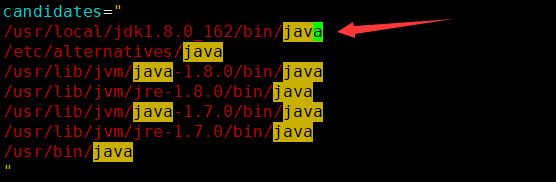
[root@master02 yum.repos.d]# chown -R jenkins:jenkins /var/lib/jenkins/

[root@master02 yum.repos.d]# systemctl daemon-reload

[root@master02 yum.repos.d]# vim /var/lib/jenkins/hudson.model.UpdateCenter.xml #较早版本中在Jenkins运行前按照plugin时可能会出现问题,将https修改为http,如果没有这个文件则先启动Jenkins,启动后如果出现问题可以打开http://IP:8080/pluginManager/advanced连接修改修改
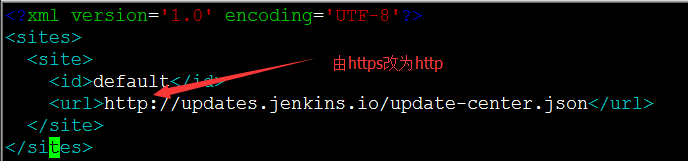
[root@master02 yum.repos.d]# service jenkins start #启动服务

Starting jenkins (via systemctl):                          [  确定  ]

[root@master02 yum.repos.d]# netstat -tnlp  #检查端口是否启动,默认8080

Active Internet connections (only servers)

Proto Recv-Q Send-Q Local Address           Foreign Address         State       PID/Program name

tcp               0.0.0.0:             0.0.0.0:*               LISTEN      /rpcbind

tcp               0.0.0.0:            0.0.0.0:*               LISTEN      /java

tcp               0.0.0.0:              0.0.0.0:*               LISTEN      /sshd

tcp6              :::                  :::*                    LISTEN      /rpcbind

tcp6              :::                   :::*                    LISTEN      /sshd

[root@master02 yum.repos.d]# service jenkins status
三、登录Jenkins
启动后稍等一下,再使用浏览器访问本机的8080端口

根据提示获取管理员的密码
[root@master02 ~]# cat /var/lib/jenkins/secrets/initialAdminPassword

4928629451f941a4b3a152c2e92624b3  #管理员密码
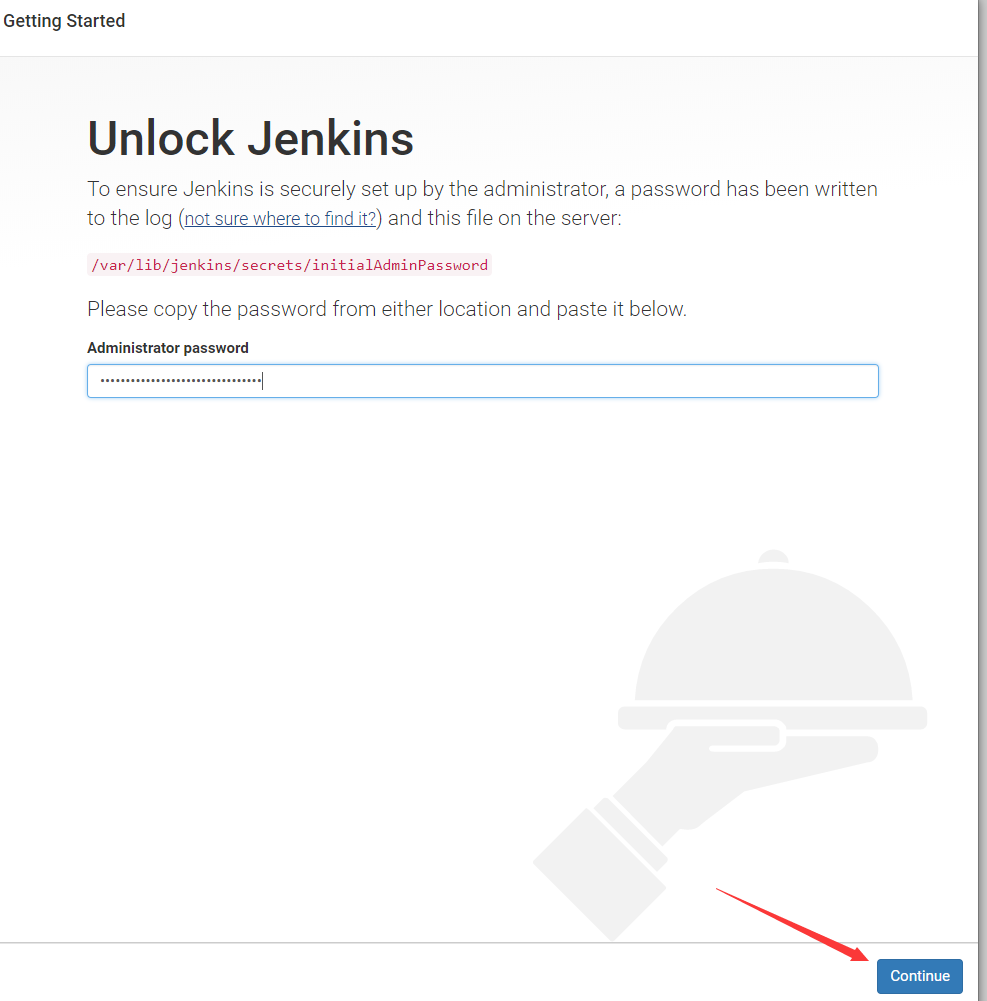
粘贴密码,点击继续

调整至安装插件界面,第一个为Jenkins推荐安装的插件,第二个为自定义安装插件,刚刚开始我们使用推荐即可,后面我们可以通过管理界面在添加、删除和更新我们的插件
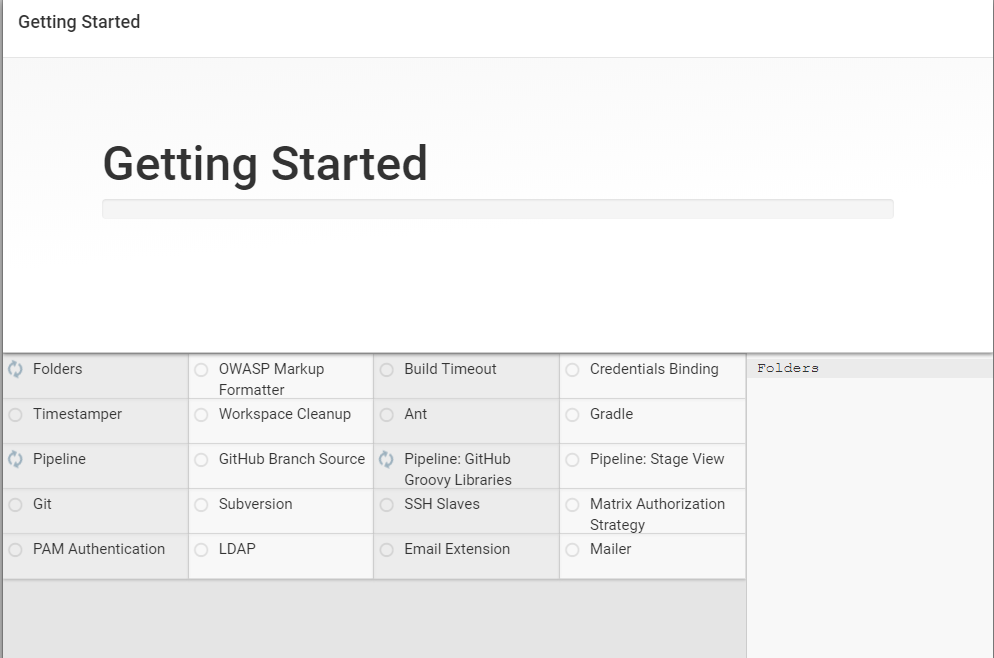
开始安装,需要等待一段时间。新版本的Jenkins如果可以连接公网一般安装没有问题,较老版本则可能出现问题,如果出现问题按前的操作即可
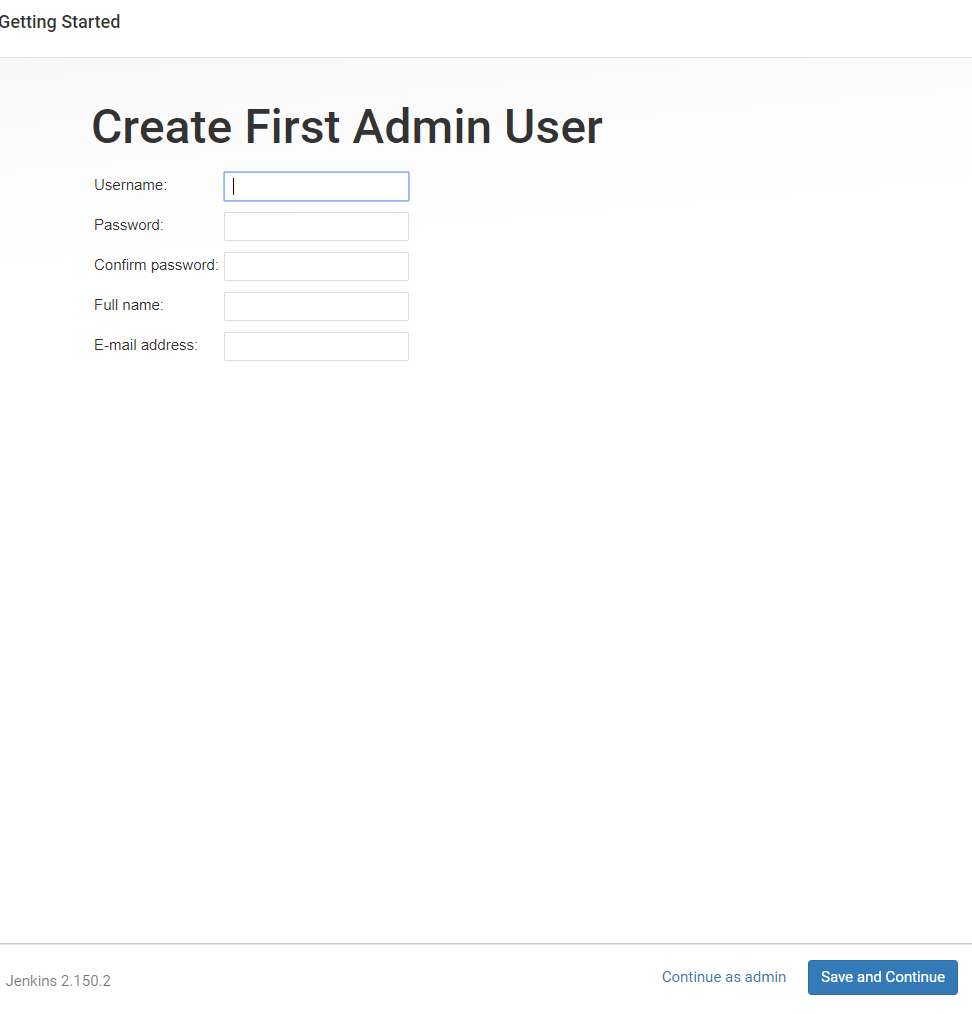
插件安装完成后会自动跳转至插件管理员账号、密码界面,也可以选择Continue as admin,使用当前admin用户,如果使用当前admin用户,则的登录密码为之前粘贴的认证密码
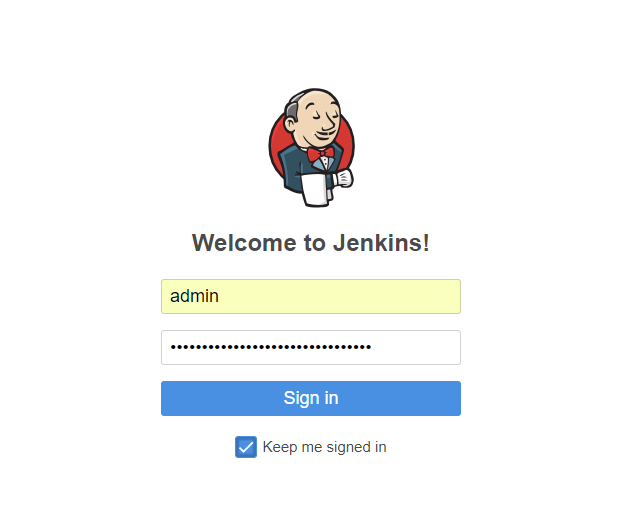
登录界面
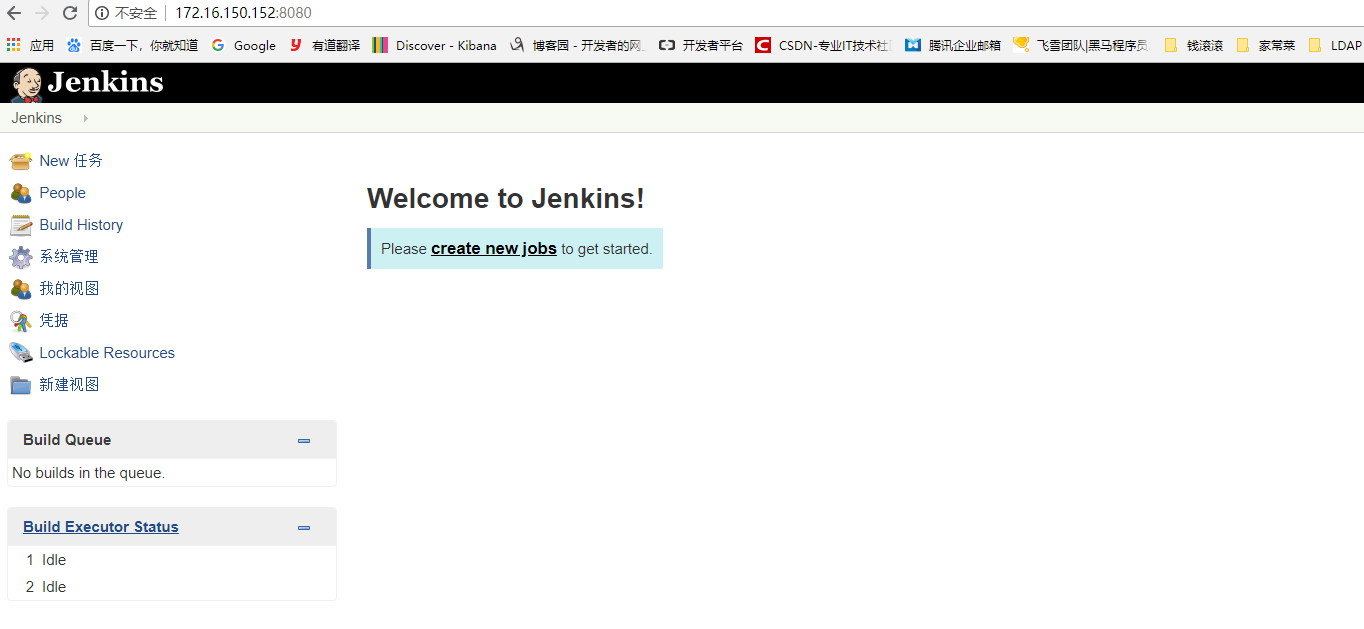
至此,Jenkins安装完成
centos7安装Jenkins的更多相关文章
- Centos7安装Jenkins和目录迁移
Centos7安装Jenkins和目录迁移 内容: 安装Jenkins和相关的配置 尝试目录迁移,模拟磁盘空间不足 1. 安装Jenkins和配置 安装 根据Jenkins的官方安装指引,安装步骤如下 ...
- CentOS7安装Jenkins,使用war方式直接运行或用yum方式安装运行
jenkins最简单的安装方式呢,就是直接去官网下载jenkins的war包,把war丢到tomcat里运行,直接就能打开了. Jenkins官网:https://jenkins.io/downloa ...
- CentOS7安装Jenkins自动化部署maven项目
前言: 最近要弄一个jenkins工具,已经安装好了并且jenkins使用部署项目的流程已经基本走通,上图: 话不多说,开始 第一步:安装jenkins: [ 准备环境: 在centOS7环境上:安装 ...
- centos7安装Jenkins更改默认端口并配置Ldap服务器进行用户认证
应用环境:Jenkins是一个开源软件项目,是基于Java开发的一种持续集成工具,用于监控持续重复的工作. Jenkins官网:https://jenkins.io/ 测试环境:一台Centos ...
- centos7安装Jenkins及其卸载
首先安装好Java(Java_home) 查看Java版本 # java -version 如果没安装,依照以下我的另一篇博客进行安装 https://www.cnblogs.com/djlsunsh ...
- CentOS7安装Jenkins Master
一.安装java环境 1.查看服务器版本 cat /etc/redhat-release CentOS Linux release 7.2.1511 (Core) 升级操作系统 yum update ...
- Jenkins使用一:CentOS7安装Jenkins
安装jdk环境: yum search jdk 装 1.8版本的:yum install -y java-1.8.0-openjdk 安装Jenkins wget -O /etc/yum.repos. ...
- CentOS7安装Jenkins与配置
安装 将Jenkins存储库添加到yum repos,并从此安装Jenkins. sudo wget -O /etc/yum.repos.d/jenkins.repo http://pkg.jenki ...
- CentOS7 安装 Jenkins
1. 安装java环境, 自己的虚拟机里面前期已经安装好了 检查一下: [root@centos74 ~]# java -versionopenjdk version "1.8.0_131& ...
随机推荐
- DoTween之队列
//引用命名空间 using DG.Tweening; // 初始化一个sequence Sequence sequence = DOTween.Sequence(); //添加动画 sequence ...
- Improved Semantic Representations From Tree-Structured Long Short-Term Memory Networks-paper
Improved Semantic Representations From Tree-Structured Long Short-Term Memory Networks 作者信息:Kai Shen ...
- java-16习题
编写程序,产生10组彩票的“35选7”玩法的7个随机数.(-)随机数不能重复. 范围[,) import java.util.Iterator; import java.util.Random; im ...
- .NET中的StringBuilder
为什么要使用StringBuilder 为什么使用StringBuilder要从string对象的特性说起. string对象在进行字符串拼接时,因为字符串的不可变性,string对象会每次拼接,都会 ...
- 渗透测试学习 四、 HTML基础
HTML是一种解释型语言,解释给浏览器解析执行显示给用户浏览,是一种静态,无交互的 超文本标记语言(Hyper Text Markup Language),标准通用标记语言下的一个应用.HTML 不是 ...
- 使用CNN生成图像先验,实现更广泛场景的盲图像去模糊
现有的最优方法在文本.人脸以及低光照图像上的盲图像去模糊效果并不佳,主要受限于图像先验的手工设计属性.本文研究者将图像先验表示为二值分类器,训练 CNN 来分类模糊和清晰图像.实验表明,该图像先验比目 ...
- python八荣八耻
Python八荣八耻 以动手实践为荣 , 以只看不练为耻; 以打印日志为荣 , 以单步跟踪为耻; 以空格缩进为荣 , 以制表缩进为耻; 以单元测试为荣 , 以人工测试为耻; 以模块复用为荣 , 以复制 ...
- table动态增加删除
基于网上代码修改实现动态添加表数据行 <!DOCTYPE html> <html lang="cn"> <html> <head> ...
- 尝试ipad编程 以失败告终
浏览器选择: safari,iOS内置浏览器,好用,不过有些限制 iPad上的 safari可以把网页保存为pdf,比iphone上的功能强大多了 qq浏览器用来下载文件,之后文件还可以复制到文件管理 ...
- linux的基本操作(一)
一.Linux组成 1.1:Linux各模块介绍 内核:是系统的心脏,是运行程序和管理像磁盘和打印机等硬件设备的核心程序. Shell:是系统的用户界面,提供了用户和内核进行交互操作的一种接口.它接收 ...