
C# 利用PrintDocument定制打印单据
本文是利用PrintDocument定制打印单据的小例子,仅供学习分享使用,如果不足之处,还请指正。
涉及知识点:
- PrintDocument :从 Windows 窗体应用程序打印时,定义一种可重用的可发送到打印机上的对象。
- PrintPreviewControl :表示 Windows 窗体应用程序打印预览的原始预览部分,没有任何对话框或按钮。
- Graphics :GDI+绘图对象
- PrinterSettings:设置打印机属性,如:设置属性Copies,可以设置打印份数,默认为1,
- PageSettings:指定应用于单页打印的设置
- DefaultPageSettings:PrintDocument的属性
- PrintPage事件:PrintDocument的事件,通过此事件来绘制需要打印的内容
- PaperSize:指定纸张大小
- 毫米和英寸的换算:打印机是以英寸为单位的,单据设置是以毫米为单位的,所以需要转换
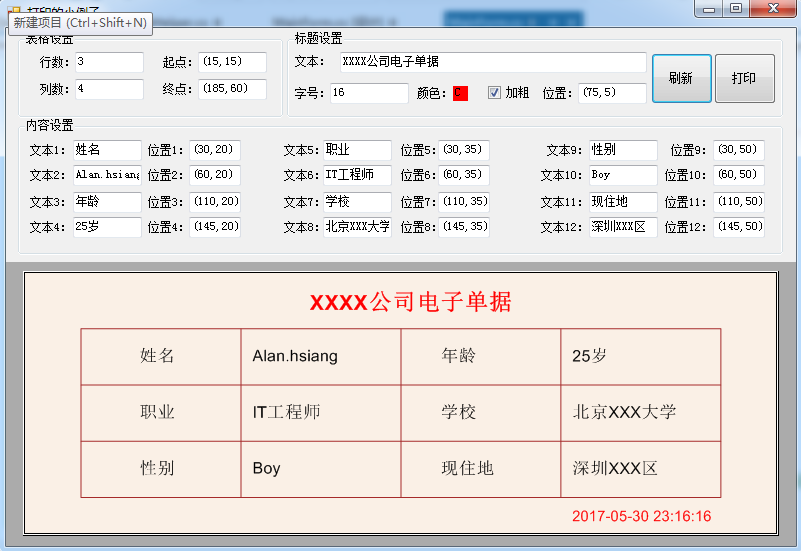
效果图如下:
核心代码
关键代码如下:
 using System;

 using System.Collections.Generic;

 using System.ComponentModel;

 using System.Data;

 using System.Drawing;

 using System.Drawing.Printing;

 using System.Linq;

 using System.Text;

 using System.Threading.Tasks;

 using System.Windows.Forms;

 namespace DemoPrint

 {

     public partial class MainForm : Form

     {

         private int width_p = ;//单位是mm

         private int height_p = ;//单位是mm

         private int margin_lr = ;//左右边距

         private int margin_tb = ;//上下边距

         /// <summary>

         /// 需要打印的内容

         /// </summary>

         public List<PrintInfo> PrintInfos { get; set; }

         private PrintHelper printHelper = new PrintHelper();

         public MainForm()

         {

             InitializeComponent();

         }

         private void MainForm_Load(object sender, EventArgs e)

         {

             InitInfo();

             InitDocument();

         }

         private void InitInfo() {

             PrinterSettings printSetting = new PrinterSettings();

             printSetting.PrintRange = PrintRange.AllPages;

             int width_in = MM2Inch(width_p);

             int height_in = MM2Inch(height_p);

             PageSettings pageSetting = new PageSettings(printSetting);

             pageSetting.PaperSize = new PaperSize("customer",width_in, height_in);

             int margin_lr_in = MM2Inch(margin_lr);

             int margin_tb_in = MM2Inch(margin_tb);

             pageSetting.Margins = new Margins(margin_lr_in, margin_lr_in, margin_tb_in, margin_tb_in);

             this.pdControl.DefaultPageSettings = pageSetting;

         }

         private void InitDocument() {

             List<PrintInfo> lstPrintInfos = new List<PrintInfo>();

             PrintInfo p0 = new PrintInfo()

             {

                 PrtType = PrintType.Table,

                 PrtColor = Color.Brown,

                 Row = int.Parse(this.txtRow.Text.Trim()),

                 Column = int.Parse(this.txtColumn.Text.Trim()),

                 Start = new Point(int.Parse(this.txtStart.Text.Trim(new char[] { '(', ')' }).Split(',')[]), int.Parse(this.txtStart.Text.Trim(new char[] { '(', ')' }).Split(',')[])),

                 End = new Point(int.Parse(this.txtEnd.Text.Trim(new char[] { '(', ')' }).Split(',')[]), int.Parse(this.txtEnd.Text.Trim(new char[] { '(', ')' }).Split(',')[]))

             };

             lstPrintInfos.Add(p0);

             printHelper.PrintInfos = lstPrintInfos;

         }

         /// <summary>

         /// 转换毫米到百分之一英寸

         /// </summary>

         /// <param name="mm"></param>

         /// <returns></returns>

         private int MM2Inch(int mm) {

            return (int)(mm * 100.0f / 25.4f);

         }

         /// <summary>

         /// 打印开始事件

         /// </summary>

         /// <param name="sender"></param>

         /// <param name="e"></param>

         private void pdControl_BeginPrint(object sender, PrintEventArgs e)

         {

         }

         /// <summary>

         /// 打印事件

         /// </summary>

         /// <param name="sender"></param>

         /// <param name="e"></param>

         private void pdControl_PrintPage(object sender, PrintPageEventArgs e)

         {

             Font font = new Font("Arial", 14f, FontStyle.Regular);

             Graphics g = e.Graphics;

             g.PageScale = ;

             g.PageUnit = GraphicsUnit.Millimeter;

             //先画一个矩形

             Pen lineColor = new Pen(Color.Black, 0.2f);

             g.FillRectangle(Brushes.Linen,,,width_p,height_p);

             printHelper.Print(g);

         }

         /// <summary>

         /// 打印结束事件

         /// </summary>

         /// <param name="sender"></param>

         /// <param name="e"></param>

         private void pdControl_EndPrint(object sender, PrintEventArgs e)

         {

         }

         /// <summary>

         /// 打印

         /// </summary>

         /// <param name="sender"></param>

         /// <param name="e"></param>

         private void btnPrint_Click(object sender, EventArgs e)

         {

             //打印对话框

             if (this.ptDControl.ShowDialog() == DialogResult.OK)

             {

                 this.pdControl.Print();

             }

         }

         private void lblColor_Click(object sender, EventArgs e)

         {

             ColorDialog f = new ColorDialog();

             if (f.ShowDialog() == DialogResult.OK)

             {

                 this.lblColor.BackColor = f.Color;

             }

         }

         /// <summary>

         /// 刷新

         /// </summary>

         /// <param name="sender"></param>

         /// <param name="e"></param>

         private void btnRefresh_Click(object sender, EventArgs e)

         {

             List<PrintInfo> lstPrintInfos = new List<PrintInfo>();

             //表格配置

             PrintInfo p0 = new PrintInfo()

             {

                 PrtType = PrintType.Table,

                 PrtColor = Color.Brown,

                 Row = int.Parse(this.txtRow.Text.Trim()),

                 Column = int.Parse(this.txtColumn.Text.Trim()),

                 Start = new Point(int.Parse(this.txtStart.Text.Trim(new char[] { '(', ')' }).Split(',')[]), int.Parse(this.txtStart.Text.Trim(new char[] { '(', ')' }).Split(',')[])),

                 End = new Point(int.Parse(this.txtEnd.Text.Trim(new char[] { '(', ')' }).Split(',')[]), int.Parse(this.txtEnd.Text.Trim(new char[] { '(', ')' }).Split(',')[]))

             };

             lstPrintInfos.Add(p0);

             //标题配置

             PrintInfo p1 = new PrintInfo()

             {

                 PrtType = PrintType.Text,

                 PrtColor = this.lblColor.BackColor,

                 Content = this.txtTitle.Text.Trim(),

                 Size = int.Parse(this.txtSize.Text.Trim()),

                 FontStyle = chkBold.Checked ? FontStyle.Bold : FontStyle.Regular,

                 Start = new Point(int.Parse(this.txtLocation.Text.Trim(new char[] { '(', ')' }).Split(',')[]), int.Parse(this.txtLocation.Text.Trim(new char[] { '(', ')' }).Split(',')[]))

             };

             lstPrintInfos.Add(p1);

             //内容

             TextBox[] T = new TextBox[] { T1, T2, T3, T4, T5, T6, T7, T8, T9, T10, T11, T12 };

             TextBox[] L = new TextBox[] { L1, L2, L3, L4, L5, L6, L7, L8, L9, L10, L11, L12 };

             for (int i = ; i < ; i++)

             {

                 PrintInfo p = new PrintInfo()

                 {

                     PrtType = PrintType.Text,

                     PrtColor = Color.Black,

                     Content = T[i].Text.Trim(),

                     Size = ,

                     FontStyle = FontStyle.Regular,

                     Start = new Point(int.Parse(L[i].Text.Trim(new char[] { '(', ')' }).Split(',')[]), int.Parse(L[i].Text.Trim(new char[] { '(', ')' }).Split(',')[]))

                 };

                 lstPrintInfos.Add(p);

             }

             //打印时间

             PrintInfo p2 = new PrintInfo()

             {

                 PrtType = PrintType.Text,

                 PrtColor = this.lblColor.BackColor,

                 Content = DateTime.Now.ToString("yyyy-MM-dd HH:mm:ss"),

                 Size =,

                 FontStyle =FontStyle.Regular,

                 Start = new Point(,)

             };

             lstPrintInfos.Add(p2);

             printHelper.PrintInfos = lstPrintInfos;

             this.ppVControl.InvalidatePreview();//刷新文档的预览,重新调用PrintDocument的Print方法

         }

     }

 }
源码链接
C# 利用PrintDocument定制打印单据的更多相关文章
- 使用PrintDocument定制打印格式
虽然说使在IE上直接调用打印插件打印已经不常用,但是有时候还是会用到,这里就记录一下. 首先我们列出来我们的打印类 public class PrintService { //打印机名称 privat ...
- 利用dockerfile定制镜像
利用dockerfile定制镜像 镜像的定制就是定制每一层所添加的配置.文件.如果可以吧每一层修改.安装.构建.操作的命令都写入到一个脚本,用脚本来构建.定制镜像,这个脚本就是dockerfile. ...
- 使用PrintDocument进行打印
背景: 1.在winform中,需要直接调用打印机,进行打印处理 2.找了很多实现方法是web的处理,然后查了下度娘,发现可以使用自带类PrintDocument进行处理,所以就有了这篇文章 说明: ...
- 编程题:利用for循环打印 9*9 表?
利用for循环打印 9*9 表? 1*1=1 1*2=2 2*2=4 1*3=3 2*3=6 3*3=9 1*4=4 2*4=8 3*4=12 4*4=16 1*5=5 2*5=10 ...
- JASPER打印单据,标签开发培训, 界面开发培训
JASPER打印单据,标签开发培训软件:TIBC JASPER Studio.Jaspersoft Studio是一个专为JasperReports报表引擎而开发的报表设计器,是 iReport设计器 ...
- 打印单据,A4纸,每个单据占一个A4纸,两个单据之间不挨着
打印单据,A4纸,每个单据占一个A4纸,两个单据之间不挨着 <style type="text/css" media="print">.Noprin ...
- C语言利用for循环打印菱形
C语言利用for循环打印菱形(高度为奇数) 这次用的方法是上下部分分开打印,先打印上部分,再打印下部分. 先举个简单的例子打印,再改进代码,登堂入室从而理解. 例:打印一个高度(高度必须为奇数)为 5 ...
- 利用AOP切面打印项目中每个接口的运行情况
1.前言 AOP切面技术,大家应该都听知道,Spring框架的主要功能之一. AOP切面的用途很广,其中一个常见的用途就是打印接口方法的运行日志和运行时间. 日志对于一个项目很是重要,不仅有助于调错, ...
- linux利用grep查看打印匹配的下几行或前后几行的命令
转自:http://www.itokit.com/2013/0308/74883.html linux系统中,利用grep打印匹配的上下几行 如果在只是想匹配模式的上下几行,grep可以实现. ...
随机推荐
- knn算法的c语言实现
最近研究KNN,找到了一些优秀的源码,贴出来,做个笔记吧. #include<stdio.h> #include<stdlib.h> #include<math.h> ...
- 机器学习入门01 - 框架处理(Framing)
原文链接:https://developers.google.com/machine-learning/crash-course/framing (监督式)机器学习的定义:机器学习系统通过学习如何组合 ...
- JavaScript的屏幕输出及时间函数
Js屏幕输出 重定向页面输出: 更改输出流,如果在加载时使用则会正常排序,如果在HTML加载完成后使用,如点击事件,则会全部覆盖原HTML的内容. 1 <script> 2 //参数为输出 ...
- 良好的JavaScript编码风格(语法规则)
编码风格 1.概述 "编程风格"(programming style)指的是编写代码的样式规则.不同的程序员,往往有不同的编程风格. 有人说,编译器的规范叫做"语法规则& ...
- python --商品评价---- 数据表结构以及理解
商品评论(评价)功能 1.概述 评论功能已经成为APP和网站开发中的必备功能.本文主要介绍评论功能的数据库设计. 评论功能最主要的是发表评论和回复评论(删除功能在后台).评论功能的拓展功能体现有以下几 ...
- Xamarin.Android 开发中遇到旋转屏幕错误
错误信息 : System.NotSupportedException: Unable to find the default constructor on type App5.MyFragment. ...
- Centos创建ftp服务器
整理的ftp服务的笔记: http://services.linuxpanda.tech/%E7%BD%91%E7%BB%9C%E6%96%87%E4%BB%B6%E5%85%B1%E4%BA%AB/ ...
- SQL语句方法语法总结(一)
1.distinct:返回不重复.唯一的值. select distinct col_name from tbl_name --表中的col_name 列的值 如果有10条一样的,仅返回一条. 2.w ...
- jvm的那些设置参数你都知道吗
前言 大家都知道,jvm在启动的时候,会执行默认的一些参数.一般情况下,这些设置的默认参数应对一些平常的项目也够用了.但是如果项目特别大了,需要增加一下堆内存的大小.或者是系统老是莫明的挂掉,想查看下 ...
- k8s部署kafka集群
一.概述 在k8s里面部署kafka.zookeeper这种有状态的服务,不能使用deployment和RC,k8s提供了一种专门用来部署这种有状态的服务的API--statefulset,有状态简单 ...