
用百度地图API分析打交通大数据
百度地图API, 文档不全,例子不细致。 在网上还没有太多有用的例子。比如说下面几个需求的解决方案就找不到:
1. 如何用百度地图API查询一个地点的经纬度。
2. 如何用百度地图通过一个经纬度查询商圈和地址。
3.点击百度地图时, 获得点击位置的经纬度。
4. 如果按照时间轴动态显示热力图的变化。
我昨天玩了一下午百度地图javascript API,解决了上面的几个问题,顺道用少量打车用户的抽样数据做一个数据可视化, 给大家提供一个可以参考的例子
首先数据是来自北京市某个周日的出行数据, 其中包含出发地点和到达地点的经纬度。
{"passenger_phone":"XXX","start_location_lng":"116.31414794922","start_location_lat":"40.080762261285","end_location_lng":"116.3363","end_location_lat":"40.07079"}
{"passenger_phone":"XXX","start_location_lng":"116.734490","start_location_lat":"39.903438","end_location_lng":"116.735160","end_location_lat":"39.962470"}
由于数据是从spark里查询出来放在hadoop上,是map后的一个结果, 因此每条数据的间隔符号是换行。这导致我必须在js里把数据文件命名为txt文件, 并且在js里做一些特殊处理。
百度地图API, 因为需要频繁在js里根据鼠标点击获得地理位置和商圈信息, 因此在html创建了一个不可见的container用来加载地图查询模块
<div id="dummy" style ="display:none"></div>
用来加载百度地图javascript model用来查询地理信息。
var bmap4search= new BMap.Map("dummy");
var localSearch = new BMap.LocalSearch(bmap4search);
由于需要找出鼠标点击位置五公里范围内的人数, 因此需要一个计算地理距离的函数。
function rad(d)
{
return d * Math.PI / 180.0;
}
function getDistance(lng1,lat1, lng2,lat2)
{
radLat1 = rad(lat1);
radLat2 = rad(lat2);
a = radLat1 - radLat2;
b = rad(lng1) - rad(lng2);
s=2*Math.asin(
Math.sqrt(Math.pow(Math.sin(a/2), 2.0)+
Math.cos(radLat1)*Math.cos(radLat2)*Math.pow(Math.sin(b/2), 2.0)));
EARTH_RADIUS = 6378.137;
s = s * EARTH_RADIUS;
s = Math.round(s*10000) / 10000;
return s;
}
页面加载后, 首先显示用户出发热力图, 看上去回龙观还真像是北京的宇宙中心, 出行用户最密集。
用鼠标点击地图上的某一个点, 可以获得该点的地址信息。参考下一张图。
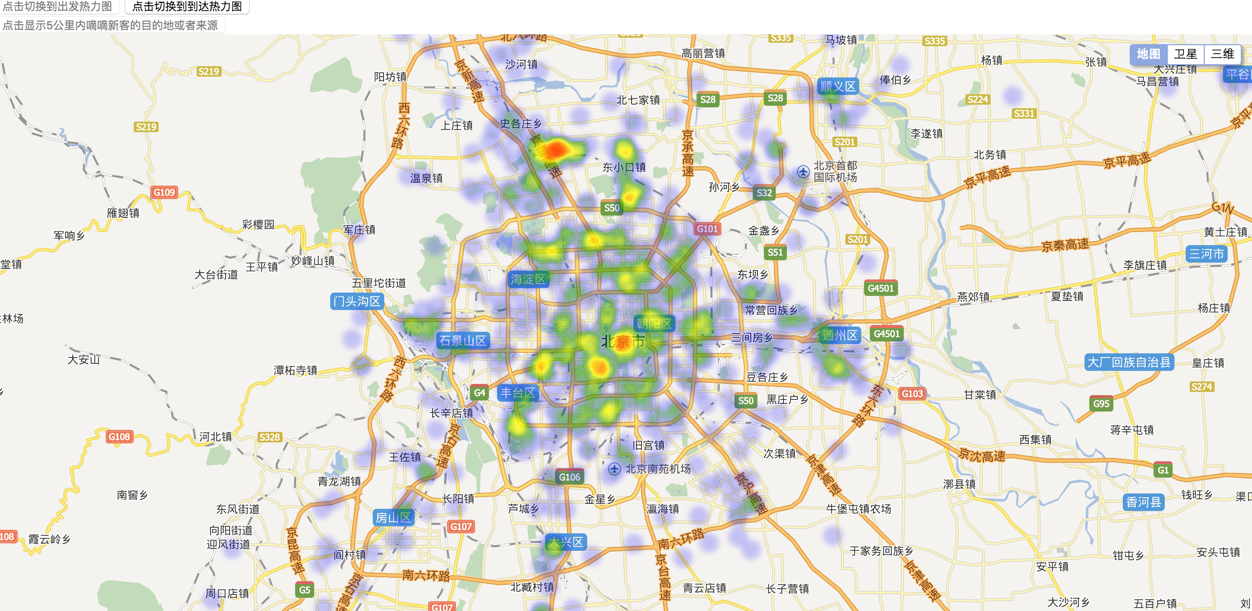
用鼠标点击回龙观位置, 动态获得一个坐标后, 按钮“点击显示5公里内......”亮了。 点击按钮可以查看这些回龙观的用户, 周日出行目的地是哪里。结果发现回龙观的群众周末大多数也只在回龙观附近晃荡。

至于播放时间轴热力图变化的问题, 其实是通过重新设置option时间的,方法与上图完全相同
myChart.setOption(map_option);
下面几张图是回龙观群众在临晨1点~5点按时间轴变化的出行热力图
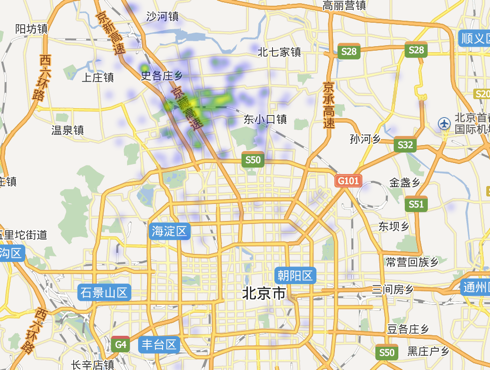
临晨3点
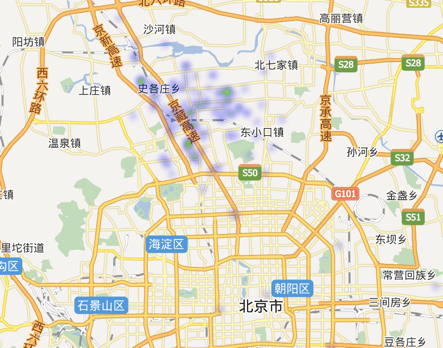
临晨5点

早晨7点
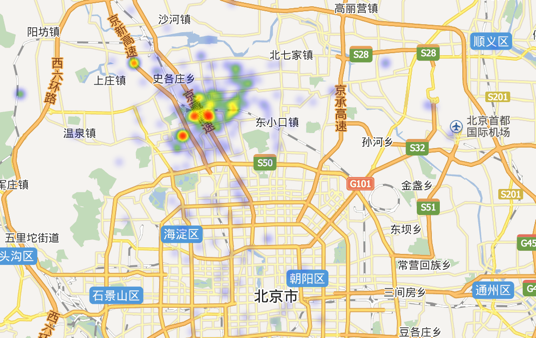
可以看到上面亮了几个点, 放大地图看看。
发现分别是, 汉王大厦, 融泽嘉园售楼处, 回龙观镇医院。还有一个高速公路收费站口
下面是部分代码。
<!DOCTYPE html>
<html style="height: 100%">
<head>
<meta charset="utf-8">
<script type="text/javascript" src="http://api.map.baidu.com/api?v=2.0&ak=ZUONbpqGBsYGXNIYHicvbAbM"></script>
</head>
<body style="height: 100%; margin: 0">
<div style ="z-index=999">
<input type="button" value="点击切换到出发热力图" onclick="chg(0)" disabled=disabled ID="startBtn" NAME="Button1">
<input type="button" value="点击切换到到达热力图" onclick="chg(1)" ID="endBtn" NAME="Button1">
</div>
<div>
<div id=mytips style="z-order=999;background-color:#F0F8FF;width:100;height:16;border:2px solid gray;display:none;filter:progid:DXImageTransform.Microsoft.Shadow(color=#666666,direction=135,strength=5);left:5;top:5"></div>
<input type="button" value="点击显示5公里内嘀嘀新客的目的地或者来源" disabled=disabled onclick="showDS()" ID="src_dest_Btn" NAME="Button1">
</div>
<div id="dummy" style ="display:none"></div>
<div id="container" style="height: 100%">
</div>
<!-- 新添加的jQuery -->
<script type="text/javascript" src="./js/jquery-3.1.0.js"></script>
<!-- End -->
<script type="text/javascript" src="./js/echarts.js"></script>
<script type="text/javascript" src="./js/dataTool.js"></script>
<script type="text/javascript" src="./js/bmap.js"></script>
<script type="text/javascript">
var bmap4search= new BMap.Map("dummy");
var localSearch = new BMap.LocalSearch(bmap4search);
var dom = document.getElementById("container");
var myChart = echarts.init(dom);
var app = {};
option = null;
app.title = '热力图与百度地图扩展';
var startPoints=[];
var endPoints=[];
var dsPoints=[];
var radium=5;
var gc = new BMap.Geocoder();
var map_option;
var map_status="default";//全部乘客的出发或者达到
//$.get('./js/data/bejing_track_end.json', function (data) {
$.get('./js/data/test.txt', function (data) {
var array = data.split('\n');
for(var i in array)
{
if(array[i]!="")
{
eval("temp="+array[i]);
startPoints[i]=[temp.start_location_lng, temp.start_location_lat].concat([1]);
endPoints[i]=[temp.end_location_lng, temp.end_location_lat].concat([1]);
}
}
option_start = {
animation: true,
bmap: {
center: [116.301670, 39.971690],
zoom: 11,
roam: true
},
visualMap: {
show: false,
top: 'top',
min: 0,
max: 5,
seriesIndex: 0,
calculable: true,
inRange: {
color: ['blue', 'blue', 'green', 'yellow', 'red']
}
},
series: [{
type: 'heatmap',
coordinateSystem: 'bmap',
data: startPoints,
pointSize: 10,
blurSize: 6
}]
}
option_end = {
animation: true,
bmap: {
center: [116.301670, 39.971690],
zoom: 11,
roam: true
},
visualMap: {
show: false,
top: 'top',
min: 0,
max: 5,
seriesIndex: 0,
calculable: true,
inRange: {
color: ['blue', 'blue', 'green', 'yellow', 'red']
}
},
series: [{
type: 'heatmap',
coordinateSystem: 'bmap',
data: endPoints,
pointSize: 10,
blurSize: 6
}]
}
//用来展示5公里范围的人都去到那里, 或者从哪里来的。
option_ds = {
animation: true,
bmap: {
center: [116.301670, 39.971690],
zoom: 11,
roam: true
},
visualMap: {
show: false,
top: 'top',
min: 0,
max: 5,
seriesIndex: 0,
calculable: true,
inRange: {
color: ['blue', 'blue', 'green', 'yellow', 'red']
}
},
series: [{
type: 'heatmap',
coordinateSystem: 'bmap',
data: dsPoints,
pointSize: 10,
blurSize: 6
}]
}
var callback=function(center_point){
option_start.bmap.center = [center_point.lng, center_point.lat];
option_end.bmap.center = [center_point.lng, center_point.lat];
option_ds.bmap.center = [center_point.lng, center_point.lat];
map_option=option_start;
myChart.setOption(map_option);
var bmap = myChart.getModel().getComponent('bmap').getBMap();
bmap.addEventListener("click", function(e){ //鼠标点击事件
var pt = e.point;
if(map_status=="default")
$("#src_dest_Btn").removeAttr("disabled");
else
$("#src_dest_Btn").attr("disabled","disabled");
seashowtip(1, pt.lng,pt.lat);
}
);
if (!app.inNode) {
// 添加百度地图插件
bmap.addControl(new BMap.MapTypeControl());
}
}
searchByStationName("北京",callback);
});
function chg(type)
{
map_status="default";
if(type==0)
{
map_option = option_start;
$("#endBtn").removeAttr("disabled");
$("#startBtn").attr("disabled","disabled");
}else
{
map_option = option_end;
$("#startBtn").removeAttr("disabled");
$("#endBtn").attr("disabled","disabled");
}
$("#src_dest_Btn").attr("disabled","disabled");
myChart.setOption(map_option);
var my_tips=document.all.mytips;
my_tips.style.display="none";
};
function showDS()
{
//显示5公里范围内的新客的目的地或者来源。
if(dsPoints && dsPoints.length>0)
{
map_status="passenger_within5km";
$("#startBtn").removeAttr("disabled");
$("#endBtn").removeAttr("disabled");
option_ds.series[0].data=dsPoints;
map_option=option_ds;
myChart.setOption(map_option);
}
}
function calPopulationAround2(ln, la)
{
var result=[];
var points = map_option.series[0].data;
for(var i in points)
{
var track = points[i];
if(getDistance(track[0],track[1], ln, la)<radium/2)
{
result[index] = track;
index+=1;
}
}
return result;
};
function calPopulationAround(ln, la)
{
//计算5公里内的乘客坐标, 以及他们的来源或者目的地。
if(map_status!="default")
return calPopulationAround2(ln, la);
var result=[];
var points = startPoints;
var ds_points = endPoints;
if(!$("#startBtn").attr("disabled"))
{
points = endPoints;
ds_points=startPoints;
}
dsPoints=[];
var index=0;
for(var i in points)
{
var track = points[i];
if(getDistance(track[0],track[1], ln, la)<radium/2)
{
result[index] = track;
dsPoints[index] = ds_points[i];
index+=1;
}
}
return result;
};
function seashowtip(flag,ln,la){
var my_tips=document.all.mytips;
var points= calPopulationAround(ln,la);
searchByPoint(ln,la, function(result){
var tipsName = ""+result.address+",附近商圈:("+ result.business +"),坐标("+ln+","+la+")周围"+radium+"公里范围内首单人数:"+points.length+"人";
if(flag){
my_tips.innerHTML=tipsName;//为div块上添加内容
my_tips.style.display="";
my_tips.style.width=150;
my_tips.style.zIndex=999;
my_tips.style.display="block";
//my_tips.style.left=event.clientX+10+document.body.scrollLeft;
//my_tips.style.top=event.clientY+document.body.scrollTop;
}else{
my_tips.style.display="none";
}
});
}
function rad(d)
{
return d * Math.PI / 180.0;
}
function getDistance(lng1,lat1, lng2,lat2)
{
radLat1 = rad(lat1);
radLat2 = rad(lat2);
a = radLat1 - radLat2;
b = rad(lng1) - rad(lng2);
s=2*Math.asin(
Math.sqrt(Math.pow(Math.sin(a/2), 2.0)+
Math.cos(radLat1)*Math.cos(radLat2)*Math.pow(Math.sin(b/2), 2.0)));
EARTH_RADIUS = 6378.137;
s = s * EARTH_RADIUS;
s = Math.round(s*10000) / 10000;
return s;
}
function searchByStationName(keyword, cb) {
//var keyword = "石景山区";
//根据地址来查询经纬度。
localSearch.setSearchCompleteCallback(function (searchResult) {
var poi = searchResult.getPoi(0);
cb(poi.point);
});
localSearch.search(keyword);
}
function searchByPoint(lng,lat, cb)
{//根据经纬度查询地址
var poi= new BMap.Point(lng,lat);
gc.getLocation(poi, function(rs){
cb(rs);
});
}
</script>
</body>
</html>
用百度地图API分析打交通大数据的更多相关文章
- 【百度地图API】今日小年大进步,齐头共进贺佳节——API优化升级上线,不再增加内存消耗
原文:[百度地图API]今日小年大进步,齐头共进贺佳节--API优化升级上线,不再增加内存消耗 任务描述: 今天是2011年01月26日,小年夜.百度地图API在小年夜献给广大API爱好者一份给力的礼 ...
- 【百度地图API】情人节求爱大作战——添加标注功能
原文:[百度地图API]情人节求爱大作战--添加标注功能 任务描述: 2月2日是除夕,2月14立马来!即将到来的情人节,你想送TA一份什么礼物呢? 不如,在你们居住的地方,画个大大的桃心,表达你对TA ...
- aaronyang的百度地图API之LBS云[把数据丰富显示1/3]
中国的IT 需要无私分享和贡献的人,一起努力 本篇博客来自地址:http://www.cnblogs.com/AaronYang/p/3673933.html,请支持原创,未经允许不许转载 一.第一步 ...
- 【百度地图API】如何利用地图API制作汽车沿道路行驶的动画?——如何获得道路层数据
原文:[百度地图API]如何利用地图API制作汽车沿道路行驶的动画?--如何获得道路层数据 有几个做汽车导航的朋友问我说,他们想在地图上制作一辆车沿着道路行驶的动画.可是,百度地图的道路数据并没有公开 ...
- 透过【百度地图API】分析双闭包问题
原文:透过[百度地图API]分析双闭包问题 摘要: 有位API爱好者问到,昨天的教程里为什么不使用for循环?他使用for循环后,也发现代码无效.这是什么原因? ------------------- ...
- 【百度地图API】自定义可编辑的交通路线
原文:[百度地图API]自定义可编辑的交通路线 任务描述: 我想自己绘制一条从地铁站出口到天安门的道路,而且还需要根据我的喜好来改变这条路线. 如何实现: 鼠标左击地图,绘制路线:双击后,绘制结束:绘 ...
- 百度地图API开发指南
简介什么是百度地图API? 百度地图API是一套由JavaScript语言编写的应用程序接口,它能够帮助您在网站中构建功能丰富.交互性强的地图应用.百度地图API包含了构建地图基本功能的各种接口,提供 ...
- 深入浅出百度地图API开发系列(3):模块化设计
在前面两张简单介绍了百度地图API的基础知识和使用之后,我们来分析一下百度地图API的基本架构,了解一下基本架构可以帮助我们更清晰的了解API的功能和调用过程,也就可以帮助我们在实际开发中可以更方便的 ...
- 用百度地图API打造方便自己使用的手机地图
有钱人咱就不说了,因为偶是个穷银--因为穷,所以去年买的Huawei C8650+到现在还在上岗,对于没有钱买好的配置的手机的童鞋来说,类似于百度,谷歌,高德等商家的地图在自己的机器上跑起来确实是有点 ...
随机推荐
- 浅谈《think in java》:一 对象导论总结
清单1. 抽象机制,面向对象程序设计方式 java所基于Smalltalk的特性表现一种纯粹的面向对象设计方式: 万物都是对象 程序是对象的集合(容器),他们通过发送消息(发送请求)来告知彼此所要做的 ...
- Elasticsearch实践(四):IK分词
环境:Elasticsearch 6.2.4 + Kibana 6.2.4 + ik 6.2.4 Elasticsearch默认也能对中文进行分词. 我们先来看看自带的中文分词效果: curl -XG ...
- centos 7 linux系统默认ftp安装配置和部署(详细讲解)
小生接触 Linux 系统时间不长,想解决linux系统ftp安装及部署问题,折腾了大半天,终于弄出来了,将各路高手的配置方法综合了一下,如有不对之处,欢迎各位看客指正,感谢! 一.声明: 本文采用操 ...
- MySQL GTID你知多少
MySQL在5.6的版本推出了GTID复制,相比传统的复制,GTID复制对于运维更加友好,这个事务是谁产⽣,产⽣多少事务,⾮常直接的标识出来,当然GTID也有限制,对于什么是GTID可以参考我之前的文 ...
- mysql滑动聚合
滑动聚合是按顺序对滑动窗口范围内的数据进行聚合的操作.下累积聚合不同,滑动聚合并不是统计开始计算的位置到当前位置的数据. 这里以统计最近三个月中员工第月订单情况为例来介绍滑动聚合. 滑动聚合和累积聚合 ...
- 【ASP.NET MVC系列】浅谈ASP.NET MVC 路由
ASP.NET MVC系列文章 [01]浅谈Google Chrome浏览器(理论篇) [02]浅谈Google Chrome浏览器(操作篇)(上) [03]浅谈Google Chrome浏览器(操作 ...
- 【SQL跟踪工具】SQL Profiler 跟踪器
什么是SQL Profiler SQL Server Profiler 是一个功能丰富的界面,用于创建和管理跟踪并分析和重播跟踪结果. 事件保存在一个跟踪文件中,稍后试图诊断问题时,可以对该文件进行分 ...
- 应用负载均衡之LVS(五):lvs和nginx的wrr加权调度算法规律分析
返回LVS系列文章:http://www.cnblogs.com/f-ck-need-u/p/7576137.html 加权调度算法(wrr)是一种很常见的调度算法.它们按照权重比例进行调度,但实际调 ...
- Perl的命令行参数和ARGV
程序名:$0 $0表示当前正在运行的Perl脚本名.有3种情况: 如果执行方式为perl x.pl,则$0的值为x.pl而非perl命令本身 如果执行方式为./x.pl,则$0的值为./x.pl 如果 ...
- Git+Gitlab+Ansible的roles实现一键部署Nginx静态网站(一)--技术流ken
前言 截止目前已经写了<Ansible基础认识及安装使用详解(一)--技术流ken>,<Ansible常用模块介绍及使用(二)--技术流ken><Ansible剧本介绍及 ...