
Appium+Python自动化 1 环境搭建(适用windows系统-Android移动端自动化)
一、安装并配置 java jdk
①下载 java jdk后 安装,安装完成后,配置环境变量
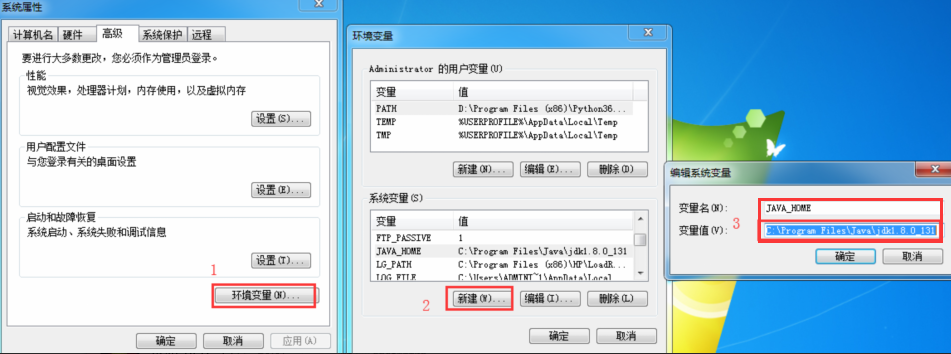
打开计算机-》系统属性-》高级系统设置-》环境变量-》新建(系统变量),如图所示:
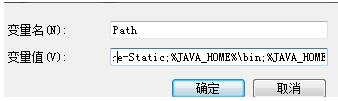
②配置好JAVA_HOME后将,%JAVA_HOME%\bin;%JAVA_HOME%\jre\bin; 加入Path中 ((注意原来Path的变量值末尾有没有;号,如果没有,先输入;号再输入要添加的代码))
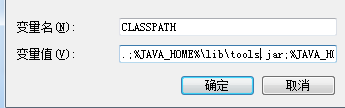
③系统变量》新建CLASSPATH 变量 》变量值写入 .;%JAVA_HOME%\lib\tools.jar;%JAVA_HOME%\lib\dt.jar (注意最前面有一点)
④ 运行cmd,分别输入 java -version 和 javac 查看 jdk是否安装成功

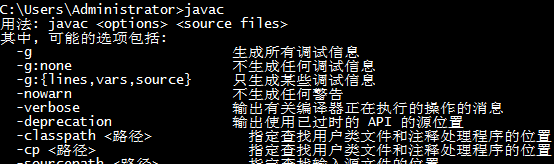
出现上面截图相关信息,说明 java jdk安装成功了
二、安装Android SDK,配置SDK环境
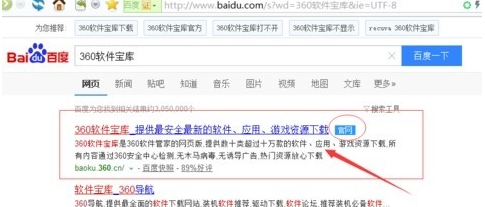
①打开浏览器,在百度搜索【360软件宝库】,然后选择官网进入
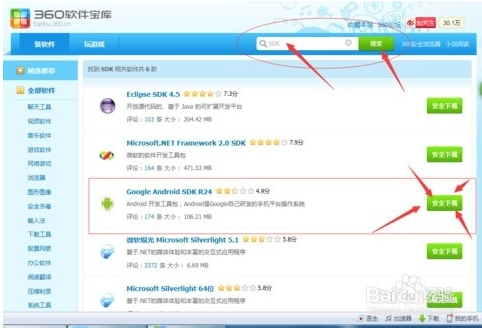
②、在该页面搜索SDK,然后找到自己需要下载的SDK。单击下载后进行下载。
③下载好SDK,点击进行安装,安装过程中可以默认选择。直接一直下一步。直到安装成功。(也可以更改 安装路径哈)
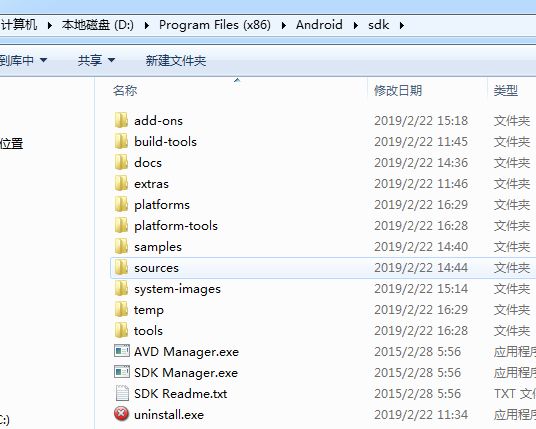
④默认安装成功后可以在C:\Users\Administrator\AppData\Local\Android\sdk找到你刚安装的SDK(我本机是安装在,D:\Program Files (x86)\Android\sdk 这个路径下的),安装完毕需要配置一下环境变量
⑤打开计算机-》系统属性-》高级系统设置-》环境变量-》新建(系统变量) ANDROID_HOME,如图所示:
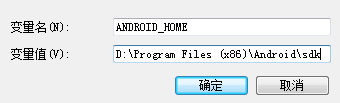 注:变量值,要写你自己 的Android SDK 安装路径
⑥打开 SDK安装路径下的“SDK Manager” ,安装Tools下的Android SDK Platform-tools和Android SDK Build-tools,Android SDK Tools可以选择是否更新,建议直接更新。镜像:随便选个版本也可以选择多个版本安装,由于镜像比较大,不用模拟器喜欢连接真机的,可以不下载镜像,Extras文件夹下默认的全部安装。
⑦上面步骤后,将 %ANDROID_HOME%\tools;%ANDROID_HOME%\platform-tools;%ANDROID_HOME%\build-tools\23.0.1 加入环境变量Path中

⑧ 检查Android SDK是否配置成功,运行cmd窗口,在命令行窗口中输入adb –-version;

三、安装Node.js
下载地址:https://nodejs.org/en/ 选择大多数人下载的那个就行
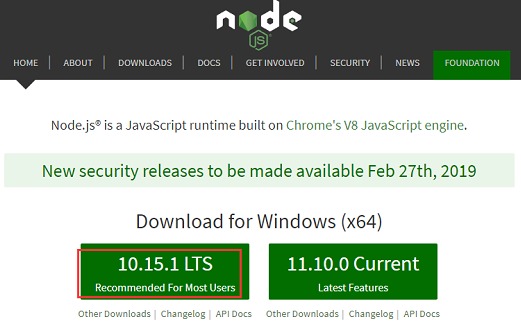
①下载并完成nodejs的安装(一直下一步就行,可以将路径进行修改)。
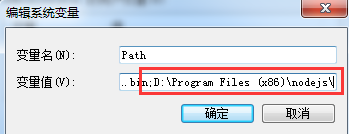
将Node.js的安装路径(也就是node.exe文件所在的目录)D:\Program Files (x86)\nodejs 追加到环境变量Path中。
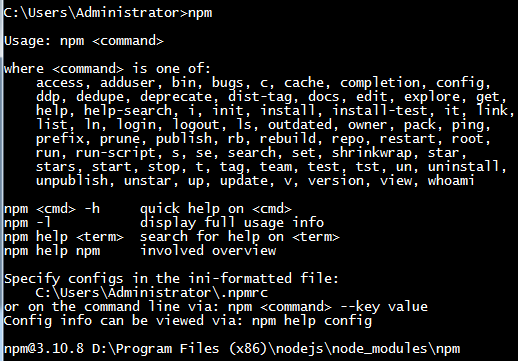
③运行cmd窗口,输入 npm命令,检查 安装是否成功
注:因为安装大多人使用的版本,在后续运行 appium 服务时,出现了保存 所以,将 Node.js 版本 降到了  这个版本
这个版本
四、安装.net framework
由于Appium是用.net开发的,所以安装之前需要安装.net framework,否则安装过程中会报错(如果已安装,就忽略这条),官网下载:http://www.microsoft.com/zh-cn/download/details.aspx?id=30653
下载成功后直接点击安装即可。
查看电脑是否已安装 .net framework ,,,,控制面板》》程序和功能 》》已安装,列表有显示,如下:
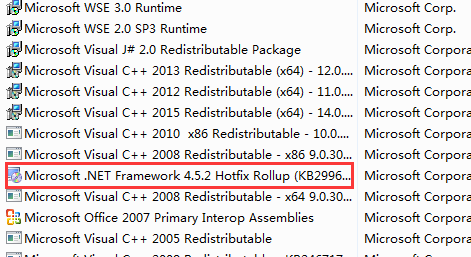
五、安装Appium
下载地址:https://bitbucket.org/appium/appium.app/downloads/
当前最新版本为 AppiumForWindows_1_4_16_1.zip ,将下载的 文件包 进行解压,点击 appium-installer.exe 进行安装。
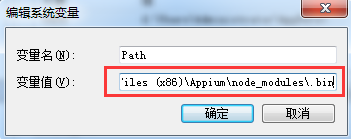
在Path中配置appium的环境变量,将安装的Appium文件夹所在目录\Appium\node_modules\.bin添加进path (添加的路径:D:\Program Files (x86)\Appium\node_modules\.bin)
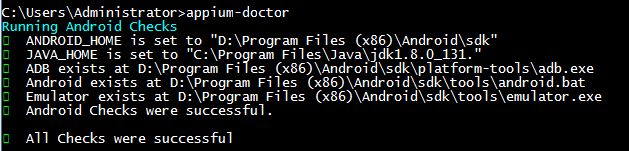
运行cmd窗口,输入appium-doctor ,出现以下提示,All Checks were successful ,说明环境配置成功。
六、安装及配置python环境 (因为,安装的3.6版本 ,可以在安装时直接选择 添加到Path 就不需要单独配置环境变量了)
运行cmd窗口,输入 python 命令查看 python是否安装成功

七、安装appium - python - client(这步很重要,目的是将Python与appium关联起来)
cmd打开命令行窗口,输入:pip install Appium-Python-Client,提示成功就可以了,我这边是已经安装过了。
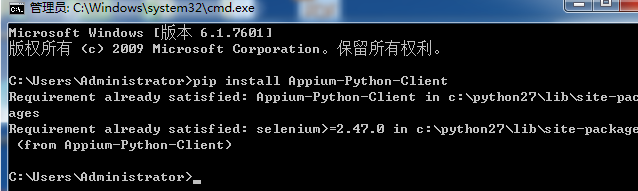
注:如果python不是安装在默认C盘路径,那么输入命令后,可能会出现报错情况,那么进入到 python安装目录Scripts里面(如我自己的地址:D:\Program Files (x86)\Python36\Scripts)再输入上面命令,就可以安装成功了
通过上面等步骤, Appium环境基本上就搭建成功了!!初次搭建过程,基本上没遇到什么问题,遇到的问题 已给出解决方案。。。。。
Appium+Python自动化 1 环境搭建(适用windows系统-Android移动端自动化)的更多相关文章
- Python+Selenium+webdriver环境搭建(windows)以及相关资源下载链接
今天记录一下测试小菜鸟alter在测试入门的一点关于python+Selenium+webdriver环境搭建的经历以及资源分享.欢迎交流学习,批评指正. 一.Python的下载与安装 1.pytho ...
- Appium Python 一:环境搭建
安装Android SDK以及模拟器 由于Appium依赖于Android SDK,所以需要先安装SDK. 这里由于需要在Android模拟器上跑测试用例,所以同时需要安装Android 模拟器. 1 ...
- appium+python+安卓模拟器环境搭建和启动app实例
本文主要介绍在windows环境下搭建app自动化测试环境,具体步骤如下: 1.下载安卓sdk,网上很多资源 2.下载并安装安卓模拟器,官网上有 删除bin文件下的adb.exe和nox_adb.ex ...
- Python 编程环境搭建(Windows 系统中)
由于大家普遍使用 Windows 系统,所以本文只介绍 Windows 系统中 Python 环境的安装. 在 Windows 中安装 Python 与安装普通软件没什么差别,下载所需版本的安装包后, ...
- Python多版本环境搭建(Linux系统)
python Linux 环境 (版本隔离工具) 首先新建用户,养成良好习惯 useradd python 1.安装pyenv GitHub官网: https://github.c ...
- Macaca环境搭建(一)----windows系统macaca安装
一.安装JDK, 1.官方网站:http://www.oracle.com/technetwork/java/javase/downloads/jdk8-downloads-2133151.html ...
- Windows版Jenkins+SVN+Maven自动化部署环境搭建【转】
前言 因今年公司新产品线较多,为了降低耦合,达到业务分离.重用,提高内部开发效率的目的,采用了基于服务组件.前后端分离的架构体系.与之前传统单应用架构相比,系统部署.配置更加复杂,为了能够频繁地将软件 ...
- Python环境搭建(Windows)
·Python环境搭建(Windows) @ 下载Python Python官网:https://www.python.org/ Python帮助文档下载地址:https://www.python ...
- 【selenium+python】之Python Flask 开发环境搭建(Windows)
一.先安装python以及pip 二.其次, Python的虚拟环境安装: 在github上下载https://github.com/pypa/virtualenv/tree/master zip文 ...
随机推荐
- leetcode966
class Solution(object): def spellchecker(self, wordlist: 'List[str]', queries: 'List[str]') -> 'L ...
- 2018-2019-2 网络对抗技术 20165304 Exp1 PC平台逆向破解(BOF实验)
1.实践目的 本次实践的对象是一个名为pwn1的linux可执行文件. 三个实践内容如下: 手工修改可执行文件,改变程序执行流程,直接跳转到getShell函数. 利用foo函数的Bof漏洞,构造一个 ...
- Eclipse在开发JavaEE时怎么显示隐藏的WebContent和build文件夹
在使用eclipse是WebContent和build文件被隐藏起来时解决方法: 1.选择eclipse中的下三角选择Select Working Set: 2.将Java Main Sources选 ...
- Redis系列十:缓存雪崩、缓存穿透、缓存预热、缓存更新、缓存降级
一.缓存雪崩 缓存雪崩我们可以简单的理解为:由于原有缓存失效,新缓存未到期间(例如:我们设置缓存时采用了相同的过期时间,在同一时刻出现大面积的缓存过期),所有原本应该访问缓存的请求都去查询数据库了,而 ...
- jquery中的globalEval()源码分析
//20170724 huanhua 定义成全局的变量 // 在谷歌浏览器下运行的: // function fun(){ eval('var a=1'); } 此时 定义的 a 就是局部的变量 // ...
- 吴裕雄 python 机器学习——线性判断分析LinearDiscriminantAnalysis
import numpy as np import matplotlib.pyplot as plt from matplotlib import cm from mpl_toolkits.mplot ...
- Zabbix监控平台3.2.4(二)深入理解zabbix
一,Zabbix Web操作深入 1.1 Zabbix Web下的主机和模版以及监控项的添加方式 (1)创建一个模版 我们所有的功能几乎都是在模版中定义的 我们再点进新创建的模版查看 模版里几乎可 ...
- PS 知识整理
Ctrl+J键复制背景图层. ps怎样只让截取的一部分图旋转 https://jingyan.baidu.com/article/d45ad14877fc6e69542b8079.html 按Ctrl ...
- 新学python画一个爱心
from turtle import * def curvemove(): for i in range(200): right(1) forward(1) color('yellow','red') ...
- odoo 前端页面渲染--数据库管理页面
例子 - 去除登陆页面的Powered by Odoo链接从上面的第3步,我们可以看到,最后登录界面是由'web.login' 模板来显示的,通过odoo的继承方式,我们很容易的就可以去除这个链接,通 ...