
比较HTML元素和Native组件的区别
我们开发web应用,会使用到各种Html基本元素,比较<div>,<span>,<img>等。
当我们在开发React Native时,我们不能使用HTML元素,但是我们可以使用各种组件类似如图:
| HTML | React Native |
| div | View |
| img | Image |
| span,p | Text |
虽然这些元素有很多类似的用途,但是他们是不可以等同的。让我们来下这些组件是如何在移动端运行的,
1、文本组件
渲染文本看似是一个基本功能,几乎任何应用都需要渲染文本。然而,它却不同于一般的Web的Text渲染方式。
在React Native中,只有<Text>组件能作为纯文本的子节点,换句话说,这样是无效的:
<View>

文本不能放在这里

</View>
反之,使用<Text>组件将文本内容包起来:
<View>

<Text></Text>

</View>
在React Native中,在你处理<Text>组件时,你将不需要使用子标签列如:<strong>和<em>,不过你可以应用样式来实现类似的效果,通过使用属性如 fontWeight 和fontStyle.下面使用到了内联样式来实现类似的效果:
<Text>

The quick <Text style={{fontStyle:"italic"}}>brown</Text>

fox jumped over the lazy<Text style={{fontWeight:"bold"}}>dog</Text>

</Text>
上面这种写法,可能看起来非常冗余。我们可以创建样式组件来处理文本,就像下面这样:
var styles=StyleSheet.create({

bold:{fontWeight:"bold"},

italic:{fontStyle:"italic"}

});

 var Strong=React.createClass({

render:function(){

return(

<Text style={styles.bold}>

{this.props.children}

</Text>);

}

});
上面就创建了可重用的文本样式。一旦你申明了这些样式组件,你就可以自由的嵌套样式。
2、图片组件
如果在一个应用中,文本是一个最基本的元素,那么图像在在移动端和Web端也是最重要的元素之一。在Web中,我们可以写HTML和CSS等。在React Native中,我们使用<Image>组件,但是它展示的有所不同。
<Image>基本组件的用法很简单,仅仅需要设置source属性:
<Image source={require('image!puppies')}/>
但是Require方法是如何工作的呢?这些资源是在放在那里呢?
二、使用触摸和手势
基于web的接口通常为鼠标控制设计,我们使用诸如悬停来与用户交互,对于手机,这是触摸的事件。您将要设计的移动平台都有自己的规范
和标准,不同的平台有些不同,如:Android平台和IOS平台的方式就有所不同。
React Native 提供了一系列API来帮助你构建界面。在这章节中,我们将看看<TouchableHighlight>容器组件,
作为一个低级API提供构建一个手势响应系统。
2.2使用TouchableHighlight
用户触摸做出响应的任何界面元素(如 按钮,控制元素等)通常需要使用<TouchableHighlight>来包装,视图被点击,<TouchableHighlight>会触发一个遮罩层,来给用户以反馈。这样会使一个移动应用更接近于原生,而不是为了移动设备而优化的网站。根据一般的经验,你使用<TouchableHighlight>的地方会有一个按钮或者链接。
最基本的用法,你只需要在<TouchableHighlight>包装组件,按下时会新增一个简单遮罩。<TouchableHighlight>组件也提供一些事件如:onPressIn,onPressOut,onLongPress等等,所以在React应用中你可以使用这些事件。
下面这个列子就像我们展示如何在一个<TouchableHighlight>中包装一个组件来给用户反馈:
<TouchableHighlight

onPressIn={this._onPressIn}

onPressOut={this._onPressOut}

style={styles.touchable}>

<View style={styles.button}>

<Text style={styles.welcome}>

{this.state.pressing?'EEK':'PUSH ME'}

</Text>

</View>

</TouchableHighlight>
当用户点击该按钮,会出现一个遮罩层,并且文本内容改变。如下图:
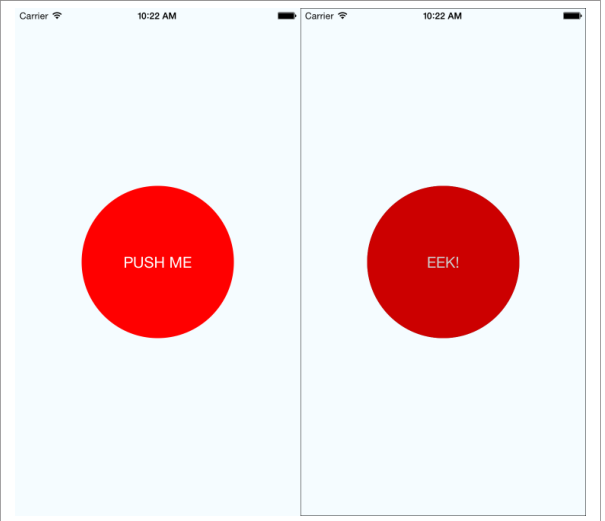
这仅仅是一个列子,但是它说明了一个基本的交互,使一个按钮上的感觉像一个可触摸的手机。遮罩层是一个反馈的关键部分,当一个元素被按下,会通知该用户。请注意为了应用这种遮罩,我们不要任何逻辑应用到我们的样式,<TouchableHighlight>会帮我们处理这些逻辑代码。完整的代码如下图:
touchButton.js
var React=require('react-native');

var{StyleSheet,

Text,

View,

TouchableHighlight}=React;

var myButton=React.createClass({

  //初始化基本变量

  getInitialState:function(){

    return{

      pressing:false

    }

  },

  _onPressIn:function(){

    this.setState({pressing:true});

  },

  _onPressOut:function(){

    this.setState({pressing:false});

  },

  render:function(){

    return(

      <View style={styles.container}>

        <TouchableHighlight

         onPressIn={this._onPressIn}

         onPressOut={this._onPressOut}

         style={styles.touchable}>

         <View style={styles.button}>

          <Text style={styles.welcome}>

           {this.state.pressing?'被点击了':'长按我'}

          </Text>

        </View>

        </TouchableHighlight>

      </View>

    )

  }

});

module.exports=myButton;

var styles=StyleSheet.create({

container:{

  flex:1,

  justifyContent:'center',

  alignItems:'center',

  backgroundColor:'#F5FCFF',

},

touchable:{

  borderRadius:100

},

welcome:{

  fontSize:20,

  textAlign:'center',

  margin:10,

  color:'#FFFFFF'

},

button:{

  backgroundColor:'#FF0000',

  borderRadius:100,

  height:200,

  width:200,

  justifyContent:'center'

}

});
index.android.js:
var React=require('react-native');

var{AppRegistry}=React;

//var reactNative=require('./reactNative');

//AppRegistry.registerComponent('reactNative',()=>reactNative);

var myButton=require('./touchButton');

//mytouchTest一般指项目名称,myButton指需要的组件名称

AppRegistry.registerComponent('mytouchTest',()=>myButton);
2.3.使用手势系统
如果你想做更多的事,而不仅仅是简单的点击。React Native也提供了2种自定义触摸事件:手势响应。
设计移动方面是相当复杂的,大多数平台提供多点触控,这就意味屏幕上在同一时刻可以点击多个触摸点。
这里,我们使用<TouchableHighlight>组件来处理触摸响应。我们也可以使自己的组件作为触摸处理,一个视图想要获得触摸响应状态必须实现下面4个属性:
View.props.onStartShouldSetResponder
View.props.onMoveShouldSetResponder
View.props.onResponderGrant
View.props.onResponderReject
上面调用过程通过下面的流程图来说明,
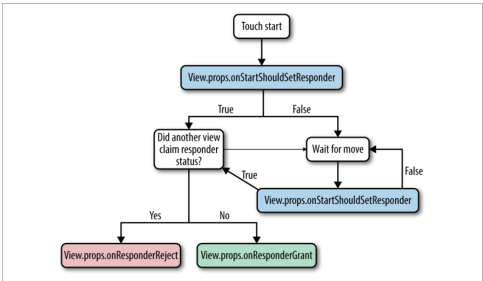
是的!上面看起来有些复杂,我们来梳理下这部分。首先,一个触摸事件主要有三个生命周期状态:开始(Start),拖动(move),释放(release)(这和浏览器里的鼠标按下,鼠标拖动和鼠标释放很相似)。
这些动作被定义在onStartShouldSetResponder和onMoveShouldSetResponder中。当其中一个函数返回true,视图就会尝试去得到应答器状态。
当视图获得了获得了应答器的状态,可能是失败,或成功的。他就会调用合适的回调函数可能是onResponderGrant或者onResponderReject。
这种判断函数执行的方法叫做冒泡模式。如果多视图要得到响应器状态,最底层组件将成为响应器。
比较HTML元素和Native组件的区别的更多相关文章
- 在Flutter中嵌入Native组件的正确姿势是...
引言 在漫长的从Native向Flutter过渡的混合工程时期,要想平滑地过渡,在Flutter中使用Native中较为完善的控件会是一个很好的选择.本文希望向大家介绍AndroidView的使用方式 ...
- beeshell —— 开源的 React Native 组件库
介绍 beeshell 是一个 React Native 应用的基础组件库,基于 0.53.3 版本,提供一整套开箱即用的高质量组件,包含 JavaScript(以下简称 JS)组件和复合组件(包含 ...
- react native组件的生命周期
react native组件的生命周期 一.当页面第一次加载时,会依次调用: constructor() componentWillMount(): 这个函数调用时机是在组件创建,并初始化了状态之后, ...
- React Native组件(二)View组件解析
相关文章 React Native探索系列 React Native组件系列 前言 了解了RN的组件的生命周期后,我们接着来学习RN的具体的组件.View组件是最基本的组件,也是首先要掌握的组件,这一 ...
- React Native组件(一)组件的生命周期
相关文章 React Native探索系列 前言 React Native有很多组件比如Image.ListView等等,想要合理的使用组件,首先要先了解组件的生命周期. 1.概述 无论你是开发And ...
- Android React Native组件的生命周期及回调函数
熟悉android的童鞋应该都清楚,android是有生命周期的,其很多组件也是有生命周期.今天小编和大家分享的React Native组件的生命周期,还不了解的童鞋,赶紧来围观吧 在android开 ...
- 【RN - 基础】之React Native组件的生命周期
下图描述了React Native中组件的生命周期: 从上图中可以看到,React Native组件的生命周期可以分为初始化阶段.存在阶段和销毁阶段. 实例化阶段 实例化阶段是React Native ...
- React Native组件之Text
React Native组件之Text相当于iOS中的UILabel. 其基本属性如下: /** * Sample React Native App * https://github.com/face ...
- React Native组件之Switch和Picker和Slide
React Native组件Switch类似于iOS中的UISwitch:组件Slide类似于iOS中UIslider,组件Picker类似于iOS的UIPickerView.他们的使用方法和相关属性 ...
随机推荐
- 关于C++ const 的全面总结
http://blog.csdn.net/Eric_Jo/article/details/4138548 C++中的const关键字的用法非常灵活,而使用const将大大改善程序的健壮性,本人根据各方 ...
- android: 从相册中选择照片
虽然调用摄像头拍照既方便又快捷,但并不是每一次我们都需要去当场拍一张照片的. 因为每个人的手机相册里应该都会存有许许多多张照片,直接从相册里选取一张现有的照 片会比打开相机拍一张照片更加常用.一个优秀 ...
- 在 Xen 虚拟机下修改系统当前时间
在 Xen 虚拟机下修改系统当前时间 Xen 虚拟机默认不允许不同的虚拟机使用不同的系统时间,因此所有虚拟机的系统时间都会同宿主机的系统时间严格同步,用 date 命令修改虚拟机系统时间时虽然提示成功 ...
- 奇怪吸引子---Thomas
奇怪吸引子是混沌学的重要组成理论,用于演化过程的终极状态,具有如下特征:终极性.稳定性.吸引性.吸引子是一个数学概念,描写运动的收敛类型.它是指这样的一个集合,当时间趋于无穷大时,在任何一个有界集上出 ...
- Ecshop 最小起订量如何设置
第一步,商品表必须有个字段 代表某个商品 最小订购数量->min_number 打开goods表 在最后字段添加一个min_number tinyint类型 默认值为0 代表没有最小起 ...
- ECshop设置301最快捷最简单的方法
ECshop设置301最快捷最简单的方法 在 init.php中加入以下代码 if (strtolower($_SERVER['SERVER_NAME'])!='www.fz1688.com') { ...
- android之AlertDialog 点击其它区域自己主动消失
遇到一个问题记录下来,在开发中使用了AlertDialog,想点击屏幕其它区域的时候让这个dialog消失,一開始不做不论什么设置,在小米手机能够正常显示,可是在三星中却有问题.后来发现少了一个属性: ...
- 自定义 scrapy 爬虫的 requests
之前使用 scrapy 抓取数据的时候 ,默认是在逻辑中判断是否执行下一次请求 def parse(self): # 获取所有的url,例如获取到urls中 for url in urls: yiel ...
- [原创]自定义view之:快速开发一款Material Design风格的dialog的开源项目MDDialog
随着google开始主导Material Design风格的设计,越来越多的app开始使用Material Design风格来设计自己的UI.虽然在Android Studio中集成了多种快速开发框架 ...
- file_get_contents()获取https出现这个错误Unable to find the wrapper “https” – did
file_get_contents()获取https出现这个错误Unable to find the wrapper “https” – did 解决办法 ,如果你是用的服务器,可以参考这个办法,修改 ...