
【超详细教程】使用Windows Live Writer 2012和Office Word 2013 发布
去年就知道有这个功能,不过没去深究总结过,最近有写网络博客的欲望了,于是又重新拾起这玩意儿。
具体到底是用Windows Live Writer 2012还是用Word 2013,个人觉得看个人,因为这2个软件各有优点,各有缺点。
1、首先用LiveWriter发博客显然更专业,发布后的效果也与本地最接近,但是在编辑功能上肯定大不如Word,另外一个最大缺点是它本地保存的格式不是doc。
2、而Word的优点不言而喻,我们天天用Word,用Word就能发博客这简直就是一个天大的好消息,但用Word发布的博客发布后的效果与本地相差有时候还是挺大的。
总结:个人觉得,如果你对样式不是特别纠结,能够容仍发布后的效果与你想象的效果差一点点,那就毫不犹豫的选择Word吧!
下面首先讲用Windows Live Writer 2012发博客:
一、软件准备:
最新版的是Windows Live Writer 2012,但是不提供单独的安装包,它是和微软其它软件一起的(包括MSN、Window Move Maker等),软件大小为131M,官方下载地址:http://g.live.com/1rewlive5-all/zh-cn/wlsetup-all.exe
或者自己百度“Windows Essentials 2012 简体中文离线”。

二、安装:
安装很简单,如果你不想安装MSN等其它内置软件,请选择自定义安装,注意不能选择安装路径,这一点挺蛋疼的,默认装在C盘。
三、使用:
打开Windows Live Writer,第一次使用一般会让你设置博客地址以及帐号和密码,设置如下:
选择其它服务:

设置博客地址及其它信息:

然后会验证:
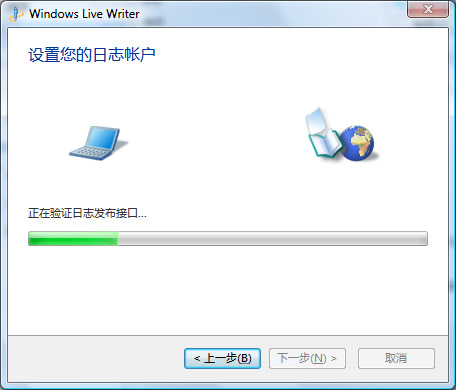
然后会提示发布临时日志来下载主题,发布后会立即删除,所以一般选“是”:

然后就基本OK了。
四、代码高亮插件:
博客园官方给出了2个,一个一个介绍。
1、WindowsLiveWriter.CNBlogs.CodeHighlighter.rar
这个插件生成的高亮代码与网页上的一模一样,插入后即可立即显示效果,不过貌似它必须联网才能实时显示效果,因为博客园官方说这是基于“云处理”的。安装方法很简单,将上面的压缩包解压然后复制里面的文件到:
C:\Program Files (x86)\Windows Live\Writer\Plugins,然后重启Writer即可看到:

插入界面比较简单:

及时效果如下:

/**
     * 从一段文本中检索出唯一的结果
     * @param regx 正则表达式语句
     * @param text 要检索的文本
     * @return
     */
    public String regx(String regx,String text)
    {
        Matcher matcher=Pattern.compile(regx).matcher(text);
        if(matcher.find())
            return matcher.group();
        else
            return null;
    }
2、另外一个插件叫:Windows Live Writer Source Code plugin for SyntaxHighlighter,文件名叫SourceCodePlugin_version_1.1.zip,貌似博客园官方推荐这个插件,不过个人不太喜欢,最主要是不能及时显示效果。(虽然有网友研究出了本地预览效果的方法,但个人不太喜欢,想看的戳这里:http://www.cnblogs.com/huxi/archive/2009/12/13/1623190.html)
安装方法同上面一样,也是复制一个dll文件到插件目录,博客园官方教程:
http://www.cnblogs.com/cmt/archive/2009/11/27/1611900.html
界面如下:


及时效果如下(为了显示效果,此为编辑器的截图,可以发现不能及时高亮显示):

发表后如下:
1
2
3
4
5
6
7
8
9
10
11
12
13
14
/**
* 从一段文本中检索出唯一的结果
* @param regx 正则表达式语句
* @param text 要检索的文本
* @return
*/
public String regx(String regx,String text)
{
Matcher matcher=Pattern.compile(regx).matcher(text);
if(matcher.find())
return matcher.group();
else
return null;
}
可以发现,前者代码风格与网页版的第一个“插入代码”按钮相同:

而后面一个插件则与第二个类似:

个人觉得在代码插入方面博客园没有CSDN做的好,虽然网页版插入代码后有一个复制的按钮:

但是点击后还要我们手动按一下CTRL+C才能复制,且复制后一直是文本框的状态,不能还原成高亮代码样式了,表示这么多人用博客园,怎么就没有人反馈这一意见呢???
五、图片上传注意事项:
默认上传如果图片太大的话会压缩,且全部默认加上影音效果,改进方法如下:
随便插入一张图片,然后:


六、设置分类、标签、摘要、EntryName:
下面的数据域就是EntryName(即随笔或文章地址别名)。

七、排版技巧
参见这位网页写的文章:
CnBlogs博文排版技巧
接下来再讲讲Word2013发布博客到博客园的详细方法。
一、软件准备。
Word谁都有,所以软件准备这一步几乎可省略。具体哪一个版本开始有博客发布的功能我不知道,反正我用的是Word 2013。
二、第一次使用必须的配置:
打开一篇Word文档,然后点击左上角的“文件”,依次选择“共享”-->“发布至博客”:

一般会默认让你新建一个博客账户:

博客文章地址为:http://www.cnblogs.com/你的博客名称/services/metablogapi.aspx

图片选项一般选择“我的博客提供商”:

然后Word会新开一个窗口,要发布博客必须设置一个博客标题:

可以插入类别:

点击“发布按钮”,在文档的最上面会提示发布是否成功的信息,如下:

三、代码高亮显示:
一般你直接Eclipse或VS复制代码到Word默认就会保持高亮显示,我一般喜欢把代码插入到一个一行一列的表格中,如下:

但是发布后代码行间距变宽了,郁闷!

另外,Eclipse代码直接复制粘贴到Windows Live Writer是不会保持高亮显示的,所以这一点还是Word比较好。
如果想代码发布后样式更好看一点,推荐用一个Word的代码高亮显示插件,是一个国人写的,功能可能还有些欠缺,最主要的问题就是样式冲突,虽然可以通过设置“CSS定制风格”来解决,但是一旦你更换了博客的皮肤,这个代码显示就有可能不正常了。
具体使用方法参考原作者博客:
Word中使用代码高亮插件
比如我用的是coffee的主题,按照这个作者给出的设置,博客发布后成了这个样子:

正常的应该是这样的:

另外建议开启交替行变色功能,好看一点:

插入时的样式:

插入到Word后的样式:

发布后的样式上面已经给出了。
好了,很简单的东西竟然洋洋洒洒写了这么久,唉,我这人就是有这样一个坏毛病:就是什么东西一旦要做了就一定要做的最好!好了,吃饭去了,饿死了!
希望能对没用过的人有一些帮助!
【超详细教程】使用Windows Live Writer 2012和Office Word 2013 发布的更多相关文章
- Windows Live Writer 2012在Blogjava管理和发布博客
下载Windows Live Writer 2012的完整版本(wlsetup-all.exe),安装的时候减少网络下载消耗的时间.注:有些平台可能还需要下载DotNet3.5(dotnetfx35. ...
- node.js安装及环境配置超详细教程【Windows系统安装包方式】
文章目录 Step1:下载安装包 Step2:安装程序 Step3:查看 Step4:环境配置 最后补充: Step1:下载安装包 https://nodejs.org/zh-cn/download/ ...
- Github上传代码菜鸟超详细教程【转】
最近需要将课设代码上传到Github上,之前只是用来fork别人的代码. 这篇文章写得是windows下的使用方法. 第一步:创建Github新账户 第二步:新建仓库 第三部:填写名称,简介(可选), ...
- WebRTC VideoEngine超详细教程(三)——集成X264编码和ffmpeg解码
转自:http://blog.csdn.net/nonmarking/article/details/47958395 本系列目前共三篇文章,后续还会更新 WebRTC VideoEngine超详细教 ...
- 用Windows Live Writer 2012发博客
一.软件准备: 最新版的是Windows Live Writer 2012,但是不提供单独的安装包,它是和微软其它软件一起的(包括MSN.Window Move Maker等),软件大小为131M,官 ...
- 安装64位Oracle 10g超详细教程
安装64位Oracle 10g超详细教程 1. 安装准备阶段 1.1 安装Oracle环境 经过上一篇博文的过程,已经完成了对Linux系统的安装,本例使用X-Manager来实现与Linux系统的连 ...
- 【python】10分钟教你用python打造贪吃蛇超详细教程
10分钟教你用python打造贪吃蛇超详细教程 在家闲着没妹子约, 刚好最近又学了一下python,听说pygame挺好玩的.今天就在家研究一下, 弄了个贪吃蛇出来.希望大家喜欢. 先看程序效果: 0 ...
- 数学规划求解器lp_solve超详细教程
前言 最近小编学了运筹学中的单纯形法.于是,很快便按奈不住跳动的心.这不得不让我拿起纸和笔思考着,一个至关重要的问题:如何用单纯形法装一个完备的13? 恰巧,在我坐在图书馆陷入沉思的时候,一位漂亮的小 ...
- c++ 网络编程课设入门超详细教程 ---目录
原文作者:aircraft 原文链接:https://www.cnblogs.com/DOMLX/p/9663167.html c++ 网络编程(一)TCP/UDP windows/linux 下入门 ...
随机推荐
- Android源码分析之Looper
先来说说summary,Looper就是用来在某个线程中跑一个message loop.一个线程默认是没有message loop与之相关联的, 为了创建一个你必须在这个线程中调用Looper.pre ...
- java ee 面试时的机试题
写一个简单的用户登录 servlet+jsp+原生ajax+json实现方式: http://pan.baidu.com/s/1jGDY5h0
- 原生JS获取各种高度宽度、浏览器窗口滚动条的位置、元素的几何尺寸名
1)关于 pageX, clienX,offsetX,layerX pageX:鼠标在页面上的位置,从页面左上角开始,即是以页面为参考点,不随滑动条移动而变化 clientX:鼠标在页面上可视区域的位 ...
- 同域iframe的高度自适应
引子 父页面里控制子页面 子页面里控制父页面 一.引子 我们先看一个示例,有两个页面,1.html通过iframe嵌入2.html,两个页面都是同域的 1.html <!DOCTYPE html ...
- Orchard扩展 自定义后台管理导航菜单 Admin Menu
金天:学习一个新东西,就要持有拥抱的心态,如果固守在自己先前的概念体系,就会有举步维艰的感觉. 金天:看源码永远是Coder学习的最快捷路径. 看本文需要对Orchard大致体系, 特别是Mo ...
- 利用 cos 组件实现jsp中上传附件
需求:在web功能中附件上传功能为最基本的功能之一,所以用cos组件做了一个附件上传的demo.附件上传功能的实现可以利用其它的java组件实现,相关资料网上比较多. 说明步骤:下载组件并安装 --& ...
- tomcat支持多少并发
作者:孟男男 来源:https://zhidao.baidu.com/question/1445941399668603020.html Tomcat的最大并发数是可以配置的,实际运用中,最大并发数与 ...
- 设计模式C#实现(六)——单例模式
单例模式:保证一个类仅有一个实例,并提供一个访问它的全局访问点. 构成: 1.私有的构造函数 2.私有静态的实例 3.返回实例的静态方法 public class Singleton { privat ...
- Android中手机号、车牌号正则表达式
手机号 手机号的号段说明转载自:国内手机号码的正则表达式|蜗牛的积累 手机名称有GSM:表示只支持中国联通或者中国移动2G号段(130.131.132.134.135.136.137.138.139. ...
- 浅谈export 以及环境变量
简要说一下env,set,export的区别:env命令显示环境变量,set和export显示环境变量和自定变量. export:可以讲自定变量转化为环境变量之前有一个疑惑,我们定义环境变量PATH时 ...