
WampServer集成环境安装与配置
实习到了第三个礼拜了,原来我们小组是以开发php为主的,我们项目的服务器也是用php做的,因此我觉得很有必要学一下php的相关知识,首先当然是搭建环境了,写篇博客分享下经验。
目录:
一、软件下载
1、vcredist_x64的下载安装:
先打开wampserver的官网,http://www.wampserver.com/ ,右上角点击 将网页设置成英文的,然后点击download:
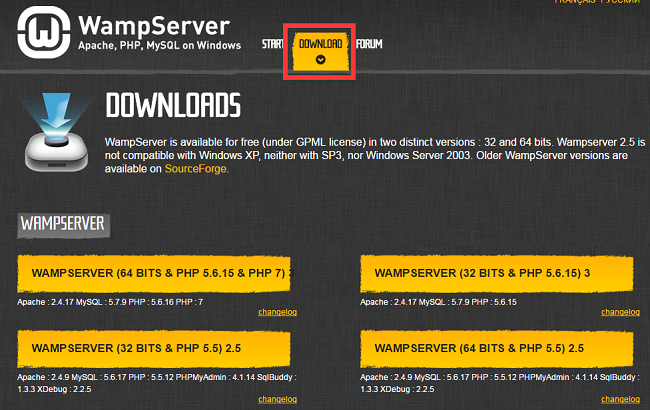
根据你的电脑是32位的还是64为的去下载,随便点击一个可能会出现警告,如下:

这是提示你需要先安装vcredist_x64/86.exe 这个软件(有提示的话一定要先安装不然安装wampserver的过程中会出现提示像丢失MSVCR100.dll文件的这类错误而导致wampserver软件不能正常使用),点击链接进入下载:


下载好了之后双击安装一直下一步就行了;
2、wampserver下载安装:
vcredist_x64下载安装好了之后,返回到刚刚的这个页面,点击下载,这个过程可能要稍等一会儿,不要急着关闭网页:

下载好了之后双击安装软件:
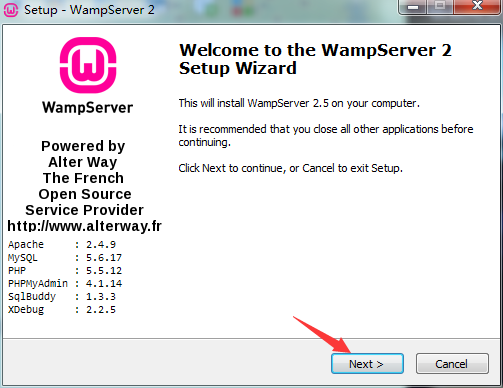

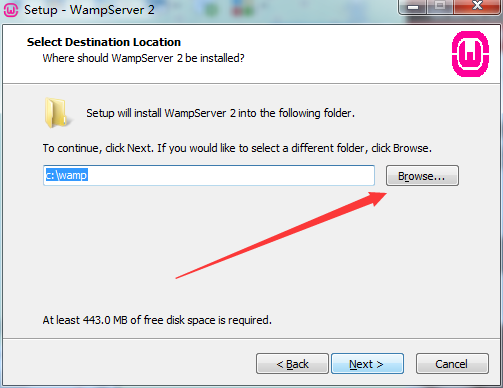
选择软件安装目录:
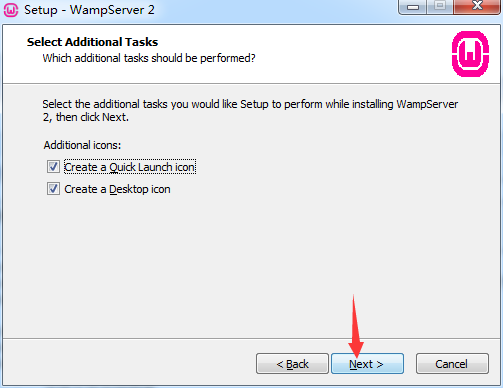
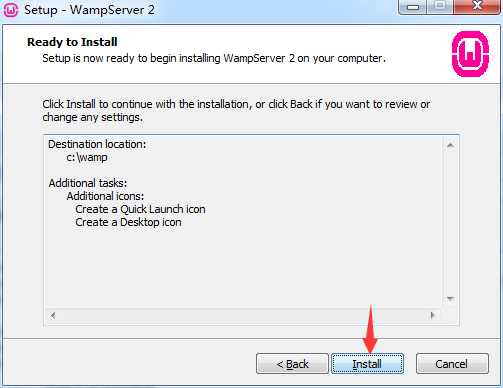
安装的过程中会出现下面的弹出框,让你选择软件默认运行的浏览器,这里默认选择ie浏览器,当然也可以根据自己的需要选择其他的浏览器:
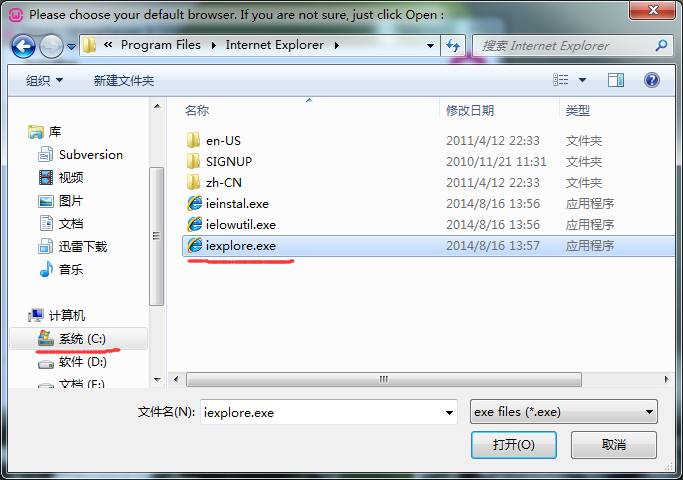
继续点击next即可:

3、测试是否安装成功
软件安装好了之后双击运行,在任务栏右下角会出现这个图标: ,鼠标左键点击它可以将语言改成chinese,这样方便我们看懂一些按键的功能:

接着鼠标左键点击图标,选择localhost:
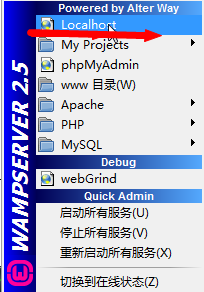
当看到浏览器出现这个界面的时候,表示wampserver已经安装成功了:

二、修改默认浏览器
具体操作:
打开软件安装目录下的wampserver.conf文件,找到:

这里以改为谷歌浏览器为例,将上面的图片显示的内容改成谷歌浏览器安装目录即可,然后保存:

重新设置之后要退出软件,重新打开,再次点击localhost,会发现是用谷歌浏览器打开了:

三、多站点配置
具体操作:
1、先打开软件安装目录,例如我的目录是C:\wamp,然后再依次打开:C:\wamp\bin\apache\apache2.4.9\conf\extra,找到httpd-vhosts.conf文件,打开它,然后添加下面的内容之后保存:
<VirtualHost *:80>

    DocumentRoot "c:/wamp/www/test01"

    ServerName test01.com

</VirtualHost>

<VirtualHost *:80>

    DocumentRoot "c:/wamp/www/test02"

    ServerName test02.com

</VirtualHost>
2、接着打开:

按ctrl+f快速搜索httpd-vhost,找到下面这个并把#号删去(带#是说明不包含这个扩展文件,把#号删去表示扩展文件可以用了,上一步添加的两个站点就可以被使用了):

3、在软件安装目录下的www目录下(C:\wamp\www)创建两个新的文件夹test01,跟test02,然后每个件夹底下创建一个文本文件,内容分别为: 跟
跟
并将文件名都保存为index.php;
4、去C:\Windows\System32\drivers\etc打开hosts文件,添加下面的内容并保存:

5、退出软件再重新打开,然后在软件默认浏览器网址输入:http://test01.com/ ,可以看到:

输入http://test02.com/ ,同理:

这样我们新的两个站点已经配置成功了;
四、自拟定端口号
问题:
1、很多时候我们的wampserver软件已经安装好了,但是服务不能启动,着很可能就是因为端口冲突了,Apache默认使用端口80,在启动Apache服务之前如果80端口被其他软件服务占用了那Apache很有可能就启动失败了,我们可以把默认的80端口号改成其他的端口号,这样就可以了。
解决办法:修改默认的端口号
1、先打开:
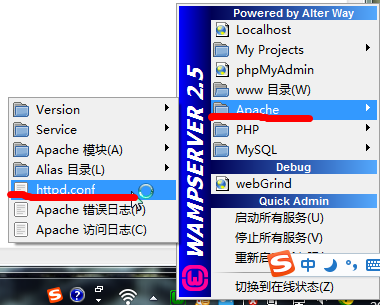
2、按ctrl+f快速搜索“80”,将下面这两个80改成90:

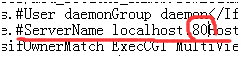
3、在软件安装目录下的www文件底下创建一个test.php文件,内容为:;
4、在软件默认浏览器地址栏输入,可以看到新的端口号已经设置好了:

WampServer集成环境安装与配置的更多相关文章
- PHP学习总结(8)——PHP入门篇之WAMPServer集成环境安装和配置
WampServer就是Windows Apache Mysql PHP集成安装环境,即在window下的apache.php和mysql的服务器软件.WampServer是一款由法国人开发的Apac ...
- 浅谈.net jenkins svn下自动化集成环境安装 搭建 配置
本人做.net研发已有3年多了,之前一直偏向于技术研究,自己学了很多技术,现在突然发现学了那么多技术有什么用呢?真正用到的并不多. 现在?算是一只小鸟吧,自嘲下.....毕竟我是90后,很多领导对于9 ...
- 【03】WAMPServer集成环境下载和安装
WAMPServer集成环境下载和安装1.W:windows,A:Apache,M:MySQL,P:PHP2.下载WAMP开发包网址:www.wampserver.com 3.安装 ...
- Linux下xampp集成环境安装配置方法 、部署bugfree及部署禅道
XAMPP(Apache+MySQL+PHP+PERL)是一个功能强大的建站集成软件包.XAMPP 是一个易于安装且包含 MySQL.PHP 和 Perl 的 Apache 发行版.XAMPP 的确非 ...
- android环境安装及配置
直接从网上下载适合当前系统的jdk(eclipse需要一个java虚拟器的环境) 直接从android上下载最新的adt-bundle-windows-x86(64)-xxxxxx.zip(集成好的e ...
- wamp-php 集成环境的基础配置
域名访问设置(本地局域网) 用记事本打开 127.0.0.1是本地回环地址 配置完后 通过在本地浏览器输入www.0705.com就可以访问本地站点了 Wamp集成环境多站点配置 配置条件: 一个服务 ...
- MAC MAMP集成环境安装 PHP 扩展
MAC MAMP集成环境安装 PHP扩展 开发环境中,对于需要维护很多 WEB 站点,以及可能会使用到很多不同的 PHP 版本,集成环境比较好用,在MAC 上 MAMP 集成环境是比较好用的,但是在安 ...
- 第1章 开发环境安装和配置(二)安装JDK、SDK、NDK
原文 第1章 开发环境安装和配置(二)安装JDK.SDK.NDK 无论是用C#和VS2015开发Androd App还是用Java和Eclipse开发Androd App,都需要先安装JDK和Andr ...
- Nginx+Python+uwsgi+Django的web开发环境安装及配置
Nginx+Python+uwsgi+Django的web开发环境安装及配置 nginx安装 nginx的安装这里就略过了... python安装 通常系统已经自带了,这里也略过 uwsgi安装 官网 ...
随机推荐
- jQuery选择器简单例子
<%@ Page Language="C#" AutoEventWireup="true" CodeBehind="jQuery_5.aspx. ...
- Codeforces Round 261 Div.2 E Pashmak and Graph --DAG上的DP
题意:n个点,m条边,每条边有一个权值,找一条边数最多的边权严格递增的路径,输出路径长度. 解法:先将边权从小到大排序,然后从大到小遍历,dp[u]表示从u出发能够构成的严格递增路径的最大长度. dp ...
- HDU 1171 Big Event in HDU --暴力+生成函数
题意:给n种房子,每种房子有一个值val和个数cnt,现在要把这些房子分成两部分,争取两部分总值相等,如果不能相等,让A>B,且A-B最小. 解法:先跑一次生成函数,c[n]表示组成总值为n的方 ...
- ssm中使用hibernate-validator验证BO
目前比较流行的验证做法:前端jquery-form-validate + 后端hibernate-validate 在pom中添加相关jar: <!-- use hibernate-valida ...
- 在Android Studio中使用shareSDK进行社会化分享(图文教程)
[声明] 欢迎转载,但请保留文章原始出处→_→ 生命壹号:http://www.cnblogs.com/smyhvae/ 文章来源:http://www.cnblogs.com/smyhvae/p/4 ...
- 第2章 面向对象的设计原则(SOLID):6_开闭原则
6. 开闭原则(Open Closed Principle,OCP) 6.1 定义 (1)一个类应该对扩展开放,对修改关闭.要求通过扩展来实现变化,而且是在不修改己有的代码情况下进行扩展,也不必改动己 ...
- 发布资源到Asset Store
导入unitypackage右上角没有图标? 每当导入从Asset Store下载的资源时,总会看到右侧有个ICON 而我们自己导出的*.unitypackage ,当我们再次导入时,在右侧就没有此图 ...
- Linux ncurses编写 FlapyBird 第一步
/* * flapybird.h * * Created on: 2016年9月15日 * Author: jon */ #include <curses.h> #include < ...
- c# 调用打印机
1.本地打印机 //添加引用并using System.Management; public static void AvailablePrinters() { ManagementScope ms ...
- QT QT程序初练
//界面编程#include "widget.h" #include "ui_widget.h" Widget::Widget(QWidget *parent) ...