
KVM的安装使用
1.包的安装
2.虚拟机的创建安装
3.安装基本参数的说明
4.常用操作
一、包的安装
1.#yum install -y kvm qemu-kvm libvirt virt-install bridge-utils
说明:
kvm:软件包中含有KVM内核模块,它在默认linux内核中提供kvm管理程序
qemu-kvm:在用户空间需要QEMU来模拟所需要CPU和设备模型以及用于启动客户机进程,这样才有了一个完整的KVM运行环境。是为了KVM专门做了修改和优化的QEMU分支。
libvirts:安装虚拟机管理工具,使用virsh等命令来管理和控制虚拟机。
bridge-utils:设置网络网卡桥接(centos7默认安装)。
qemu-img:安装qemu组件,使用qemu命令来创建管理磁盘等。
virt-manager:图形化管理工具(最好直接安装yum install virt*,需要用到的virt命令工具较为方便)
2.开启kvm服务,并且设置其开机自动启动。关闭防火墙和selinux。
systemctl start libvirtd
systemctl enable libvirtd
二、虚拟机的创建
在创建之前,需要系统镜像文件和创建虚拟机的磁盘文件
1.上传系统镜像iso文件
2.创建虚拟机img文件(也可以在下一步创建虚拟机的同时创建参数如:path=/opt/vimg/centos7.raw,format=raw,size=8,bus=virtio)

3.创建并安装虚拟机
1)#virt-install --name=node-1 --vcpus=4 --ram 2048 --disk path=/opt/vimg/centos7.raw --cdrom /opt/iso/centos7.5.iso --network bridge=virbr0,model=virtio --vnc --vncport=5910 --vnclisten=0.0.0.0 --accelerate --noautoconsole
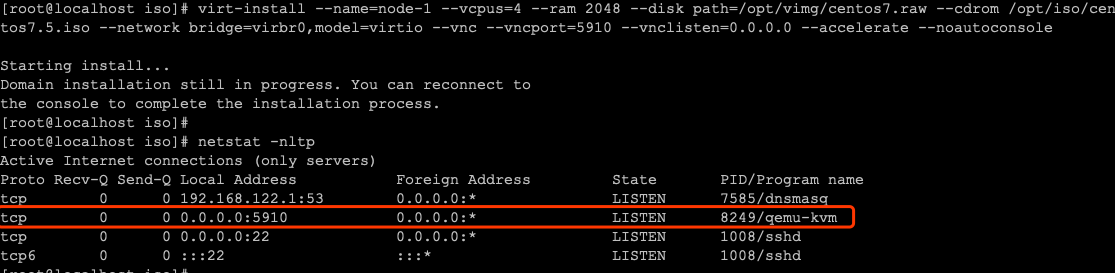
2)创建成功后可以通过netstat -nltp来查看是否运行,然后再通过VNC viewer去连接(本机电脑下载安装好了VNC viewer之后输入ip:port就可以连接了。)来安装此虚拟机。

3)系统安装完成之后需要重启,此时需要回到linux系统终端来重启下虚拟机,需要用到virsh命令后面再说。
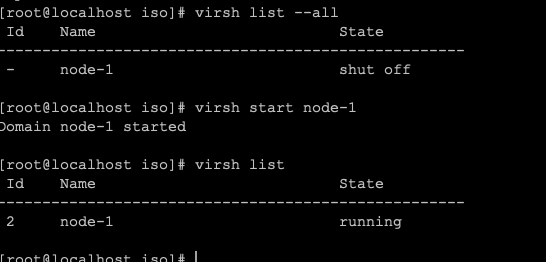
4)再次回到VNC viewer软件的页面打开,登陆进去并配置桥接。我在此使用的是默认的桥接网卡virbr0,所以其ip信息配置如下:
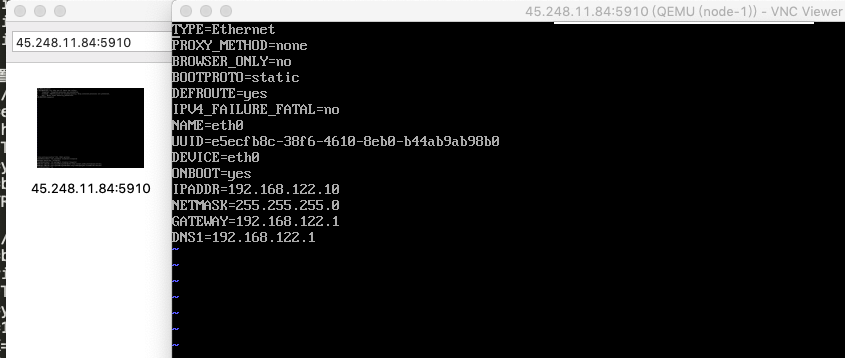
5)配置端口转发
iptables -t nat -A PREROUTING -p tcp --dport 210 -j DNAT --to-destination 192.168.122.10:22
iptables -t nat -A POSTROUTING -d 192.168.122.10 -p tcp --dport 22 -j SNAT --to 192.168.122.1
现在就可以使用了。可以通过ssh外网连接虚拟机。ssh -p 210 root@45.248.11.84
三、命令使用参数的说明
1.qemu-img磁盘管理命令
下面为常用的:
info #查看镜像的信息
create #创建镜像
check #检查镜像
convert #转化镜像的格式,(raw,qcow ……)
snapshot #管理镜像的快照
rebase #在已有的镜像的基础上创建新的镜像
resize #增加或减小镜像大小
快照管理(在下面会讲到使用virsh命令来管理快照)
查看快照
qemu-img snapshot -l /opt/vimg/centos7.qcow2
注意:只有qcow2才支持快照
打快照
qemu-img snapshot -c booting centos7.qcow2
从快照恢复:
qemu-img snapshot -a 1 /opt/vimg/centos7.qcow2
然后从kvm启动这个虚拟机,会发现虚拟机又在打快照时的状态了
删除快照:
qemu-img snapshot -d 2 /opt/vimg/centos7.qcow2
格式转化命令:
#qemu-img convert -c -O qcow2 centos7.raw centos7.qcow2
qemu-img convert -c -f fmt -O out_fmt -o options fname out_fname
-c:采用压缩,只有qcow和qcow2才支持
-f:源镜像的格式,它会自动检测,所以省略之
-O 目标镜像的格式
-o 其他选项
fname:源文件
out_fname:转化后的文件
一般kvm使用两种格式:
对于qcow2的格式
- qcow2的snapshot,可以在镜像上做N多个快照
- 更小的存储空间,即使是不支持holes的文件系统也可以(这下du -h和ls -lh看到的就一样了)
- Copy-on-write support, where the image only represents changes made to an underlying disk image(这个特性SUN ZFS表现的淋漓尽致)
- 支持多个snapshot,对历史snapshot进行管理
- 支持zlib的磁盘压缩
- 支持AES的加密
对于raw的格式:
- KVM默认格式,原生特性好,但不支持snapshot
- 支持转换成其它格式的虚拟机镜像对裸露的它来说还是很简单的(如果其它格式需要转换,有时候还是需要它做为中间格式
2.安装参数解释
--name #虚拟机名字
--vcpus #虚拟机cpu个数
--ram #虚拟机内存,单位MB
--disk #指定虚拟机img文件路径,如果虚拟机使用lvm分区,就指向到lvm的分区
size #虚拟机文件大小,单位GB
format #虚拟磁盘格式
bus #虚拟机磁盘使用的总线类型,为了使虚拟机达到好的性能,这里使用virtio
cache #虚拟机磁盘的cache类型
--network bridge #指定桥接网卡
model #网卡模式,这里也是使用性能更好的virtio
--cdrom #指定安装文件的全路径
--graphics #图形参数
--os-type #系统类型
3.virsh命令使用
virsh list --all #列出所有
virsh start server1 #开启
virsh shutdown server1 #关机
virsh destroy server1 #强制
virsh undefine server1 #删除 以上三个命令为删除虚拟机的操作步骤,彻底删除可另外删除磁盘qcow2和raw文件。
virsh suspend server1 #挂起
virsh resume server1 #恢复
virsh autostart server1 #自启
virsh autostart --disable server1 #去掉自启
virsh dumpxml server1 #得到配置文件
virsh edit server1 修改server1KVM的配置文件,效果等于先dumpxml,然后vi xml,最后define该xml文件(建议关机修改,修改完virsh define防止不生效)
virsh console <虚拟机名称> # 连接虚拟机(需要安装virt-manager图形化管理工具并且系统本身也要装了图形化。不然会一直卡在界面,按CTRL+Shift+5退出卡住的界面)
另外一些对内存和cpu等的操作以下。
四、kvm常用操作
1.查看虚拟机信息(三种角度方式)
#virsh dumpxml node-1 | head -n 10
#virsh dominfo node-1
#qemu-img info centos7.raw
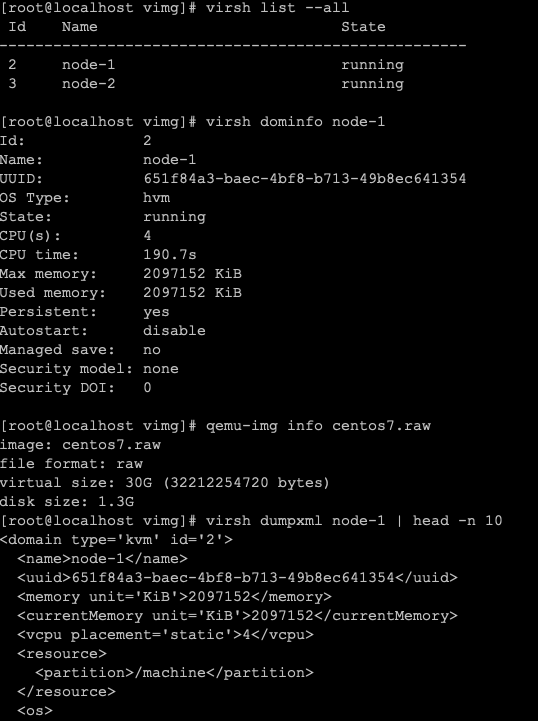
显示虚拟机内存和cpu的使用情况
#yum install virt-top -y
#virt-top
2.在线调整虚拟机内存(增大或减小)
#调整为4G
virsh setmem node-2 4G
#能够在线调整的最大内存不能超过为虚拟机分配的最大内存(上面xml文件中设置的最大为4G),否则需要关闭虚拟机上调最大内存(可以关机之后直接修改xml文件,也可以通过命令来修改最大内存)。如下:
#virsh shutdown node-2
#virsh setmaxmem --size 8G node-2
#virsh start node-2
#virsh dominfo | grep mem 再次查看maxmem和mem,就可以在线调整内存了。
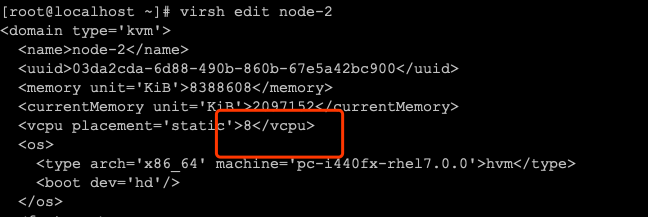
3.在线调整虚拟机CPU(只能增大,不能减小)
virsh setvcpus server1 8
#同样,能够动态调整的最大VCPU个数也不能超过为虚拟机设置的最大VCPU数量(关机之后直接修改xml文件即可调整)
4.在线添加硬盘
#添加qcow2格式硬盘
#创建qcow2格式的新磁盘,大小为40G
qemu-img create -f qcow2 /data/node1-add1.disk 40G
virsh attach-disk node-1 /data/node1-add1.disk vdb --cache none --subdriver qcow2 --config --persistent
#虚拟机根磁盘为vda,因此这里使用vdb表示新添加磁盘
#--config 参数同时更新虚拟机xml文件,确保重启后依然生效
#添加raw格式硬盘
#创建raw格式的新磁盘,大小为40G
qemu-img create -f raw /data/node1-add2.disk 40G
virsh attach-disk node-1 /data/node1-add2.disk vdc --cache none --subdriver raw --config --persistent
#查看虚拟机所有磁盘
virsh domblklist node-2
5.在线移除硬盘
virsh detach-disk node-1 vdb
6.将新添磁盘加入逻辑卷(我在此处使用node-2为例)
1)首先为node-2创建磁盘并添加
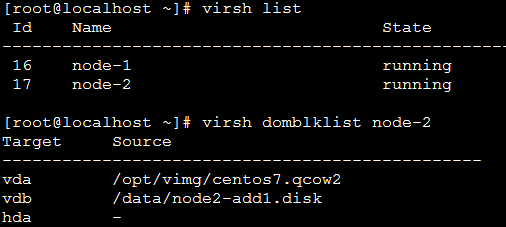
2)然后在node-2虚拟机上fdisk /dev/vdb创建分区(以下操作都在node-2虚拟机上)
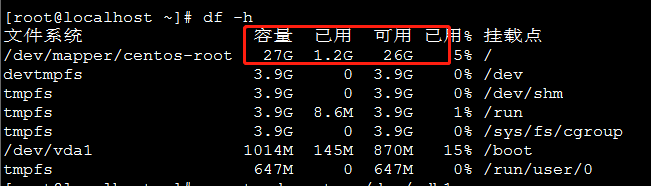
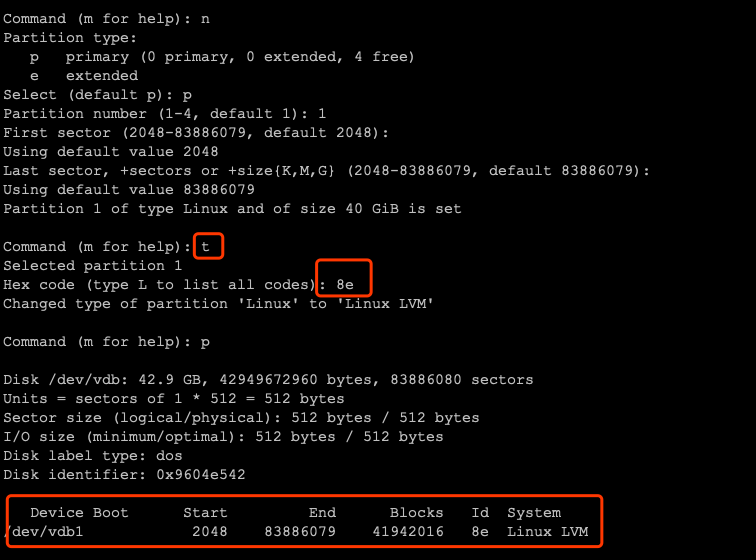
fdisk -l可以查看创建好的
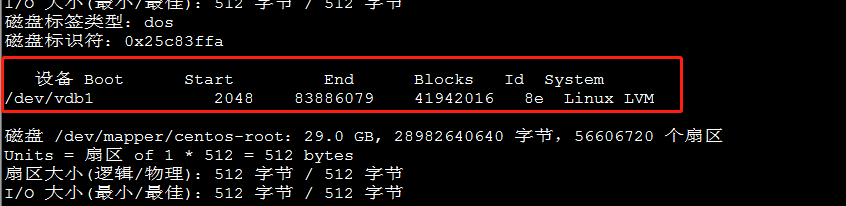
3)#加入逻辑卷
#vgextend centos /dev/vdb1
#lvextend -l +100%FREE /dev/mapper/centos-root
#resize2fs /dev/mapper/centos-root
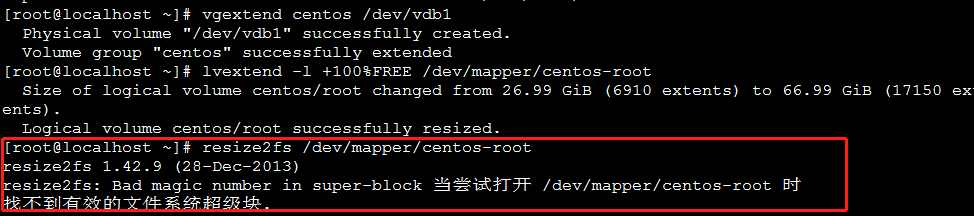
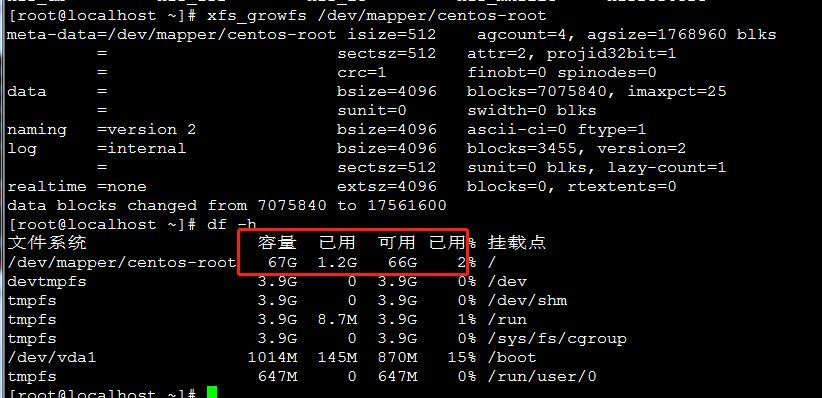
4)此时使用命令 xfs_growfs /dev/mapper/centos-root 即可看到磁盘已经扩充完毕
7.在线添加网卡
virsh attach-interface --domain node-1 --type bridge --source virbr0 --model virtio --persistent
#--type bridge: 虚拟机使用桥接模式
#--source virbr0 指定使用的网桥
#查看新添加的网卡
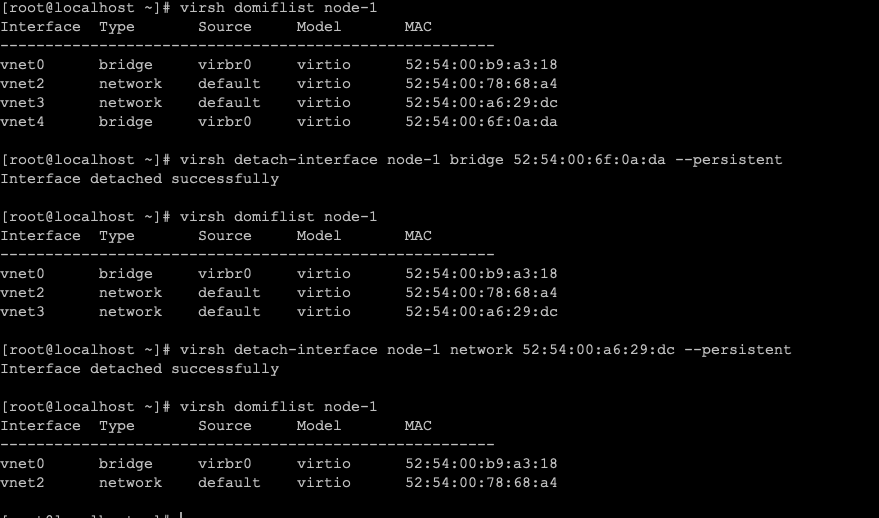
virsh domiflist node-1
8.根据mac地址移除网卡
virsh detach-interface node-1 bridge 52:54:00:6f:0a:da --persistent
9.在线添加光盘
virsh attach-disk node-1 /data/iso/CentOS-6.4-x86_64-bin-DVD1.iso vdd
10.克隆虚拟机
virt-clone 参数介绍
--connect=URI 连接到虚拟机管理程序 libvirt 的URI。
-o 原始虚拟机名称 原始虚拟机名称,必须为关闭或者暂停状态。
-n 新虚拟机名称 --name 新虚拟机名称。
--auto-clone 从原来的虚拟机配置自动生成克隆名称和存储路径。
-u NEW_UUID, --uuid=NEW_UUID 克隆虚拟机的新的UUID,默认值是一个随机生成的UUID。
-m NEW_MAC, --mac=NEW_MAC 设置一个新的mac地址,默认为随机生成 MAC。
-f NEW_DISKFILE, --file=NEW_DISKFILE 为新客户机使用新的磁盘镜像文件地址。
--force-copy=TARGET 强制复制设备。
--nonsparse 不使用稀疏文件复制磁盘映像。
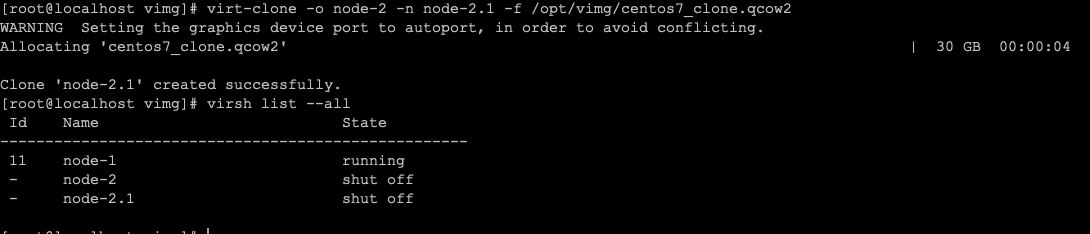
#virt-clone -o node-2 -n node-2.1 -f /opt/vimg/centos7_clone.qcow2
# 手动克隆
1)复制xml配置文件
2)复制img文件
3)更改xml配置
4)virsh define定义配置文件
11.使用virsh命令管理快照
同样的此快照也是支持qcow2磁盘格式的,不是此格式需要先转换格式。
virsh snapshot-create node-2 #创建快照
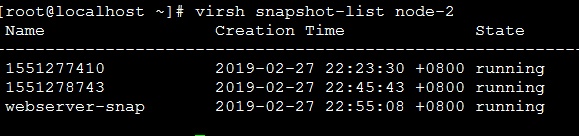
virsh snapshot-list node-2 #查看快照
virsh snapshot-revert node-2 1551277410 #恢复快照,数字为快照的TAG,可通过上面查看快照命令知晓
virsh snapshot-current node-2 #查看最新的快照版本
virsh snapshot-delete node-2 1551277410 #删除
virsh snapshot-create-as --domain node-2 --name webserver_snap #对快照命名
以上。
KVM的安装使用的更多相关文章
- linux中kvm的安装及快照管理
一.kvm的安装及状态查看 1.安装软件 yum -y install kvm virt-manager libvirt2.启动libvirtd 报错,升级device-mapper-libs yum ...
- 在 KVM 上安装 Win7 虚拟机
之前都是在用Linux 虚机,现在有需要用到Win7 虚机,才发现在 KVM 上安装 Win7 的过程远比想象中的复杂.本文就把其过程做个简单总结. 1. 在 Virtual Machine Mana ...
- kvm虚拟机安装
KVM虚拟化技术介绍 概述 KVM是基于内核的虚拟化技术(Kernel-based Virtual Machine),于2007年的Linux 2.6.20被合并进Linux内核.KVM要求CPU支持 ...
- 烂泥:KVM中安装Windows Server 2008 R2系统
本文由秀依林枫提供友情赞助,首发于烂泥行天下. 在前一篇文章中,我介绍了有关在KVM中的安装Centos系统.接下来,就来介绍如何在KVM中安装Windows系统. 注意:在此我安装的是windows ...
- centos vmware centos6.6 64位 kvm虚拟化安装配置 第四十二节课
centos vmware centos6.6 64位 kvm虚拟化安装配置 第四十二节课 上半节课 下半节课 f
- web管理kvm ,安装webvirtmgr
原创博文安装配置KVM http://www.cnblogs.com/elvi/p/7718574.htmlweb管理kvm http://www.cnblogs.com/elvi/p/7718582 ...
- KVM 虚拟机 安装配置
原创博文安装配置KVM http://www.cnblogs.com/elvi/p/7718574.htmlweb管理kvm http://www.cnblogs.com/elvi/p/7718582 ...
- Centos 6.7 KVM下安装windows 7系统
装windows 虚拟机之前你需要做以下准备工作:A.下载windows 镜像文件和 windows 的驱动iso 文件到本地,然后上传至服务器的某个目录(当然你也可以直接在服务器上下载):B.你本地 ...
- kvm的安装使用技巧
KVM参考网址 http://www.server110.com/kvm/201403/8321.html http://www.2cto.com/os/201511/451650.html http ...
- KVM虚拟机安装报错 KVM is not available
在linux系统上使用kvm安装系统时,如果你的cpu不支持虚拟化技术那么可能会报以下错误: Warning:KVM is not available. This may mean the KVM p ...
随机推荐
- [ SSH框架 ] Spring框架学习之三(AOP开发和注解的使用)
一.Spring 使用 AspectJ 进行 AOP 的开发:注解的方式 1.1 引入相关的jar包 1.2 引入spring的配置文件 <?xml version="1.0" ...
- kubernetes学习01—kubernetes介绍
本文收录在容器技术学习系列文章总目录 一.简介 1.Kubernetes代码托管在GitHub上:https://github.com/kubernetes/kubernetes/. 2.Kubern ...
- AppBoxFuture(六): 前端组件化开发
前面几篇都是在介绍结构化与非结构化的数据存储,本篇换换口味介绍一下框架是如何实现前端组件化开发的.首先得感谢Vue.ElementUI等优秀的前端开源项目,这些项目帮助作者快速实现了框架的两个前端 ...
- Android ios嵌套web页面
我们现在做一个活动页面,Android和ios的活动页面用web来做,方便更改,下面有几个小问题: 1.在Android和ios中,虽然web上面可以存localstorage,但是到了Android ...
- c语言之gdb调试。
1.此文档演示如何使用gdb调试c语言代码. 代码如下: #include <stdio.h> /*函数声明*/ void digui(int n); int main() { ; dig ...
- [Redux] redux之combineReducers
combineReducers combineReducer 是将众多的 reducer 合成通过键值映射的对象,并且返回一个 combination 函数传入到 createStore 中 合并后的 ...
- .Net语言 APP开发平台——Smobiler学习日志:HoverBackColor属性的简单介绍
一.属性介绍 设置按钮按下时的背景色,默认设置为“Gray” 二.举例介绍 以Button控件为例 mobiler窗体设计界面见图1 将该属性设置为“255, 255, 128”,表示RGB颜色,属性 ...
- Java开发笔记(五十二)对象的类型检查
前面介绍了类的多态性,来自于鸡类的实例chicken,既能用来表达公鸡实例,也能用来表达母鸡实例.可是这导致了一个问题,假如在call方法内部需要手工判断输入参数属于公鸡实例还是母鸡实例,那该如何是好 ...
- Java开发笔记(六十五)集合:HashSet和TreeSet
对于相同类型的一组数据,虽然Java已经提供了数组加以表达,但是数组的结构实在太简单了,第一它无法直接添加新元素,第二它只能按照线性排列,故而数组用于基本的操作倒还凑合,若要用于复杂的处理就无法胜任了 ...
- Spring笔记04_AOP注解开发_模板_事务
目录 1. Spring基于AspectJ的注解的AOP开发 1. 1 SpringAOP的注解入门 1.2 Spring的AOP的注解通知类型 1.2.1 @Before:前置通知 1.2.2 @A ...