
CentOS7.4使用KVM
[root@node1 ~]# cat /etc/centos-release
CentOS Linux release 7.4.1708 (Core)
[root@node1 ~]# uname -r
3.10.0-693.el7.x86_64
虚拟机IP:192.168.1.201
查看CPU是否支持VT功能
[root@node1 ~]# egrep '(vmx|svm)' /proc/cpuinfo
注:如返回内容则说明已经开启,如未返回内容则需要在主板的BIOS中开启虚拟化
[root@node1 ~]# lsmod |grep kvm # 确定是否正确加载kvm模块
在CentOS 7上安装KVM
yum -y install qemu-kvm qemu-img virt-manager libvirt libvirt-python libvirt-client virt-install virt-viewer
注:
qemu-kvm = QEMU模拟器
qemu-img = QEMU磁盘映像管理器
virt-install = 用于创建虚拟机的命令行工具。
libvirt = 提供管理虚拟机和控制虚拟机管理程序的libvirtd守护程序。
libvirt-client = 提供用于访问服务器的客户端API,还提供virsh实用程序,该实用程序提供命令行工具来管理虚拟机。
virt-viewer = 图形控制台
systemctl enable libvirtd # 将libvitd服务加入开机自启
systemctl start libvirtd # 启动libvitd服务
systemctl status libvirtd # 查看libvitd服务的状态
#============================ 按需项,centos7.4已自带 ============================
检查桥网模块:
[root@node1 ~]# modprobe --first-time bridge
modprobe: ERROR: could not insert 'bridge': Module already in kernel
译:modprobe:错误:无法插入'bridge':模块已经在内核中
安装桥网模块:
[root@node1 ~]# yum -y install bridge-utils
#============================ 按需项 ==========================================
创建网桥:
[root@node1 ~]# vim /etc/sysconfig/network-scripts/ifcfg-virbr0
DEVICE="virbr0"
BOOTPROTO="static"
IPADDR="192.168.1.201" #改成这个IP才能使用类似xshell的工具连上去
NETMASK="255.255.255.0"
GATEWAY="192.168.1.1"
DNS1=192.168.1.1
NBOOT="yes"
TYPE="Bridge"
[root@node1 ~]# vim /etc/sysconfig/network-scripts/ifcfg-ens33
DEVICE="ens33"
ONBOOT="yes"
BRIDGE=virbr0
[root@node1 ~]# reboot
开启转发功能并修改ulimit参数
echo 1 > /proc/sys/net/ipv4/ip_forward
echo "* soft nproc 65500" >>/etc/security/limits.conf
echo "* hard nproc 65500" >>/etc/security/limits.conf
echo "* soft nofile 65500" >>/etc/security/limits.conf
echo "* hard nofile 65500" >>/etc/security/limits.conf
#============================ 按需项 ==========================================
拷贝镜像:
[root@node1 ~]# dd if=/dev/sr0 of=/mnt/usb2/centos7.iso
注1:/dev/sr0里面是centos7的iso镜像,of后面是输出到哪里并自定义一个以iso结尾的名字
注2:也可以直接使用iso文件,该方法也可以制作win镜像
#============================ 按需项 ==========================================
创建虚拟机硬盘:
mkdir /kvmdir # 创建虚拟硬盘的存放位置
qemu-img create -f qcow2 /kvmdir/toto.img 500G # 创建一个500G的qcow2格式并且名为toto的镜像
ls -al /kvmdir/ # 查看镜像
-rw-r--r-- 1 root root 197632 5月 2 09:39 toto.img
sed -i "s/#spice_tls = 1/spice_tls = 1/" /etc/libvirt/qemu.conf
sed -i "s/#spice_listen/spice_listen/" /etc/libvirt/qemu.conf
sed -i "s/#vnc_listen/vnc_listen/" /etc/libvirt/qemu.conf
创建虚拟机(以图片为准)
virt-install用于使用命令行模式创建虚拟机,此命令需要我们的多个输入来创建虚拟机,如CPU,内存,磁盘,网络,安装介质位置,操作系统变体等。
[root@node1 ~]# virt-install --name opop --memory 512 --vcpus=1 \
--cdrom=/mnt/usb2/centos7.iso --os-variant=rhel7 --boot=hd,cdrom --disk path=/kvmdir/toto.img,format=qcow2,bus=virtio,size=50 \
--network default,model='e1000' --graphics vnc,password=,listen=0.0.0.0 --noautoconsole --os-type=lnux

注意:上述命令使用桥接网络“virbr0”允许虚拟机与外部网络通信,您可以找到有关使用Virt Manager创建桥接网络的教程。
--name = 虚拟机的名称
--ram = 以MB为单位的内存大小
--vcpus = 虚拟CPU的数量
--cdrom = ISO映像的位置
--os-type = Linux,Windows等操作系统类型
--os-variant = 操作系统变体,如RHEL 6,Solaris
--boot = 客户机引导设置,这里需要注意,显示hd再是cdrom,和windows里面的引导同理
--disk = 指定客户机的硬盘位置,没有缓存,大小为5G
--network = 网络,网卡的定义和速率
--graphics = 访客显示设置,密码、端口等
--os-type = 客户机的系统类型
#=============================================================================================================
报错1:
ERROR internal error: process exited while connecting to monitor: Cannot set up guest memory 'pc.ram': Cannot allocate memory
解决办法:
# vim /etc/libvirt/qemu.conf
user = “root” # 该项去星号
group = "root" # 该项去星号
# 这个问题是你的虚拟机的内存有点小,虚拟机的内存小的同时还再来带一台机器,肯定带不起来所以会报错。
#刚开始我设置的内存是24G(出错),后来设置成16G(出错),后来设置成10G(也出错了),后来设置成2G能起来了
#后来我把VMware的内存调到32G后就能正常的创建4G内存的虚机了
报错2:
错误:将插槽连接到 '/var/run/libvirt/libvirt-sock' 失败: 没有那个文件或目录
解决办法:
systemctl status libvirtd 查看该服务状态
systemctl start libvirtd 启动该服务
systemctl enable libvirtd 开机自启动
#=====================================================================================================
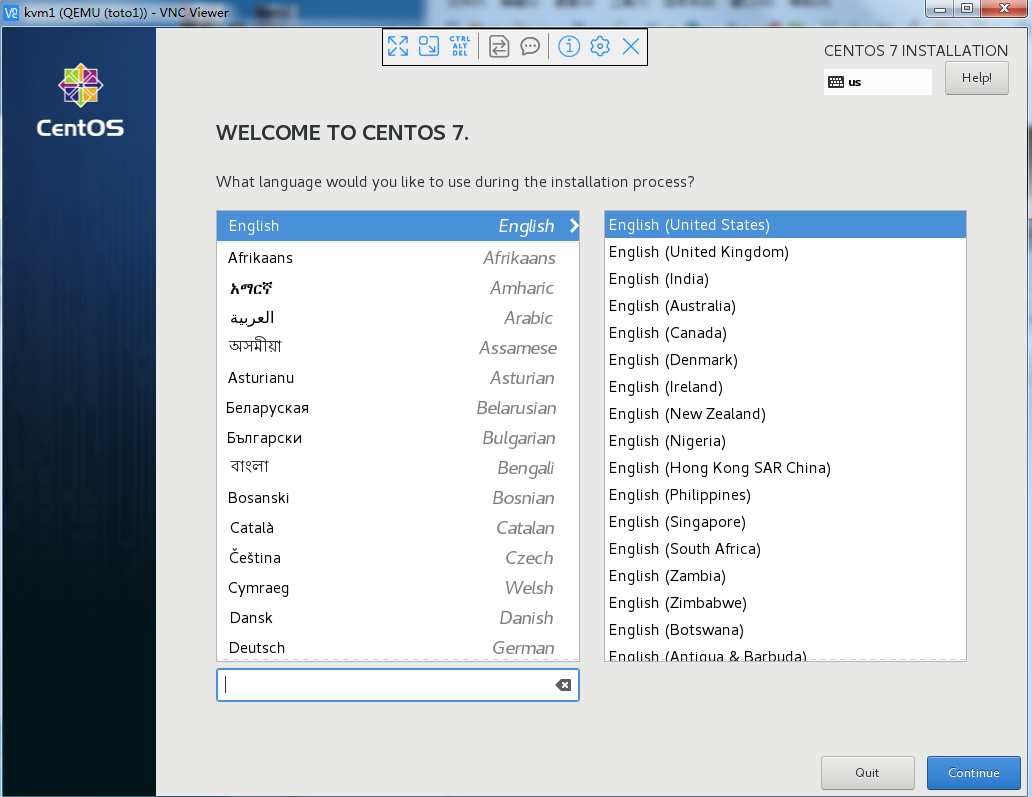
使用VNC连接:
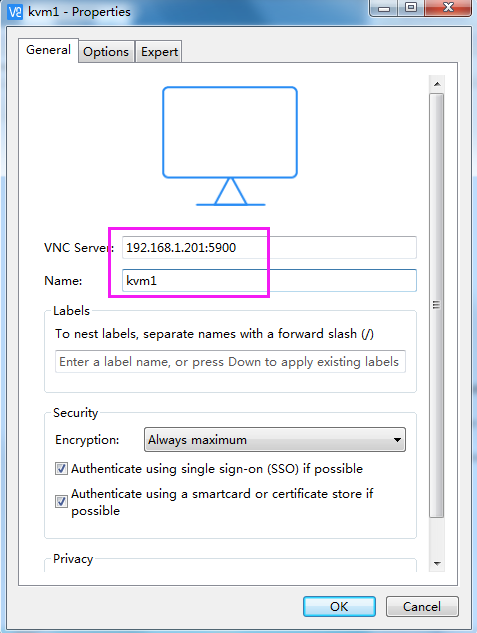
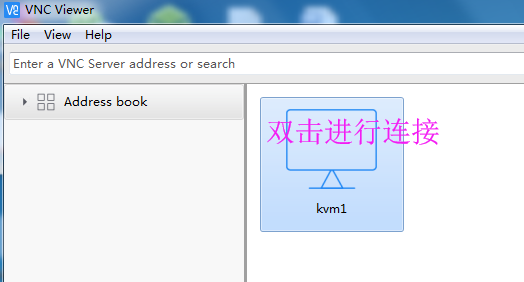
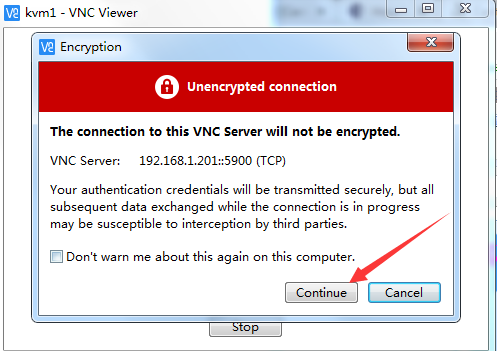
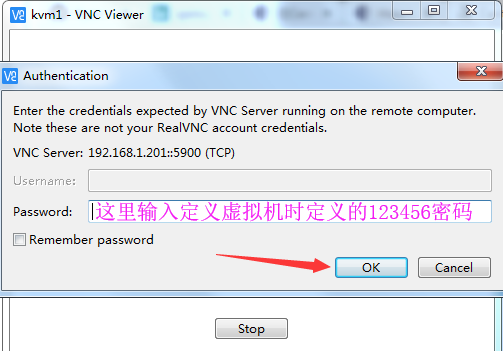
注:上面不用写Username
kvm文件默认路径:
cd /etc/libvirt/qemu
磁盘文件默认路径:
cd /var/lib/libvirt/images/
kvm虚拟机开机自启动目录:
/etc/libvirt/qemu/autostart
virsh autostart <虚机名> # 这个是命令
默认情况下virsh工具不能对linux虚拟机进行关机操作,linux操作系统需要开启与启动acpid服务:
chkconfig acpid on
service acpid restart
关机:
virsh shutdown <虚机名>
强制关闭电源
virsh destroy <虚机名>
导出KVM虚拟机配置文件
virsh dumpxml <虚机名> > /etc/libvirt/qemu/wintest02.xml # 可以通过这种方式进行备份
删除kvm虚拟机
virsh undefine <虚机名>
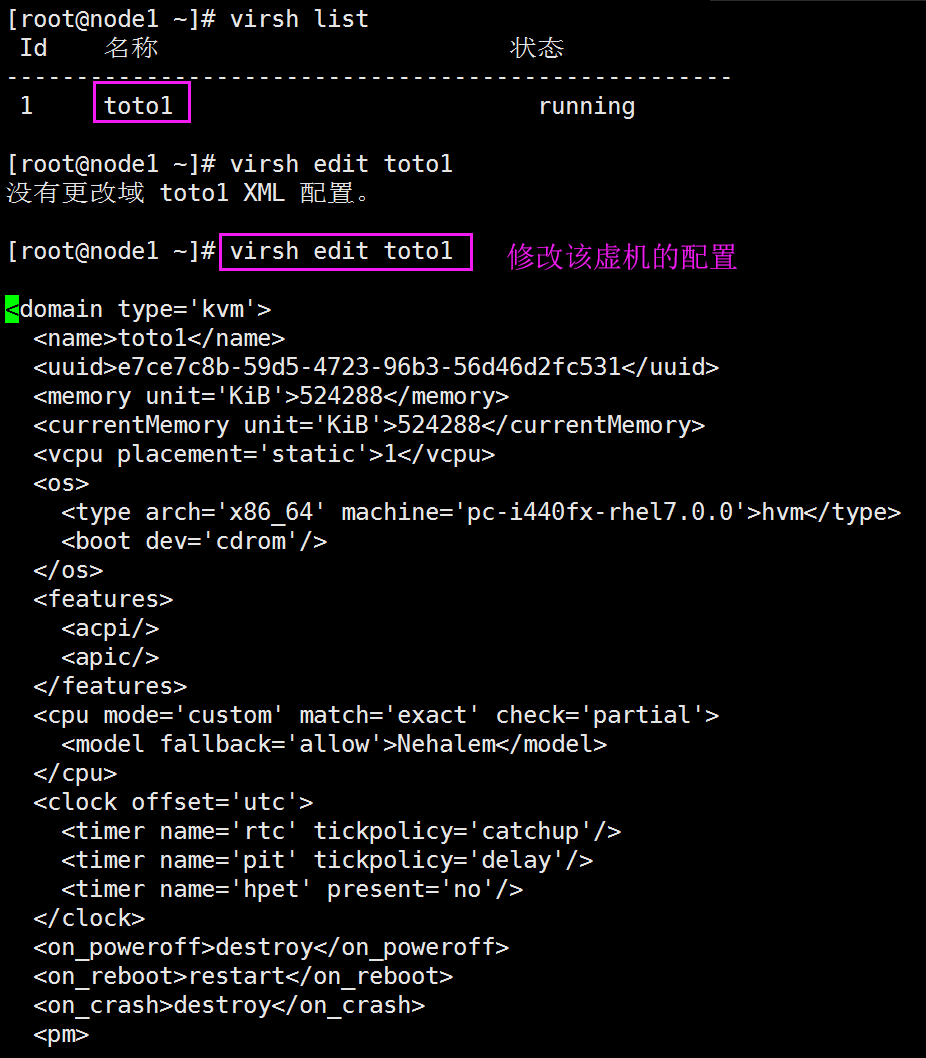
编辑KVM虚拟机配置文件:
vim /etc/libvirt/qemu/<虚机名>.xml 或者 virsh edit <虚机名>
挂起虚拟机:
virsh suspend <虚机名>
恢复服务器
virsh resume <虚机名>
显示所有虚机
virsh list --all
虚机日志文件
/var/log/libvirt/qemu/****.log
虚机硬盘位置
自定义
只要你是专门搜关于KVM文章的,相信往后的操作都已经明白了
微笑哥与你一起每天进步一点点
CentOS7.4使用KVM的更多相关文章
- 完整部署CentOS7.2+OpenStack+kvm 云平台环境(3)--为虚拟机指定固定ip
之前在测试环境(centos7.2)上部署了openstack云平台(完整部署CentOS7.2+OpenStack+kvm 云平台环境(1)--基础环境搭建),openstack在neutron组网 ...
- 在centos7中限制kvm虚拟机可访问的资源
最近通过艰苦卓绝的度娘(我很想用谷歌,可是,你懂的),终于搞明白如何在centos7中限制kvm虚拟机可访问的资源了.度娘给出的结果中,大部分都说的很对,然而,却很难照着做,主要原因有两点:1.网上的 ...
- 完整部署CentOS7.2+OpenStack+kvm 云平台环境(2)--云硬盘等后续配置
继上一篇博客介绍了完整部署CentOS7.2+OpenStack+kvm 云平台环境(1)--基础环境搭建,本篇继续讲述后续部分的内容 1 虚拟机相关1.1 虚拟机位置介绍 openstack上创建的 ...
- CentOS7.6中 KVM虚拟机内存、CPU调整
CentOS7.6中 KVM虚拟机内存.CPU调整 一.调小虚拟机内存 调小虚拟机内存可以动态实现,不用关机 1.查看当前内存大小 [root@heyong kvm]# virsh dominfo t ...
- 完整部署CentOS7.2+OpenStack+kvm 云平台环境(1)--基础环境搭建
公司在IDC机房有两台很高配置的服务器,计划在上面部署openstack云平台虚拟化环境,用于承载后期开发测试和其他的一些对内业务.以下对openstack的部署过程及其使用做一详细介绍,仅仅依据本人 ...
- 完整部署CentOS7.2+OpenStack+kvm 云平台环境(4)--用OZ工具制作openstack镜像
在部署openstack云平台环境的时候,需要上传镜像到glance. 首先下载iso镜像,这里下载了centos6.5镜像,放到/usr/local/src目录下然后用OZ工具制作openstack ...
- [原]CentOS7.2部署KVM虚拟机
前段时间学习了关于PostGis.OSM数据以及Mapnik相关内容,接下来将利用假期重点学习PostgreSQL-XL和瓦片服务器集群技术,因此先把环境搭好.计划采用KVM来充分利用家里不太宽裕的“ ...
- Centos7.4安装kvm虚拟机(使用virt-manager管理)
之前介绍了使用WebVirtMgr或Openstack来部署及管理kvm虚拟机,下面简单介绍centos7.4下使用virt-manager部署及管理kvm虚拟机的做法: 0)KVM是什么 KVM(K ...
- 云计算概述及Centos7下安装kvm虚拟机
云计算(cloud computing)是基于互联网的相关服务的增加.使用和交付模式,通常涉及通过互联网来提供动态易扩展且经常是虚拟化的资源 云计算到底是什么? 按定义:云计算指的是一种使用模式,是基 ...
随机推荐
- 重磅!阿里巴巴工程师获得 containerd 社区席位,与社区共建云时代容器标准
重磅!阿里巴巴工程师获得 containerd 社区席位,与社区共建云时代容器标准 11 月 29 日,CNCF containerd 社区正式宣布:两位阿里巴巴工程师正式获得 containerd ...
- tcp没用吗?为什么MOBA、“吃鸡”游戏不推荐用tcp协议
本文由云+社区发表 作者:腾讯云游戏行业资深架构师 余国良 MOBA类和"吃鸡"游戏为什么对网络延迟要求高? 我们知道,不同类型的游戏因为玩法.竞技程度不一样,采用的同步算法不一样 ...
- [ Java面试题 ]框架篇二
1.Hibernate工作原理及为什么要使用Hibernate? 工作原理: 1.读取并解析配置文件 2.读取并解析映射信息,创建SessionFactory 3.打开Session 4.创建事务Tr ...
- SQL优化总结之一
一.实践中如何优化mysql 1) SQL语句及索引的优化 2) 数据库表结构的优化 3) 系统配置的优化 4) 硬件优化 二.索引的底层实现原理和优化 2.1 底层实现 在DB2数据库中索引采用的是 ...
- java 标准输出与标准错误 out与 err 区别 用法 联系 java中的out与err区别 System.out和System.err的区别 System.out.println和System.err.println的区别 Java重定向System.out和System.err
本文关键词: java 标准输出与标准错误 out与 err 区别 用法 联系 java中的out与err区别 System.out和System.err的区别 System.out.pri ...
- Oracle闪回表
Oracle闪回技术 场景:测试环境数据库的表数据被误删除. 解决思路:使用闪回表技术 原理 闪回技术是Oracle强大数据库备份恢复机制的一部分,在数据库发生逻辑错误的时候,闪回技术能提供快速且最小 ...
- TJU ACM-ICPC Online Judge—1191 The Worm Turns
B - The Worm Turns Time Limit:2000MS Memory Limit:65536KB 64bit IO Format:%lld & %llu Su ...
- Vue中父组件传子组件
父组件代码: <template> <section :class="menuMode === 'vertical' ? 'vertical-sub-nav' : 'sub ...
- 树上倍增求LCA及例题
先瞎扯几句 树上倍增的经典应用是求两个节点的LCA 当然它的作用不仅限于求LCA,还可以维护节点的很多信息 求LCA的方法除了倍增之外,还有树链剖分.离线tarjan ,这两种日后再讲(众人:其实是你 ...
- 解决Centos7 yum 出现could not retrieve mirrorlist 错误
刚通过VMware12安装了centos7.x后,使用ip addr查看centos局域网的ip发现没有,使用yum安装一些工具包时也出现报错: Loaded plugins: fastestmirr ...