
微信小程序实现图片是上传、预览功能
本文实例讲述了微信小程序实现图片上传、删除和预览功能的方法,分享给大家供大家参考,具体如下:
这里主要介绍一下微信小程序的图片上传图片删除和图片预览
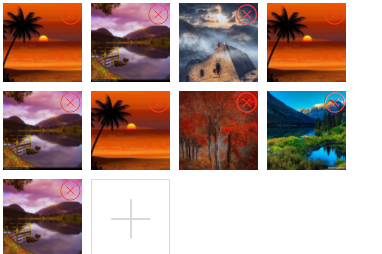

1、可以调用相机也可以从本地相册选择
2、本地实现微信小程序的上传照片、预览照片的功能
3、利用wx.chooseImage方法
4、附带了一些表单样式(可以忽略)
代码如下
wxml文件
  <view class="numberInfo">

 ** 信息录入</view>

<view class="container">

  <view class="lineHeight" type="number">手机号

     <input class='input' placeholder='请输入手机号'></input>

  </view>

    <view class="lineHeight" type="text">姓名

     <input class='input-15' placeholder='姓名'></input>

  </view>

  <view class="lineHeight" type="text">公司名称

     <input class='input-7' placeholder='公司名称'></input>

  </view>

  <view class="lineHeight">公司电话

      <input class='input-7' type='number' placeholder='区号'></input>

  </view>

  <view class="lineHeight" type='number'>分机号码

      <input class='input-7' placeholder='公司分机号码(选填)'></input>

  </view>

  <view class="lineHeight" type="text">

      <!-- <input class='input-7'></input> -->

    <picker bindchange="bindPickerChange" value="{{index}}" range="{{array}}"  bindtap='clearFont'>

            产品/服务

            <text class='select' >{{placeholder}} {{array[index]}}</text>

    </picker>

  </view>

  <view class="lineHeight" type="text">

      <!-- <input class='input-7' placeholder='请选择'></input> -->

      <view class="section">

        <!-- <view class="section__title">省市区选择器</view> -->

          <picker

             mode="region"

             bindchange="bindRegionChange"

             value="{{region}}"

             custom-item="{{customItem}}"

          >

            <view class="picker">

              公司地址 <text class='select'>{{region[0]}},{{region[1]}},{{region[2]}}</text>

            </view>

         </picker>

  </view>

  </view>

  <view class="lineHeight" type="text">具体地址

      <input class='input-7' placeholder='具体地址'></  input>

  </view>

</view>

<view class="weui-uploader">

  <view class="img-v weui-uploader__bd">

    <view class='pic' wx:for="{{imgs}}" wx:for-item="item" wx:key="*this">

        <image class='weui-uploader__img '

                src="{{item}}"

                data-index="{{index}}" mode="aspectFill" bindtap="previewImg">

                  <icon type='cancel' class="delete-btn" data-index="{{index}}" catchtap="deleteImg"></icon>

        </image>

    </view>

      <!-- 用来提示用户上传图片 -->

      <view class="weui-uploader__input-box pic" bindtap="chooseImg"> </view>

  </view>

  <button class="upload-img-btn" bindtap="chooseImg" type='primary'>拍照  / 上传</button>

</view>
css文件
/* pages/upload/upload.wxss */

.img{

  display: inline-block;

}

.pic {

float:left;

position:relative;

margin-right:9px;

margin-bottom:9px;

}

.delete-btn{

  position: absolute;

  top: 0;

  right: 0;

}

.weui-uploader{

  padding: 10rpx;

}

.lineHeight {

  width: 100%;

  line-height: 80rpx;

  border-bottom: 1px solid #ccc;

  font-size: 30rpx;

}

.container {

  padding: 0;

  align-items: left;

  padding-left: 15rpx;

}

.numberInfo {

  font-size: 24rpx;

  text-indent: 15rpx;

  border-bottom: 1px solid #ccc;

}

/* .input {

  display: inline-block;

  border: 1px solid #ccc;

  line-height: 80rpx;

  vertical-align: middle;

  margin-left: 11%;

  width: 75%;

} */

.input,

.input-7 ,

.input-15{

  margin-left: 7%;

  display: inline-block;

  /* border: 1px solid #ccc; */

  line-height: 80rpx;

  vertical-align: middle;

  width: 75%;

}

.input{

  margin-left: 11%;

}

button {

  width: 100%;

  margin-top: 30rpx;

}

.select{

  margin-left: 7%;

  color: #666;

}

.input-15{

  margin-left:15%;

}
js文件
// pages/upload/upload.js

Page({

  /**

   * 页面的初始数据

   */

  data: {

    imgs: [],

    placeholder: '请选择',

    array: ['发电机', '充电器', '引擎动力', '其他'],

    objectArray: [

      {

        id: 0,

        name: '发电机'

      },

      {

        id: 1,

        name: '充电器'

      },

      {

        id: 2,

        name: '引擎动力'

      },

      {

        id: 3,

        name: '其他'

      }

    ],

    multiIndex: [0, 0, 0],

    date: '2016-09-01',

    time: '12:01',

    region: ['广东省', '广州市', '海珠区'],

    customItem: '全部'

  },

  // 上传图片

  chooseImg: function (e) {

    var that = this;

    var imgs = this.data.imgs;

    if (imgs.length >= 9) {

      this.setData({

        lenMore: 1

      });

      setTimeout(function () {

        that.setData({

          lenMore: 0

        });

      }, 2500);

      return false;

    }

    wx.chooseImage({

      // count: 1, // 默认9

      sizeType: ['original', 'compressed'], // 可以指定是原图还是压缩图,默认二者都有

      sourceType: ['album', 'camera'], // 可以指定来源是相册还是相机,默认二者都有

      success: function (res) {

        // 返回选定照片的本地文件路径列表,tempFilePath可以作为img标签的src属性显示图片

        var tempFilePaths = res.tempFilePaths;

        var imgs = that.data.imgs;

        // console.log(tempFilePaths + '----');

        for (var i = 0; i < tempFilePaths.length; i++) {

          if (imgs.length >= 9) {

            that.setData({

              imgs: imgs

            });

            return false;

          } else {

            imgs.push(tempFilePaths[i]);

          }

        }

        // console.log(imgs);

        that.setData({

          imgs: imgs

        });

      }

    });

  },

  // 删除图片

  deleteImg: function (e) {

    var imgs = this.data.imgs;

    var index = e.currentTarget.dataset.index;

    imgs.splice(index, 1);

    this.setData({

      imgs: imgs

    });

  },

  // 预览图片

  previewImg: function (e) {

    //获取当前图片的下标

    var index = e.currentTarget.dataset.index;

    //所有图片

    var imgs = this.data.imgs;

    wx.previewImage({

      //当前显示图片

      current: imgs[index],

      //所有图片

      urls: imgs

    })

  },

  bindPickerChange(e) {

    console.log('picker发送选择改变,携带值为', e.detail.value)

    this.setData({

      index: e.detail.value

    })

  },

  clearFont() {

    this.setData({

      placeholder: ''

    })

  },

  bindRegionChange(e) {

    console.log('picker发送选择改变,携带值为', e.detail.value)

    this.setData({

      region: e.detail.value

    })

  },

  /**

   * 生命周期函数--监听页面初次渲染完成

   */

  onReady: function () {

  },

  /**

   * 生命周期函数--监听页面显示

   */

  onShow: function () {

  },

  /**

   * 生命周期函数--监听页面隐藏

   */

  onHide: function () {

  },

  /**

   * 生命周期函数--监听页面卸载

   */

  onUnload: function () {

  },

  /**

   * 页面相关事件处理函数--监听用户下拉动作

   */

  onPullDownRefresh: function () {

  },

  /**

   * 页面上拉触底事件的处理函数

   */

  onReachBottom: function () {

  },

  /**

   * 用户点击右上角分享

   */

  onShareAppMessage: function () {

  }

})
微信小程序实现图片是上传、预览功能的更多相关文章
- 微信小程序实现图片裁剪上传(wepy)
参考https://github.com/we-plugin/we-cropper,在wepy中实现,参考的具体例子是we-cropper/example/cutInside/ 项目上传图片时2:3的 ...
- 微信小程序 压缩图片并上传
转自https://segmentfault.com/q/1010000012507519 wxml写入 <view bindtap='uploadImg'>上传</view> ...
- 微信小程序裁剪图片后上传
上传图片的时候调起裁剪页面,裁剪后再回调完成上传; 图片裁剪直接用we-cropper https://github.com/we-plugin/we-cropper we-cropper使用详细 ...
- 微信小程序压缩图片并上传到服务器(拿去即用)
这里注意一下,图片压缩后的宽度是画布宽度的一半 canvasToTempFilePath 创建画布的时候会有一定的时间延迟容易失败,这里加setTimeout来缓冲一下 这是单张图片压缩,多张的压缩暂 ...
- 微信开发中使用微信JSSDK和使用URL.createObjectURL上传预览图片的不同处理对比
在做微信公众号或者企业微信开发业务应用的时候,我们常常会涉及到图片预览.上传等的处理,往往业务需求不止一张图片,因此相对来说,需要考虑的全面一些,用户还需要对图片进行预览和相应的处理,在开始的时候我使 ...
- 项目总结07:JS图片的上传预览和表单提交(FileReader()方法)
JS图片的上传预览和表单提交(FileReader()方法) 一开始没有搞明白下面这块代码的,今天有时间简单整理下 核心点:FileReader()方法 以下是代码(以JSP文件为例) <!DO ...
- JavaScript实现本地图片上传预览功能(兼容IE、chrome、FF)
需要解决的问题有:本地图片如何在上传前预览.编辑:最近发现这个功能很多是基于flash实现的,很多JavaScript实现的代码兼容性都很差,特别是在IE和firefox和chrome三个浏览器上不兼 ...
- JQ实现图片上传预览功能
<input type="file" name="img" id="test1"> <img src="&quo ...
- js实现本地的图片压缩上传预览
js在设计时考虑到安全的原因是不允许读写本地文件的,随着html5的出现提供了fileReader AP从而可以I实现本地图片的读取预览功能, 另外在移动端有的限制图片大小的需求,主要是考虑图片过大会 ...
随机推荐
- 利用广度优先搜索(BFS)与深度优先搜索(DFS)实现岛屿个数的问题(java)
需要说明一点,要成功运行本贴代码,需要重新复制我第一篇随笔<简单的循环队列>代码(版本有更新). 进入今天的主题. 今天这篇文章主要探讨广度优先搜索(BFS)结合队列和深度优先搜索(DFS ...
- python迭代器Itertools
https://docs.python.org/3.6/library/itertools.html 一无限迭代器: Iterator Arguments Results Example count( ...
- Nginx 如何设置反向代理 多服务器,配置区分开来,单独文件保存单个服务器 server 主机名配置,通过 include 实现
samcao 关注 2015.06.15 10:08* 字数 0 阅读 408评论 0喜欢 0 网络结构如上图.可能你只有一个公网的Ip地址. 但是您的内网有个网站需要映射至外网.而又不想添加其它 ...
- 大数据学习之HDFS基本API操作(上)06
package it.dawn.HDFSPra; import java.io.FileNotFoundException; import java.io.IOException; import ja ...
- Pycharm 项目无法导入自己写的模块(问题记录贴)
问题背景: 从外部导入一个Python项目后,发现包错误,如图: 解决步骤: 1.将目录下的"5-6——apriori.py"复制一份,重命名为”apriori.py": ...
- 期末Java Web大作业----简易的学生管理系统
学生信息管理系统(大作业) 2018-12-21:此文章已在我的网站更新,添加视图介绍等信息,源码请移步下载https://www.jeson.xin/javaweb-sims.html PS:首先不 ...
- python3 实现对代码文件中注释的翻译
心血来潮,昨天看见群里讨论一段图片转pdf的代码,直接拿过来发现不能用,原来是因为代码中传的文件对象不对,源码中说传递的是一个文件路径或一个文件对象.他传的是一个文件名,很是尴尬. 想了想,主要原因还 ...
- 如何让pandas表格直接转换为markdown表格
https://stackoverflow.com/questions/33181846/programmatically-convert-pandas-dataframe-to-markdown-t ...
- NEERC训练实录
听说这里可以做一些idea比较好的题.. 那就做做吧 2017-2018 ACM-ICPC, NEERC, Northern Subregional Contest A. Auxiliary Proj ...
- CentOS7 VMware-Tools安装与共享文件夹设置
一. VMware-Tools安装 1.加载VMware Tools的光驱:点击"虚拟机"->"安装VMware Tools".这里,由于我已经安装了,所 ...